Come unire due immagini in una
Risposta rapida
Per affiancare in Lil Cactus due foto da 1536 × 1024, scegli , imposta 3072 × 1024 e scegli l’ancoraggio In alto a sinistra. Aggiungi la seconda foto con , poi usa con il punto di riferimento al centro a sinistra, X 1536 e Y 512, e fai clic su Conferma trasformazione. salva le due foto come un’unica immagine. Per fondere le foto, invece, mettine una sopra l’altra e abbassa l’Opacità del livello superiore.

- Tempo
- 5 minuti
- Livello
- Principiante
- Ti serve
- Due immagini; le foto di esempio misurano entrambe 1536 × 1024 px
- Funziona con
- JPG, PNG, WebP, HEIC e le altre immagini che puoi aprire
Gratis, senza registrazione. La tua foto resta sul tuo computer.
Unire delle foto significa metterle su livelli separati, immagini che puoi spostare in modo indipendente all’interno di un unico quadro. Dimensione quadro cambia lo spazio attorno alle immagini.
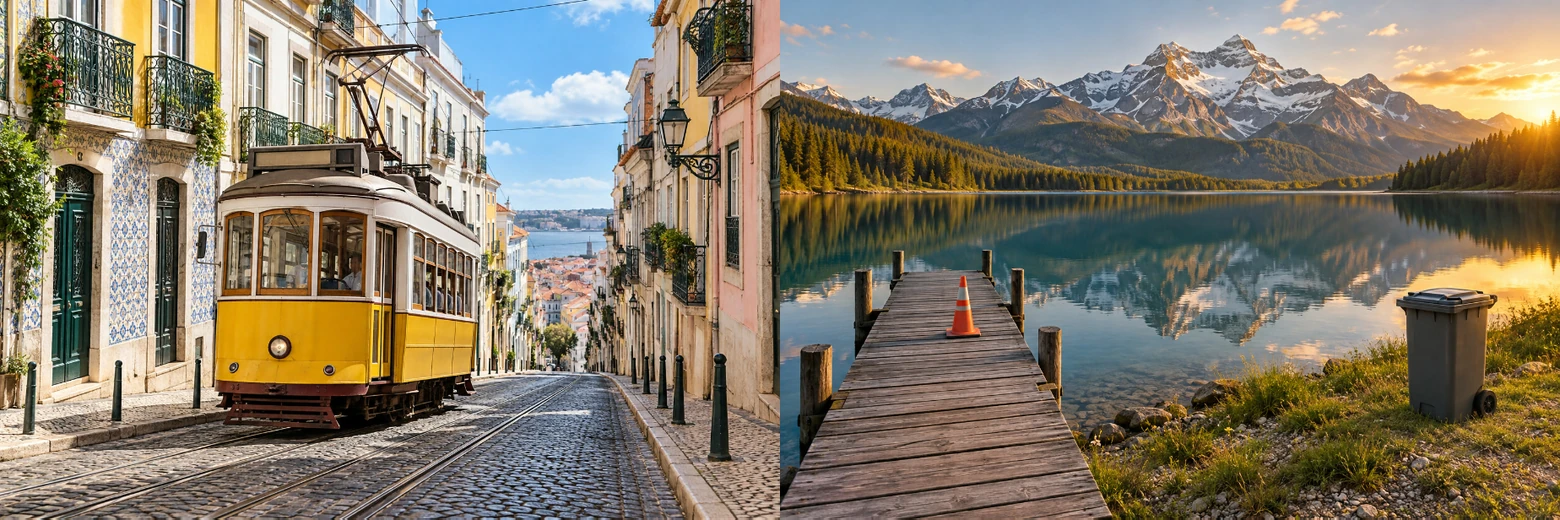
In questo esempio si crea una striscia di foto di viaggio affiancate. I due esempi hanno la stessa altezza, quindi i bordi si allineano senza ritagli. Per una coppia di dimensioni diverse, usa il metodo di ridimensionamento più sotto; per una sovrapposizione, vai a come fondere le foto.
Unire due foto in sei passaggi
Apri la prima foto e scarica la seconda
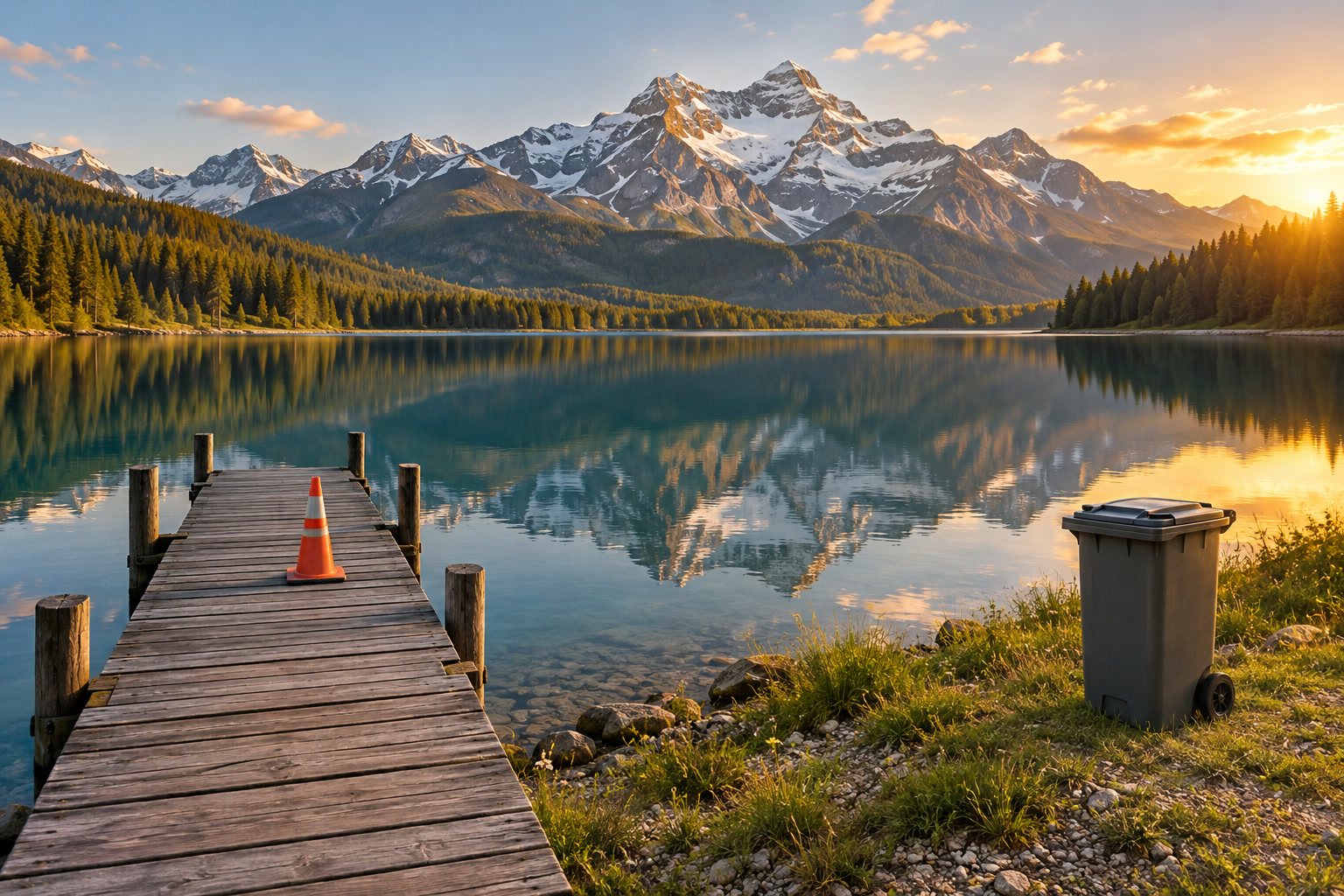
Apri l’esempio da questa pagina, oppure scegli per la tua prima immagine. Scarica il secondo esempio, un lago di montagna, da usare nel passaggio 3.
Fai spazio con Immagine › Dimensione quadro…
Scegli Imposta Larghezza (px) su 3072 e lascia Altezza (px) a 1024. In Ancoraggio, fai clic sul quadratino in alto a sinistra. L’ancoraggio è il punto che resta fermo mentre il quadro si allarga.
Fai clic su Ridimensiona. Il tram resta a sinistra e a destra compare una scacchiera: è il quadro vuoto e trasparente per l’altra foto.
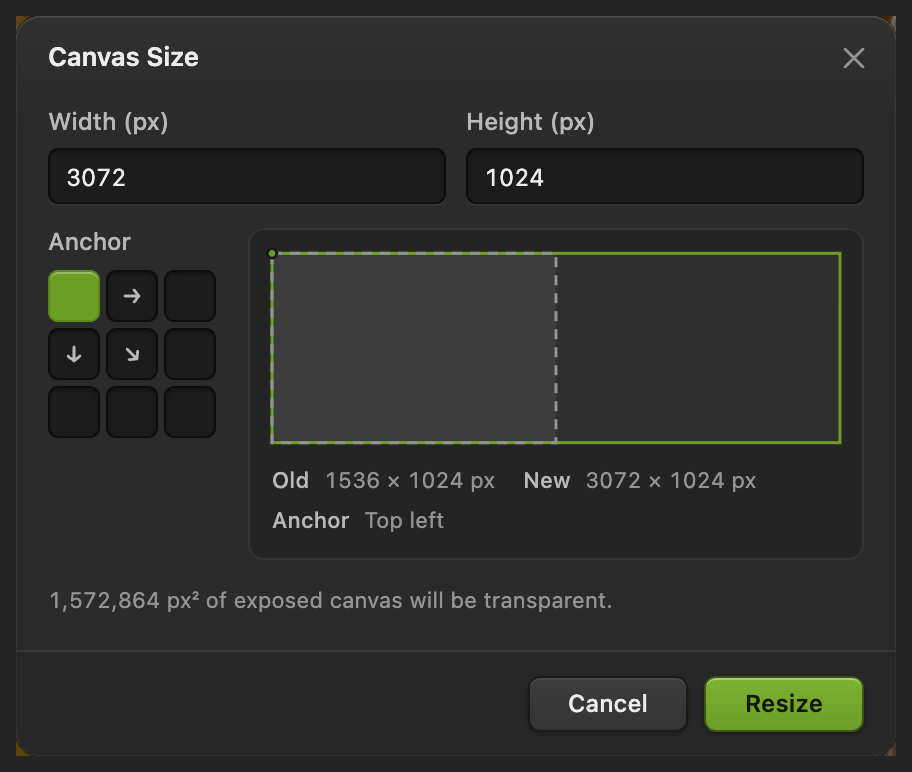
Raddoppia la larghezza dell’esempio, mantieni l’altezza e ancora la prima foto in alto a sinistra. Inserisci la seconda foto come livello
Scegli e seleziona il file scaricato lake-jetty.jpg. Il lago compare in alto a sinistra e per ora copre il tram. Il nuovo livello lake-jetty si trova sopra Sfondo nel pannello Livelli.
In questo passaggio usa Inserisci: aprirebbe invece un documento separato.
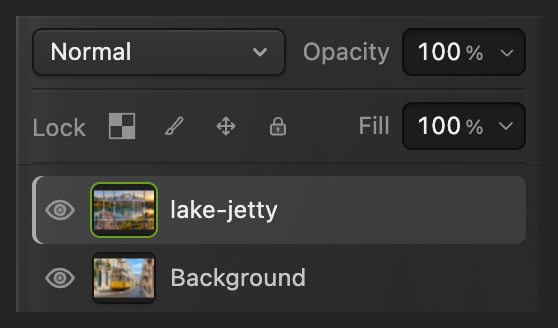
Ogni foto ha il suo livello. Posiziona con precisione la seconda foto
Con lake-jetty selezionato, scegli . Nella barra delle opzioni, fai clic sul punto centrale del lato sinistro della piccola griglia 3 × 3 (Al centro a sinistra). In questo modo X e Y si riferiscono al centro del bordo sinistro del livello.
Digita 1536 nel campo X e 512 nel campo Y, premendo Tab dopo ogni valore. Lascia L e A al 100%. Fai clic sul segno di spunta (Conferma trasformazione). Ora il lago inizia esattamente dove finisce la foto del tram, larga 1536 pixel.
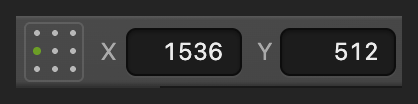
Scegli il punto centrale del lato sinistro: Al centro a sinistra. 
Con Al centro a sinistra selezionato: X 1536, Y 512, con L e A al 100%. 
Conferma trasformazione applica la nuova posizione. Esporta un’unica immagine combinata
Scegli , imposta Nome file su two-photos.png e fai clic su Esporta. Il file contiene l’intera composizione da 3072 × 1024 come un’unica immagine. Il PNG conserva anche la trasparenza, se la composizione ha aree vuote.
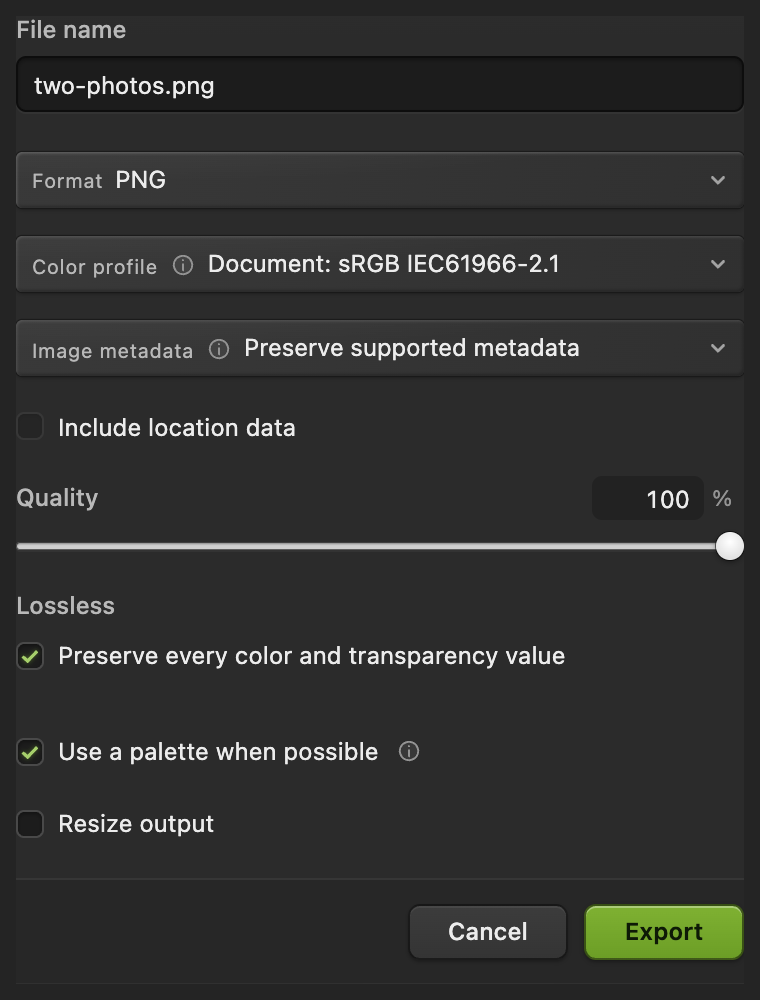
Il file esportato contiene entrambe le foto. Conserva i livelli per modifiche successive
Scegli Quando riapri quel progetto, le due foto restano su livelli separati, così puoi spostarle o sostituirle singolarmente. Dopo aver riaperto e modificato il progetto, salva le modifiche.
Se scegli prima di aver salvato un progetto, Lil Cactus scrive un unico JPEG senza livelli sulla foto che hai aperto; la prima volta, la finestra Salva immagine chiede le impostazioni.
Quando le foto hanno dimensioni diverse
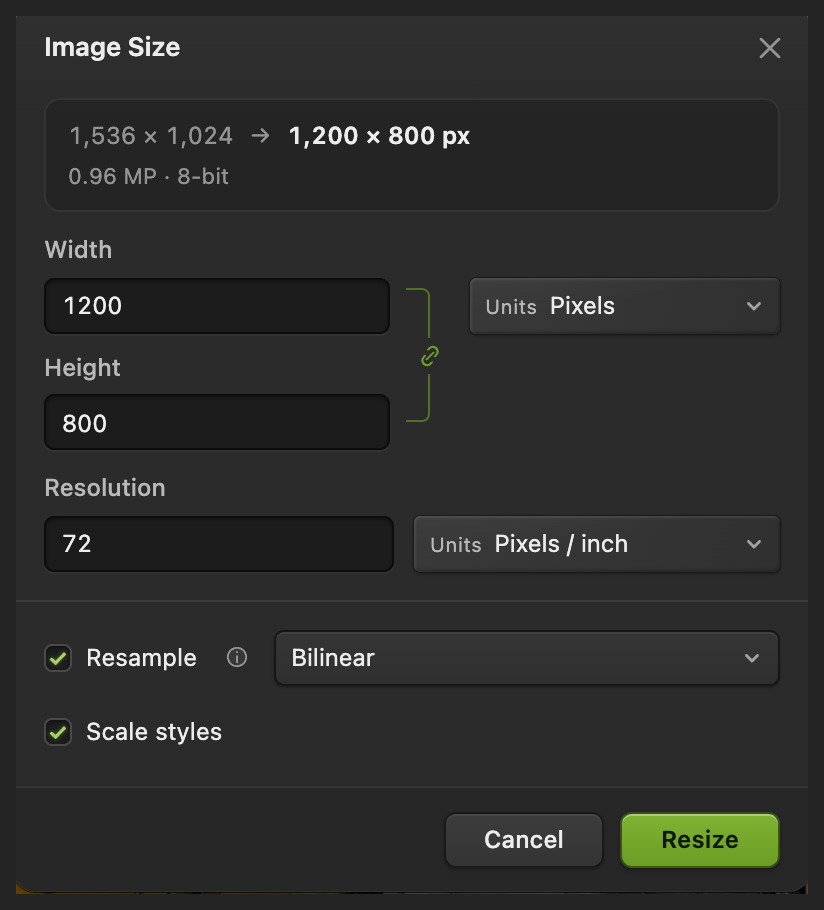
Per affiancarle senza ritagli, porta prima le foto alla stessa altezza. Aprile una alla volta e usa con Ricampiona attivo e l’anello di collegamento (Mantieni proporzioni) attivo, così la larghezza segue l’altezza. Digita l’altezza comune nel campo Altezza e fai clic su Ridimensiona. Scegli un’altezza comune non superiore all’altezza originale più piccola, per non ingrandire nessuna delle due foto. Segui la guida su come ridimensionare senza deformare.
Esporta ogni foto ridimensionata con e dai alle copie nomi diversi. Apri la prima copia ridimensionata per i passaggi principali e scegli la seconda copia ridimensionata in Inserisci immagine come livello. Ridimensionare una scheda aperta non aggiorna il file che scegli dal disco.
Somma le due larghezze ottenute per la larghezza del quadro e mantieni l’altezza comune. Con Al centro a sinistra selezionato, posiziona la seconda foto con X uguale alla larghezza della prima foto e Y uguale a metà dell’altezza comune. Ad esempio, con larghezze di 1200 e 900 e un’altezza di 800 servono un quadro da 2100 × 800 e, per la seconda foto, X 1200 e Y 400.
Ti serve un file finale più leggero? Attiva Ridimensiona output nella finestra di esportazione; il progetto con i livelli resta a dimensioni piene. Vedi come esportare una copia più piccola.
Fondere foto sovrapposte con l’opacità
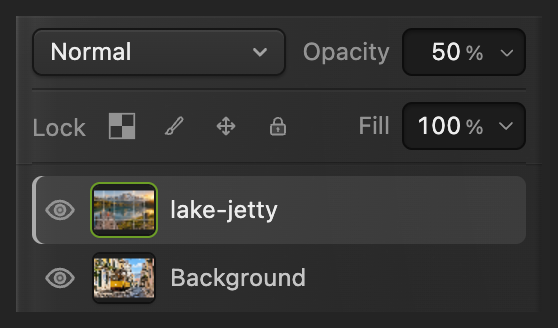
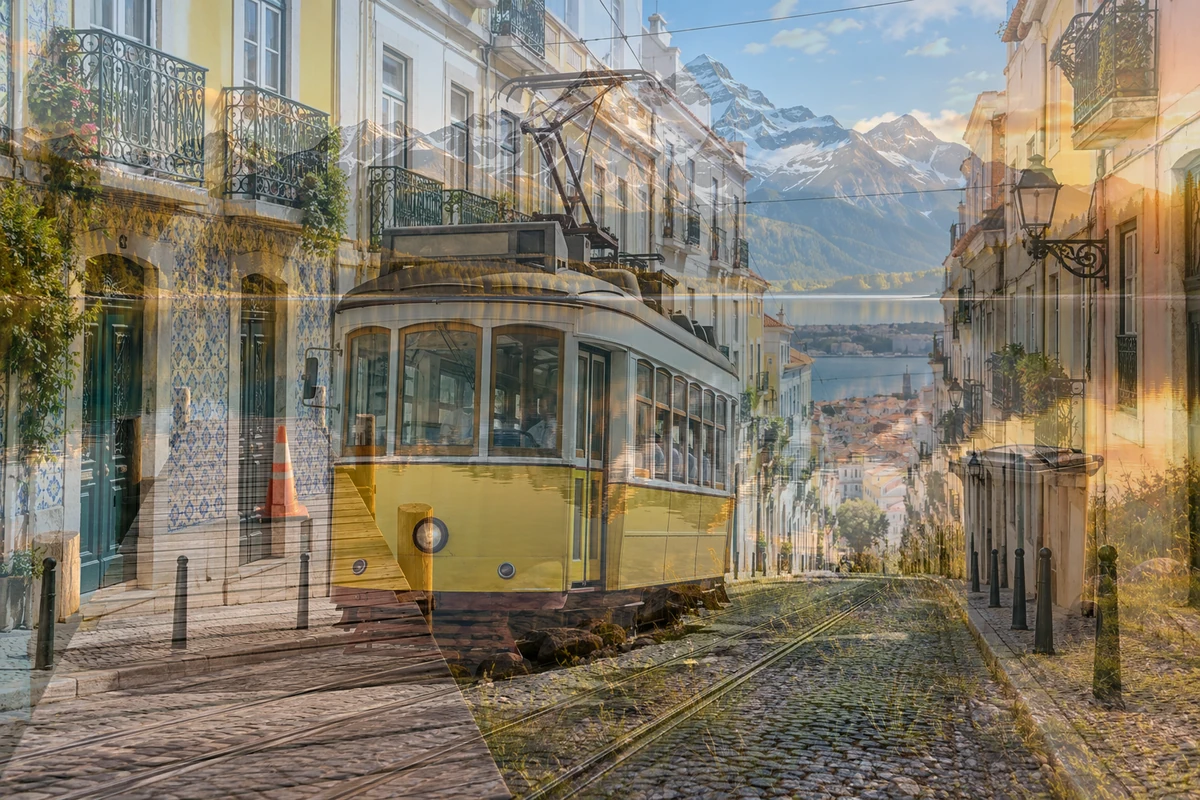
Apri di nuovo la prima foto originale, così il quadro misura 1536 × 1024. Scegli per la seconda foto. Con questi esempi di uguali dimensioni, la seconda copre la prima. Seleziona il livello superiore e nel pannello Livelli abbassa l’Opacità al 50%. Ora vedi le due foto mescolate in parti uguali su tutta l’immagine.
L’opacità mescola l’intero livello. Per sfumare solo un bordo, usa una maschera di livello: un’immagine in bianco e nero collegata al livello, che nasconde la foto superiore dove è nera e la lascia visibile dove è bianca. Una transizione morbida nella maschera crea un’unione graduale. Vedi come dipingere e rifinire una maschera di livello.
Risolvere i problemi più comuni
La seconda foto si è aperta in un’altra scheda
È stata aperta invece che inserita. Torna al primo documento, poi scegli
Resta una striscia vuota a scacchiera
Controlla la posizione del secondo livello con il riferimento di trasformazione Al centro a sinistra selezionato. Per l’esempio, X deve essere 1536 e Y 512. Se le foto hanno altezze diverse, uniforma prima le altezze.
La prima foto si è spostata al centro
Dimensione quadro ha usato l’ancoraggio centrale. Seleziona Sfondo, scegli , seleziona Al centro a sinistra e imposta X 0, Y 512. Fai clic sul segno di spunta per riportare la prima foto in alto a sinistra.
Una foto sembra deformata
Larghezza e altezza sono state modificate separatamente. Annulla il ridimensionamento.
Cosa fare dopo
Unire immagini: domande e risposte
Come si affiancano due foto?
In Lil Cactus allarga il quadro quanto basta per entrambe le foto con Immagine › Dimensione quadro…, usando l’ancoraggio in alto a sinistra. Aggiungi la seconda con File › Inserisci immagine come livello…, poi scegli il riferimento di trasformazione “Al centro a sinistra” e imposta X sulla larghezza della prima foto e Y su metà dell’altezza comune.
Unire le foto le deforma?
No. In Lil Cactus, Dimensione quadro cambia lo spazio attorno alle foto. Per ridimensionare una foto senza deformarla, mantieni collegate larghezza e altezza in Dimensioni immagine o in Trasformazione libera.
Come si fondono due foto invece di affiancarle?
In Lil Cactus inserisci la seconda foto sopra la prima e abbassa l’opacità del livello superiore nel pannello Livelli. Una maschera di livello ti permette di nascondere aree scelte o di ammorbidire un’unione, invece di mescolare l’intero livello.
Perché dopo aver inserito la seconda foto se ne vede solo una?
La foto superiore copre quella inferiore. In Lil Cactus spostala con Modifica › Trasformazione libera per affiancarle, oppure abbassa l’opacità del suo livello per sovrapporle.
Posso spostare le foto separatamente dopo aver esportato l’immagine combinata?
No. Le esportazioni PNG e JPEG contengono i pixel finali. In Lil Cactus salva anche un progetto Lil Cactus per mantenere ogni foto su un livello modificabile tutto suo.
Le mie foto vengono caricate online quando le unisco?
No. Lil Cactus apre, dispone ed esporta le foto sul tuo dispositivo. Le immagini non vengono caricate su un server.
Continua
 Come ridimensionare un’immagine online in pixel esatti o in formato di stampaPixel esatti, percentuale o formato di stampa, senza deformare.Principiante · 2 min
 Come aggiungere testo a una fotoUn titolo e una seconda riga su una foto, modificabili anche in seguito.Principiante · 5 min
 Come usare le maschere di livelloNascondi parte di un livello senza eliminarla e riportala in vista quando vuoi.Principiante · 5 min