Cómo unir dos imágenes en una
Respuesta rápida
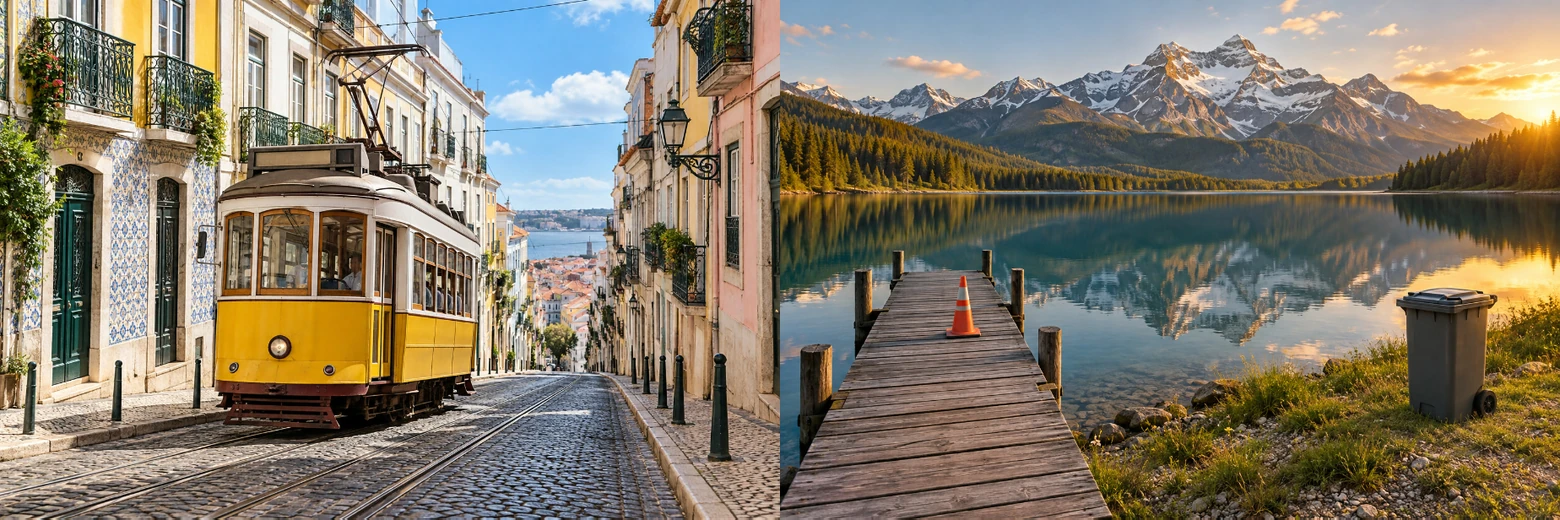
Para poner dos fotos de 1536 × 1024 una al lado de la otra en Lil Cactus, elige , define 3072 × 1024 y elige el ancla Arriba a la izquierda. Añade la segunda foto con , usa con el punto de referencia central izquierdo, X en 1536 e Y en 512, y haz clic en Confirmar transformación. guarda las dos fotos como una sola imagen. Para fundir las fotos, coloca una encima de la otra y baja la Opacidad de la capa superior.
- Tiempo
- 5 minutos
- Nivel
- Principiante
- Necesitas
- Dos imágenes; las dos fotos de ejemplo miden 1536 × 1024 px
- Funciona con
- JPG, PNG, WebP, HEIC y otras imágenes que puedas abrir
Gratis y sin registro. Tu foto no sale de tu equipo.
Unir fotos consiste en ponerlas en capas separadas, imágenes que puedes mover de forma independiente dentro de un mismo lienzo. Tamaño de lienzo cambia el espacio que rodea las imágenes.
En este ejemplo se crea una tira de viaje con dos fotos una al lado de la otra. Las dos imágenes de ejemplo tienen la misma altura, así que sus bordes quedan alineados sin recortar. Para una pareja de distinto tamaño, usa el método de ajuste de tamaño de más abajo; para una superposición, ve a fundir las fotos.
Unir dos fotos en seis pasos
Abre la primera foto y descarga la segunda
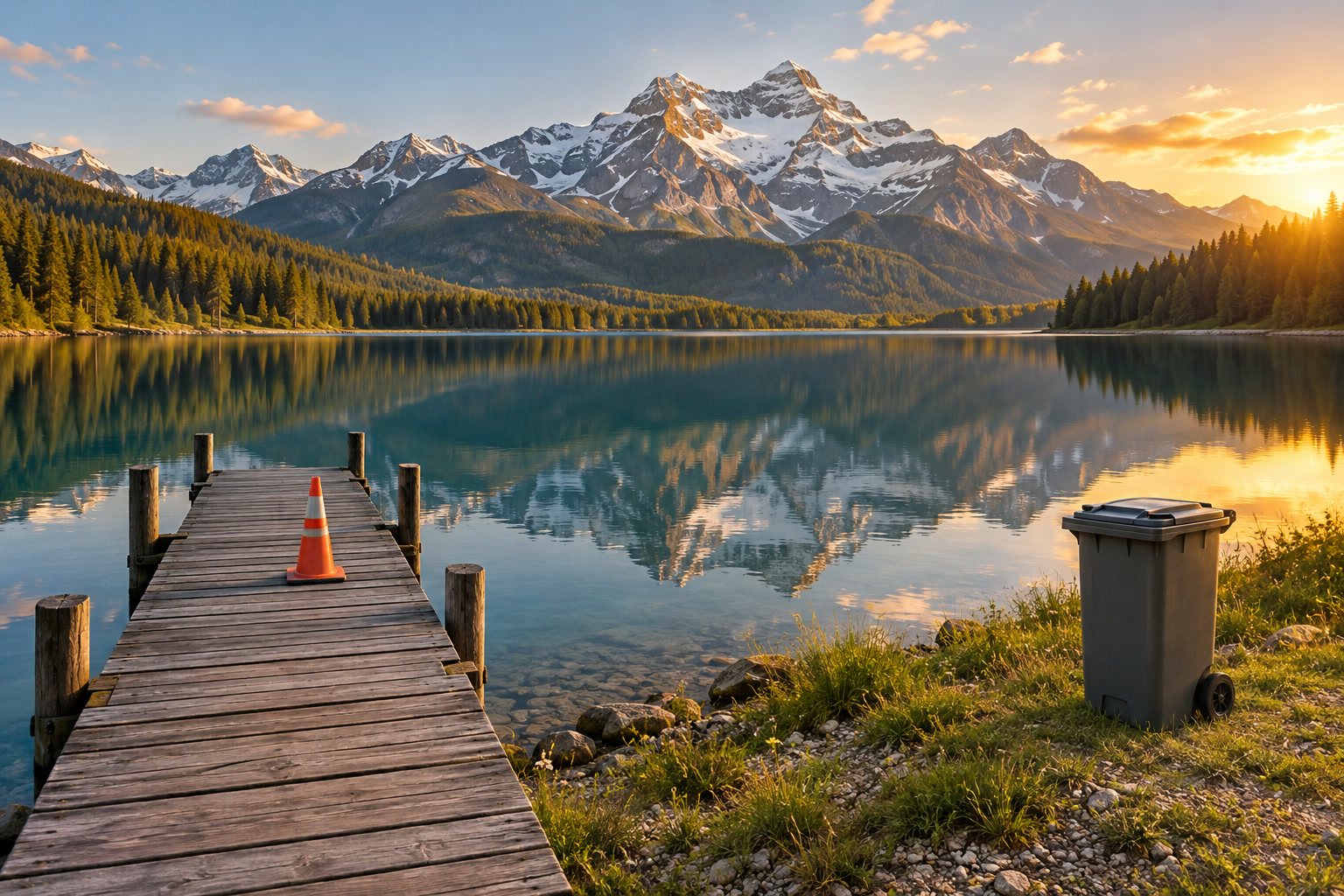
Abre la imagen de ejemplo de esta página o elige para tu primera imagen. Descarga la segunda imagen de ejemplo, un lago de montaña, para usarla en el paso 3.
Haz sitio con Imagen › Tamaño de lienzo…
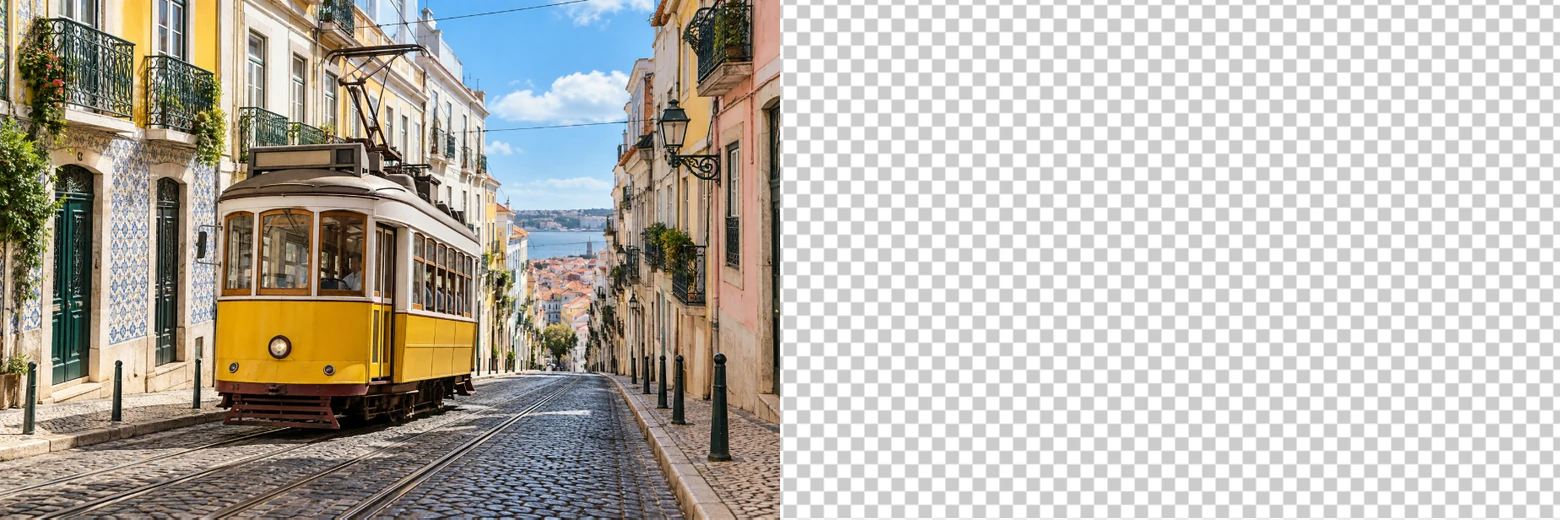
Elige En Anchura (px) escribe 3072 y deja Altura (px) en 1024. En Ancla, haz clic en el cuadrado de arriba a la izquierda. El ancla es el punto que se queda fijo mientras el lienzo crece.
Haz clic en Cambiar tamaño. El tranvía se queda a la izquierda y a la derecha aparece un tablero de cuadros: lienzo vacío y transparente para la otra foto.
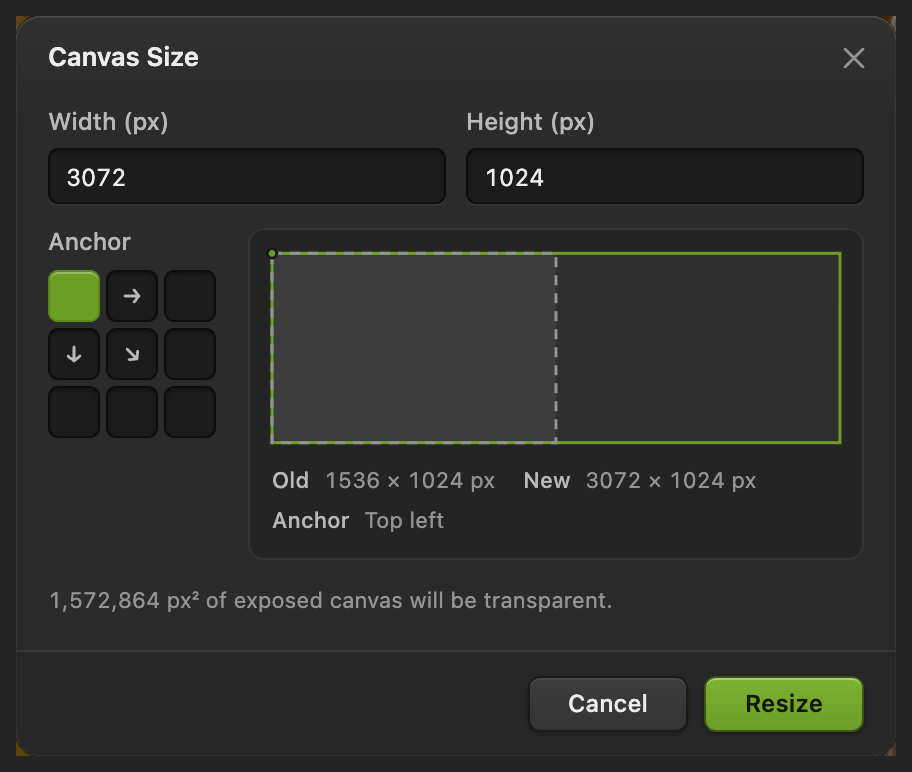
Duplica la anchura de la imagen, mantén su altura y ancla la primera foto arriba a la izquierda. Coloca la segunda foto como capa
Elige y selecciona el archivo descargado lake-jetty.jpg. El lago aparece arriba a la izquierda y de momento tapa el tranvía. Su nueva capa lake-jetty está encima de Fondo en el panel Capas.
En este paso usa Colocar: abriría un documento aparte.
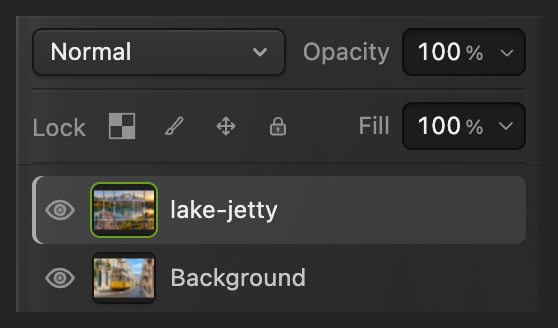
Cada foto tiene su propia capa. Coloca la segunda foto con exactitud
Con lake-jetty seleccionada, elige . En la barra de opciones, haz clic en el punto central de la izquierda de la pequeña cuadrícula de 3 × 3 (Centro a la izquierda). Así X e Y se refieren al centro del borde izquierdo de la capa.
Escribe 1536 en X y 512 en Y, y pulsa Tab después de cada valor. Deja An y Al en 100%. Haz clic en la marca de verificación (Confirmar transformación). Ahora el lago empieza justo donde termina la foto del tranvía, de 1536 píxeles de ancho.
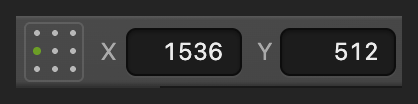
Elige el punto central de la izquierda: Centro a la izquierda. 
Con Centro a la izquierda seleccionado: X 1536, Y 512, con An y Al al 100%. 
Confirmar transformación aplica la nueva posición. Exporta una sola imagen combinada
Elige , escribe dos-fotos.png en Nombre de archivo y haz clic en Exportar. El archivo contiene toda la composición de 3072 × 1024 como una sola imagen. PNG también conserva la transparencia si tu diseño tiene zonas vacías.
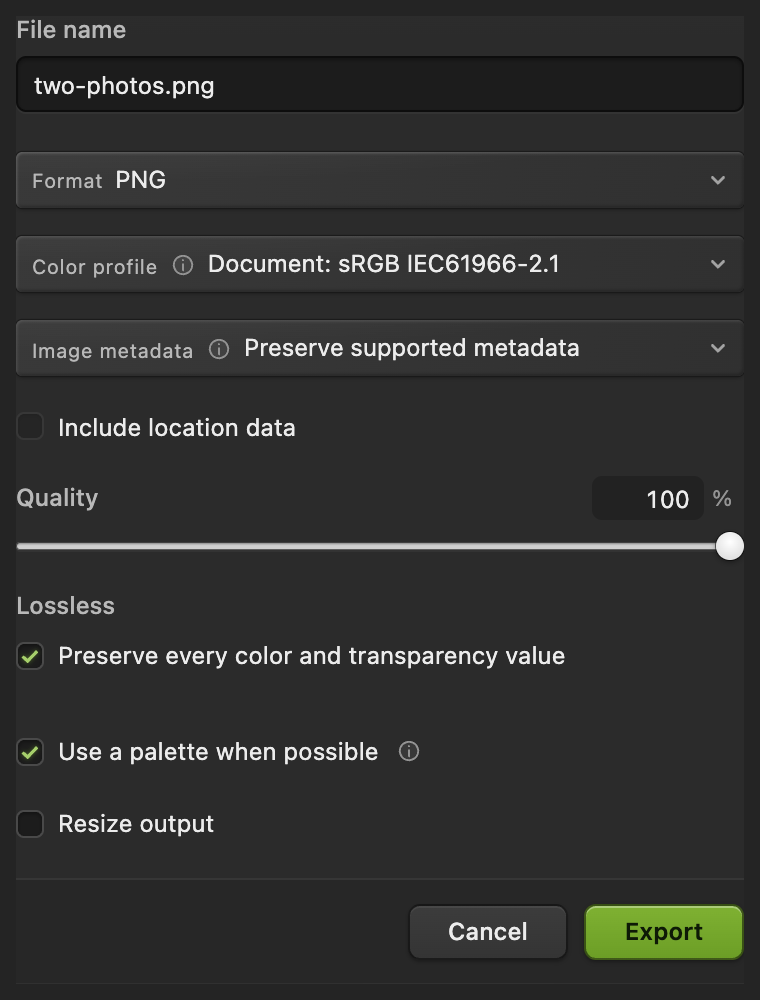
El archivo exportado contiene las dos fotos. Conserva las capas para cambios posteriores
Elige Al volver a abrir ese proyecto, las dos fotos siguen en capas separadas, así que puedes mover o sustituir cualquiera de ellas. Después de volver a abrir y editar el proyecto, guarda los cambios.
Si eliges antes de guardar un proyecto, Lil Cactus escribe un JPEG plano en la foto que abriste; la primera vez, el cuadro de diálogo Guardar imagen te pide los ajustes.
Cuando las fotos tienen tamaños distintos
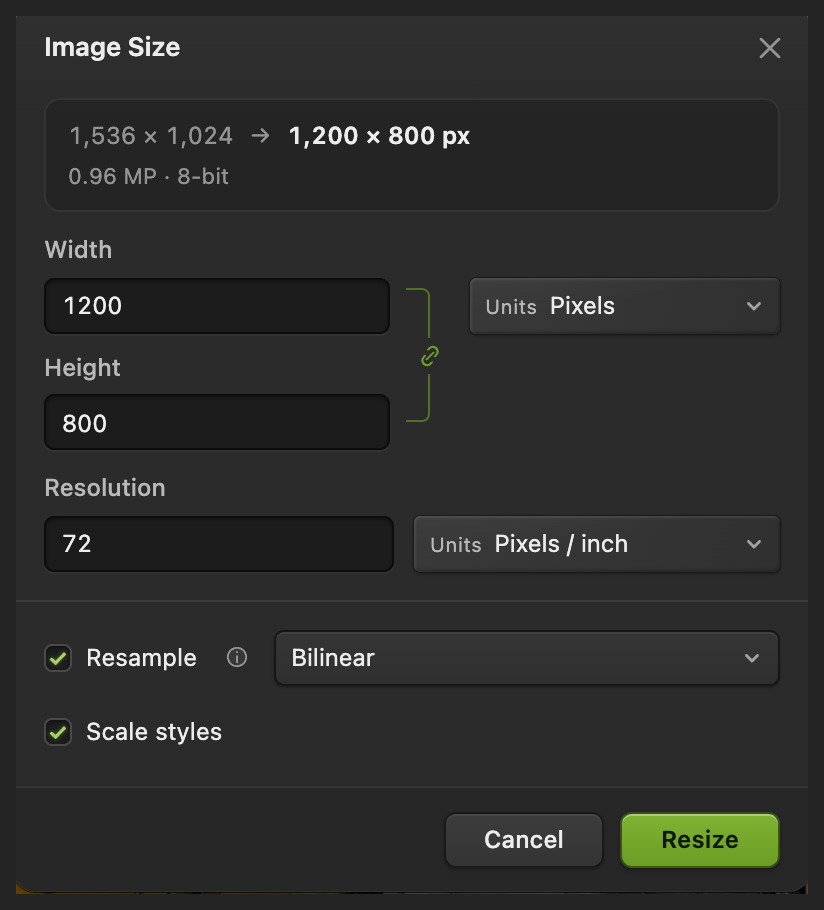
Para colocarlas una al lado de la otra sin recortar, primero dales la misma altura. Abre cada una por separado y usa con Remuestrear activado y el eslabón de cadena (Restringir proporciones) activado, para que la anchura siga a la altura. Escribe la altura común en Altura y haz clic en Cambiar tamaño. Elige una altura común que no supere la altura original más pequeña, para no ampliar ninguna de las fotos. Sigue cómo cambiar el tamaño sin estirar.
Exporta cada foto redimensionada con y dale a cada copia un nombre distinto. Abre la primera copia redimensionada para los pasos principales y elige la segunda copia redimensionada en Colocar imagen como capa. Cambiar el tamaño de una pestaña abierta no actualiza un archivo que elijas del disco.
Suma las dos anchuras resultantes para obtener la anchura del lienzo. Mantén la altura común. Coloca la segunda foto con X igual a la anchura de la primera foto e Y igual a la mitad de la altura común, con Centro a la izquierda seleccionado. Por ejemplo, unas anchuras de 1200 y 900 con una altura de 800 necesitan un lienzo de 2100 × 800 y X 1200, Y 400 para la segunda foto.
¿Necesitas un archivo final más pequeño? Activa Cambiar tamaño de salida en el cuadro de diálogo Exportar; el proyecto con capas conserva el tamaño completo. Consulta cómo exportar una copia más pequeña.
Funde fotos superpuestas con la opacidad
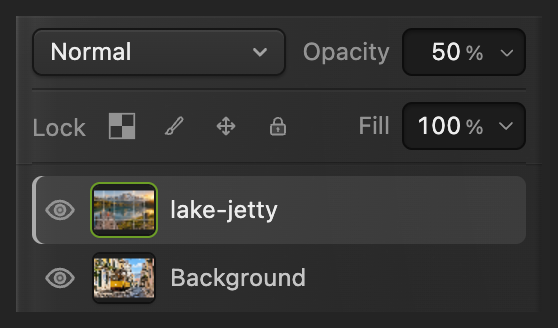
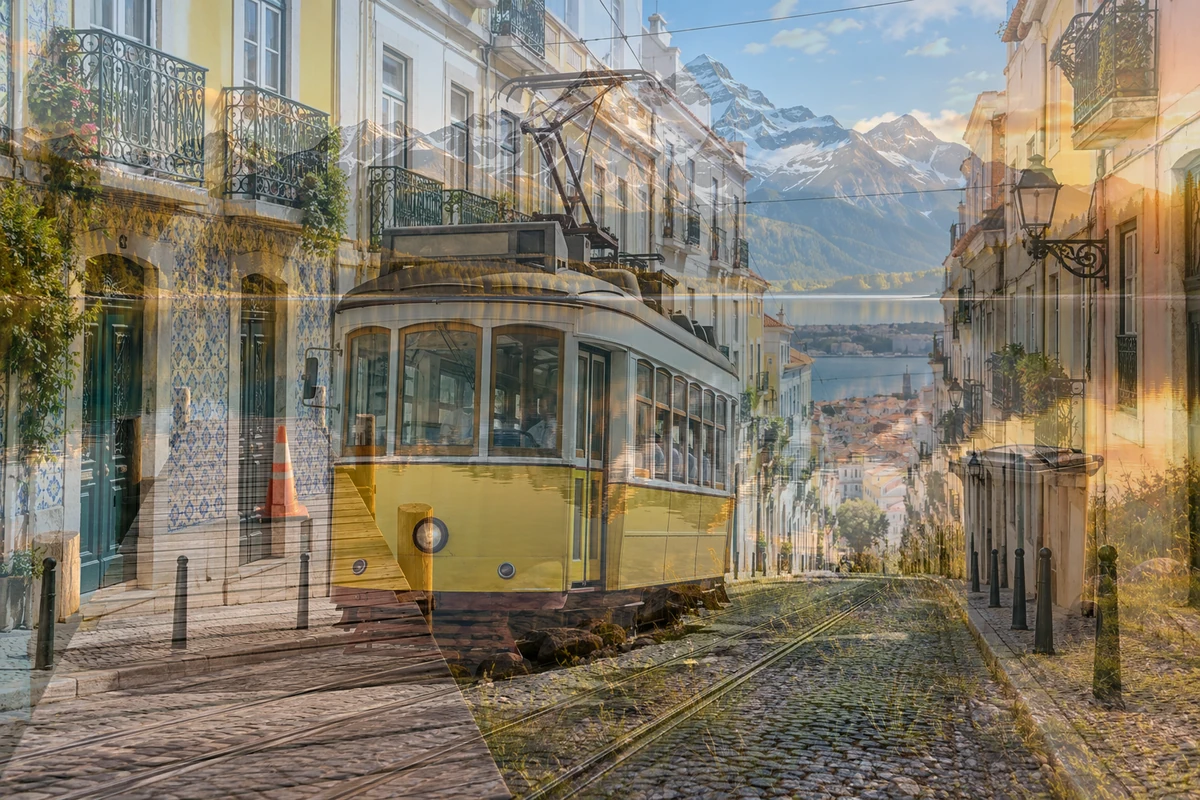
Vuelve a abrir la primera foto original, para que su lienzo mida 1536 × 1024. Elige para la segunda foto. Con estas imágenes de ejemplo del mismo tamaño, tapa la primera foto. Selecciona la capa superior y baja su Opacidad en el panel Capas al 50%. Ahora ves una mezcla a partes iguales de las dos fotos en toda la imagen.
La opacidad mezcla la capa entera. Para fundir solo un borde, usa una máscara de capa: una imagen en blanco y negro asociada a la capa que oculta la foto superior donde es negra y la deja visible donde es blanca. Una transición suave en la máscara crea una unión gradual. Consulta cómo pintar y perfeccionar una máscara de capa.
Soluciona los problemas habituales
La segunda foto se ha abierto en otra pestaña
Se ha abierto en lugar de colocarse. Vuelve al primer documento y elige
Queda una franja vacía de cuadros
Comprueba la posición de la segunda capa con la referencia de transformación Centro a la izquierda seleccionada. Con la imagen de ejemplo, X debe ser 1536 e Y 512. Si tus fotos tienen alturas distintas, iguala primero sus alturas.
La primera foto se ha desplazado al centro
Tamaño de lienzo usó el ancla central. Selecciona Fondo, elige , selecciona Centro a la izquierda y define X 0, Y 512. Haz clic en la marca de verificación para devolver la primera foto a la esquina superior izquierda.
Una de las fotos se ve estirada
Su anchura y su altura se cambiaron por separado. Deshaz el escalado.
Qué hacer a continuación
Unir imágenes: preguntas y respuestas
¿Cómo pongo dos fotos una al lado de la otra?
En Lil Cactus, haz el lienzo lo bastante ancho para las dos fotos con Imagen › Tamaño de lienzo… y el ancla de arriba a la izquierda. Añade la segunda con Archivo › Colocar imagen como capa…, elige la referencia de transformación “Centro a la izquierda” y define X como la anchura de la primera foto e Y como la mitad de su altura común.
¿Unir fotos las estira?
No. En Lil Cactus, Tamaño de lienzo cambia el espacio que rodea las fotos. Para cambiar el tamaño de una foto sin estirarla, mantén enlazadas su anchura y su altura en Tamaño de imagen o en Transformación libre.
¿Cómo fundo dos fotos en lugar de ponerlas una al lado de la otra?
En Lil Cactus, coloca la segunda foto encima de la primera y baja la opacidad de la capa superior en el panel Capas. Una máscara de capa te permite ocultar zonas concretas o suavizar una unión en lugar de mezclar toda la capa.
¿Por qué solo se ve una foto después de colocar la segunda?
La foto superior tapa a la inferior. En Lil Cactus, muévela con Edición › Transformación libre para ponerlas una al lado de la otra, o baja la opacidad de su capa para superponerlas.
¿Puedo mover las fotos por separado después de exportar la imagen combinada?
No. Las exportaciones PNG y JPEG contienen los píxeles finales. En Lil Cactus, guarda también un proyecto de Lil Cactus para conservar cada foto en su propia capa editable.
¿Se suben mis fotos cuando las uno?
No. Lil Cactus abre, organiza y exporta las fotos en tu dispositivo. Las imágenes no se suben a ningún servidor.
Sigue aprendiendo
 Cómo cambiar el tamaño de una imagen online a píxeles exactos o tamaño de impresiónPíxeles exactos, porcentaje o tamaño de impresión, sin deformar.Principiante · 2 min
 Cómo poner texto en una fotoUn titular y una segunda línea sobre una foto, editables más adelante.Principiante · 5 min
 Cómo usar las máscaras de capaOculta parte de una capa sin borrarla y recupérala cuando quieras.Principiante · 5 min