如何把两张图片合成一张
简要回答
要在 Lil Cactus 中把两张 1536 × 1024 的照片左右并排,请选择,设为 3072 × 1024,并选择左上定位点。用添加第二张照片,然后使用,选择左侧居中的参考点,将X设为 1536、Y设为 512,再单击提交变换。会把两张照片存为一张图像。如果想让照片混合,就把一张放在另一张上方,并降低上方图层的不透明度。
- 用时
- 5 分钟
- 难度
- 入门
- 准备工作
- 两张图像;两张示例照片都是 1536 × 1024 px
- 适用格式
- JPG、PNG、WebP、HEIC 以及其他可以打开的图像
合成照片就是把它们放在不同的图层上,也就是在同一画布中可以各自独立移动的图片。画布大小用来改变图片周围的空间。
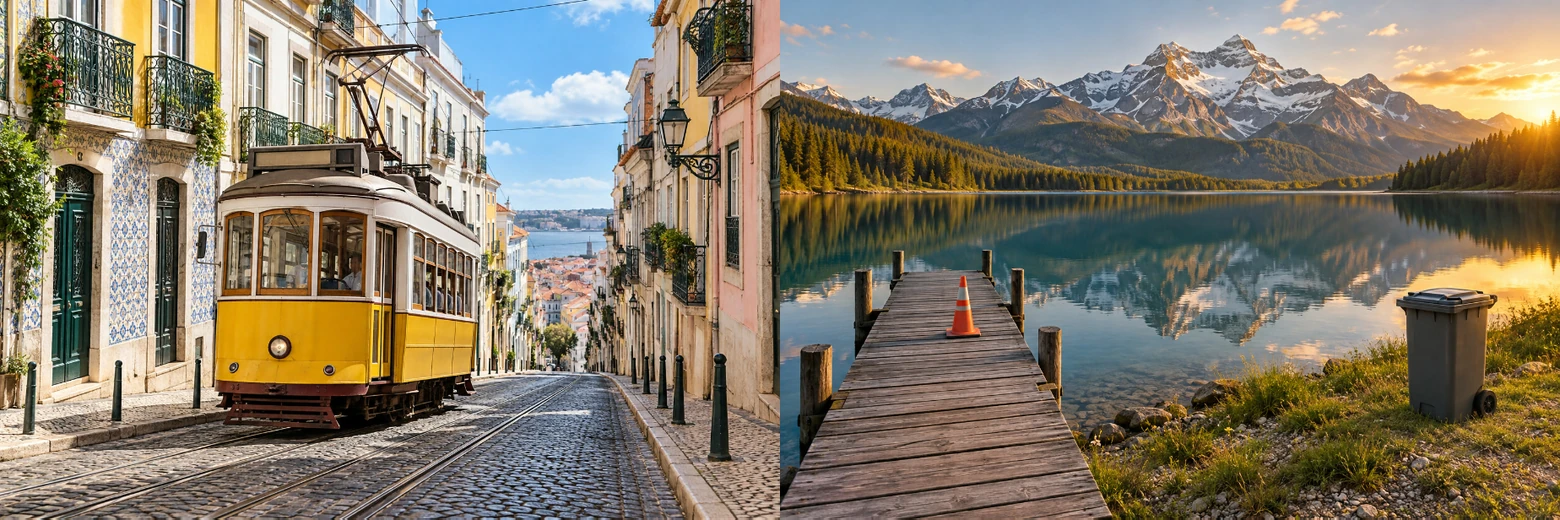
本例制作一条左右并排的旅行照片长条。两张示例的高度相同,因此无需裁剪边缘就能对齐。如果两张图片尺寸不同,请使用下文的尺寸调整方法;如果想叠加,请跳到混合照片。
六步合成两张照片
打开第一张照片并下载第二张
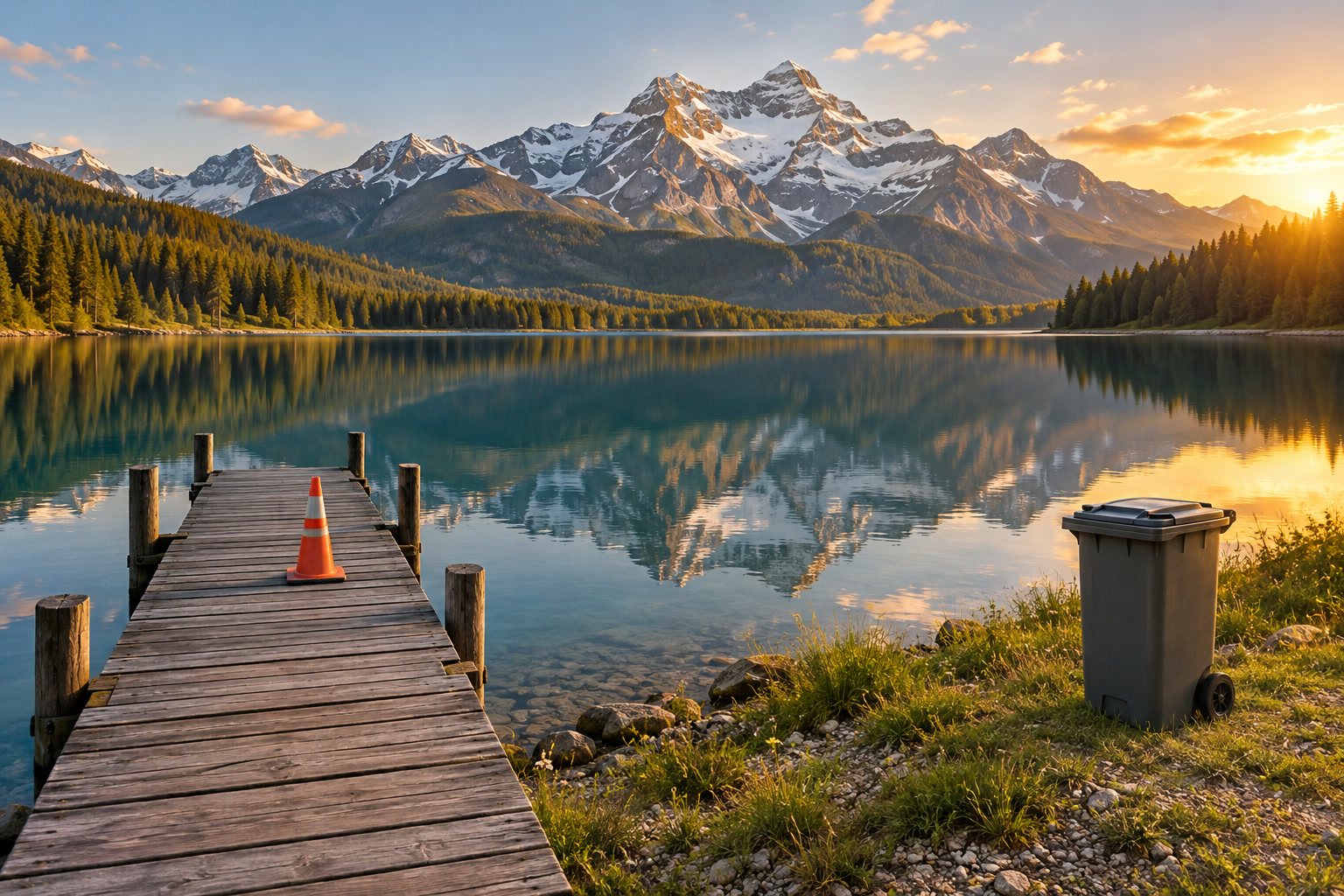
打开本页的示例,或选择打开你的第一张图像。下载第二张示例:一片高山湖泊,在第 3 步中使用。
用“图像 › 画布大小...”腾出空间
选择。将宽度 (px)设为 3072,高度 (px)保持 1024。在定位下单击左上角的方格。定位点是画布扩大时保持不动的位置。
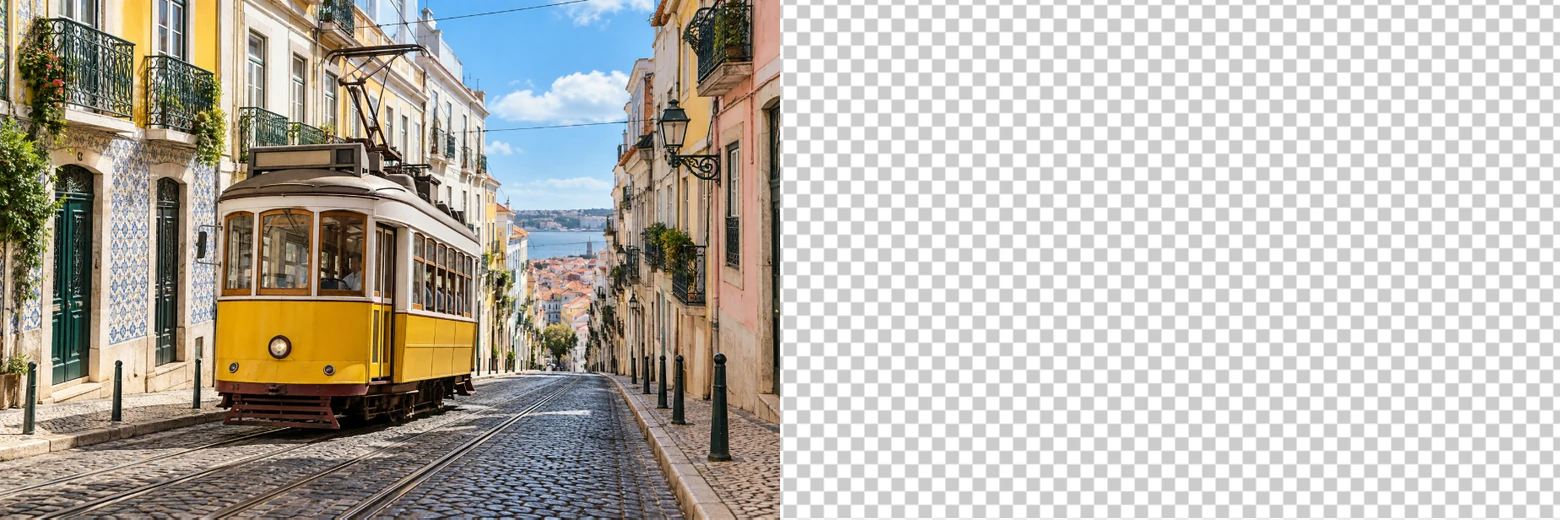
单击调整大小。电车留在左边,右边出现棋盘格:这是留给另一张照片的透明空白画布。
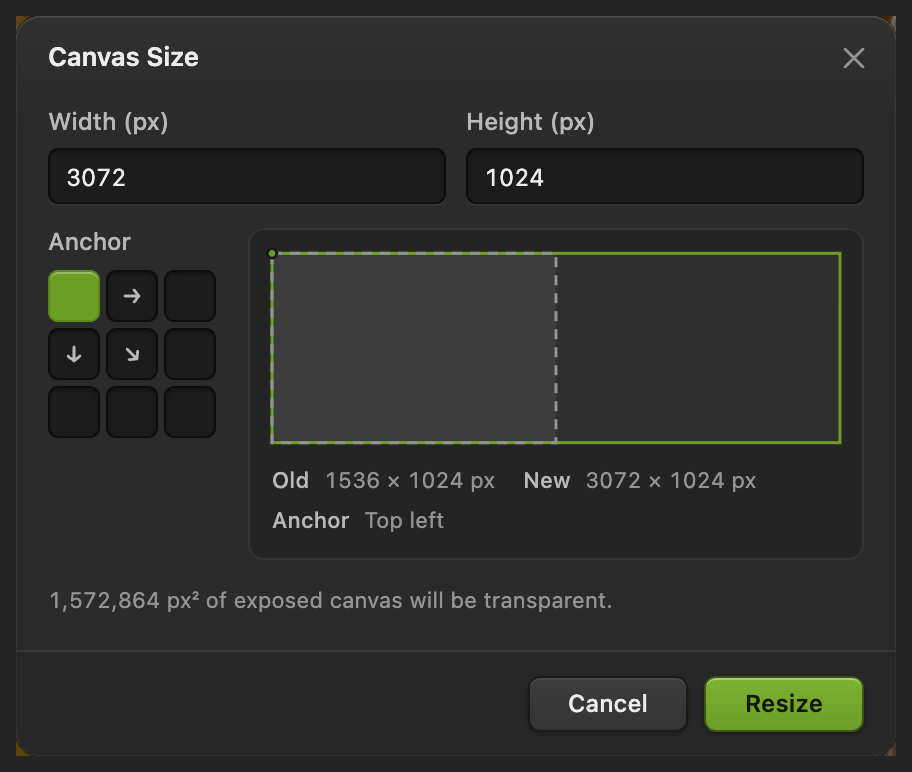
把示例的宽度加倍,高度不变,并把第一张照片定位在左上角。 把第二张照片置入为图层
选择,然后选择下载的 lake-jetty.jpg。湖泊出现在左上角,暂时遮住了电车。在图层面板中,它的新图层 lake-jetty 位于背景上方。
这一步请使用“置入”:会另外打开一个单独的文档。
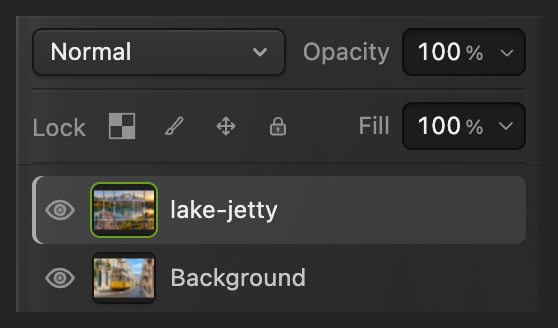
每张照片都有自己的图层。 精确定位第二张照片
选中 lake-jetty,选择。在选项栏上,单击小型 3 × 3 方格左侧中间的点(左侧居中)。这样X和Y就以图层左边缘的中点为基准。
在X中输入 1536,在Y中输入 512,每输入一个值后按 Tab。W和H保持 100%。单击对勾(提交变换)。湖泊现在正好从 1536 像素宽的电车照片结束处开始。
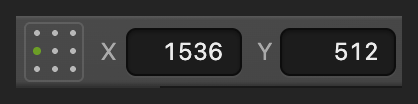
选择左侧中间的点:左侧居中。 
选中“左侧居中”后:X 1536,Y 512,W 和 H 为 100%。 
“提交变换”会应用新的位置。 导出一张合成图像
选择,将文件名设为 two-photos.png,然后单击导出。文件会把整个 3072 × 1024 的版面存为一张图片。如果设计中有空白区域,PNG 还能保留透明度。
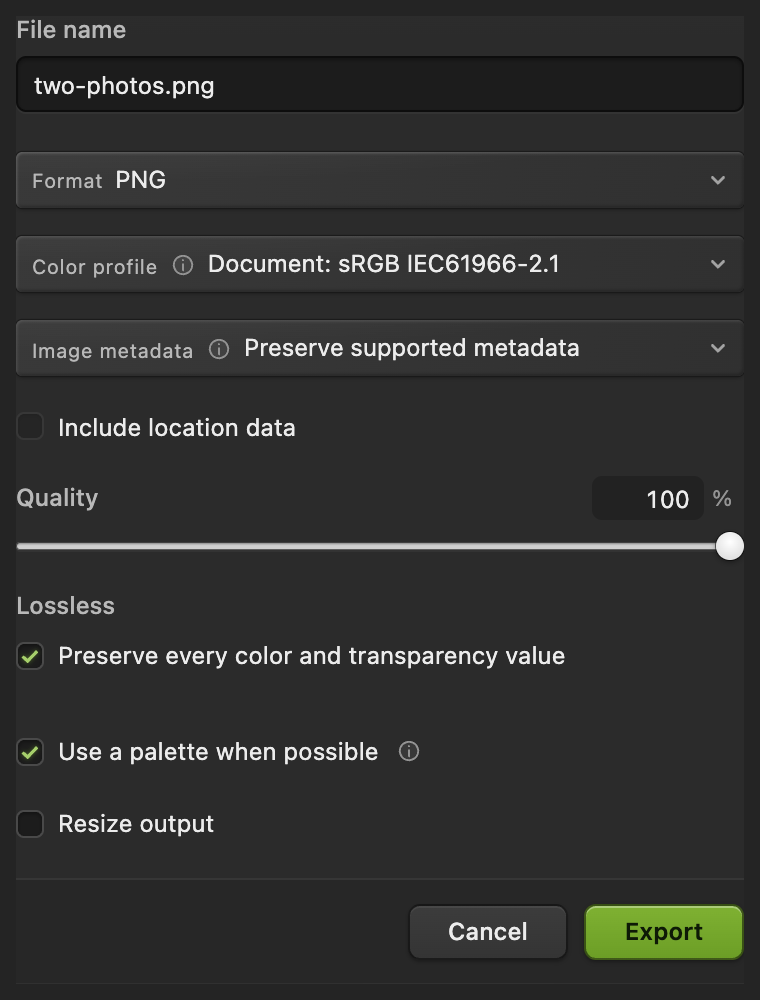
导出的文件包含两张照片。 保留图层以便日后修改
选择。重新打开该项目时,两张照片仍位于各自的图层上,因此你可以移动或替换其中任意一张。重新打开并编辑项目后,会存储更改。
如果在存储项目之前选择,Lil Cactus 会把一张合并后的 JPEG 写回你打开的照片;第一次存储时,存储图像会询问存储设置。
照片尺寸不同时
要做成不裁剪的左右并排版面,先把照片调成相同的高度。分别打开每张照片,使用,开启重新采样,并开启链接图标(约束比例),让宽度随高度变化。输入共同的高度,然后单击调整大小。共同高度不要超过两张原图中较小的那个高度,以免放大任何一张照片。请参阅如何调整大小而不拉伸变形。
用导出每张调整过大小的照片,并给副本起不同的名称。按主要步骤操作时,打开调整过大小的第一张副本,并在“将图像置入为图层...”中选择调整过大小的第二张副本。调整已打开标签页中的图像大小,不会更新你从磁盘中选择的文件。
把两张照片调整后的宽度相加,就是画布宽度;高度保持共同高度。选中“左侧居中”后,把第二张照片的X设为第一张照片的宽度,Y设为共同高度的一半。例如,宽度分别为 1200 和 900、高度为 800 时,需要 2100 × 800 的画布,第二张照片设为 X 1200、Y 400。
需要更小的成品文件?在导出对话框中开启调整输出大小;分层的项目仍保持原尺寸。请参阅导出较小的副本。
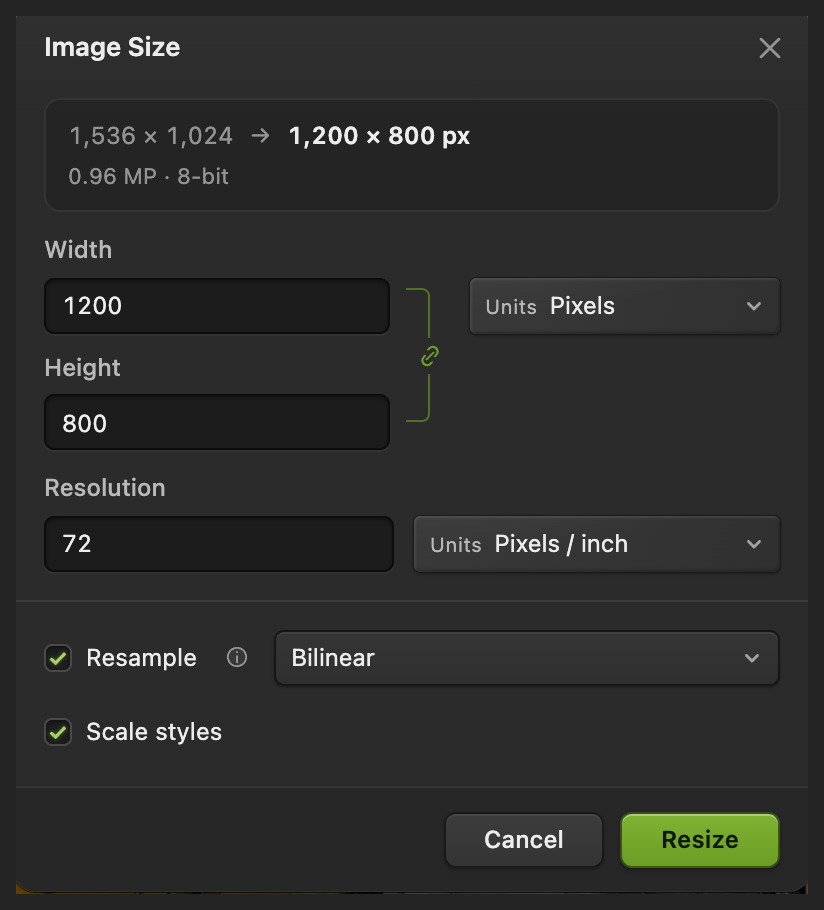
用不透明度混合重叠的照片
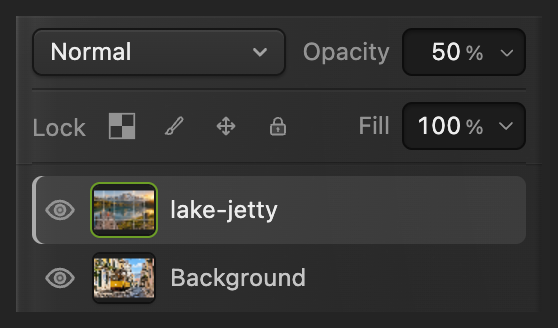
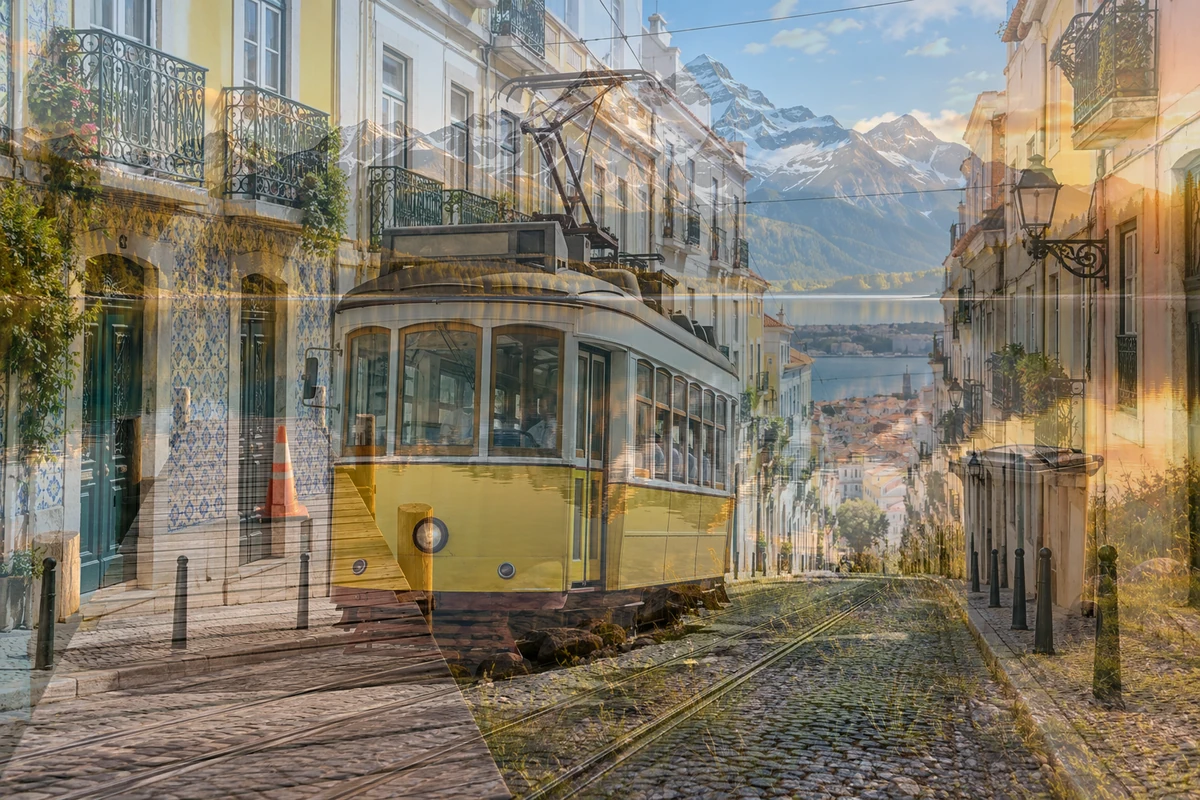
再次打开原始的第一张照片,让画布为 1536 × 1024。选择置入第二张照片。由于这两张示例尺寸相同,它会完全遮住第一张照片。选中上方图层,在图层面板中将不透明度降到 50%。现在整张图片中两张照片各占一半,均匀混合。
不透明度会混合整个图层。如果只想让一侧边缘渐隐,请使用图层蒙版:这是附加在图层上的一张黑白图片,黑色处隐藏上方的照片,白色处让它保持可见。蒙版中柔和的过渡会形成渐变的衔接。请参阅绘制和调整图层蒙版。
解决常见问题
第二张照片在另一个标签页中打开了
它是被打开的,而不是被置入的。切换到第一个文档,然后选择。
还留着一条空白的棋盘格
选中“左侧居中”变换参考点,检查第二个图层的位置。对于示例,X 必须为 1536,Y 必须为 512。如果你的照片高度不同,请先让它们高度一致。
第一张照片跑到了中间
“画布大小”使用了居中定位点。选中“背景”,选择,选择“左侧居中”,并设为 X 0、Y 512。单击对勾,把第一张照片放回左上角。
某张照片看起来被拉伸了
它的宽度和高度是分别更改的。请还原这次缩放。
接下来做什么
合成图片:常见问题
如何把两张照片左右并排拼在一起?
在 Lil Cactus 中,使用“图像 › 画布大小...”并选择左上定位点,把画布加宽到能容纳两张照片。用“文件 › 将图像置入为图层...”添加第二张照片,然后选择“左侧居中”变换参考点,将 X 设为第一张照片的宽度,Y 设为共同高度的一半。
合成照片会把它们拉伸变形吗?
不会。Lil Cactus 中的“画布大小”只改变照片周围的空间。要调整照片大小而不拉伸变形,请在“图像大小”或“自由变换”中保持宽度和高度链接。
如何让两张照片混合,而不是左右并排?
在 Lil Cactus 中,把第二张照片置入到第一张上方,然后在“图层”面板中降低上方图层的“不透明度”。如果不想混合整个图层,可以用图层蒙版隐藏选定区域或柔化衔接处。
为什么置入第二张照片后只能看到一张?
上方的照片遮住了下方的照片。在 Lil Cactus 中,如果要左右并排,就用“编辑 › 自由变换”移动它;如果要叠加,就降低它的图层不透明度。
导出合成图像后,还能分别移动照片吗?
不能。导出的 PNG 和 JPEG 只包含最终像素。在 Lil Cactus 中,请同时存储一个 Lil Cactus 项目,让每张照片保留在各自可编辑的图层上。
合成照片时,我的照片会被上传吗?
不会。Lil Cactus 在你的设备上打开、排列和导出照片。图像不会上传到服务器。