Як об’єднати два зображення в одне
Коротка відповідь
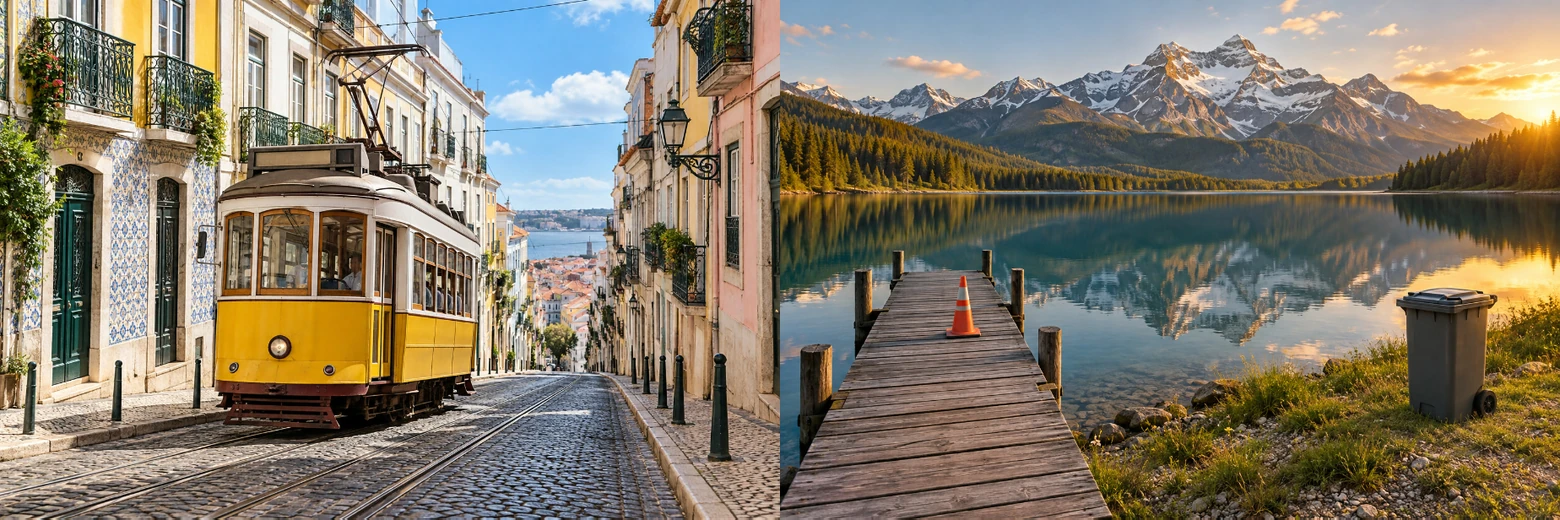
Щоб розмістити поруч два фото 1536 × 1024 у Lil Cactus, виберіть , задайте 3072 × 1024 і виберіть розташування Угорі ліворуч. Додайте друге фото командою , потім виберіть з опорною точкою посередині лівого краю, введіть X 1536 і Y 512 та натисніть кнопку Підтвердити трансформування. зберігає обидва фото як одне зображення. Щоб натомість змішати фото, розташуйте одне над іншим і зменште значення Непрозорість верхнього шару.
- Час
- 5 хвилин
- Рівень
- Початковий
- Що потрібно
- Два зображення; обидва фото з прикладу мають розмір 1536 × 1024 px
- Підходить для
- JPG, PNG, WebP, HEIC та інші зображення, які можна відкрити
Безкоштовно, без реєстрації. Ваше фото залишається на вашому комп’ютері.
Об’єднати фото — означає розмістити їх на окремих шарах, тобто зображеннях, які можна переміщувати незалежно одне від одного в межах одного полотна. Розмір полотна змінює простір навколо зображень.
У цьому прикладі створюється смуга з двох дорожніх фото поруч. Обидва приклади мають однакову висоту, тож їхні краї збігаються без кадрування. Для фото різного розміру скористайтеся описаним нижче способом; для накладання перейдіть до розділу про змішування фото.
Об’єднання двох фото за шість кроків
Відкрийте перше фото й завантажте друге
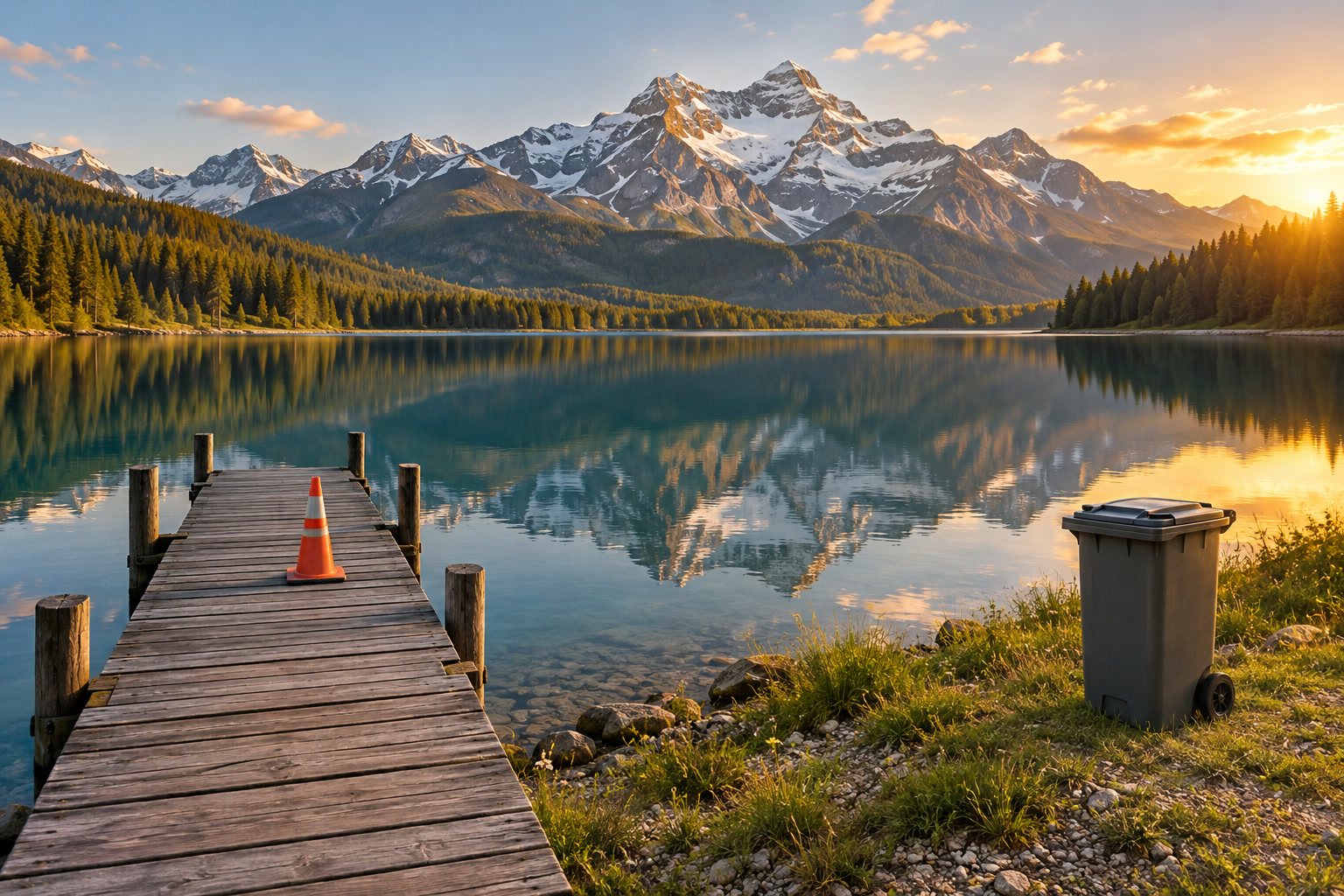
Відкрийте приклад із цієї сторінки або виберіть для свого першого зображення. Завантажте другий приклад — гірське озеро, він знадобиться на кроці 3.
Звільніть місце командою «Зображення › Розмір полотна…»
Виберіть У полі Ширина (px) введіть 3072, а в полі Висота (px) залиште 1024. У розділі Розташування клацніть лівий верхній квадрат. Розташування — це точка, яка залишається на місці, коли полотно збільшується.
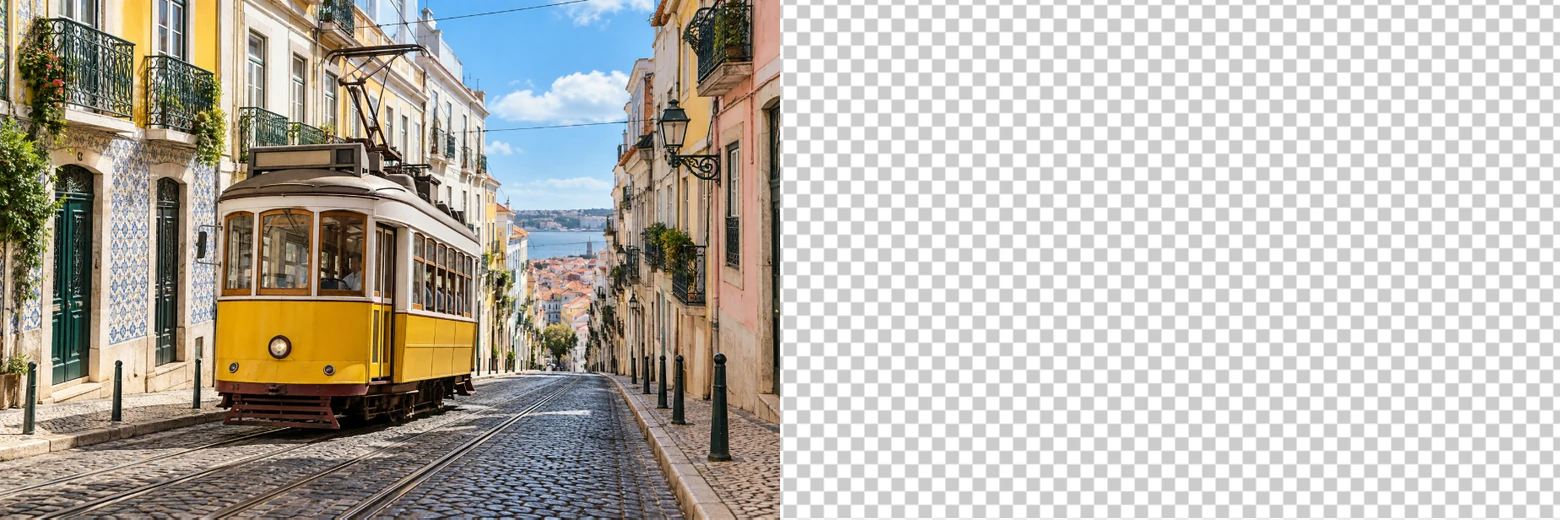
Натисніть кнопку Змінити розмір. Трамвай залишиться ліворуч, а праворуч з’явиться шахове поле: порожнє прозоре полотно для другого фото.
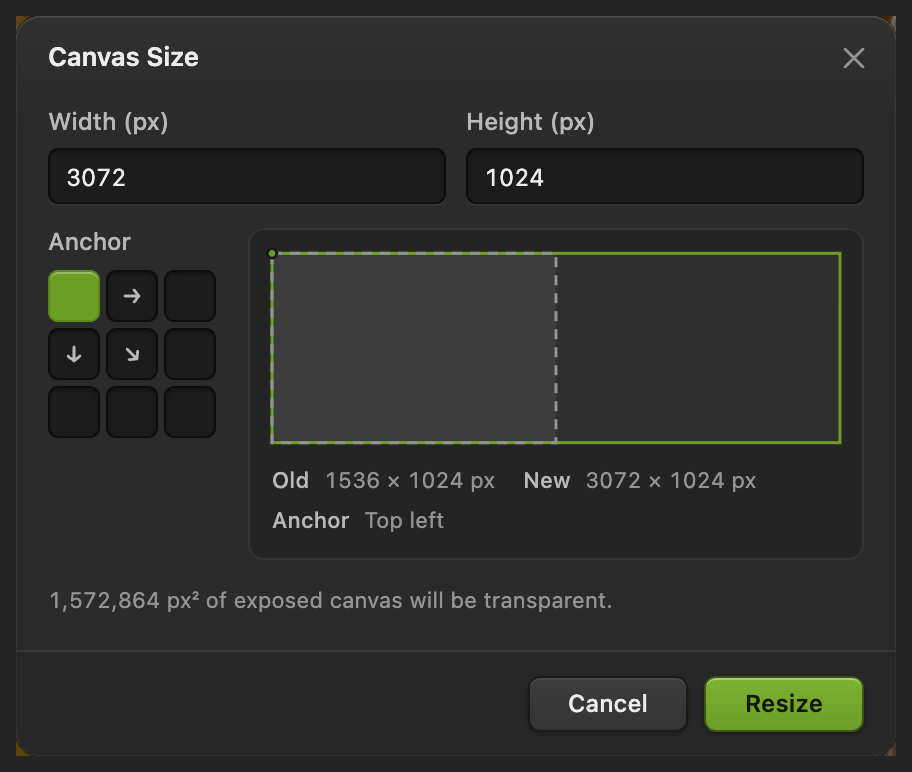
Подвойте ширину прикладу, збережіть висоту й закріпіть перше фото вгорі ліворуч. Помістіть друге фото як шар
Виберіть і вкажіть завантажений файл lake-jetty.jpg. Озеро з’явиться вгорі ліворуч і поки що закриє трамвай. Його новий шар lake-jetty розташований над шаром Фон на панелі Шари.
На цьому кроці скористайтеся саме командою «Помістити»: відкрило б окремий документ.
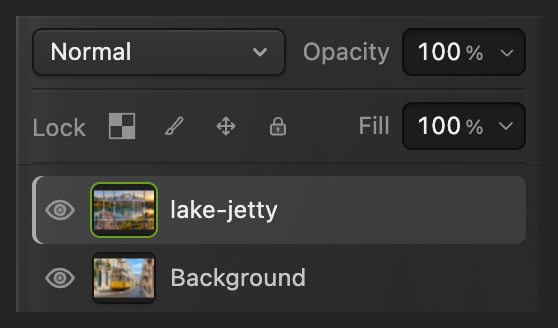
Кожне фото має власний шар. Точно розташуйте друге фото
Коли вибрано шар lake-jetty, виберіть . На панелі параметрів клацніть середню ліву точку маленької сітки 3 × 3 (По центру ліворуч). Тепер X і Y відповідають середині лівого краю шару.
Введіть 1536 у полі X і 512 у полі Y, натискаючи Tab після кожного значення. У полях Ш і В залиште 100%. Натисніть галочку (Підтвердити трансформування). Тепер озеро починається точно там, де закінчується фото трамвая шириною 1536 пікселів.
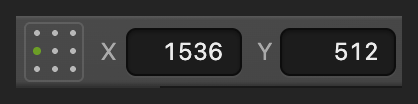
Виберіть середню ліву точку: «По центру ліворуч». 
Коли вибрано «По центру ліворуч»: X 1536, Y 512, «Ш» і «В» — 100%. 
«Підтвердити трансформування» застосовує нове положення. Експортуйте одне об’єднане зображення
Виберіть , у полі Назва файлу введіть two-photos.png і натисніть кнопку Експортувати. Файл містить увесь макет 3072 × 1024 як одне зображення. PNG також зберігає прозорість, якщо у вашому дизайні є порожні ділянки.
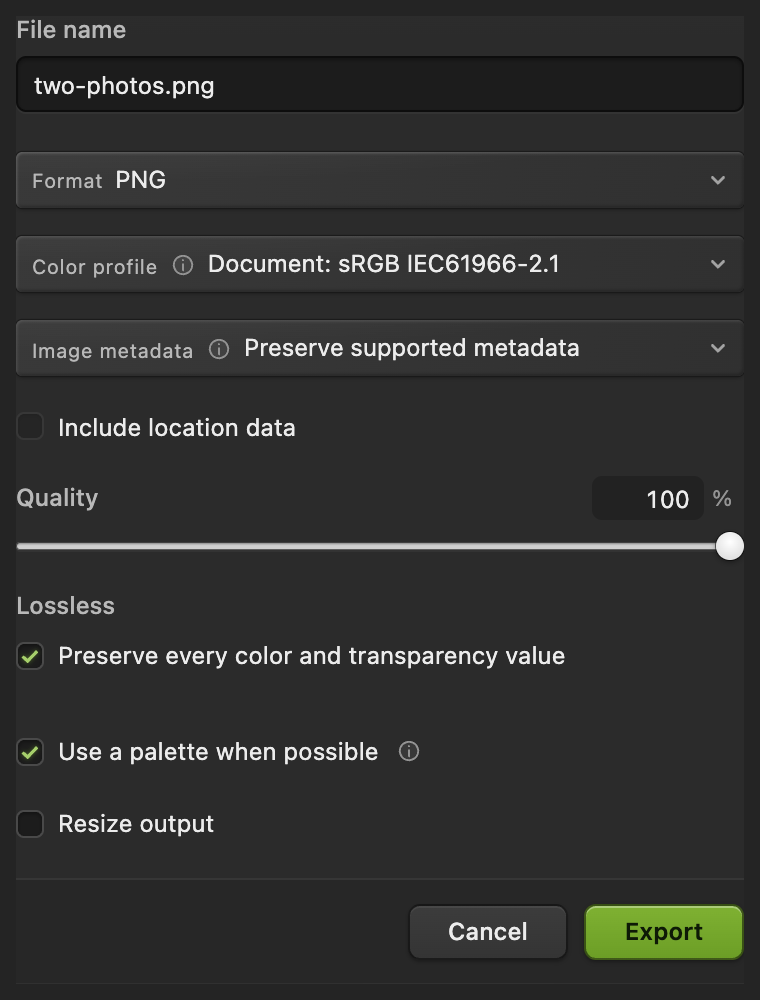
Експортований файл містить обидва фото. Збережіть шари для подальших змін
Виберіть Коли ви знову відкриєте цей проєкт, обидва фото будуть на окремих шарах, тож кожне з них можна перемістити або замінити. Після того як ви знову відкриєте й відредагуєте проєкт, збереже зміни.
Якщо вибрати до збереження проєкту, Lil Cactus запише один зведений JPEG поверх відкритого фото; першого разу вікно Зберегти зображення запитає параметри.
Якщо фото мають різні розміри
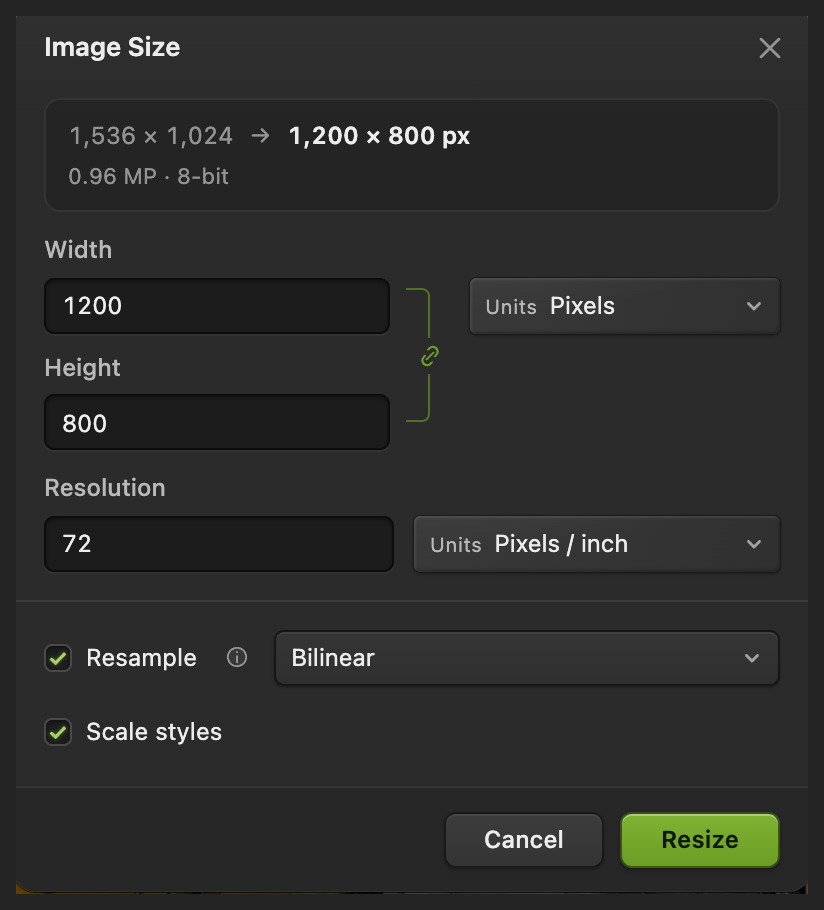
Щоб розмістити фото поруч без кадрування, спершу зробіть їх однакової висоти. Відкрийте кожне окремо й виберіть , увімкнувши параметр Дискретизація і ланцюжок (Зберігати пропорції), щоб ширина змінювалася разом із висотою. Введіть спільне значення в полі Висота і натисніть кнопку Змінити розмір. Виберіть спільну висоту, не більшу за меншу з оригінальних висот, щоб не збільшувати жодне фото. Див. урок про зміну розміру без розтягування.
Експортуйте кожне фото після зміни розміру командою і дайте копіям різні назви. Для основних кроків відкрийте першу змінену копію, а другу додайте командою «Помістити зображення як шар». Зміна розміру у відкритій вкладці не оновлює файл, який ви вибираєте з диска.
Ширина полотна дорівнює сумі двох нових ширин. Висоту залиште спільною. Коли вибрано «По центру ліворуч», розташуйте друге фото так: X — ширина першого фото, Y — половина спільної висоти. Наприклад, для ширин 1200 і 900 за висоти 800 потрібне полотно 2100 × 800, а для другого фото — X 1200, Y 400.
Потрібен менший готовий файл? Увімкніть параметр Змінити розмір результату у вікні експорту; багатошаровий проєкт залишиться повнорозмірним. Див. урок про експорт меншої копії.
Як змішати фото, що накладаються, за допомогою непрозорості
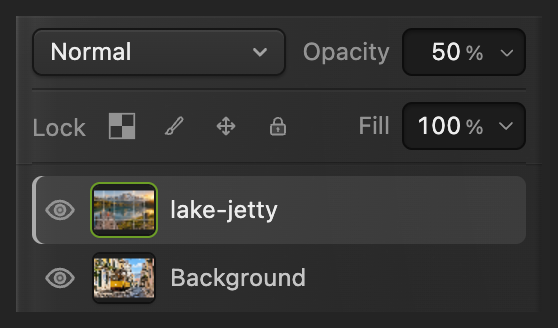
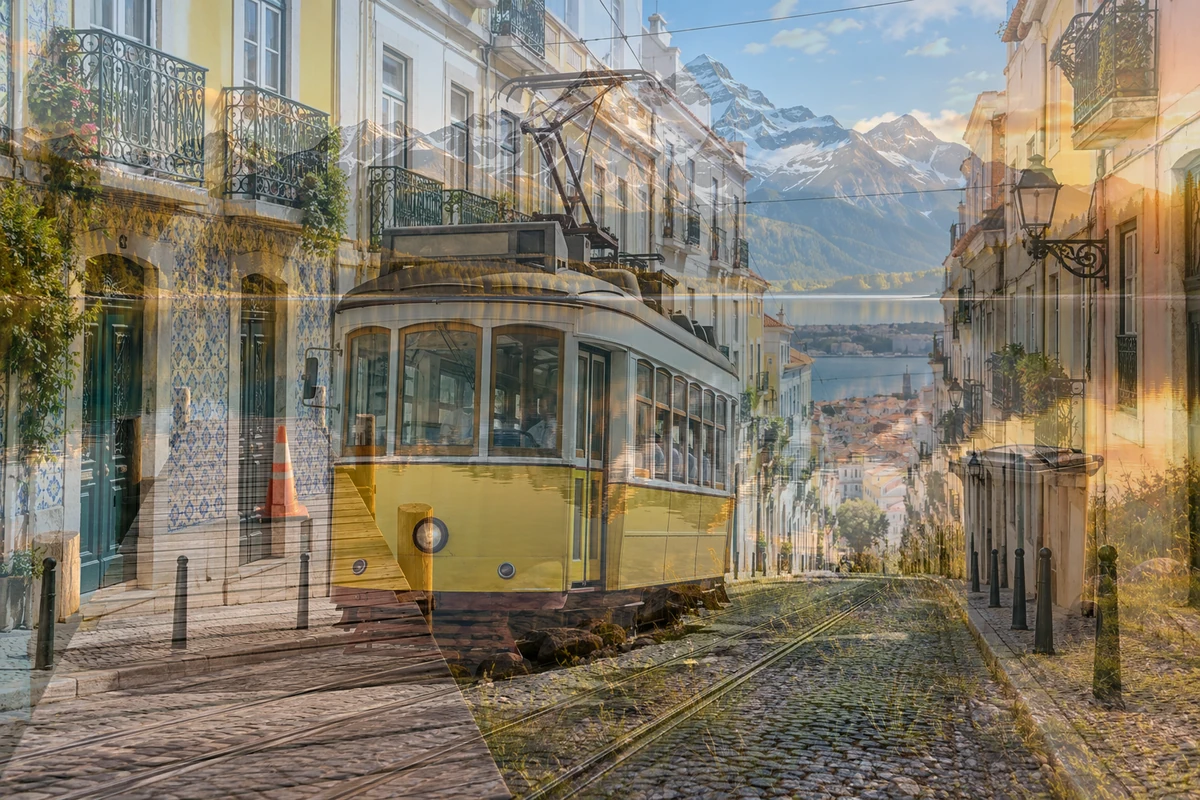
Знову відкрийте оригінальне перше фото, щоб полотно мало розмір 1536 × 1024. Виберіть для другого фото. Оскільки приклади однакового розміру, воно закриє перше фото. Виберіть верхній шар і на панелі Шари зменште значення Непрозорість до 50%. Тепер по всьому зображенню видно рівну суміш обох фото.
Непрозорість змішує весь шар. Щоб розчинити лише один край, скористайтеся шаром-маскою: це прикріплене чорно-біле зображення, яке приховує верхнє фото там, де воно чорне, і залишає видимим там, де воно біле. М’який перехід у масці дає поступове з’єднання. Див. урок як малювати й уточнювати шар-маску.
Розв’язання типових проблем
Друге фото відкрилося в іншій вкладці
Його відкрили, а не помістили. Перейдіть до першого документа й виберіть
Залишилася порожня смуга з шаховим полем
Перевірте положення другого шару, коли вибрано опорну точку трансформування «По центру ліворуч». Для прикладу X має дорівнювати 1536, а Y — 512. Якщо ваші фото різної висоти, спершу вирівняйте їхні висоти.
Перше фото опинилося посередині
У вікні «Розмір полотна» було вибрано центральне розташування. Виберіть шар «Фон», виберіть , виберіть «По центру ліворуч» і задайте X 0, Y 512. Натисніть галочку, щоб повернути перше фото в лівий верхній кут.
Одне з фото виглядає розтягнутим
Його ширину й висоту змінили окремо. Скасуйте масштабування.
Що робити далі
Об’єднання зображень: запитання та відповіді
Як розмістити два фото поруч?
У Lil Cactus зробіть полотно достатньо широким для обох фото командою «Зображення › Розмір полотна…» з розташуванням угорі ліворуч. Додайте друге фото командою «Файл › Помістити зображення як шар…», потім виберіть опорну точку трансформування «По центру ліворуч» і задайте X, що дорівнює ширині першого фото, та Y, що дорівнює половині їхньої спільної висоти.
Чи розтягуються фото під час об’єднання?
Ні. Команда «Розмір полотна» в Lil Cactus змінює простір навколо фото. Щоб змінити розмір фото без розтягування, тримайте його ширину й висоту зв’язаними у вікні «Розмір зображення» або під час вільного трансформування.
Як змішати два фото, а не розмістити їх поруч?
У Lil Cactus помістіть друге фото над першим і зменште непрозорість верхнього шару на панелі «Шари». Шар-маска дає змогу приховати вибрані ділянки або пом’якшити з’єднання, а не змішувати весь шар.
Чому після розміщення другого фото видно лише одне?
Верхнє фото закриває нижнє. У Lil Cactus перемістіть його командою «Редагувати › Вільне трансформування», щоб розмістити фото поруч, або зменште непрозорість його шару, щоб накласти їх.
Чи можна окремо переміщувати фото після експорту об’єднаного зображення?
Ні. Експортовані PNG і JPEG містять готові пікселі. Щоб кожне фото залишалося на власному редагованому шарі, у Lil Cactus збережіть також проєкт Lil Cactus.
Чи завантажуються мої фото на сервер, коли я їх об’єдную?
Ні. Lil Cactus відкриває, компонує й експортує фото на вашому пристрої. Зображення не завантажуються на сервер.
Що далі
 Як змінити розмір зображення онлайн до точних пікселів або розміру для друкуТочні пікселі, відсотки або розмір для друку, без розтягування.Початковий · 2 хв
 Як додати текст на фотоЗаголовок і другий рядок на фото, які можна редагувати й згодом.Початковий · 5 хв
 Як користуватися шарами-маскамиПриховайте частину шару, не видаляючи її, і поверніть будь-коли.Початковий · 5 хв