كيف أصنع تعريضا مزدوجا من صورتين؟
إجابة سريعة
في Lil Cactus، افتح صورة شخصية واختر ، ثم لإضافة منظر طبيعي. والتحديد لا يزال نشطا، انقر إضافة قناع طبقة أسفل لوحة الطبقات. اضبط وضع المزج لطبقة المنظر على شاشة وأبق العتامة على قيمتها الافتراضية 100% للصورة النموذجية؛ ثم اطل بالأسود على قناعها بفرشاة ناعمة لإعادة إظهار الوجه. احفظ بالأمر لتبقى الصورتان والقناع قابلة للتعديل.
- المدة
- 7 دقائق
- المستوى
- متوسط
- ما تحتاج إليه
- صورة شخصية بحدود واضحة، وصورة منظر طبيعي
- يعمل مع
- صور RGB، ومنها JPEG وPNG وWebP
يجمع التعريض المزدوج صورتين في شكل واحد. هنا يمزج وضع شاشة منظرا طبيعيا في الأجزاء الأغمق من صورة شخصية. ويحدد قناع الطبقة، وهو صورة بالأبيض والأسود مرتبطة بطبقة المنظر، أين يظهر المنظر: الأبيض يظهره والأسود يخفيه.
الظل الداكن على خلفية فاتحة يمنح الصورة الثانية مساحة للظهور. وتقرأ أشكال المنظر العريضة داخله بوضوح أكبر من مشهد مليء بأشياء صغيرة. يبقي القناع المنظر خارج الخلفية، ثم تعيد ضربات الفرشاة الناعمة إظهار ملامح الوجه المهمة.
صنع تعريض مزدوج في سبع خطوات
افتح الصورة الشخصية وحدد الشخص
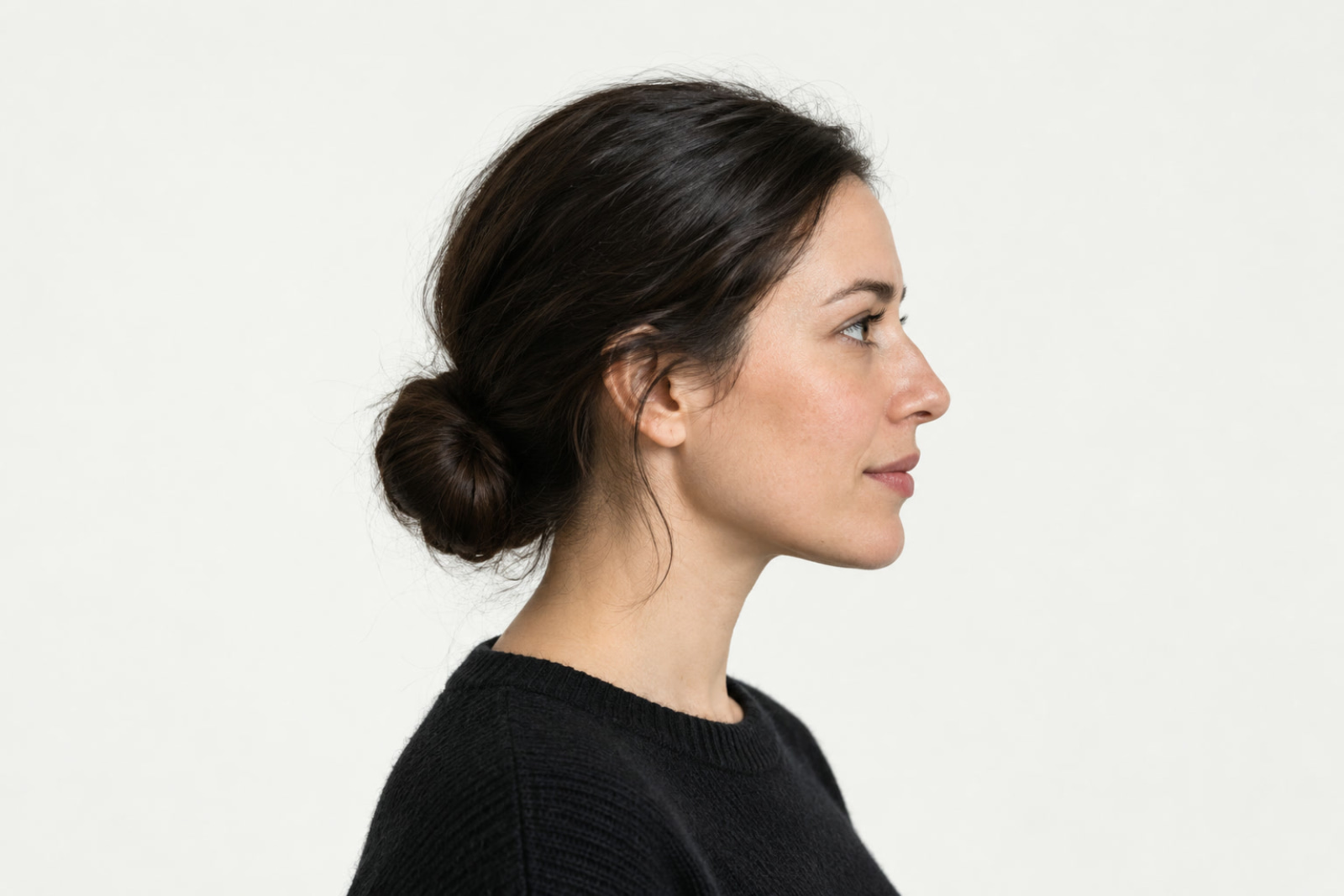
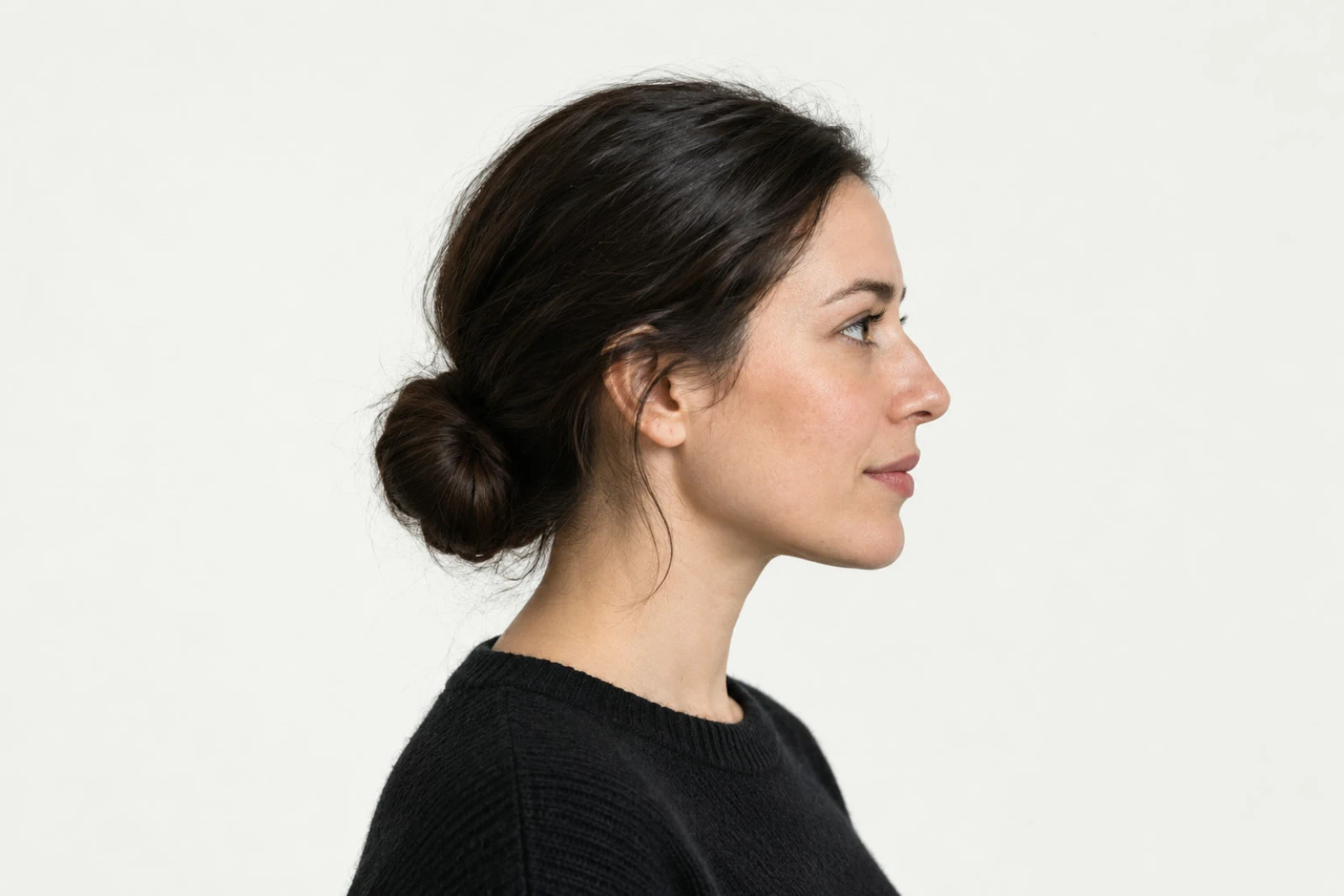
نزّل الملفين النموذجيين أعلاه. اختر وافتح profile-portrait.jpg. اختر وانتظر ظهور التحديد حول الشخص.
قد ينزّل نموذج التحديد عند أول استخدام. وتجري معالجة الصورة على جهازك. اترك التحديد نشطا للخطوتين التاليتين.
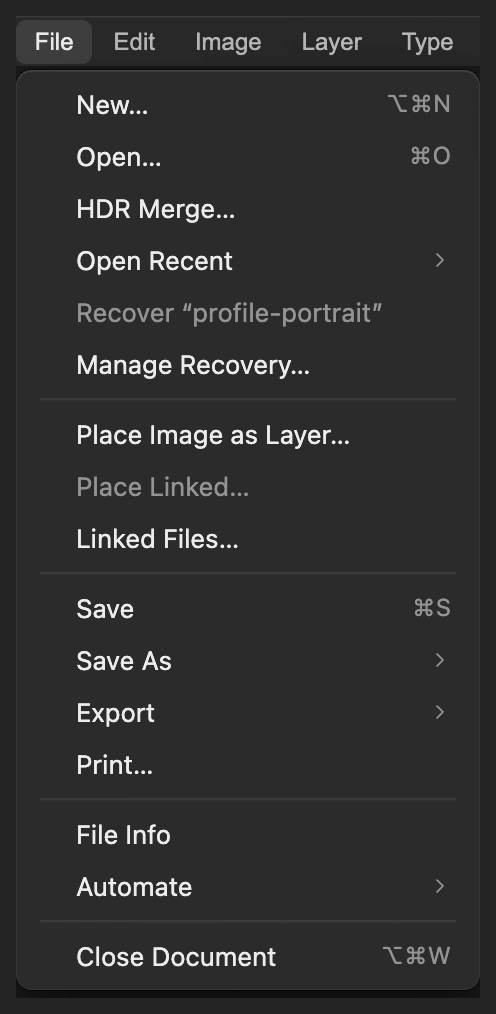
افتح الصورة الشخصية لتكون المستند الأساسي. 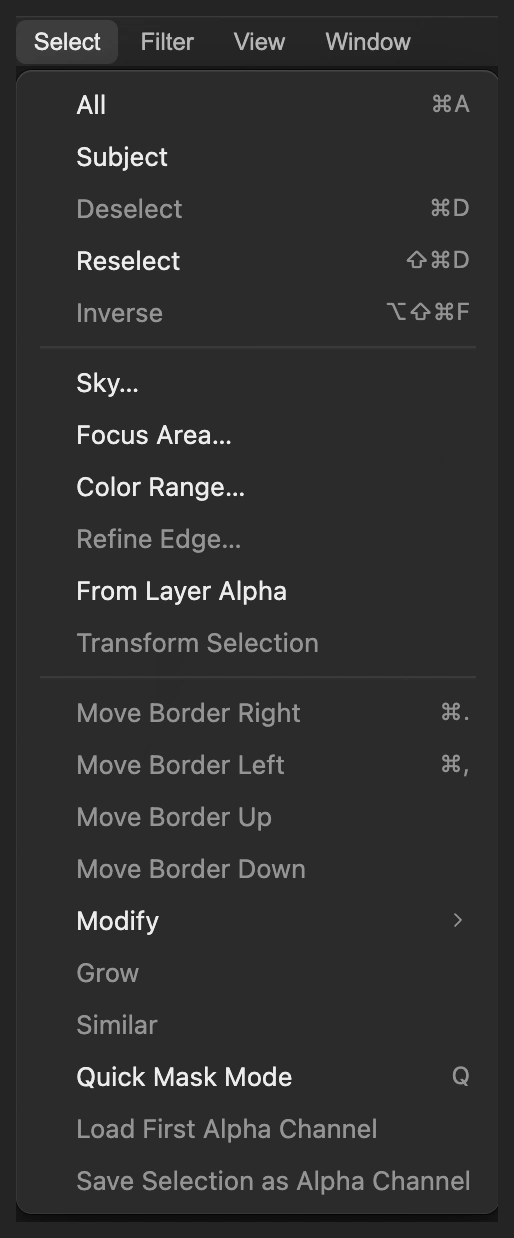
حدد الشخص قبل وضع الصورة الثانية. ضع المنظر الطبيعي فوق الصورة الشخصية
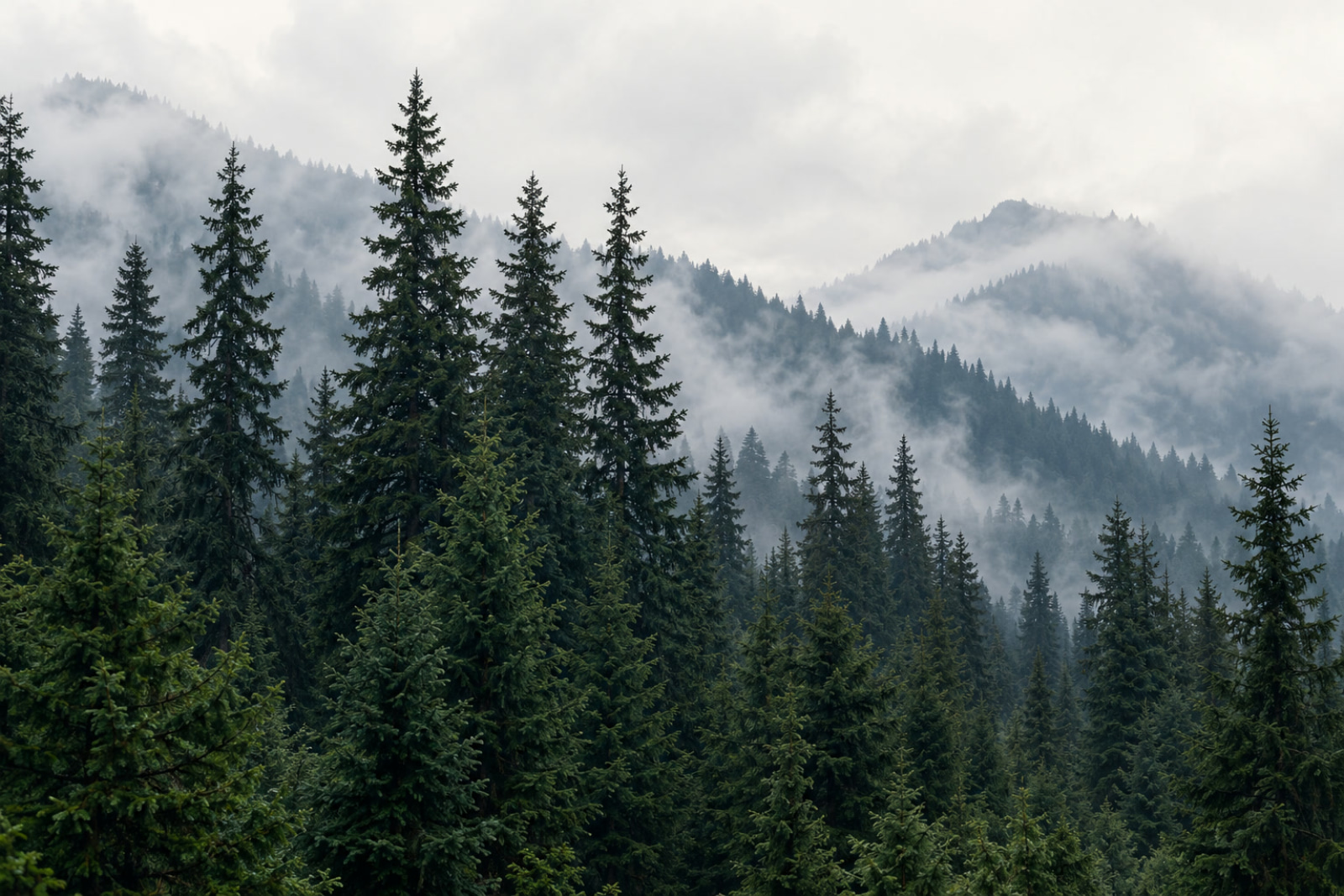
اختر وحدد misty-forest.jpg. يظهر طبقة اسمها misty-forest فوق الخلفية، فيغطي الصورة الشخصية مؤقتا.
الصورتان النموذجيتان بالحجم نفسه، لذا تغطي الغابة لوحة الرسم بالفعل. وتقع أشجارها الطويلة في المنتصف داخل الرأس وكعكة الشعر، مع أشجار أصغر عبر الكتفين. ويبقى تحديد الهدف نشطا رغم أن الصورة الشخصية في الأسفل.
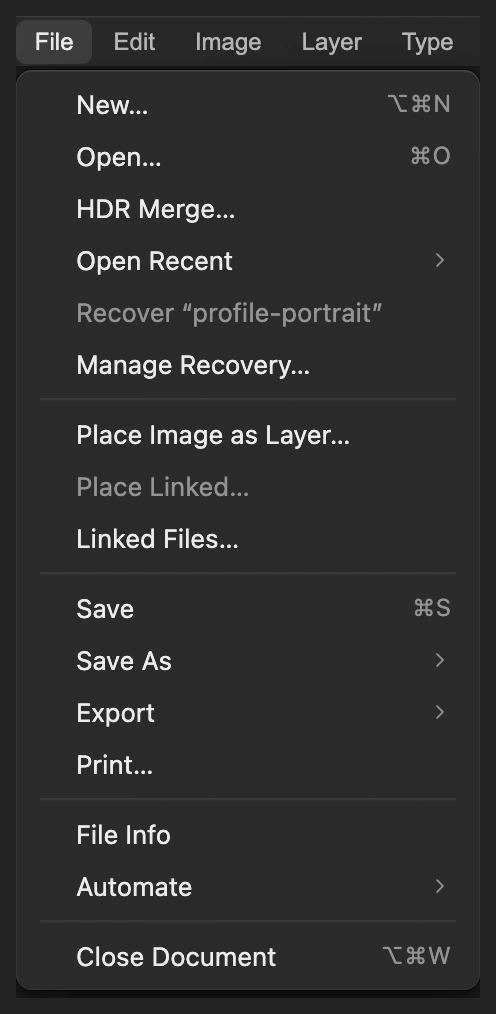
يضيف هذا الأمر المنظر الطبيعي إلى هذا المستند بدلا من فتحه في علامة تبويب منفصلة. احصر المنظر الطبيعي داخل الشخص
وطبقة misty-forest محددة، انقر أيقونة إضافة قناع طبقة أسفل لوحة الطبقات. يصبح التحديد النشط القناع، فلا يظهر المنظر إلا داخل حدود الشخص.
تظهر صورة مصغرة بالأبيض والأسود بجانب الصورة المصغرة لصورة الغابة. وإضافة القناع تلغي التحديد أيضا، فلا تتقيد ضربات الفرشاة اللاحقة.
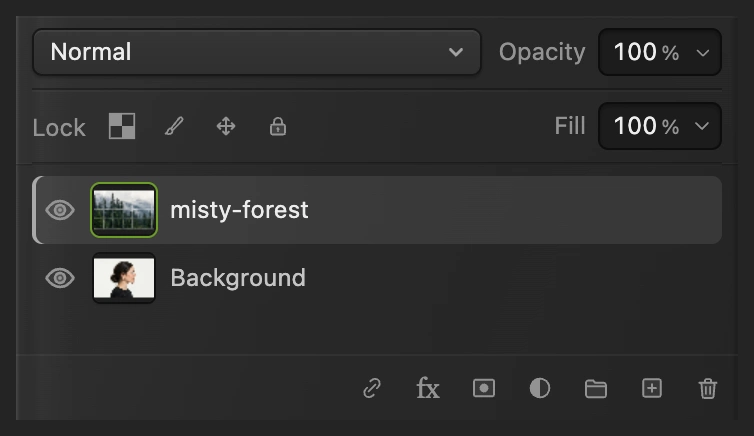
استخدم أيقونة القناع في الأسفل وتحديد الهدف لا يزال نشطا. 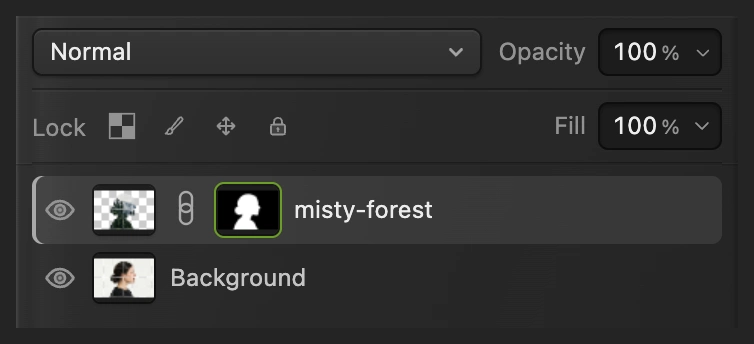
الأبيض داخل الظل يظهر الغابة؛ والأسود خارجه يخفيها. امزج الصورتين بوضع «شاشة»
في أعلى لوحة الطبقات، غيّر وضع المزج من عادي إلى شاشة. واترك العتامة للطبقة على 100%، قيمتها الافتراضية.
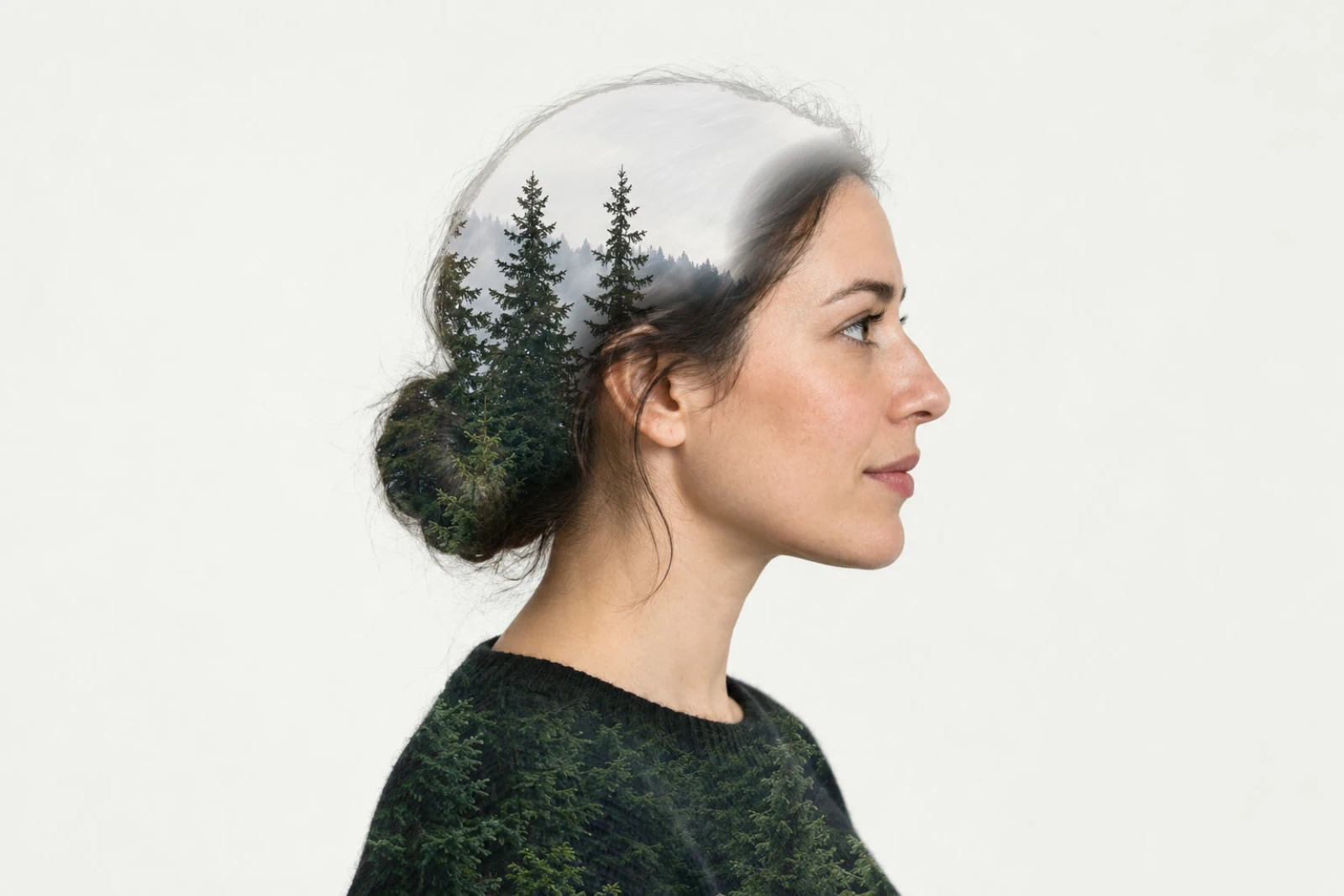
تظهر الصورة الشخصية الآن عبر المنظر. يفتّح وضع «شاشة» الصورة المدمجة: تكون الغابة في أقوى حالاتها فوق الشعر والملابس الداكنة، بينما تبقى الخلفية الفاتحة هادئة.
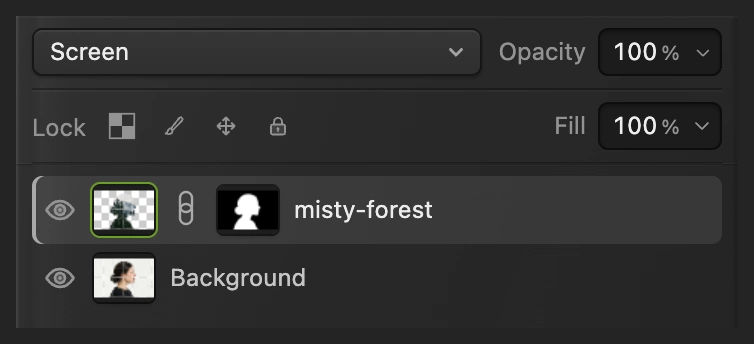
وضع «شاشة» بعتامة الطبقة الكاملة يبقي أشكال أشجار التنوب متمايزة في هاتين الصورتين. أعد إظهار ملامح الوجه بالطلاء
انقر الصورة المصغرة لقناع misty-forest. انقر بزر الماوس الأيمن على أيقونة الفرشاة في شريط الأدوات واختر الفرشاة. اضغط D ليصبح الأسود لون المقدمة.
اضبط الحجم على 280 px والصلابة على 0%. واترك العتامة والتدفق للفرشاة على قيمتيهما الافتراضيتين 100%. تجعل الحافة الناعمة الانتقال تدريجيا.
في الصورة النموذجية، اطل من الجبهة فوق العين الظاهرة، نزولا عبر العين والوجنة إلى الذقن. مرّر الفرشاة ببطء مرتين. املأ الوجنة أمام الأذن، ثم اطل فوق الأذن ونزولا على الرقبة حتى ياقة السترة. وغطّ أيضا الحافة الخلفية للرقبة أسفل كعكة الشعر. حافظ على الانتقال الناعم في الشعر خلف الأذن، واترك أشجار التنوب في الرأس وكعكة الشعر والسترة.
نصيحة إذا أخفت ضربة ما قدرا زائدا من المنظر، فاضغط Ctrl+Z أو ⌘Z فورا للتراجع عنها. واستخدم فرشاة أصغر لانتقال أضيق.
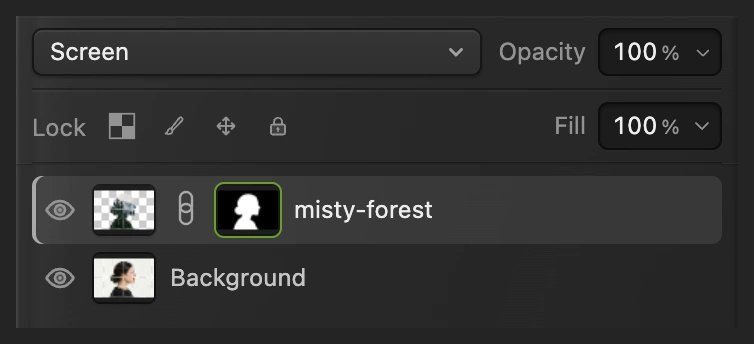
اطل على القناع، لا على الصورة المصغرة لصورة المنظر. 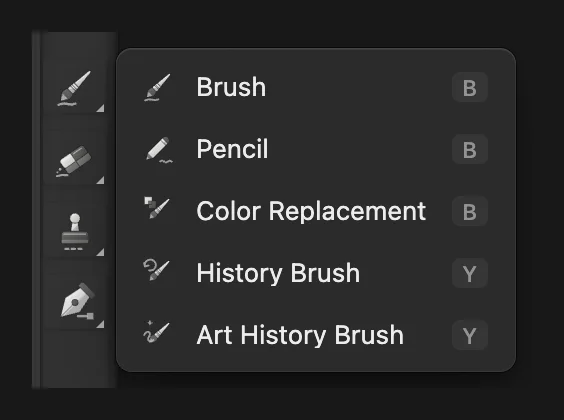
اختر «الفرشاة» من مجموعة شريط الأدوات. 
استخدم الحافة الناعمة لاستعادة البشرة ومزجها مع الشعر. 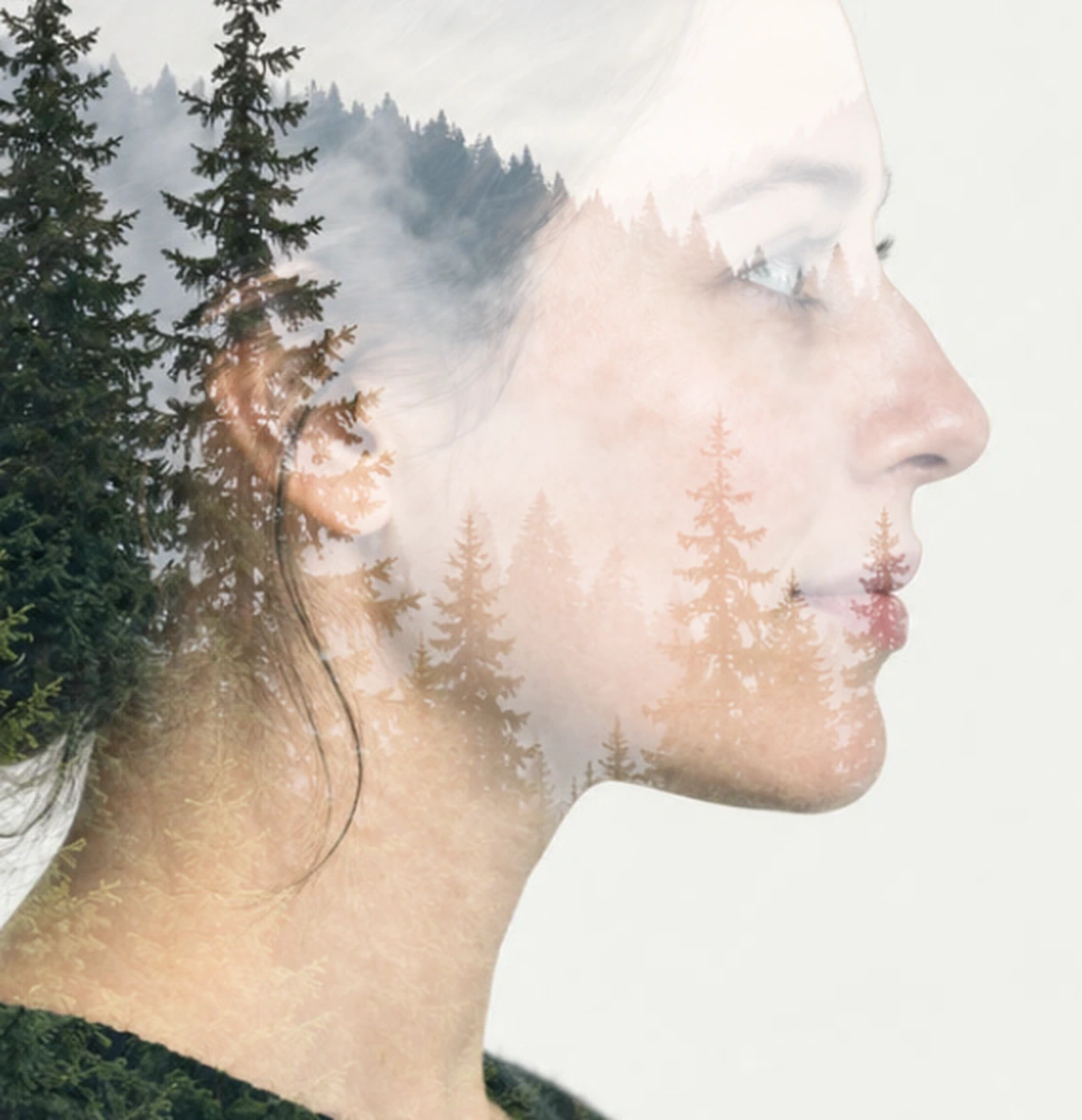
قبل الطلاء: تتداخل الغابة مع البشرة والأذن والرقبة. 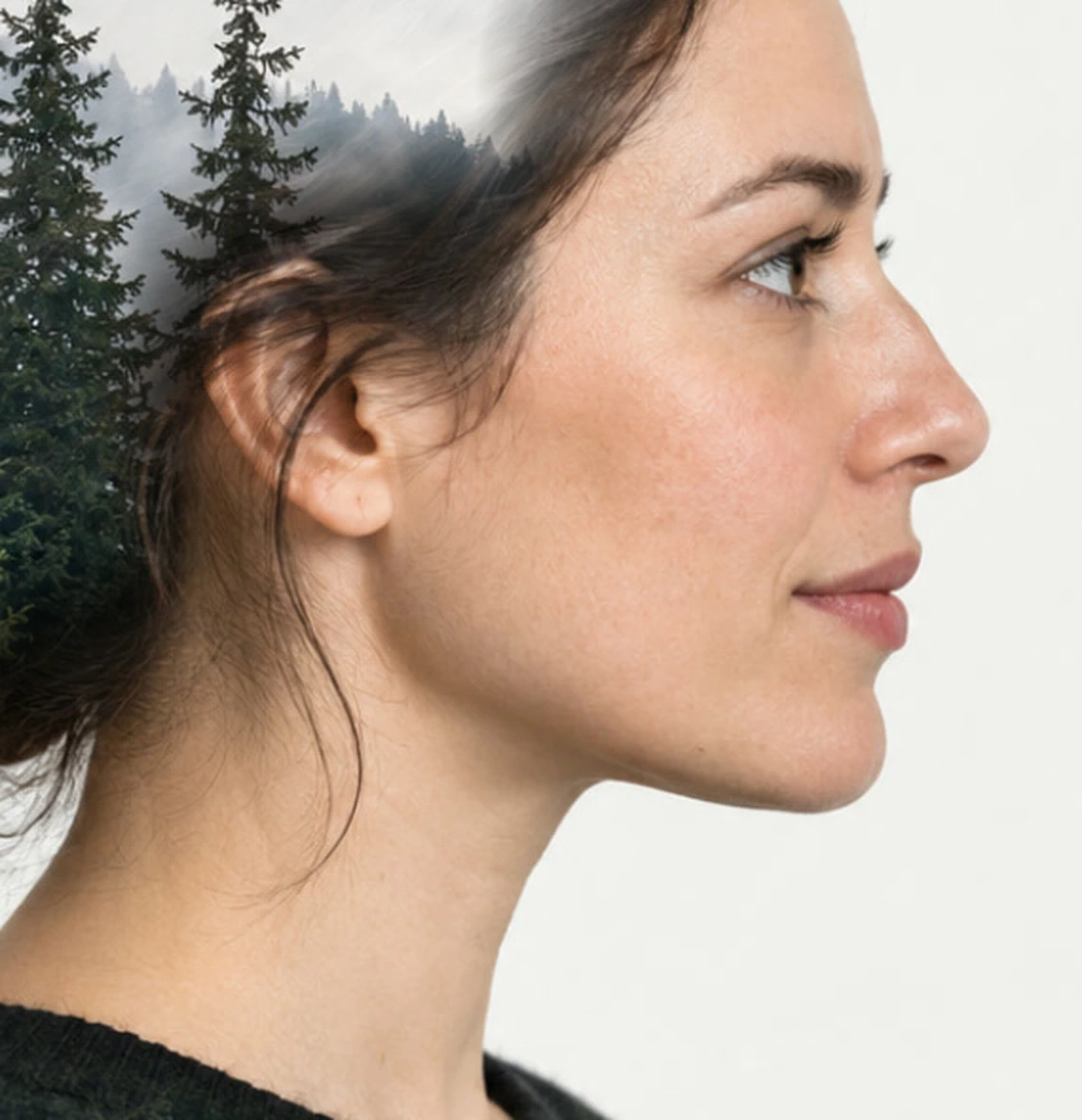
بعد الطلاء: الوجه والأذن والرقبة واضحة؛ وتبقى الأشجار في الشعر والسترة. قارن الصورة المدمجة بالصورة الشخصية
انقر العين بجانب misty-forest لإخفاء المنظر ورؤية الصورة الشخصية الأصلية. وانقرها مرة أخرى لاستعادة التأثير.
تحقق من الوجه ومن الحدود كاملة. يجب أن تقرأ العين والملامح الجانبية بوضوح، وأن تكون قمم أشجار التنوب واضحة في الرأس، وألا تكون في الوجنة بقعة فاتحة أو حافة فرشاة حادة.
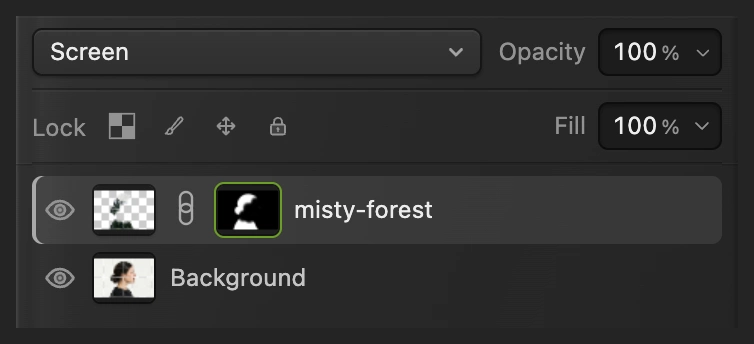
تقارن العين الصورة المدمجة بالصورة الشخصية الأصلية تحتها. احفظ الطبقات وصدّر صورة نهائية
اختر للاحتفاظ بالصورتين والقناع وإعدادات المزج. بعد ذلك يحفظ الأمر المشروع. واختر وانقر تصدير للحصول على صورة نهائية جديدة.
وإن بقيت على ملف JPEG المفتوح، فإن يكتب صورة مسطحة بتلك الصيغة؛ وأول حفظ له يفتح مربع الحوار حفظ الصورة.
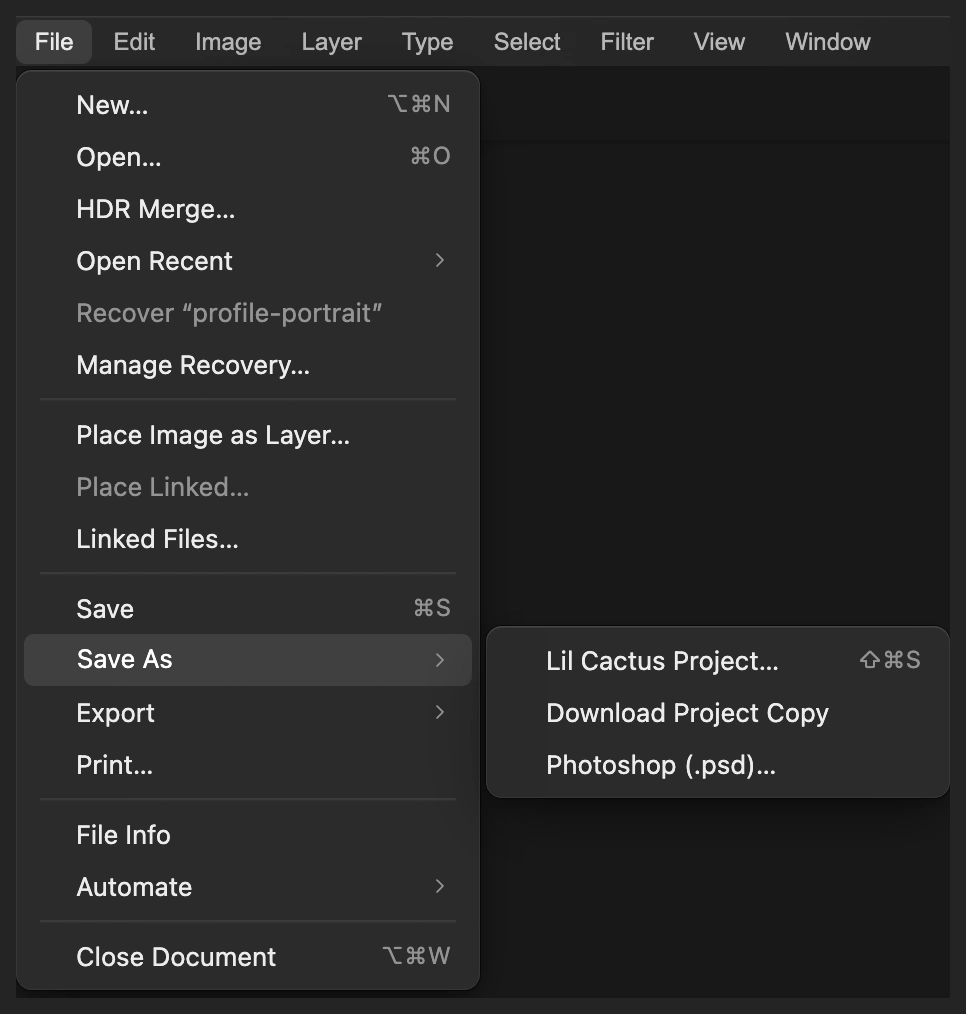
احتفظ بمشروع لتغييرات القناع أو المزج لاحقا. 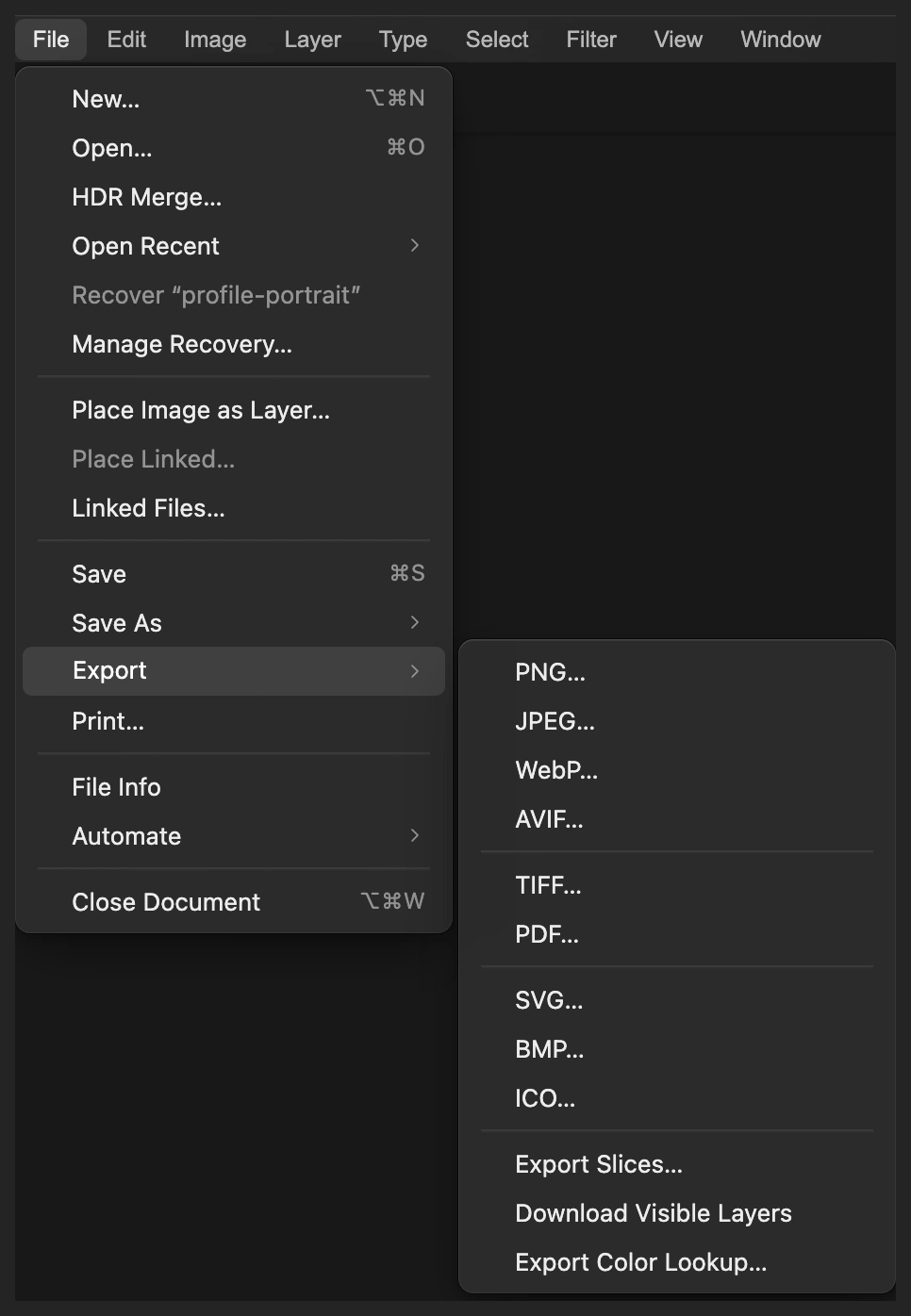
صدّر ملف JPEG مدمجا للمشاركة. 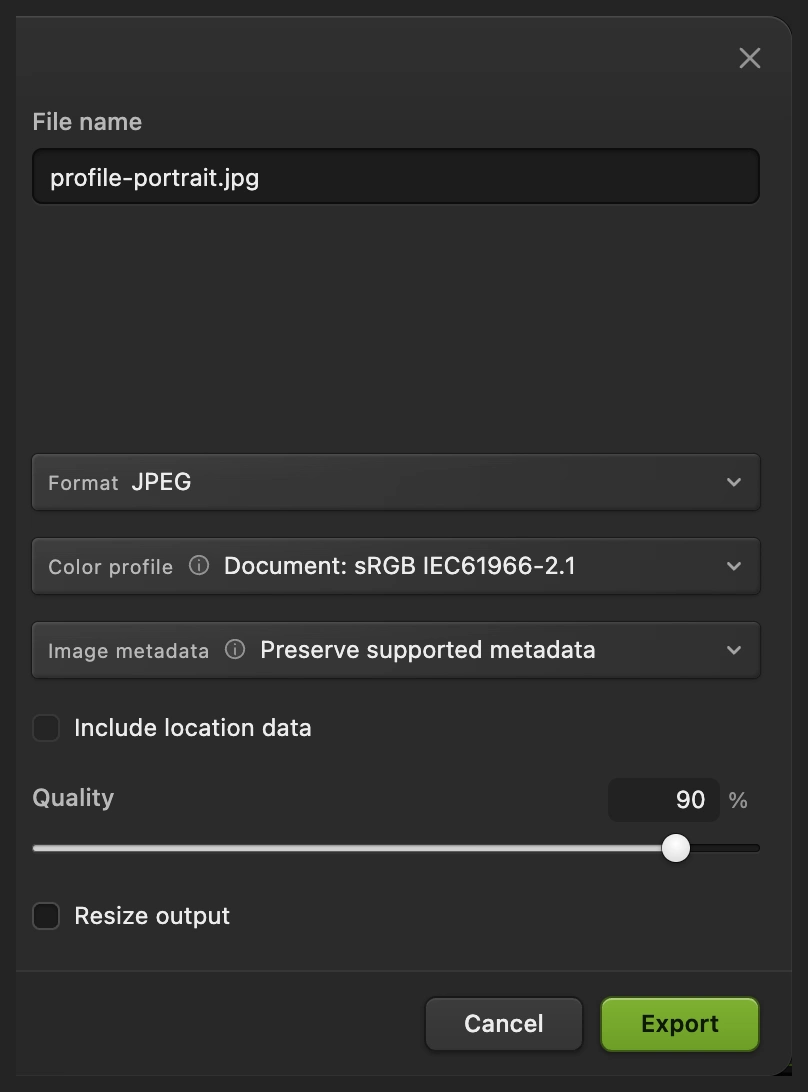
يكتب التصدير صورة نهائية جديدة.
حل المشكلات الشائعة
المنظر الطبيعي يملأ الخلفية كلها
ليس للطبقة قناع هدف، أو أن التحديد ألغي مبكرا. افتح الصورة الشخصية مجددا وكرر الخطوات 1–3، مع إبقاء تحديد الهدف نشطا حتى ينشأ القناع.
يختفي الوجه في المنظر
حدد قناع الغابة واطل بالأسود فوق الملامح المهمة كما في الخطوة 5. وإن كان المزج كله قويا جدا، فاخفض «العتامة» لطبقة المنظر.
يظهر الطلاء الأسود على الصورة
كانت الصورة المصغرة للصورة محددة. تراجع عن تلك الضربة، ثم حدد الصورة المصغرة للقناع بالأبيض والأسود قبل الطلاء.
تظهر بقعة حادة عبر الوجنة
تحقق من أن «الصلابة» للفرشاة 0%، ثم اطل بالأسود فوق ما تبقى من الغابة على الوجنة. واستمر حتى تصبح البشرة واضحة، مع الانتقال الناعم خلف الأذن في الشعر.
ماذا بعد
التعريض المزدوج: أسئلة وأجوبة
أي وضع مزج يناسب التعريض المزدوج؟
وضع «شاشة» نقطة بداية مفيدة في Lil Cactus لصورة شخصية داكنة على خلفية فاتحة. فهو يفتّح الصورة المدمجة، فتظهر تفاصيل المنظر في الشعر والملابس؛ وتتوقف أفضل عتامة على الصورتين.
هل أحتاج إلى صورة شخصية بخلفية شفافة للتعريض المزدوج؟
لا. في Lil Cactus، يمكنك تحديد الشخص في صورة شخصية عادية واستخدام ذلك التحديد قناعا على طبقة المنظر. وتبقى الخلفية الأصلية في الأسفل.
هل يمكنني تغيير التعريض المزدوج بعد الحفظ؟
نعم، إذا حفظت مشروع Lil Cactus. ففي Lil Cactus تبقى صوره المنفصلة وقناع المنظر ووضع «شاشة» وعتامة الطبقة قابلة للتعديل. أما ملف JPEG فلا يحتوي إلا على الصورة المدمجة.
هل يمحو التعريض المزدوج أيا من الصورتين الأصليتين؟
لا. تغيّر هذه الطريقة في Lil Cactus ظهور المنظر بقناع، وتبقي الصورة الشخصية في الأسفل. وتخفي ضربات القناع السوداء بكسلات المنظر دون حذفها.
هل ترفع صورتي الشخصية لصنع تعريض مزدوج؟
لا. يحدد Lil Cactus الهدف ويجمع الصورتين على جهازك. وقد ينزّل نموذج «تحديد الهدف» عند أول استخدام.