Comment faire une double exposition à partir de deux photos
En bref
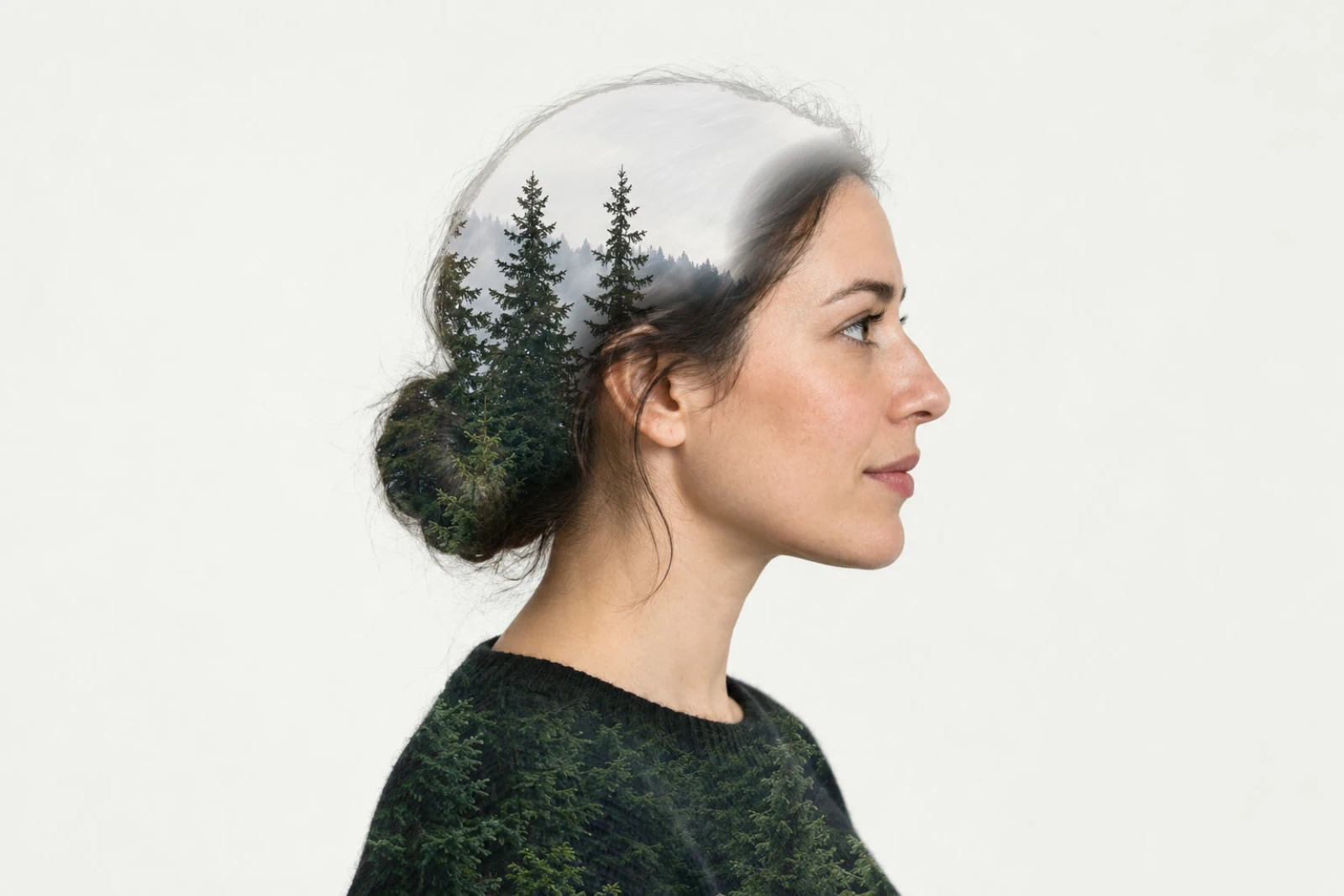
Dans Lil Cactus, ouvrez un portrait et choisissez , puis pour ajouter un paysage. La sélection toujours active, cliquez sur Ajouter un masque de fusion en bas du panneau Calques. Réglez le Mode de fusion du paysage sur Superposition et laissez son Opacité à 100 %, la valeur par défaut, pour l’exemple ; peignez en noir sur son masque avec un pinceau doux pour faire réapparaître le visage. Enregistrez avec pour garder les deux photos et le masque modifiables.
- Durée
- 7 minutes
- Niveau
- Intermédiaire
- Il vous faut
- Un portrait à la silhouette nette, plus une photo de paysage
- Formats pris en charge
- Photos RVB, notamment JPEG, PNG et WebP
Fichiers d’exemple :Portrait de profilForêt dans la brume
Gratuit, sans inscription. Vos photos restent sur votre ordinateur.
Une double exposition combine deux images dans une même forme. Ici, le mode Superposition fond un paysage dans les parties sombres d’un portrait. Un masque de fusion, une image en noir et blanc associée au paysage, limite l’endroit où il apparaît : le blanc l’affiche, le noir le masque.
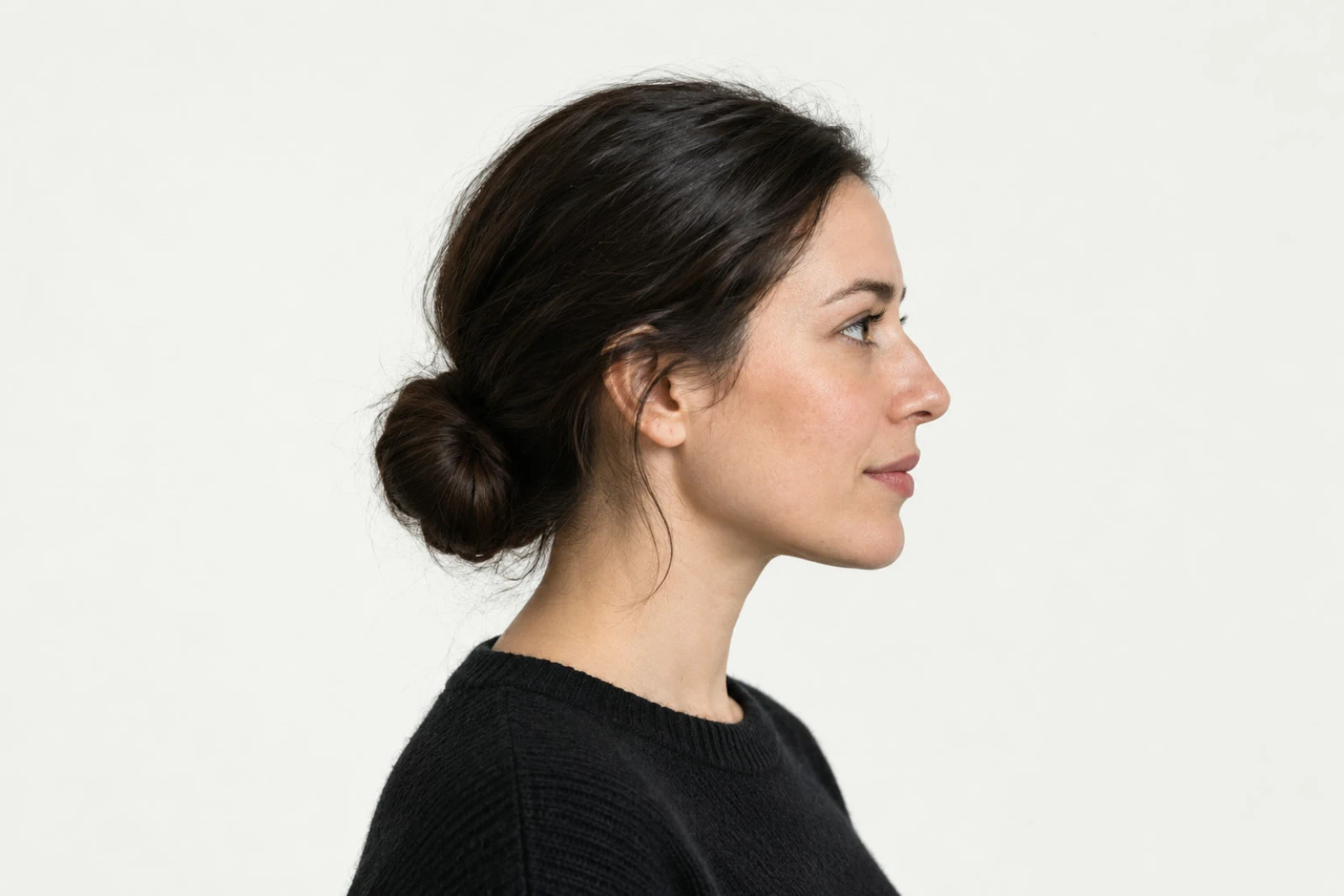
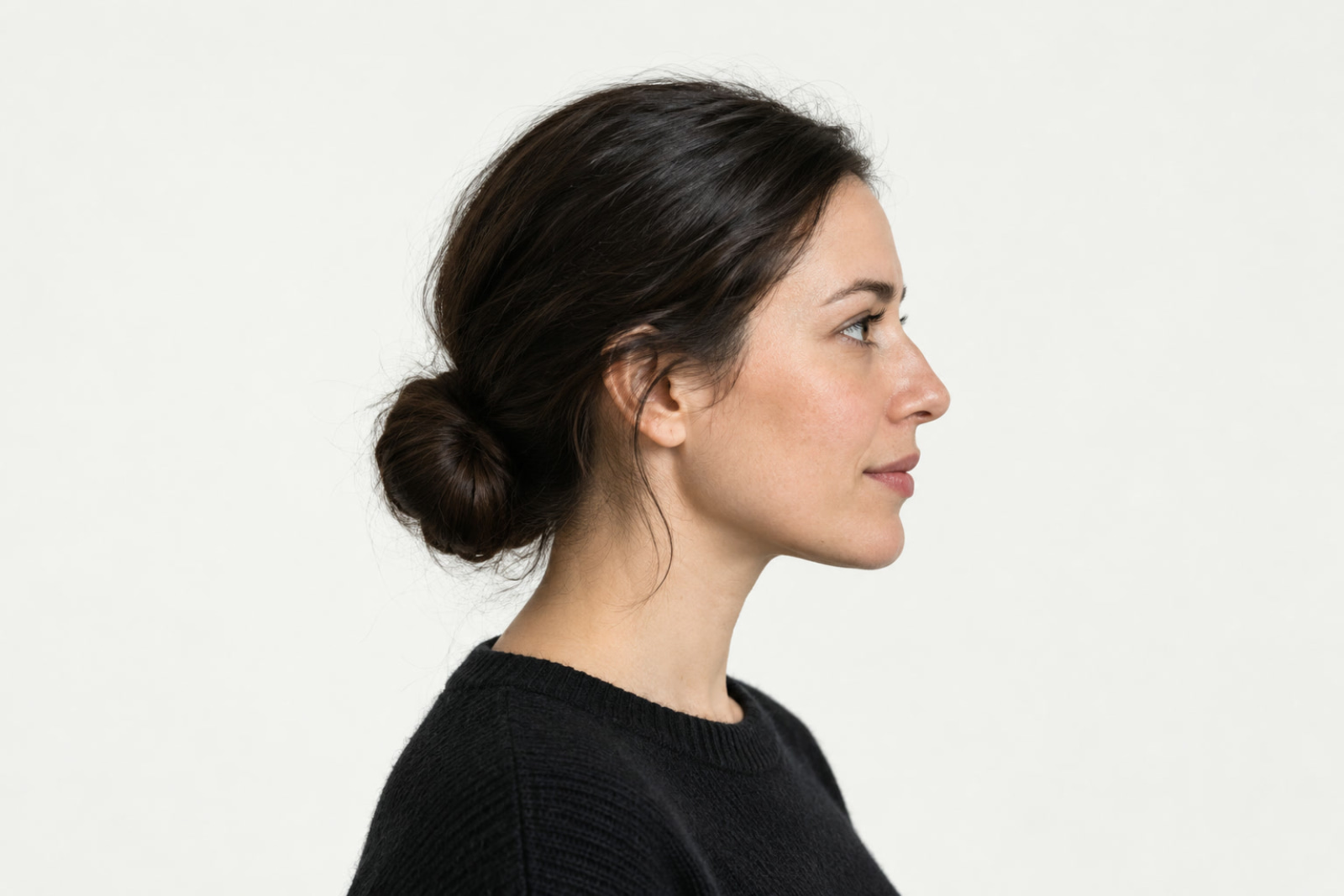
Une silhouette sombre sur un fond clair laisse de la place à la seconde image. De grandes formes de paysage s’y lisent mieux qu’une scène pleine de petits objets. Le masque tient le paysage à l’écart de l’arrière-plan, puis quelques coups de pinceau doux font réapparaître les traits importants du visage.
Faire une double exposition en sept étapes
Ouvrir le portrait et sélectionner la personne
Téléchargez les deux fichiers d’exemple ci-dessus. Choisissez et ouvrez profile-portrait.jpg. Choisissez et attendez que la sélection entoure la personne.
À la première utilisation, le modèle de sélection peut être téléchargé. Le traitement de l’image s’effectue sur votre appareil. Laissez la sélection active pour les deux étapes suivantes.
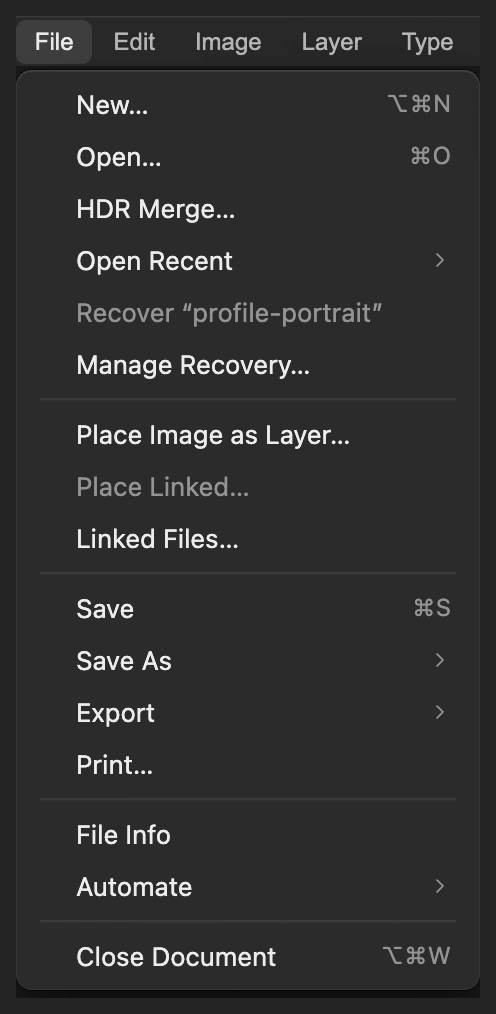
Ouvrez le portrait comme document de base. 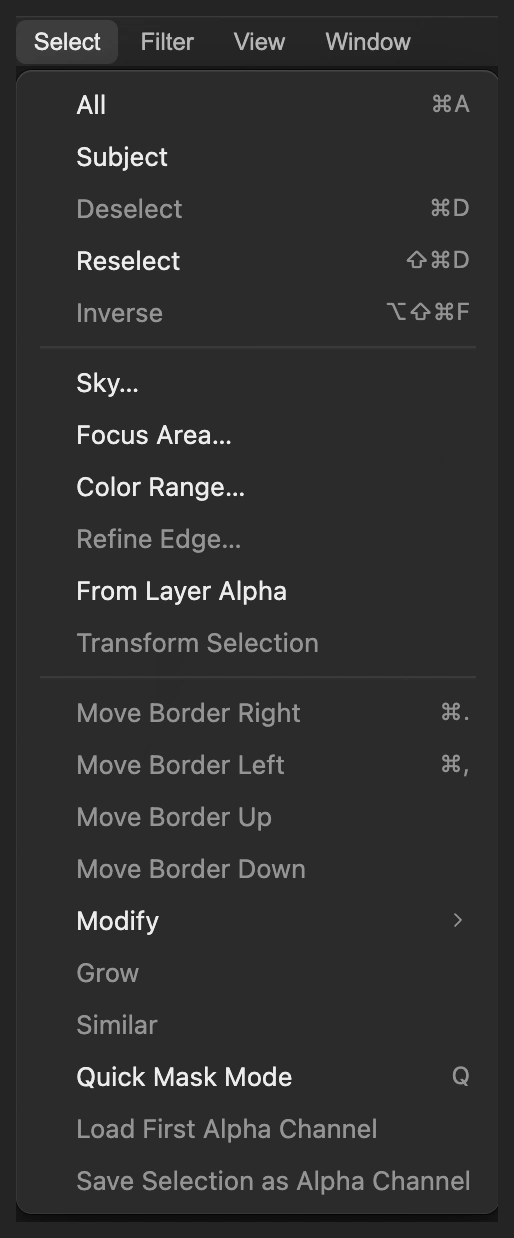
Sélectionnez la personne avant d’importer la seconde photo. Placer le paysage au-dessus du portrait
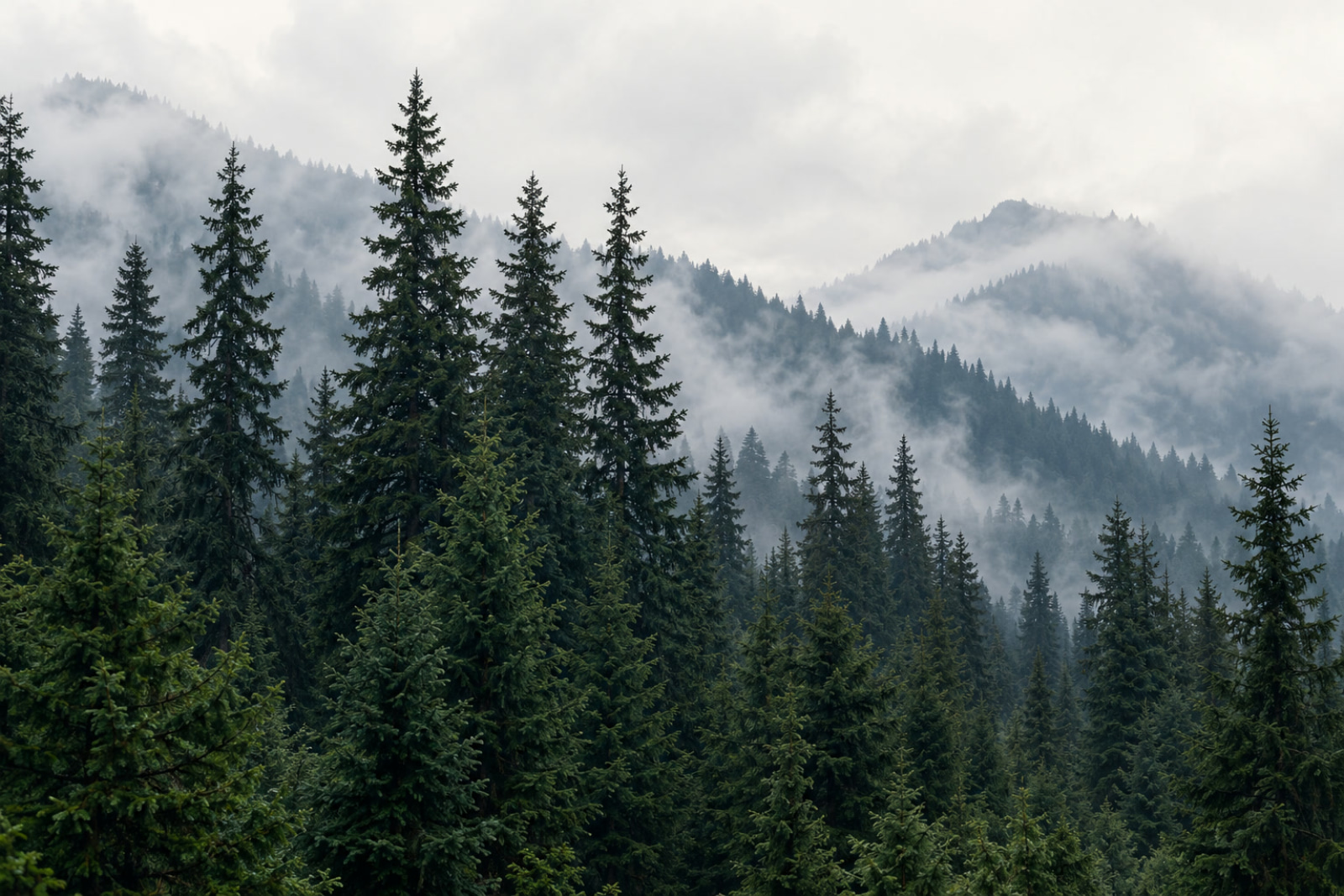
Choisissez et sélectionnez misty-forest.jpg. L’image apparaît sous forme de calque nommé misty-forest au-dessus d’Arrière-plan et recouvre temporairement le portrait.
Les deux exemples ont la même taille : la forêt couvre donc déjà toute la zone de travail. Ses grands arbres centraux tombent dans la tête et le chignon, et des arbres plus petits traversent les épaules. La sélection du sujet reste active même si le portrait est en dessous.
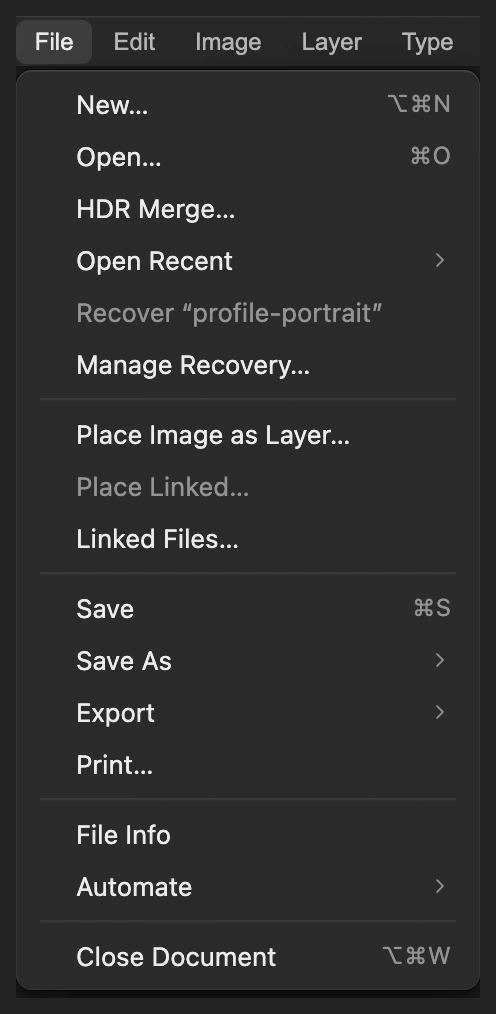
L’importation ajoute le paysage à ce document au lieu de l’ouvrir dans un onglet séparé. Limiter le paysage à la personne
Le calque misty-forest sélectionné, cliquez sur l’icône Ajouter un masque de fusion en bas du panneau Calques. La sélection active devient le masque : le paysage n’apparaît plus qu’à l’intérieur de la silhouette de la personne.
Une vignette en noir et blanc apparaît à côté de la vignette de la photo de forêt. L’ajout du masque supprime aussi la sélection : les coups de pinceau suivants ne sont donc pas limités.
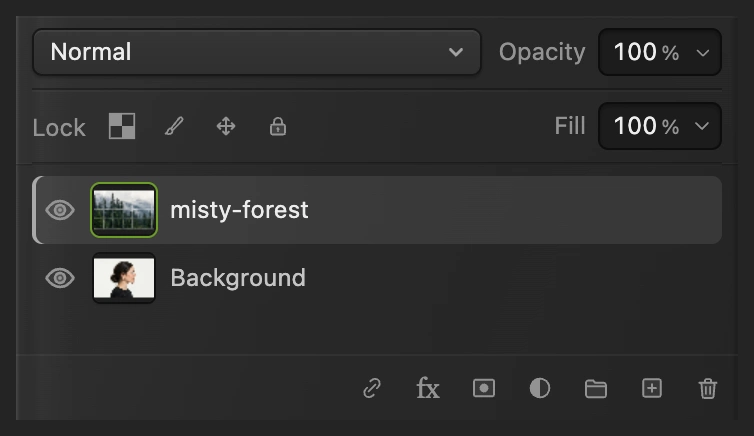
Utilisez l’icône de masque du bas tant que la sélection du sujet est encore active. 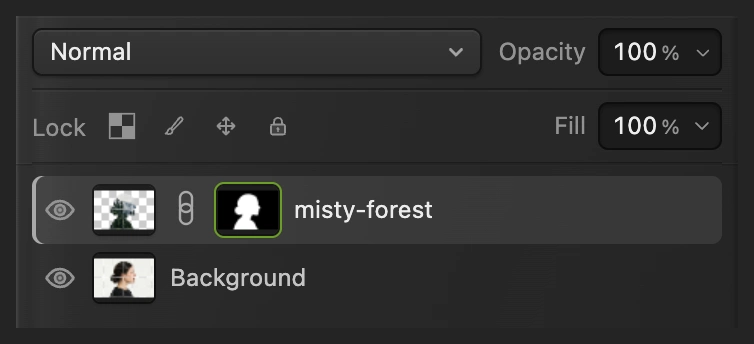
Le blanc à l’intérieur de la silhouette révèle la forêt ; le noir à l’extérieur la masque. Fondre les deux photos avec Superposition
En haut du panneau Calques, changez le Mode de fusion de Normal à Superposition. Laissez l’Opacité du calque à 100 %, sa valeur par défaut.
Le portrait transparaît maintenant à travers le paysage. Le mode Superposition éclaircit le mélange : la forêt ressort le plus sur les cheveux et les vêtements sombres, tandis que le fond clair reste discret.
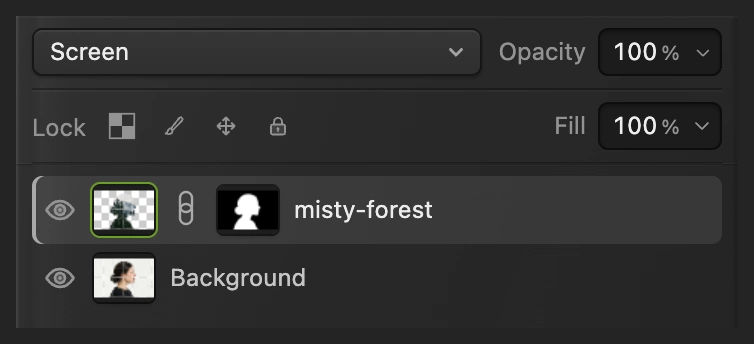
Superposition à pleine opacité de calque garde les formes des sapins bien distinctes sur ces exemples. Faire réapparaître les traits du visage au pinceau
Cliquez sur la vignette du masque de misty-forest. Cliquez avec le bouton droit sur l’icône du pinceau dans la barre d’outils de gauche et choisissez Pinceau. Appuyez sur D pour que le noir devienne la couleur de premier plan.
Réglez Taille sur 280 px et Dureté sur 0 %. Laissez l’Opacité et le Flux du pinceau à 100 %, leurs valeurs par défaut. Le bord doux rend la transition progressive.
Sur l’exemple, peignez du front, au-dessus de l’œil visible, en descendant sur l’œil et la joue jusqu’au menton. Faites deux passages lents. Remplissez la joue devant l’oreille, puis peignez sur l’oreille et le long du cou jusqu’au col du pull. Couvrez aussi le bord arrière du cou sous le chignon. Gardez la transition douce dans les cheveux derrière l’oreille, et laissez les sapins dans la tête, le chignon et le pull.
Astuce Si un coup de pinceau masque trop de paysage, appuyez aussitôt sur Ctrl+Z ou ⌘Z pour l’annuler. Utilisez un pinceau plus petit pour une transition plus étroite.
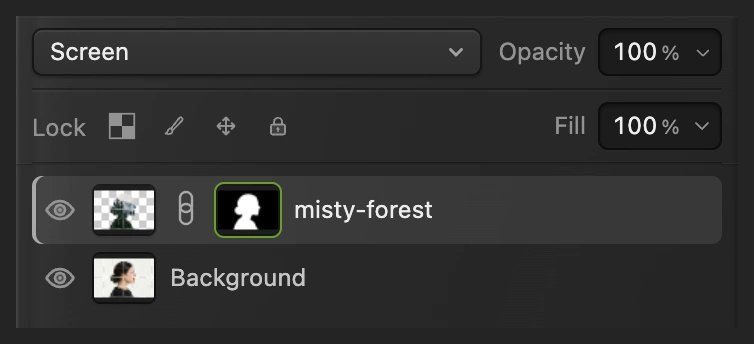
Peignez sur le masque, pas sur la vignette de la photo du paysage. 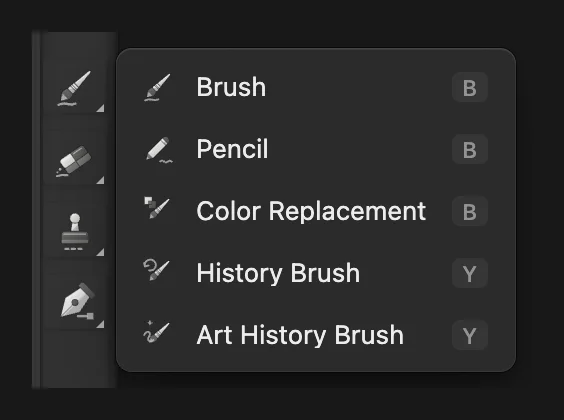
Choisissez Pinceau dans le groupe de la barre d’outils. 
Utilisez le bord doux pour restaurer la peau et fondre la transition dans les cheveux. 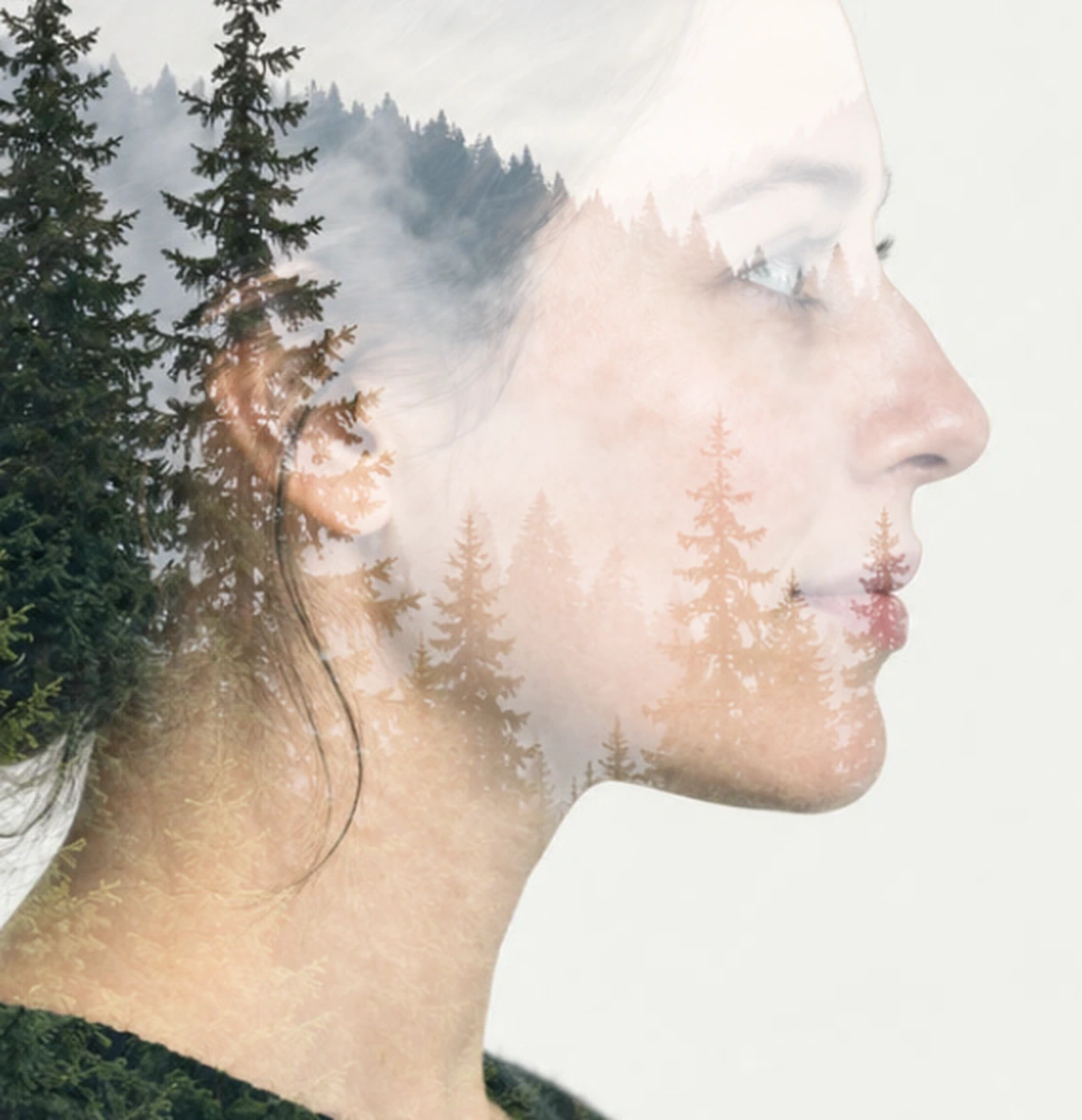
Avant de peindre : la forêt recouvre la peau, l’oreille et le cou. 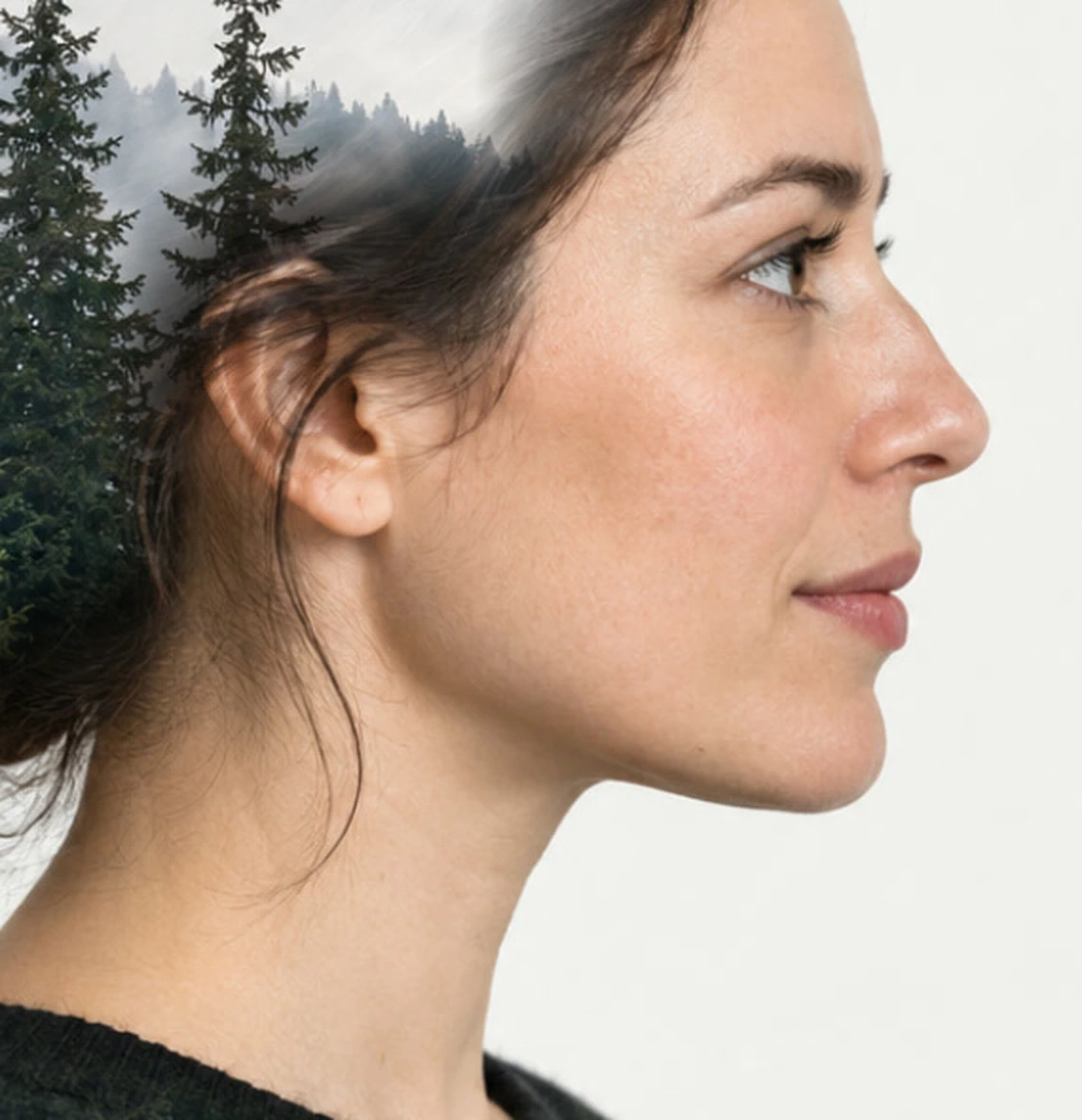
Après avoir peint : le visage, l’oreille et le cou sont nets ; les arbres restent dans les cheveux et le pull. Comparer le mélange avec le portrait
Cliquez sur l’œil à côté de misty-forest pour masquer le paysage et voir le portrait d’origine. Cliquez de nouveau pour rétablir l’effet.
Vérifiez le visage et toute la silhouette. L’œil et le profil doivent être bien lisibles, les cimes des sapins reconnaissables dans la tête, et la joue sans tache claire ni bord de pinceau dur.
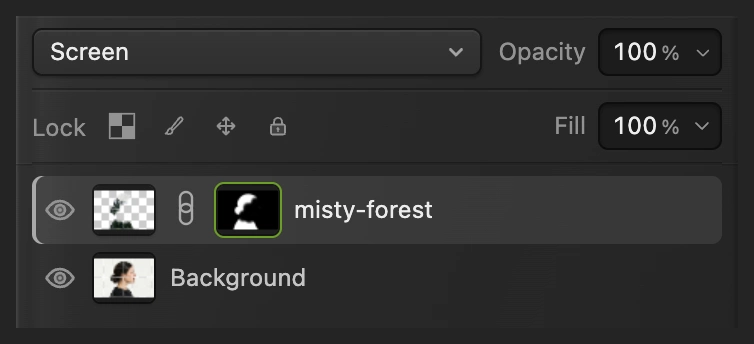
L’œil permet de comparer l’image combinée avec le portrait intact en dessous. Enregistrer les calques et exporter l’image finie
Choisissez pour garder les deux photos, le masque et les réglages de fusion. Ensuite, enregistre le projet. Choisissez et cliquez sur Exporter pour obtenir une nouvelle photo finie.
Si vous restez sur le JPEG ouvert, écrit une image aplatie dans ce format ; son premier enregistrement ouvre la boîte de dialogue Enregistrer l’image.
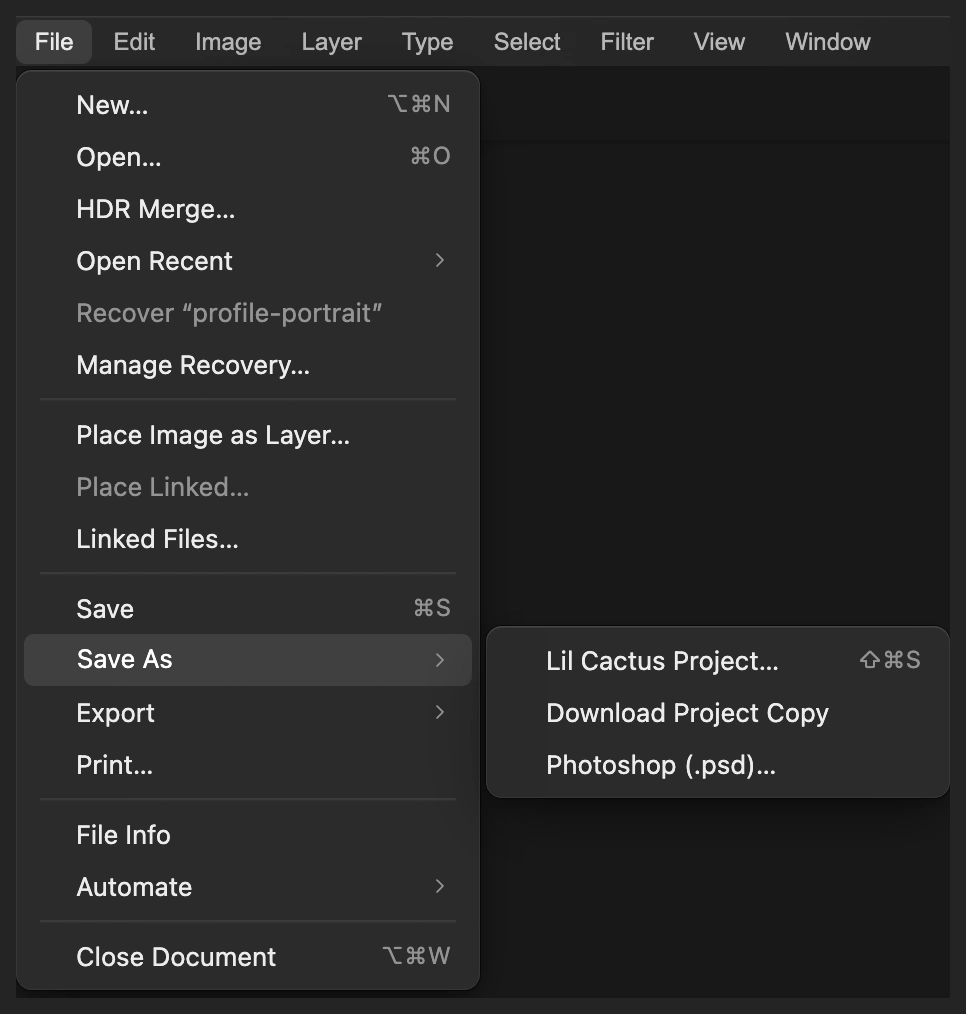
Gardez un projet pour modifier plus tard le masque ou la fusion. 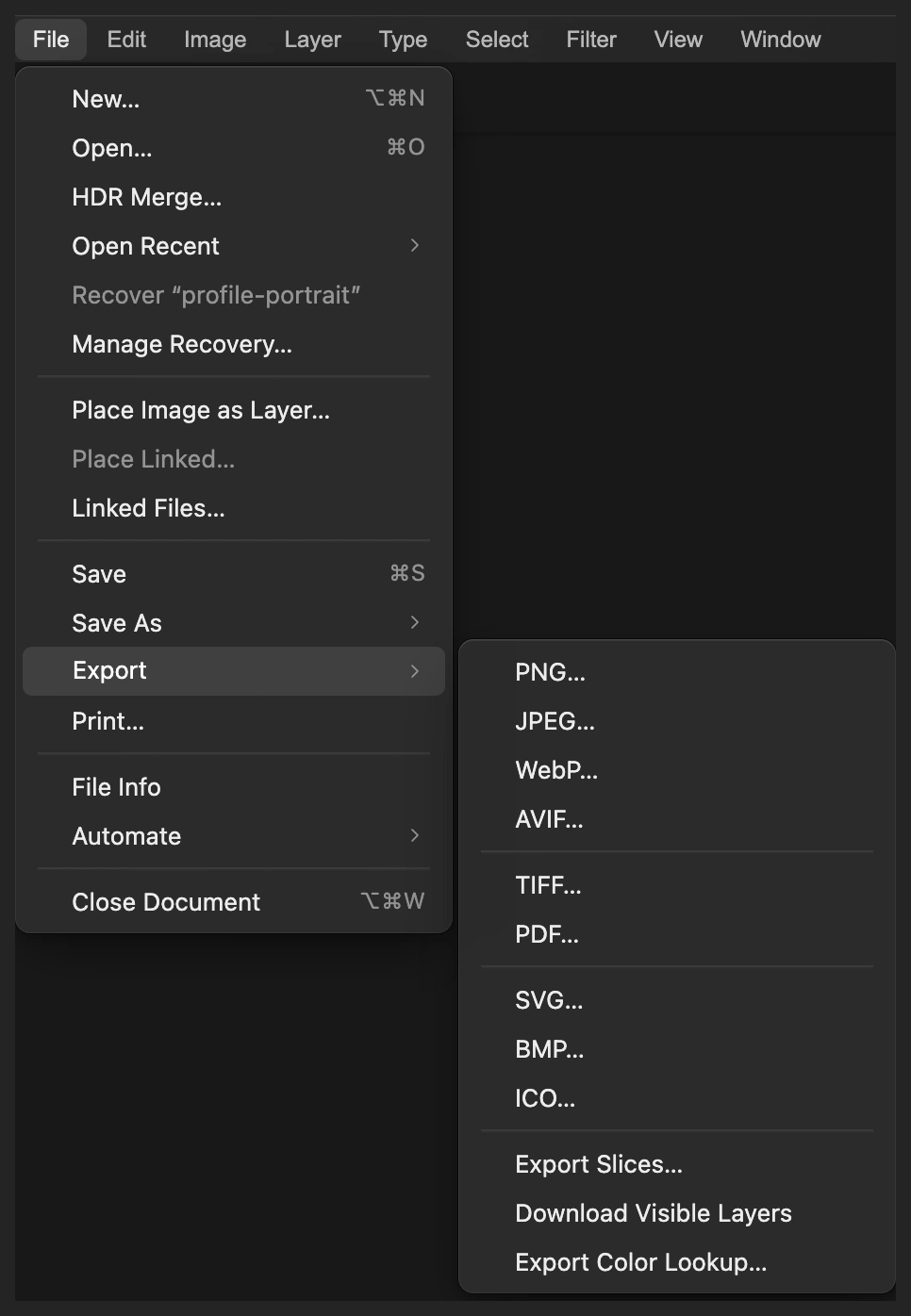
Exportez un JPEG combiné pour le partager. 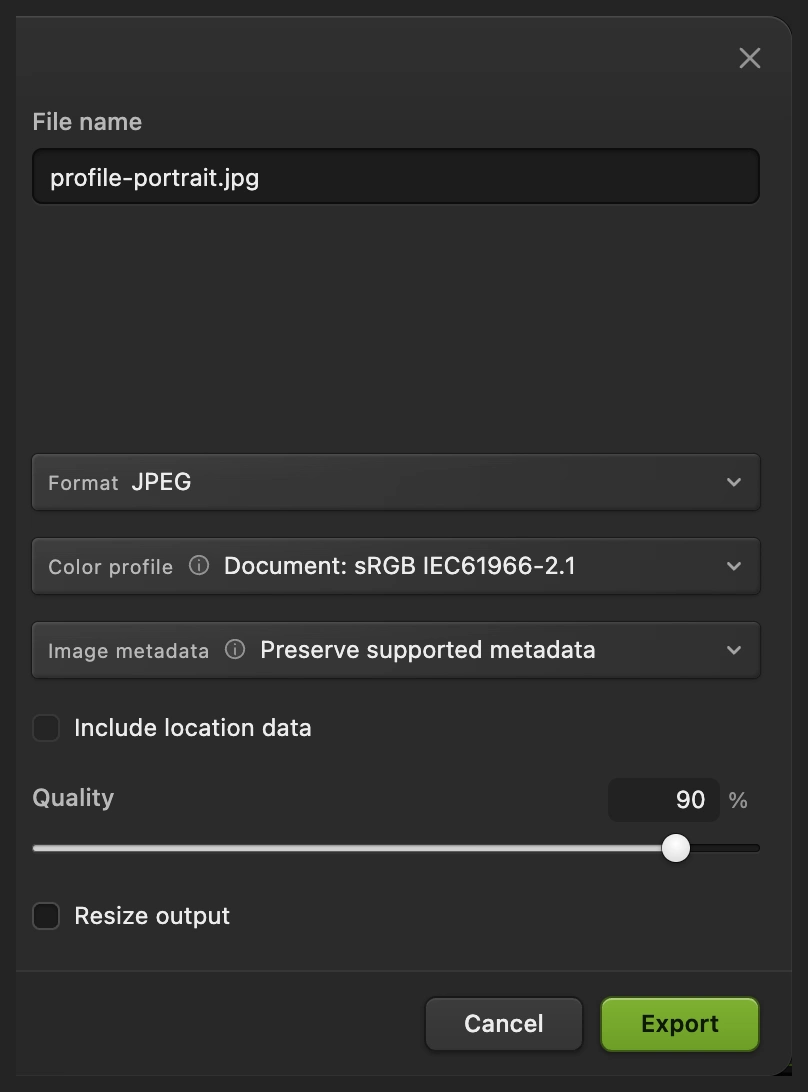
L’export écrit une nouvelle image finie.
Résoudre les problèmes courants
Le paysage remplit tout l’arrière-plan
Le calque n’a pas de masque du sujet, ou la sélection a été supprimée trop tôt. Rouvrez le portrait et refaites les étapes 1 à 3, en gardant la sélection du sujet active jusqu’à la création du masque.
Le visage disparaît dans le décor
Sélectionnez le masque de la forêt et peignez en noir sur les traits importants, comme à l’étape 5. Si l’ensemble du mélange est trop fort, baissez l’opacité du calque de paysage.
De la peinture noire apparaît sur la photo
C’est la vignette de la photo qui était sélectionnée. Annulez ce coup de pinceau, puis sélectionnez la vignette du masque en noir et blanc avant de peindre.
Une tache dure apparaît sur la joue
Vérifiez que la dureté du pinceau est à 0 %, puis peignez en noir sur la forêt qui reste sur la joue. Continuez jusqu’à ce que la peau soit nette, avec la transition douce derrière l’oreille, dans les cheveux.
Pour aller plus loin
Double exposition : questions et réponses
Quel mode de fusion utiliser pour une double exposition ?
Dans Lil Cactus, Superposition est un bon point de départ pour un portrait sombre sur un fond clair. Ce mode éclaircit l’image combinée et fait ressortir les détails du paysage dans les cheveux et les vêtements ; la meilleure opacité dépend des deux photos.
Faut-il un portrait sur fond transparent pour une double exposition ?
Non. Dans Lil Cactus, vous pouvez sélectionner la personne dans un portrait ordinaire et utiliser cette sélection comme masque sur le calque de paysage. L’arrière-plan d’origine reste en dessous.
Peut-on modifier une double exposition après l’avoir enregistrée ?
Oui, si vous l’enregistrez en projet Lil Cactus. Dans Lil Cactus, ses photos séparées, le masque du paysage, le mode Superposition et l’opacité du calque restent modifiables. Un JPEG ne contient que l’image combinée.
Une double exposition efface-t-elle l’une des photos d’origine ?
Non. Cette méthode de Lil Cactus change la visibilité du paysage avec un masque et garde le portrait en dessous. Les coups de pinceau noirs sur le masque cachent les pixels du paysage sans les supprimer.
Mon portrait est-il envoyé sur un serveur pour faire une double exposition ?
Non. Lil Cactus sélectionne le sujet et combine les deux photos sur votre appareil. À la première utilisation, la commande Sélection › Sujet peut télécharger son modèle.
Pour aller plus loin
 Comment utiliser les masques de fusionMasquez une partie d’un calque sans la supprimer, et faites-la réapparaître à tout moment.Débutant · 5 min
 Les modes de fusion expliqués, avec des exemples concretsComment un calque se mélange aux calques situés en dessous, et quand utiliser chaque mode.Débutant · 6 min
 Comment combiner deux images en une seulePlacez des photos côte à côte ou superposez-les sur des calques séparés.Débutant · 5 min