Como fazer uma dupla exposição com duas fotos
Resposta rápida
No Lil Cactus, abra um retrato e escolha ; depois use para adicionar uma paisagem. Com a seleção ainda ativa, clique em Adicionar máscara de camada na parte de baixo do painel Camadas. Defina o Modo de mesclagem da paisagem como Tela e, para o exemplo, mantenha a Opacidade nos 100% padrão; pinte de preto na máscara com um pincel suave para trazer o rosto de volta. Salve com para manter as duas fotos e a máscara editáveis.
- Tempo
- 7 minutos
- Nível
- Intermediário
- Você precisa de
- Um retrato com contorno bem definido e uma foto de paisagem
- Funciona com
- Fotos RGB, inclusive JPEG, PNG e WebP
Arquivos de exemplo:Retrato de perfilFloresta com neblina
Grátis, sem cadastro. Suas fotos ficam no seu computador.
Uma dupla exposição combina duas imagens numa só forma. Aqui, o modo Tela mescla uma paisagem nas partes mais escuras de um retrato. Uma máscara de camada, uma imagem em preto e branco ligada à paisagem, limita onde ela aparece: o branco mostra, o preto oculta.
Uma silhueta escura sobre um fundo claro dá espaço para a segunda imagem aparecer. Formas amplas de paisagem se leem melhor dentro dela do que uma cena cheia de objetos pequenos. A máscara mantém a paisagem fora do fundo, e pinceladas suaves trazem de volta os traços importantes do rosto.
Faça uma dupla exposição em sete passos
Abra o retrato e selecione a pessoa
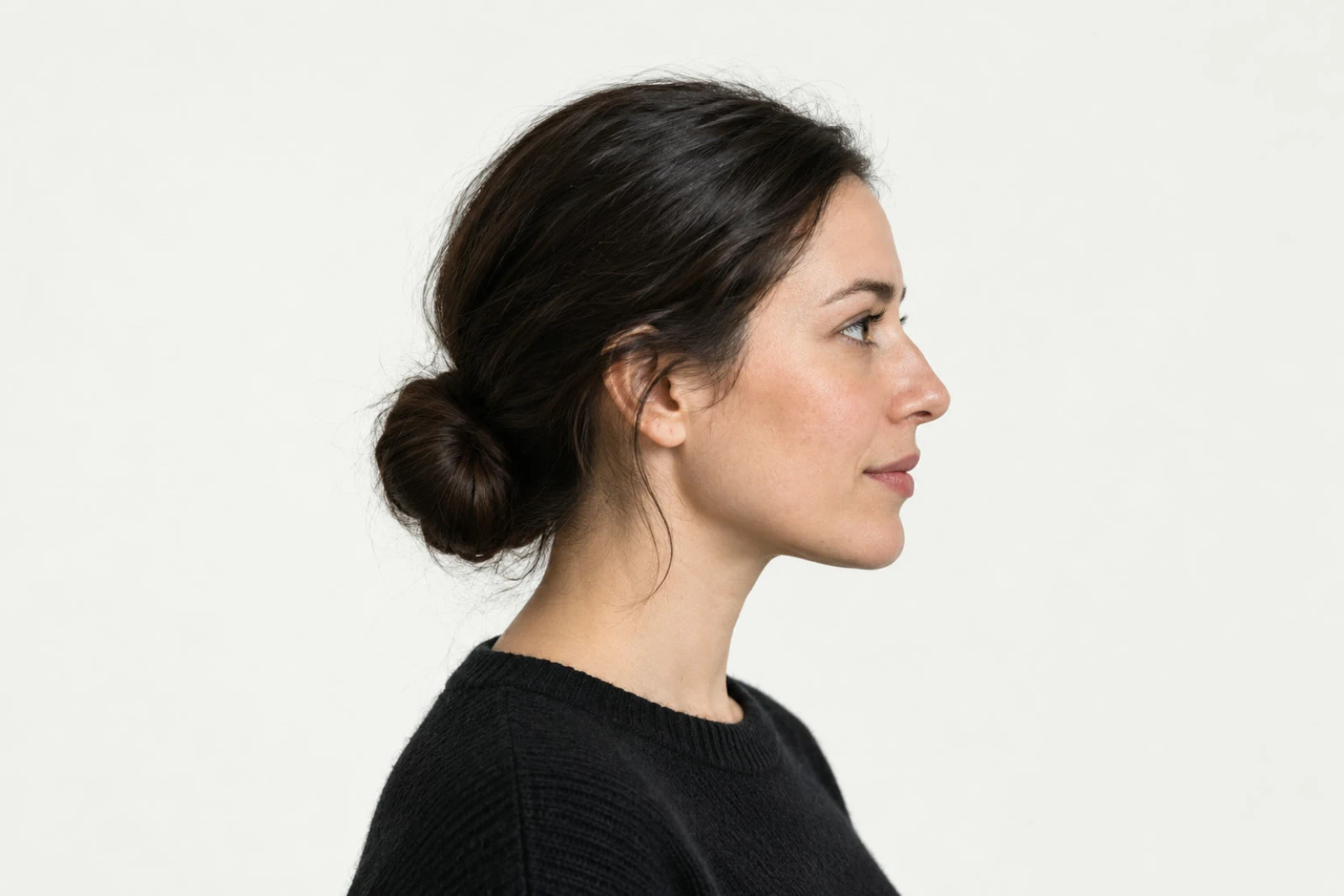
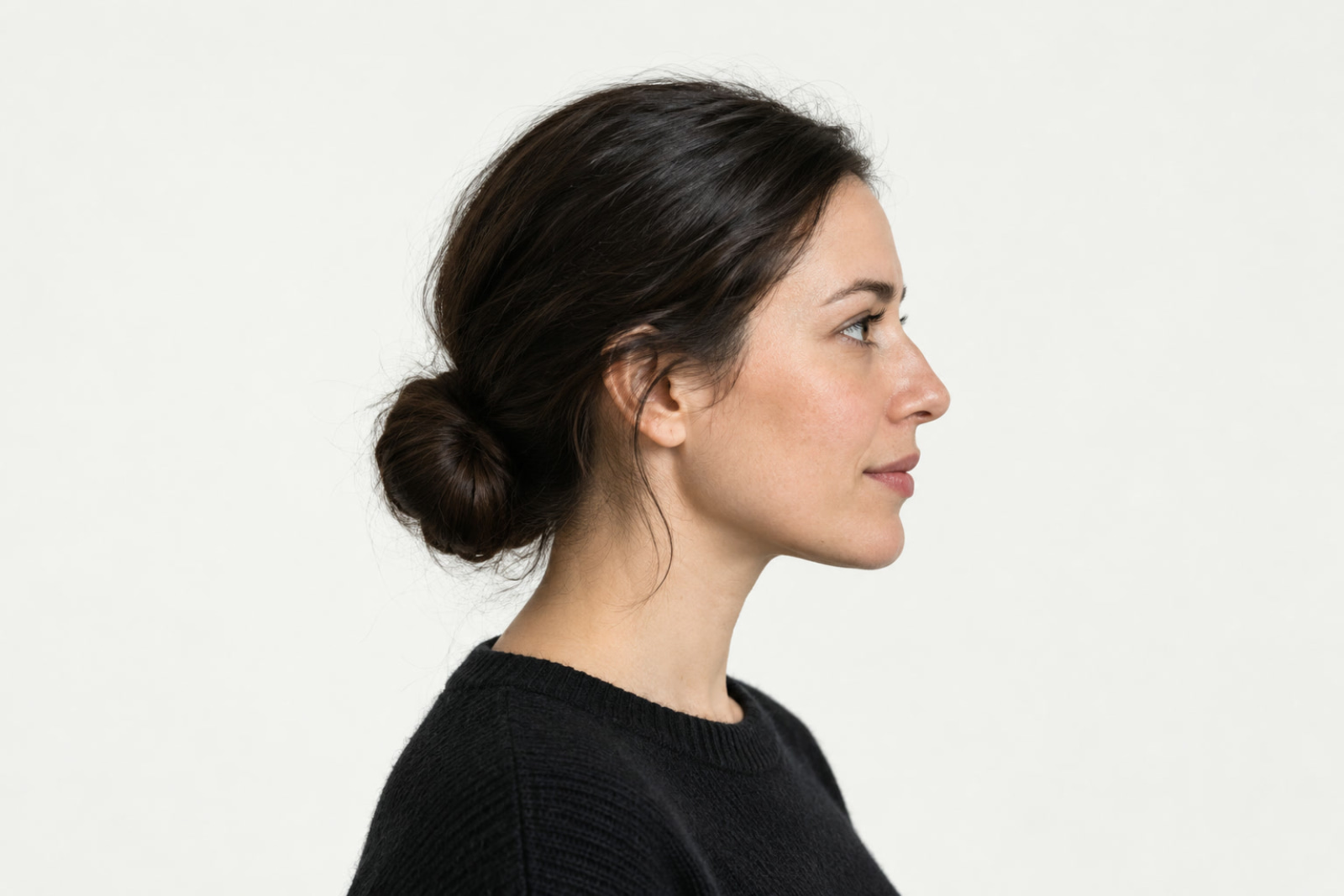
Baixe os dois arquivos de exemplo acima. Escolha e abra profile-portrait.jpg. Escolha e espere a seleção aparecer em volta da pessoa.
No primeiro uso, o modelo de seleção pode ser baixado. O processamento da imagem roda no seu dispositivo. Deixe a seleção ativa para os dois próximos passos.
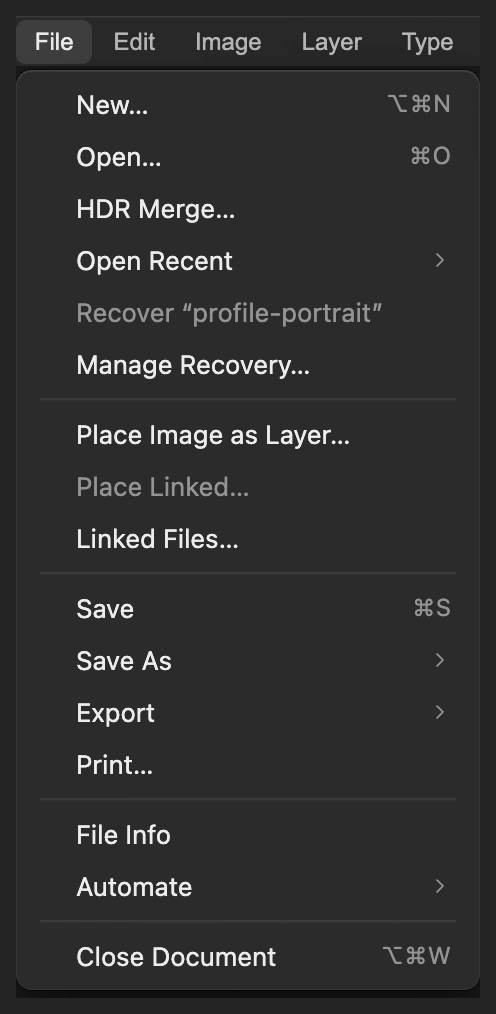
Abra o retrato como documento base. 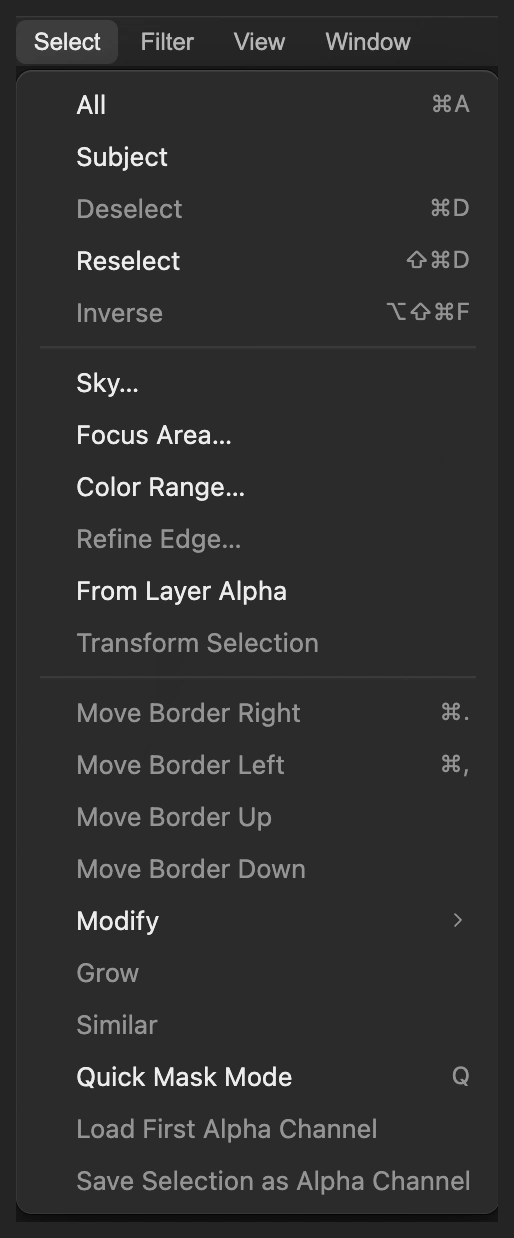
Selecione a pessoa antes de colocar a segunda foto. Coloque a paisagem acima do retrato
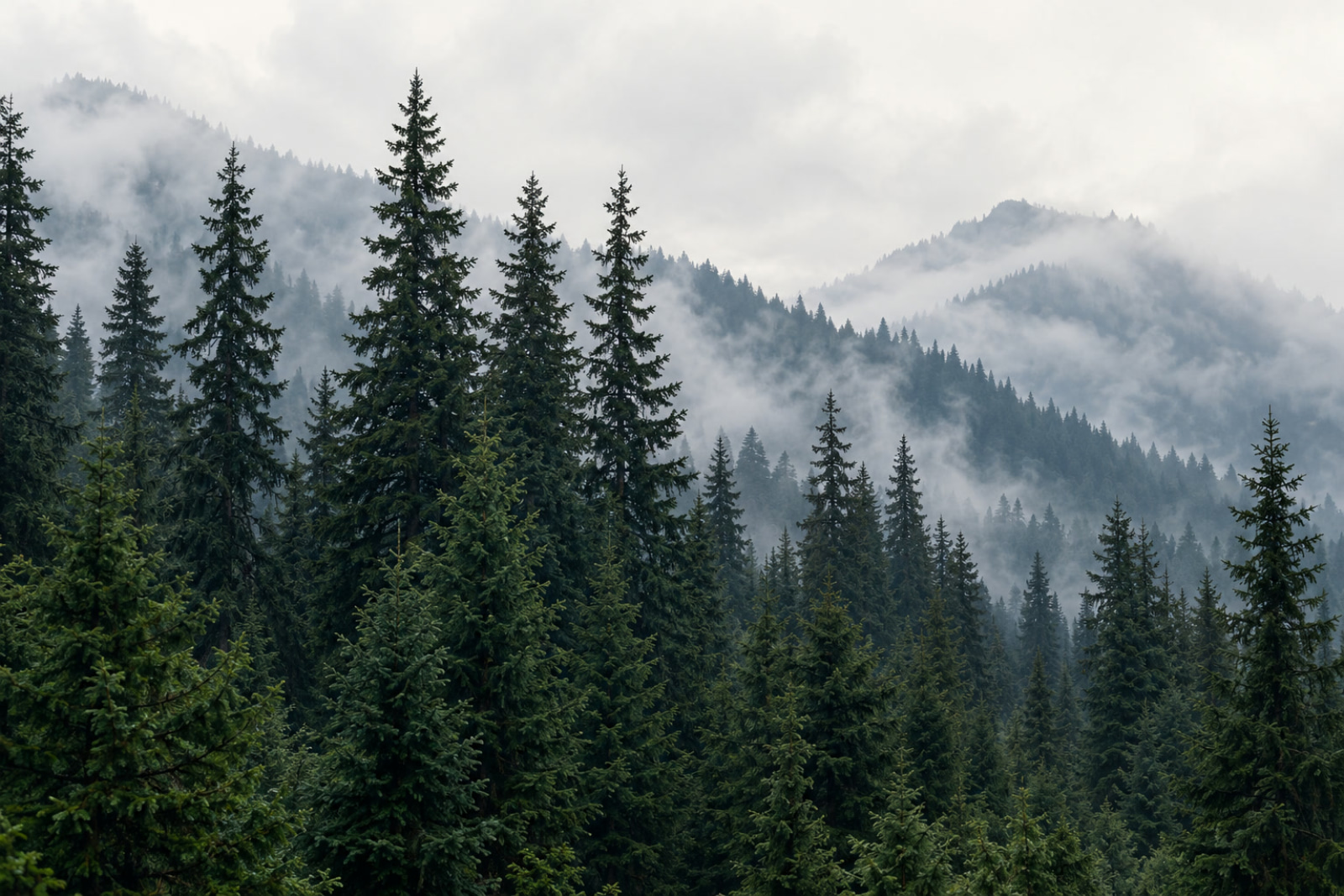
Escolha e selecione misty-forest.jpg. Ela aparece como uma camada chamada misty-forest acima de Plano de fundo, cobrindo o retrato por enquanto.
Os dois exemplos têm o mesmo tamanho, então a floresta já cobre toda a tela de pintura. As árvores altas do centro caem dentro da cabeça e do coque, com árvores menores sobre os ombros. A seleção do assunto continua ativa, mesmo com o retrato embaixo.
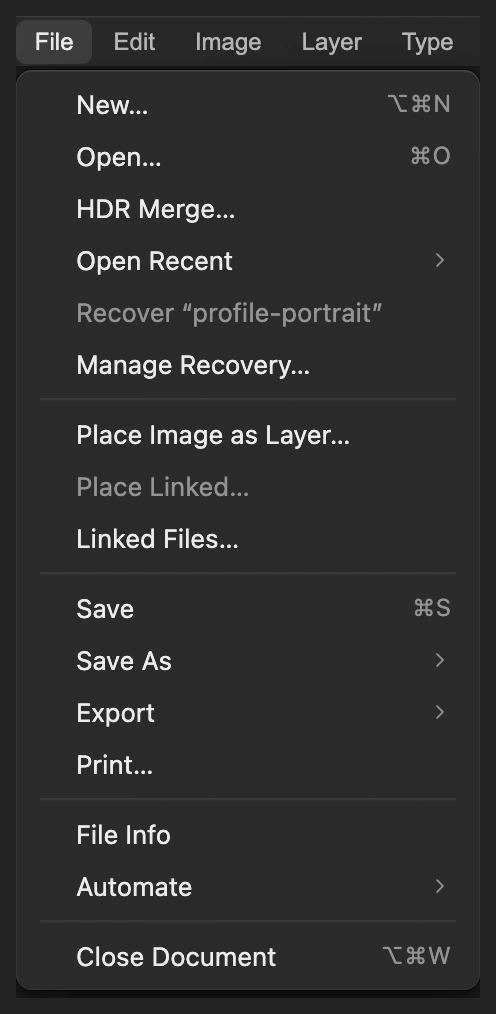
Colocar adiciona a paisagem a este documento, em vez de abri-la numa guia separada. Limite a paisagem à pessoa
Com misty-forest selecionada, clique no ícone Adicionar máscara de camada na parte de baixo do painel Camadas. A seleção ativa vira a máscara, então a paisagem só aparece dentro do contorno da pessoa.
Uma miniatura em preto e branco aparece ao lado da miniatura da foto da floresta. Adicionar a máscara também desfaz a seleção, então as pinceladas seguintes não ficam restritas.
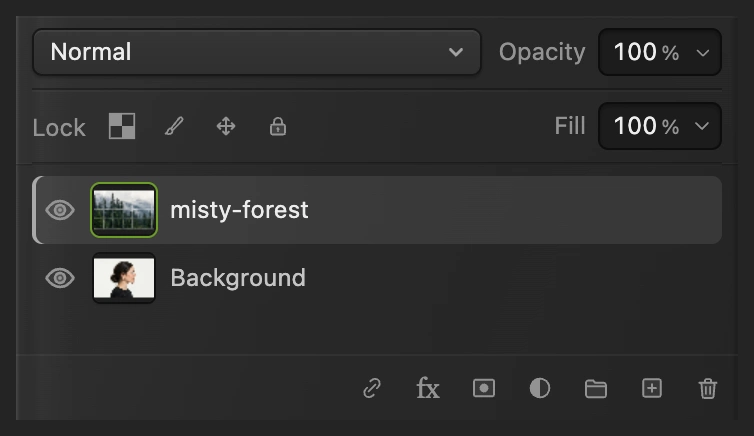
Use o ícone de máscara de baixo enquanto a seleção do assunto ainda está ativa. 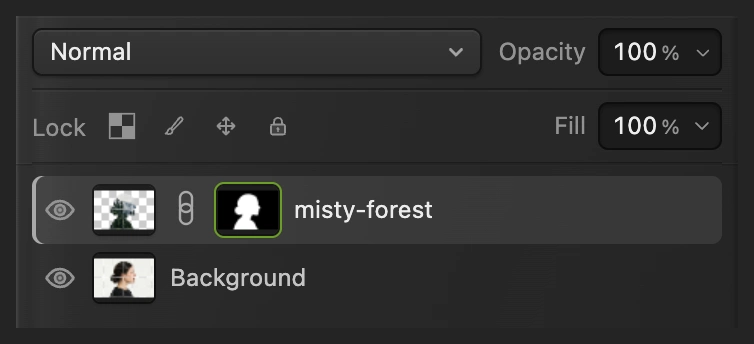
O branco dentro da silhueta revela a floresta; o preto fora dela a oculta. Mescle as duas fotos com o modo Tela
No topo do painel Camadas, mude o Modo de mesclagem de Normal para Tela. Deixe a Opacidade da camada em 100%, o padrão.
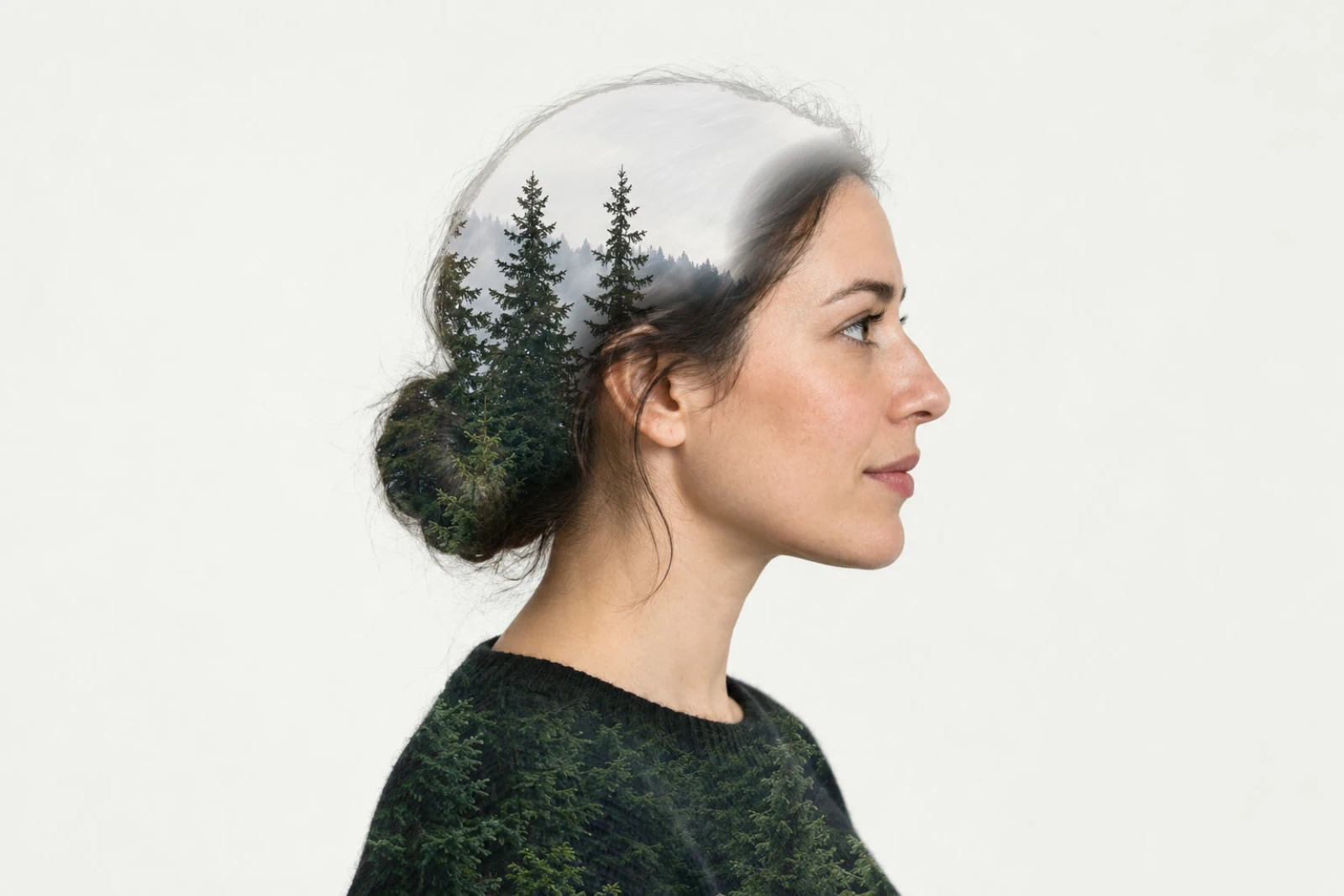
Agora o retrato aparece através da paisagem. O modo Tela clareia a combinação: a floresta fica mais forte sobre o cabelo e as roupas escuras, enquanto o fundo claro continua discreto.
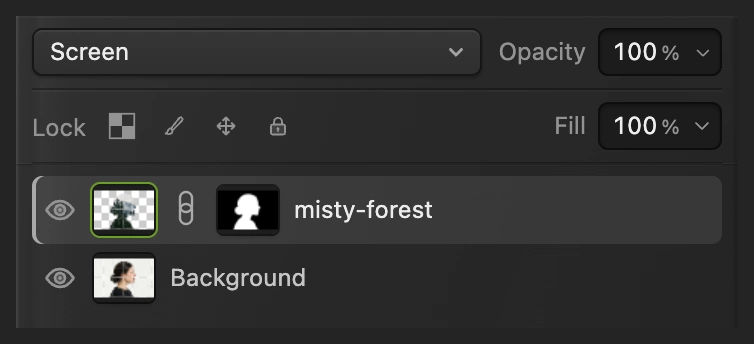
Tela com a opacidade da camada no máximo mantém os pinheiros bem definidos nestes exemplos. Pinte os traços do rosto de volta
Clique na miniatura da máscara de misty-forest. Clique com o botão direito no ícone do pincel na barra de ferramentas à esquerda e escolha Pincel. Pressione D para definir o preto como cor do primeiro plano.
Defina Tamanho como 280 px e Dureza como 0%. Deixe a Opacidade e o Fluxo do pincel nos 100% padrão. A borda suave deixa a transição gradual.
No exemplo, pinte da testa acima do olho visível, descendo pelo olho e pela bochecha até o queixo. Faça duas passadas lentas. Preencha a bochecha à frente da orelha e depois pinte sobre a orelha e desça pelo pescoço até a gola do suéter. Cubra também a borda de trás do pescoço, abaixo do coque. Mantenha a transição suave no cabelo atrás da orelha, deixando os pinheiros na cabeça, no coque e no suéter.
Dica Se uma pincelada ocultar paisagem demais, pressione Ctrl+Z ou ⌘Z na hora para desfazê-la. Use um pincel menor para uma transição mais estreita.
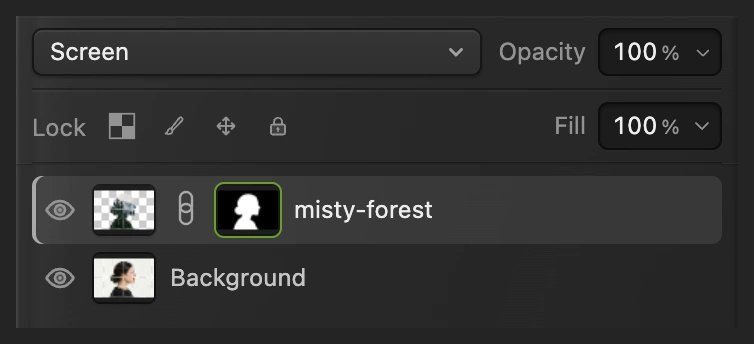
Pinte na máscara, não na miniatura da foto da paisagem. 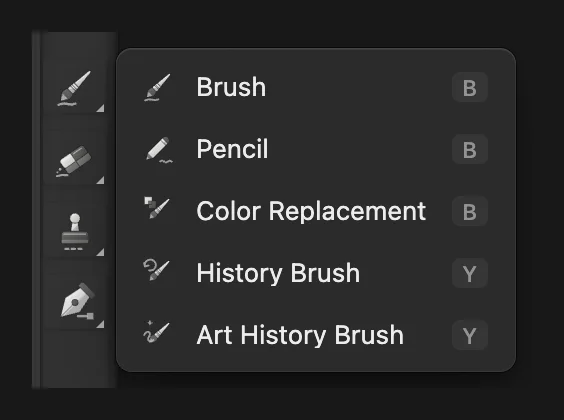
Escolha Pincel no grupo da barra de ferramentas. 
Use a borda suave para recuperar a pele e fundi-la com o cabelo. 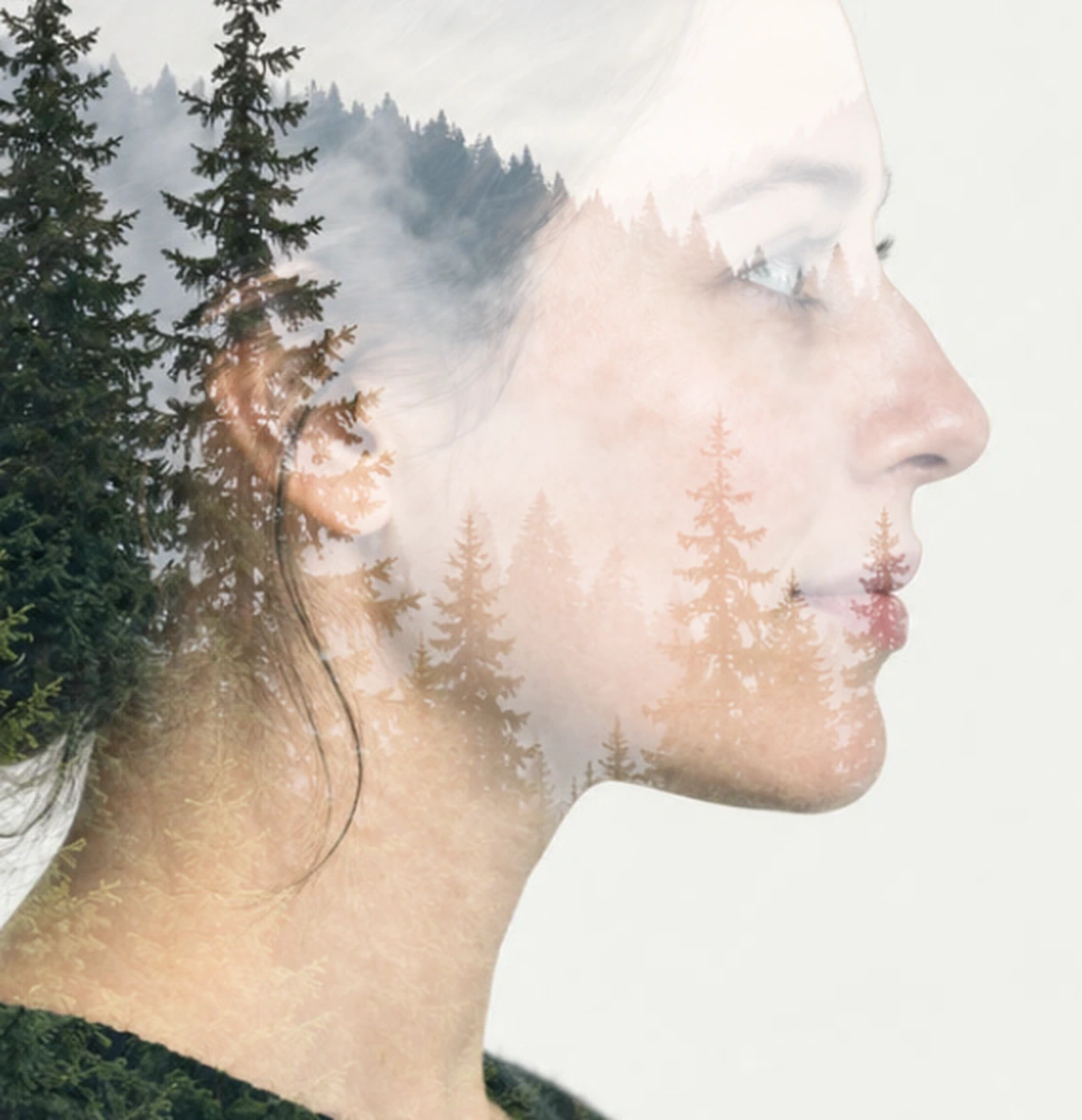
Antes de pintar: a floresta se sobrepõe à pele, à orelha e ao pescoço. 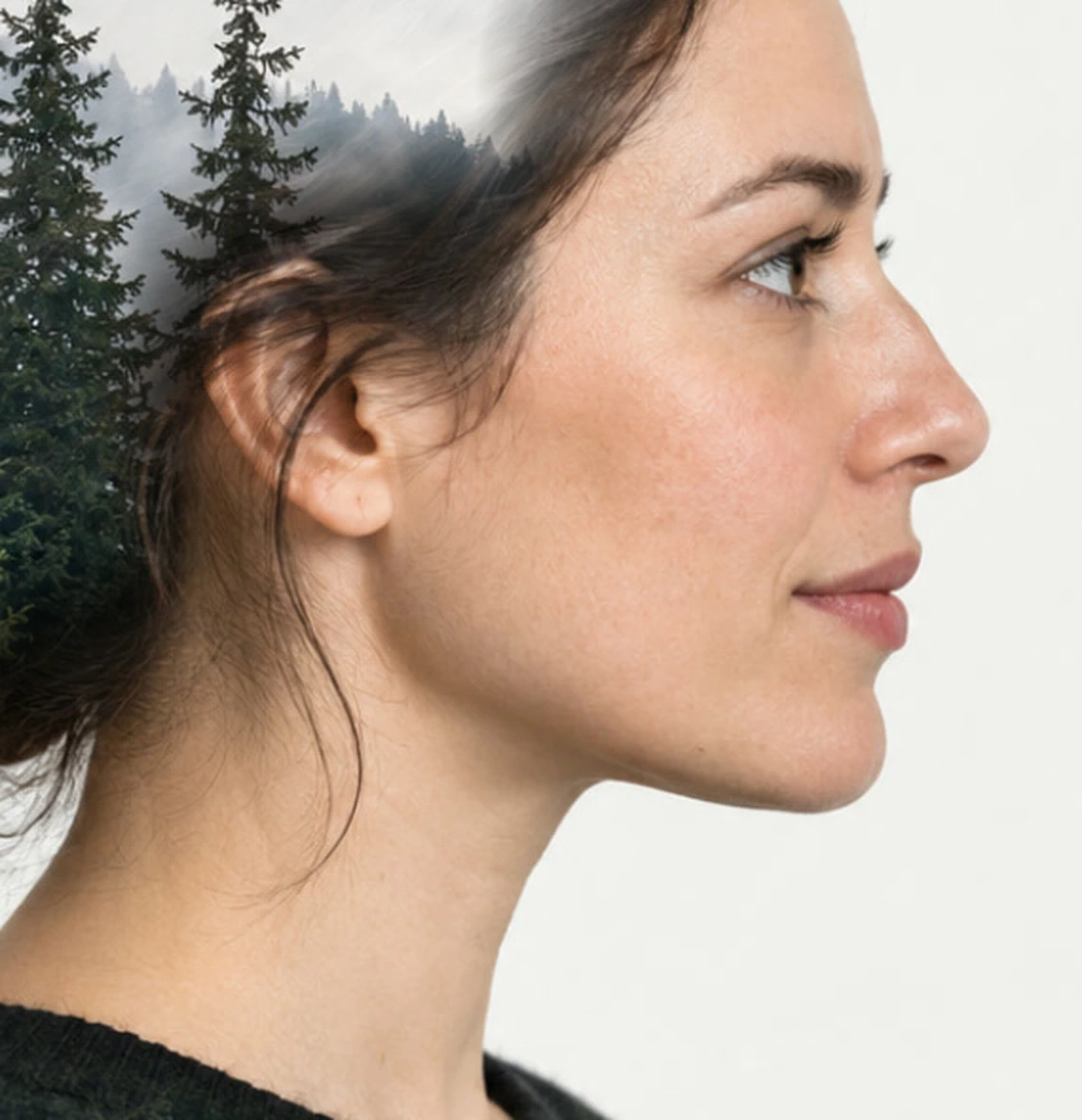
Depois de pintar: o rosto, a orelha e o pescoço estão nítidos; as árvores continuam no cabelo e no suéter. Compare a combinação com o retrato
Clique no olho ao lado de misty-forest para ocultar a paisagem e ver o retrato original. Clique de novo para restaurar o efeito.
Confira o rosto e o contorno inteiro. O olho e o perfil devem se ler com clareza, as copas dos pinheiros devem ser reconhecíveis na cabeça, e a bochecha não deve ter nenhuma mancha clara nem borda dura de pincel.
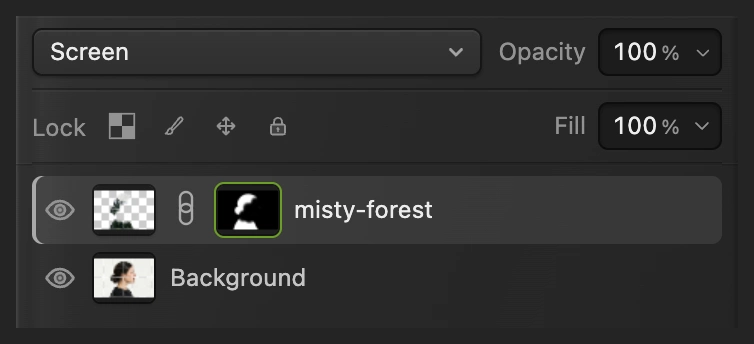
O olho compara a imagem combinada com o retrato intacto por baixo. Salve as camadas e exporte a imagem pronta
Escolha para manter as duas fotos, a máscara e os ajustes de mesclagem. Depois disso, salva o projeto. Escolha e clique em Exportar para ter uma nova foto pronta.
Se você continuar com o JPEG aberto, grava uma imagem achatada nesse formato; o primeiro Salvar abre Salvar imagem.
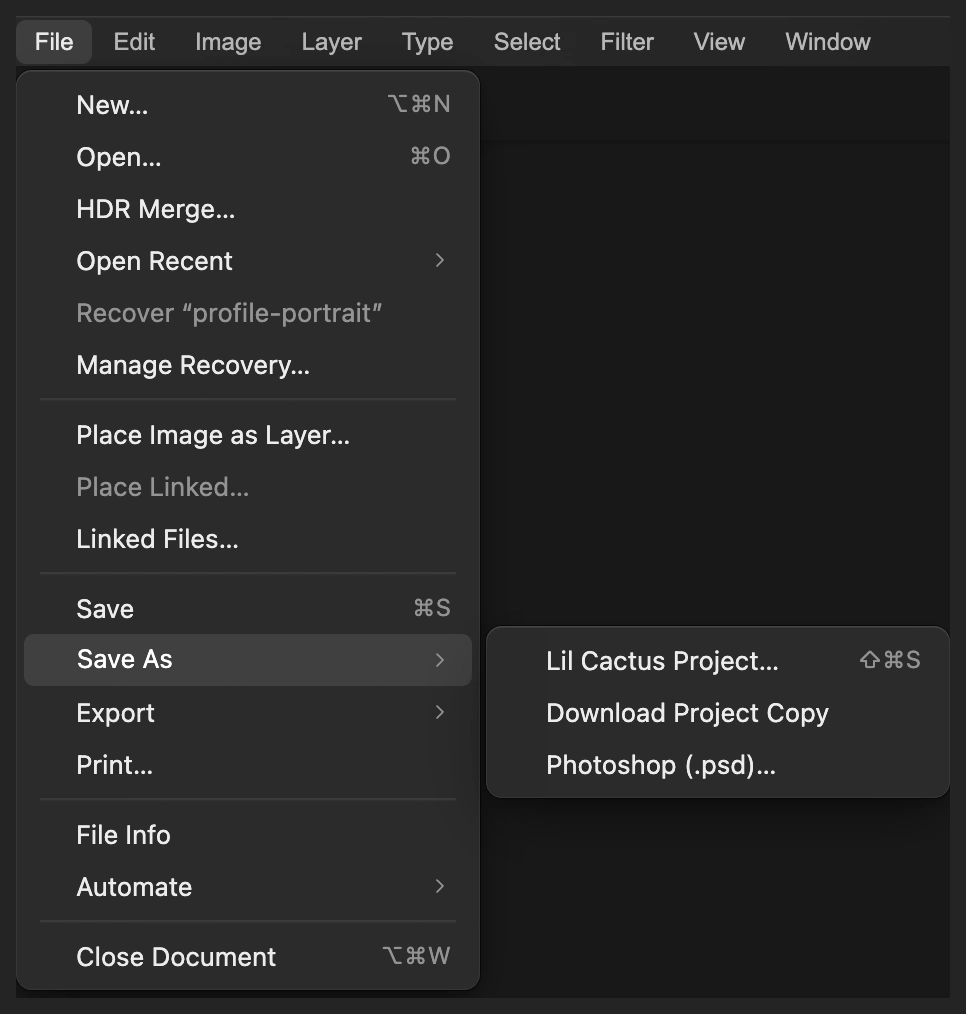
Guarde um projeto para mudar a máscara ou a mesclagem depois. 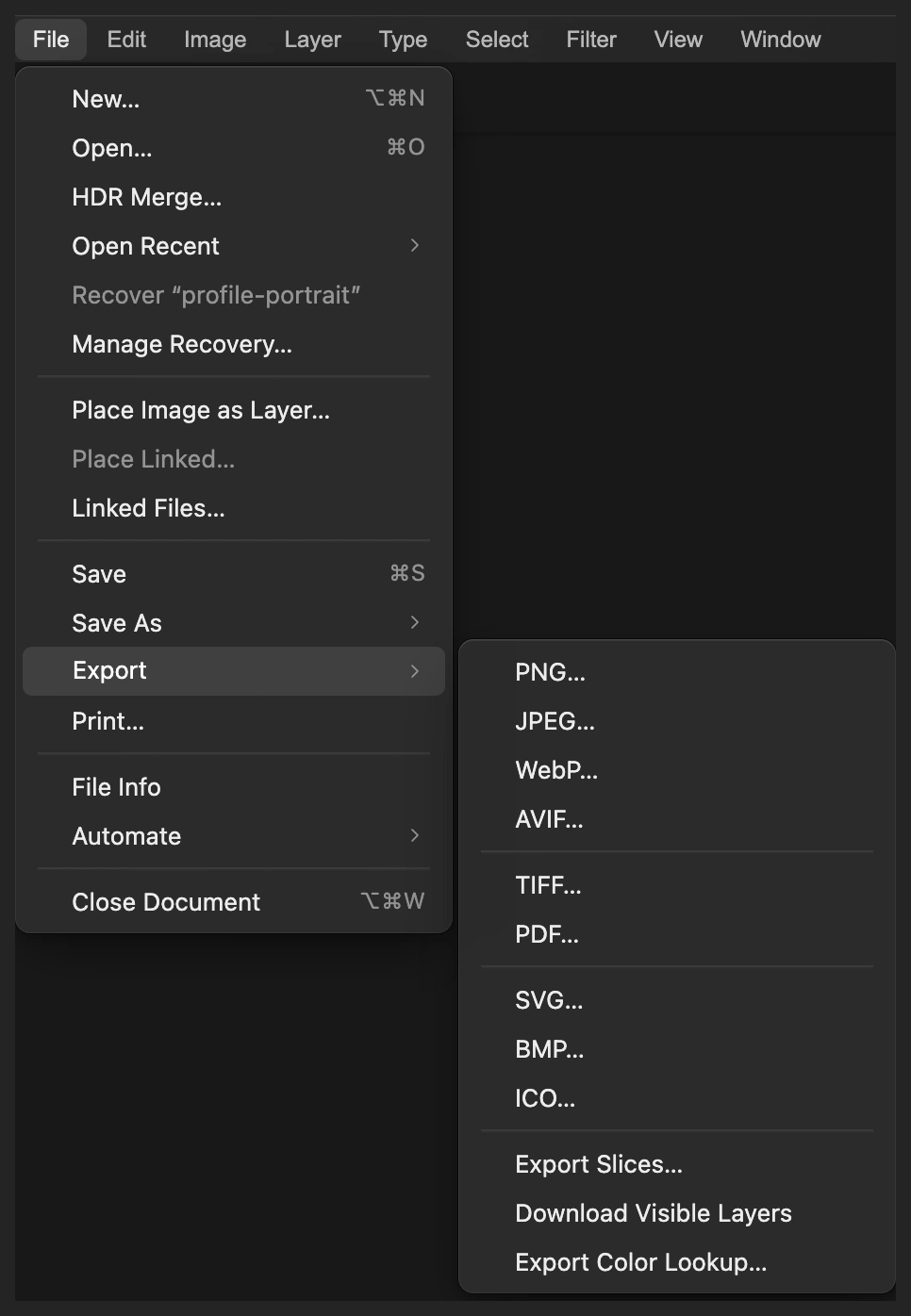
Exporte um JPEG combinado para compartilhar. 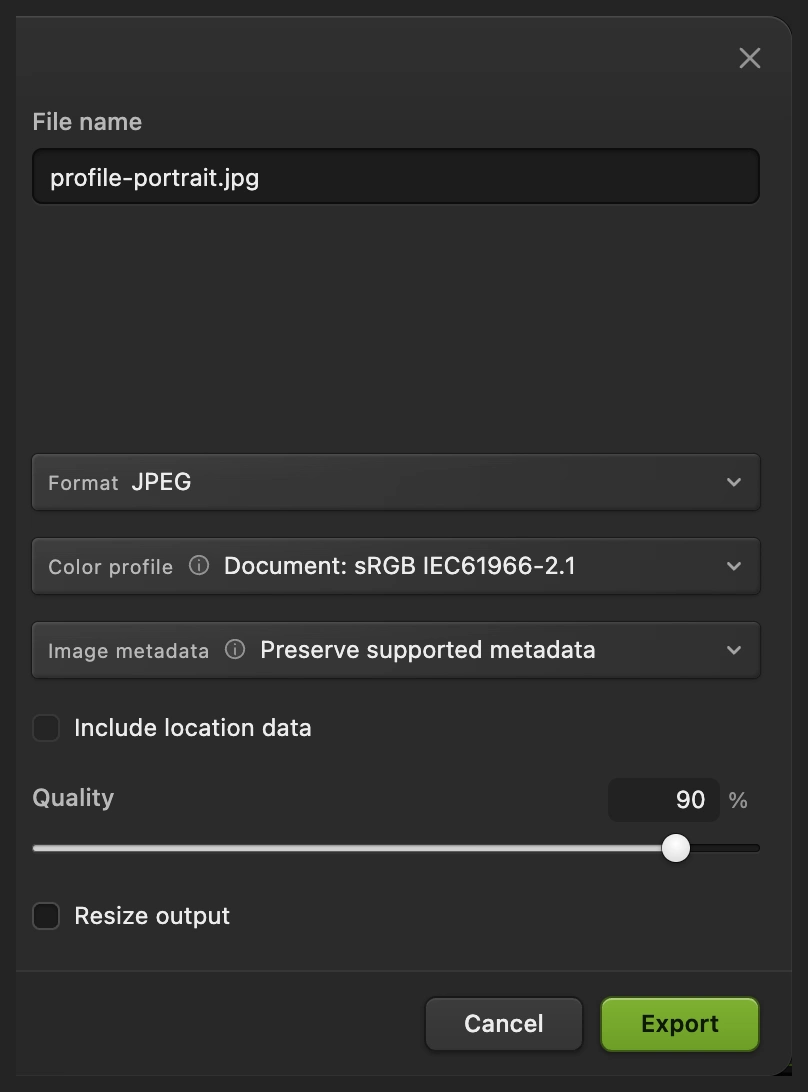
Exportar grava uma nova imagem pronta.
Resolva problemas comuns
A paisagem preenche o fundo inteiro
A camada não tem máscara do assunto, ou a seleção foi desfeita cedo demais. Abra o retrato de novo e repita os passos 1–3, mantendo a seleção do assunto ativa até criar a máscara.
O rosto some na paisagem
Selecione a máscara da floresta e pinte de preto sobre os traços importantes, como no passo 5. Se a mesclagem inteira estiver forte demais, diminua a Opacidade da camada da paisagem.
A tinta preta aparece na foto
A miniatura da foto estava selecionada. Desfaça essa pincelada e selecione a miniatura da máscara em preto e branco antes de pintar.
Aparece uma mancha dura na bochecha
Confira se a Dureza do Pincel está em 0% e pinte de preto sobre o que resta da floresta na bochecha. Continue até a pele ficar limpa, com a transição suave atrás da orelha, no cabelo.
Próximos passos
Dupla exposição: perguntas e respostas
Qual modo de mesclagem funciona para dupla exposição?
No Lil Cactus, o modo “Tela” é um bom ponto de partida para um retrato escuro sobre fundo claro. Ele clareia a imagem combinada e faz os detalhes da paisagem aparecerem no cabelo e nas roupas; a melhor opacidade depende das duas fotos.
Preciso de um retrato com fundo transparente para fazer dupla exposição?
Não. No Lil Cactus, você pode selecionar a pessoa num retrato comum e usar essa seleção como máscara na camada da paisagem. O fundo original continua por baixo.
Posso alterar uma dupla exposição depois de salvar?
Sim, se você salvar um projeto do Lil Cactus. No Lil Cactus, as fotos separadas, a máscara da paisagem, o modo Tela e a opacidade da camada continuam editáveis. Um JPEG contém só a imagem combinada.
A dupla exposição apaga alguma das fotos originais?
Não. Este método do Lil Cactus muda a visibilidade da paisagem com uma máscara e mantém o retrato por baixo. As pinceladas pretas na máscara ocultam os pixels da paisagem sem excluí-los.
Meu retrato é enviado para algum servidor para fazer a dupla exposição?
Não. O Lil Cactus seleciona o assunto e combina as duas fotos no seu dispositivo. No primeiro uso de Selecionar › Assunto, o modelo pode ser baixado.
Continue aprendendo
 Como usar máscaras de camadaOculte parte de uma camada sem apagá-la e traga-a de volta quando quiser.Iniciante · 5 min
 Modos de mesclagem explicados, com usos práticosComo uma camada se mistura com as camadas abaixo dela e quando usar cada modo.Iniciante · 6 min
 Como juntar duas imagens em umaColoque fotos lado a lado ou sobreponha-as em camadas separadas.Iniciante · 5 min