Як зробити подвійну експозицію з двох фото
Коротка відповідь
У Lil Cactus відкрийте портрет і виберіть , а потім командою додайте пейзаж. Поки виділення активне, натисніть кнопку Додати шар-маску внизу панелі «Шари». Для шару пейзажу в списку Режим накладання виберіть Екран, а Непрозорість для прикладу залиште на стандартних 100%; м’яким пензлем малюйте чорним по масці, щоб повернути обличчя. Збережіть роботу командою , щоб обидва фото й маска залишалися редагованими.
- Час
- 7 хвилин
- Рівень
- Середній
- Що потрібно
- Портрет із чітким силуетом і фото пейзажу
- Підходить для
- Фото RGB, зокрема JPEG, PNG і WebP
Файли для практики:Портрет у профільЛіс у тумані
Безкоштовно, без реєстрації. Ваші фото залишаються на вашому комп’ютері.
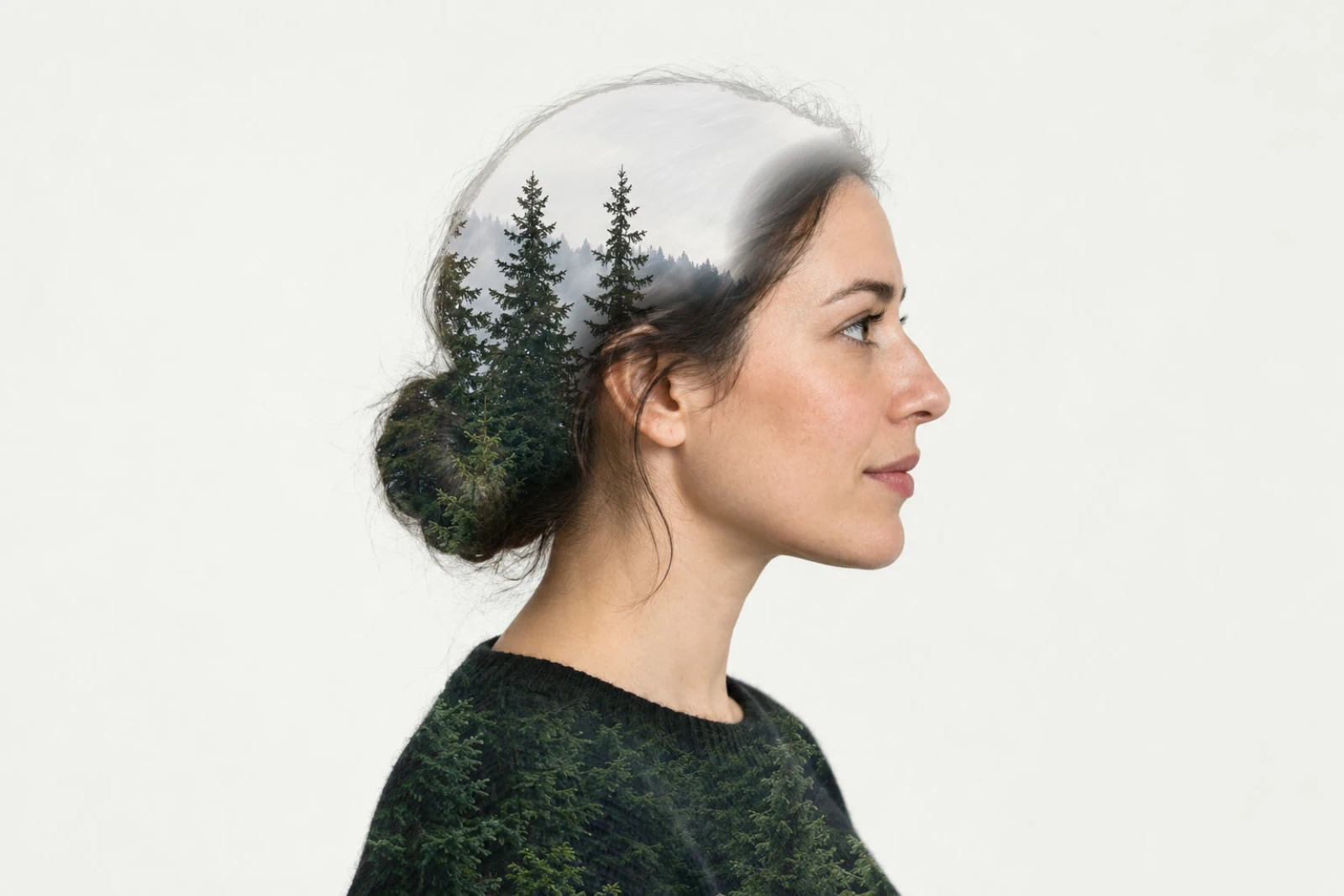
Подвійна експозиція поєднує два зображення в одному силуеті. Тут режим Екран вплітає пейзаж у темніші частини портрета. Шар-маска — чорно-біле зображення, прикріплене до пейзажу, — обмежує, де він видимий: біле показує його, чорне приховує.
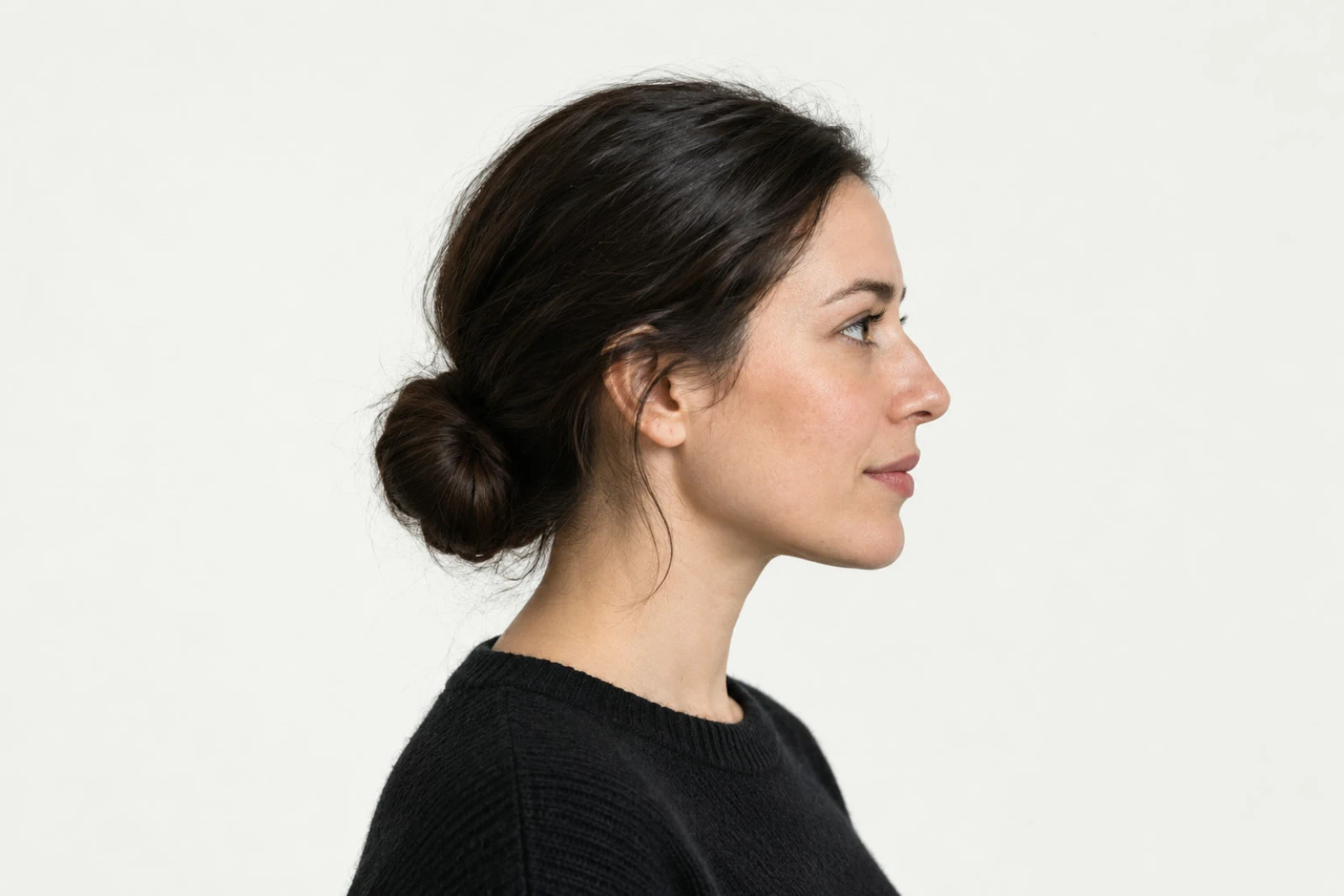
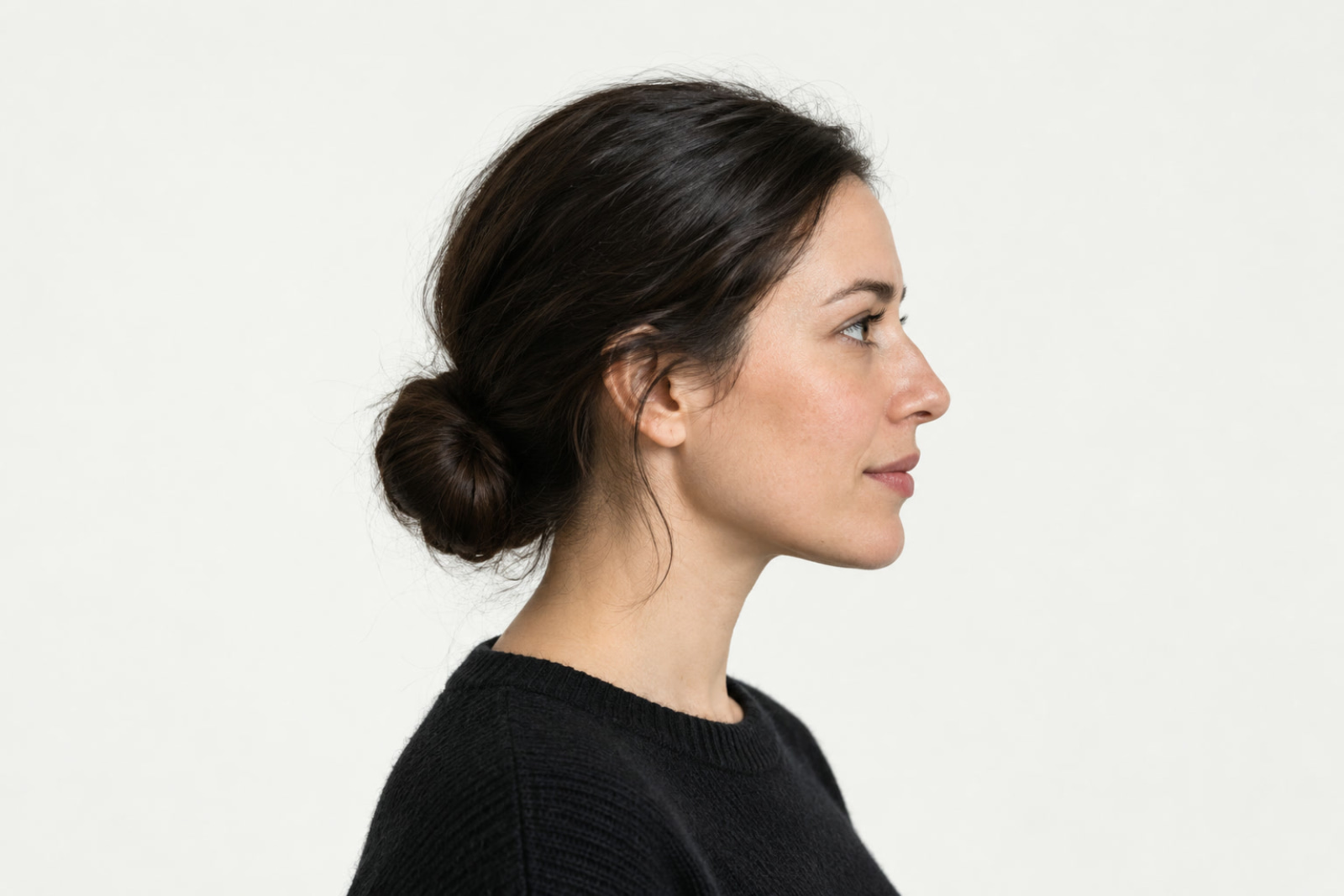
Темний силует на світлому тлі залишає другому зображенню місце, щоб проявитися. Великі форми пейзажу читаються в ньому чіткіше, ніж сцена, повна дрібних об’єктів. Маска не пускає пейзаж на тло, а м’які мазки пензля повертають важливі риси обличчя.
Подвійна експозиція за сім кроків
Відкрийте портрет і виділіть людину
Завантажте обидва файли для практики вище. Виберіть і відкрийте profile-portrait.jpg. Виберіть і дочекайтеся, поки навколо людини з’явиться виділення.
Під час першого використання редактор може завантажити модель виділення. Обробка зображення виконується на вашому пристрої. Не знімайте виділення протягом наступних двох кроків.
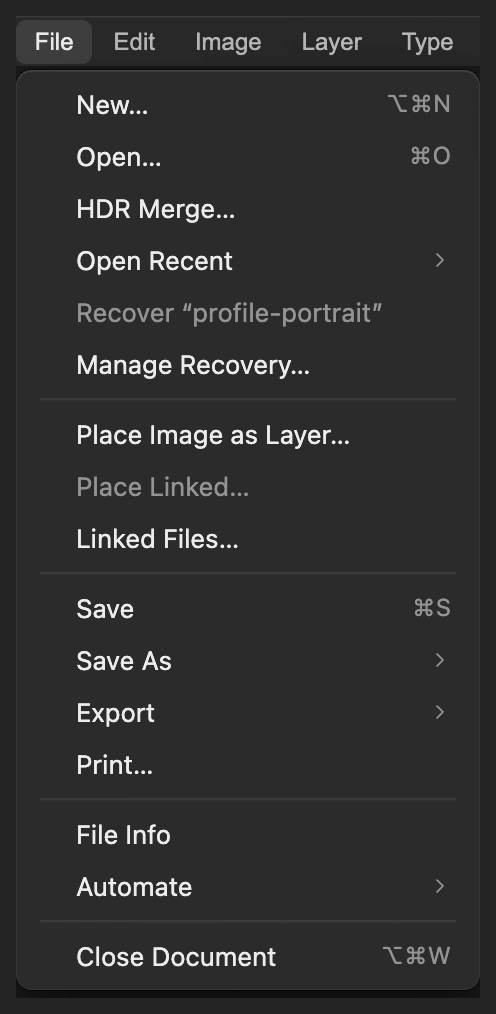
Відкрийте портрет як основний документ. 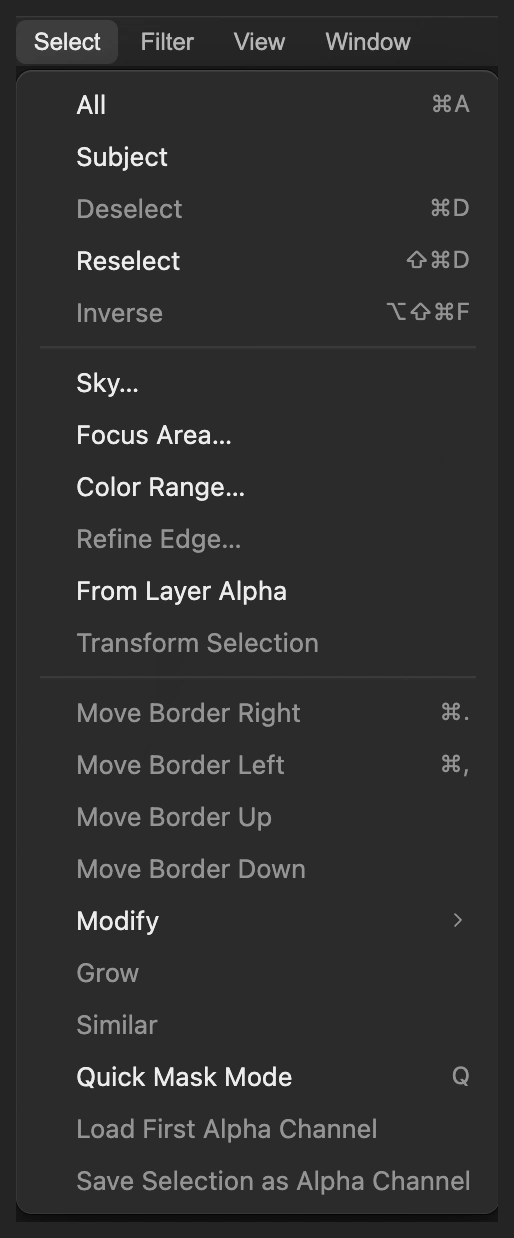
Виділіть людину, перш ніж поміщати друге фото. Помістіть пейзаж над портретом
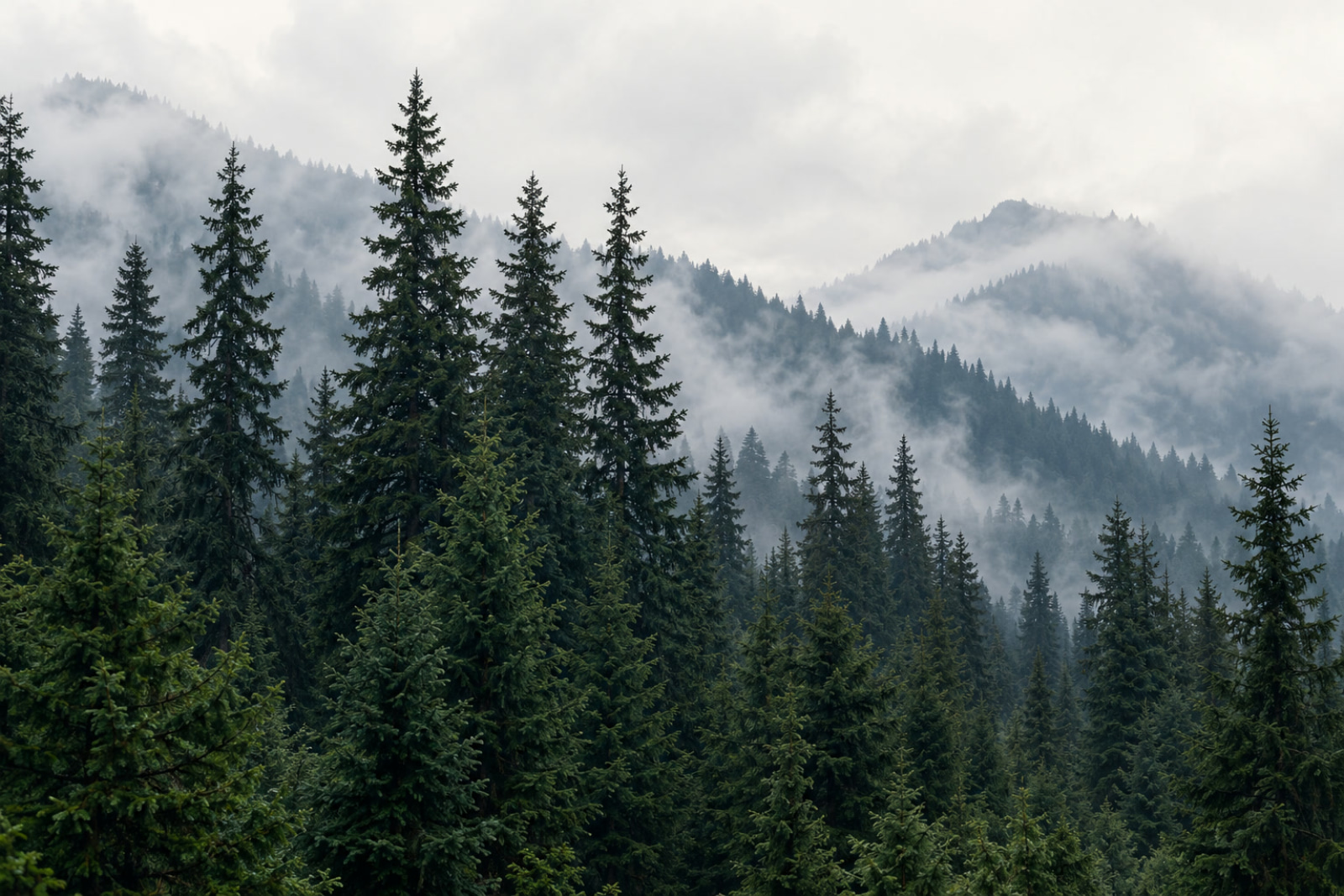
Виберіть і виберіть misty-forest.jpg. Він з’явиться як шар misty-forest над шаром Фон і тимчасово закриє портрет.
Обидва приклади мають однаковий розмір, тож ліс уже вкриває все полотно. Його високі дерева посередині потрапляють у голову й гульку, а менші — на плечі. Виділення суб’єкта залишається активним, хоча портрет тепер унизу.
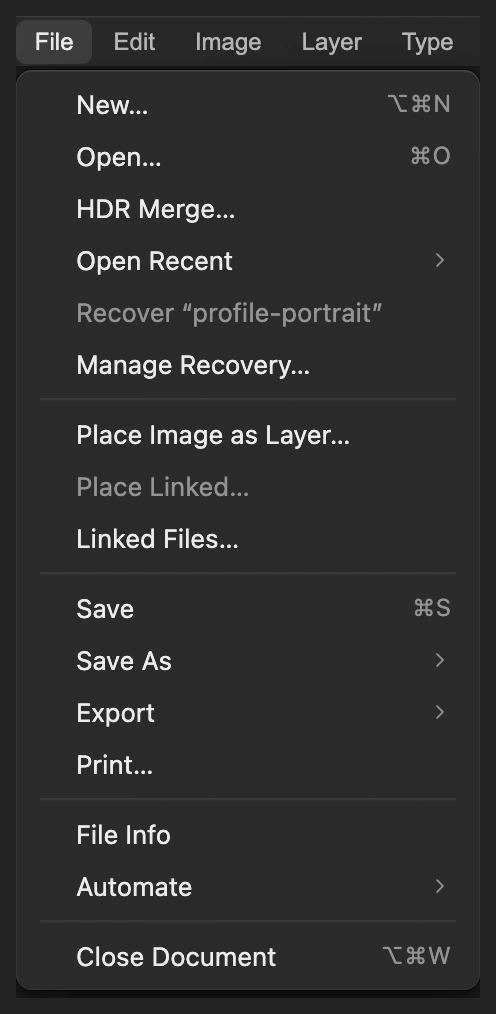
Команда «Помістити» додає пейзаж у цей документ, а не відкриває окрему вкладку. Обмежте пейзаж силуетом людини
Виділивши шар misty-forest, клацніть значок Додати шар-маску внизу панелі «Шари». Активне виділення стає маскою, тож пейзаж видно лише в межах силуету людини.
Поруч із мініатюрою фото лісу з’явиться чорно-біла мініатюра. Додавання маски також знімає виділення, тож подальші мазки пензля нічим не обмежені.
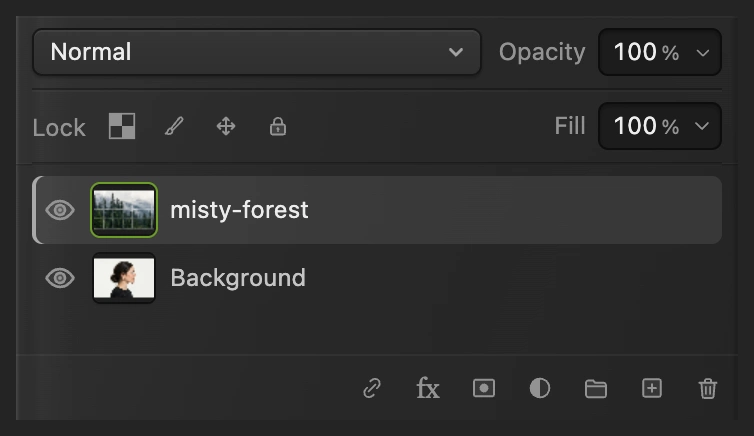
Скористайтеся значком маски внизу, поки виділення суб’єкта ще активне. 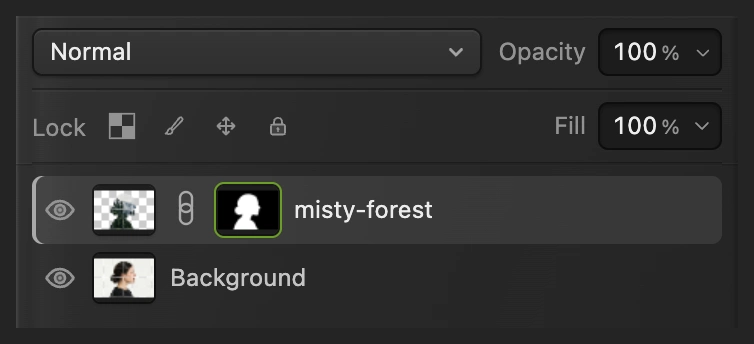
Біле всередині силуету показує ліс, чорне ззовні приховує його. Поєднайте два фото в режимі «Екран»
Угорі панелі «Шари» в списку Режим накладання замість Звичайний виберіть Екран. Параметр шару Непрозорість залиште на стандартних 100%.
Тепер портрет проступає крізь пейзаж. Режим «Екран» освітлює поєднання: ліс найвиразніший на темному волоссі й одязі, а світле тло залишається спокійним.
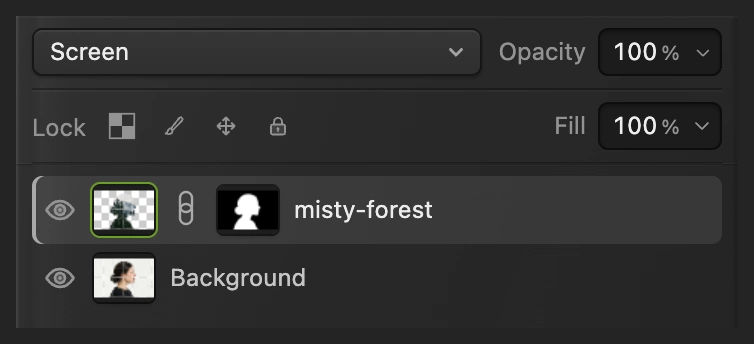
Режим «Екран» за повної непрозорості шару зберігає силуети ялиць чіткими на цих прикладах. Поверніть риси обличчя пензлем
Клацніть мініатюру маски misty-forest. Клацніть правою кнопкою миші значок пензля на панелі інструментів ліворуч і виберіть Пензель. Натисніть D, щоб колір переднього плану став чорним.
У полі Розмір задайте 280 px, а в полі Жорсткість — 0%. Параметри пензля Непрозорість і Натиск залиште на стандартних 100%. М’який край робить перехід поступовим.
На прикладі проведіть від чола над видимим оком униз через око й щоку до підборіддя. Зробіть два повільні проходи. Зафарбуйте щоку перед вухом, потім проведіть по вуху й униз по шиї до коміра светра. Закрийте й задній край шиї під гулькою. Залиште м’який перехід у волоссі за вухом, а ялиці — у голові, гульці й светрі.
Порада Якщо мазок приховав забагато пейзажу, одразу натисніть Ctrl+Z або ⌘Z, щоб скасувати його. Для вужчого переходу використовуйте менший пензель.
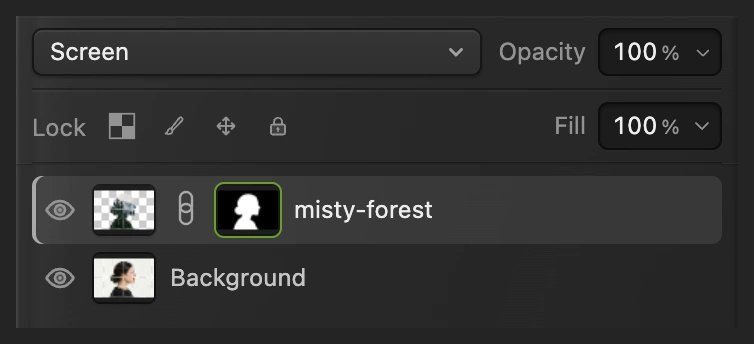
Малюйте по масці, а не по мініатюрі фото пейзажу. 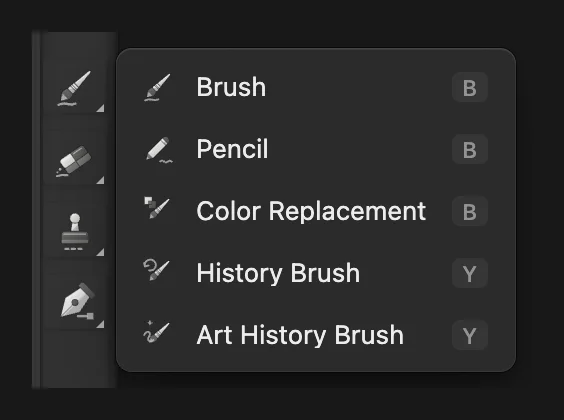
Виберіть «Пензель» у групі на панелі інструментів. 
М’який край повертає шкіру й плавно переходить у волосся. 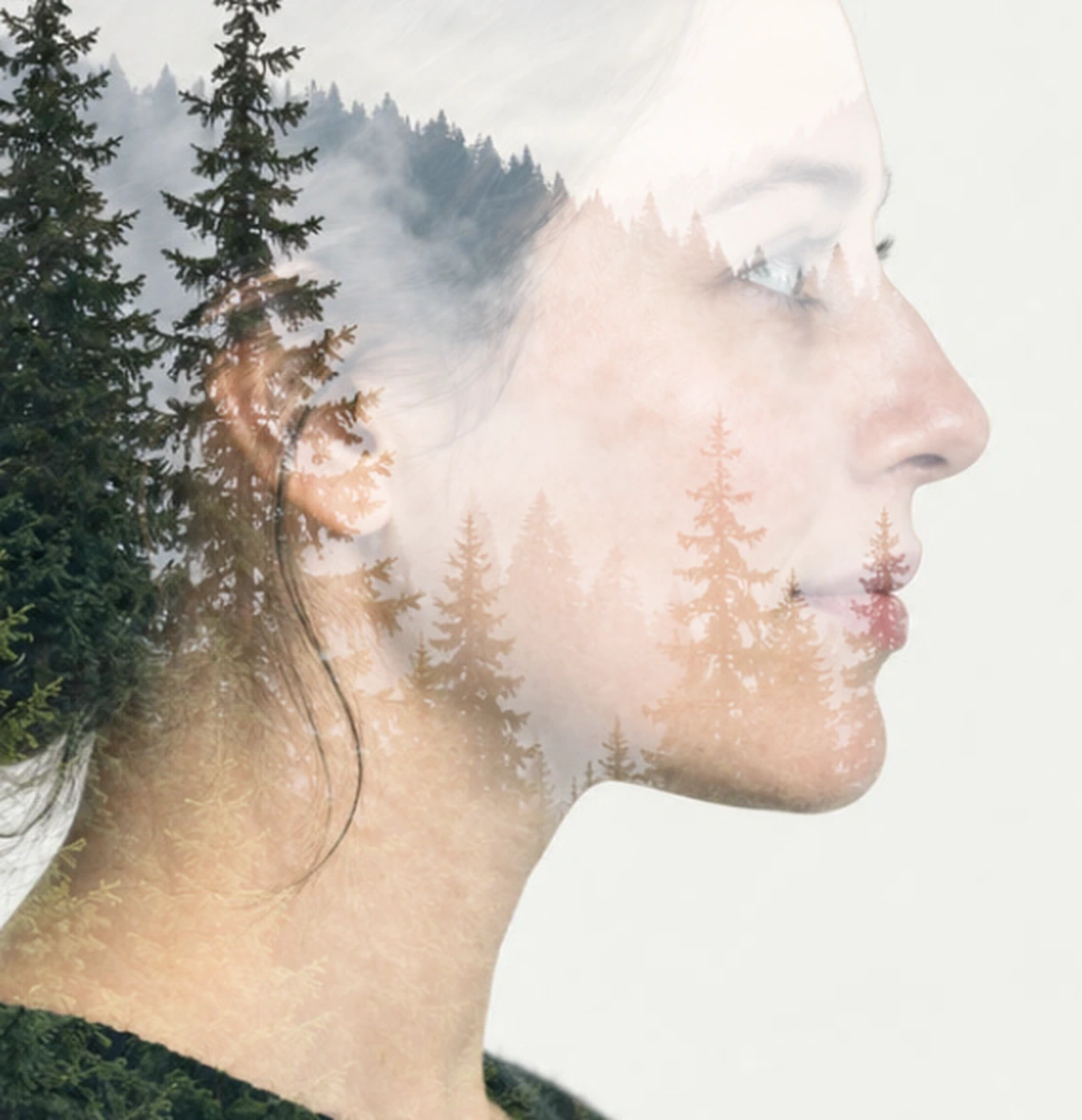
До малювання: ліс перекриває шкіру, вухо й шию. 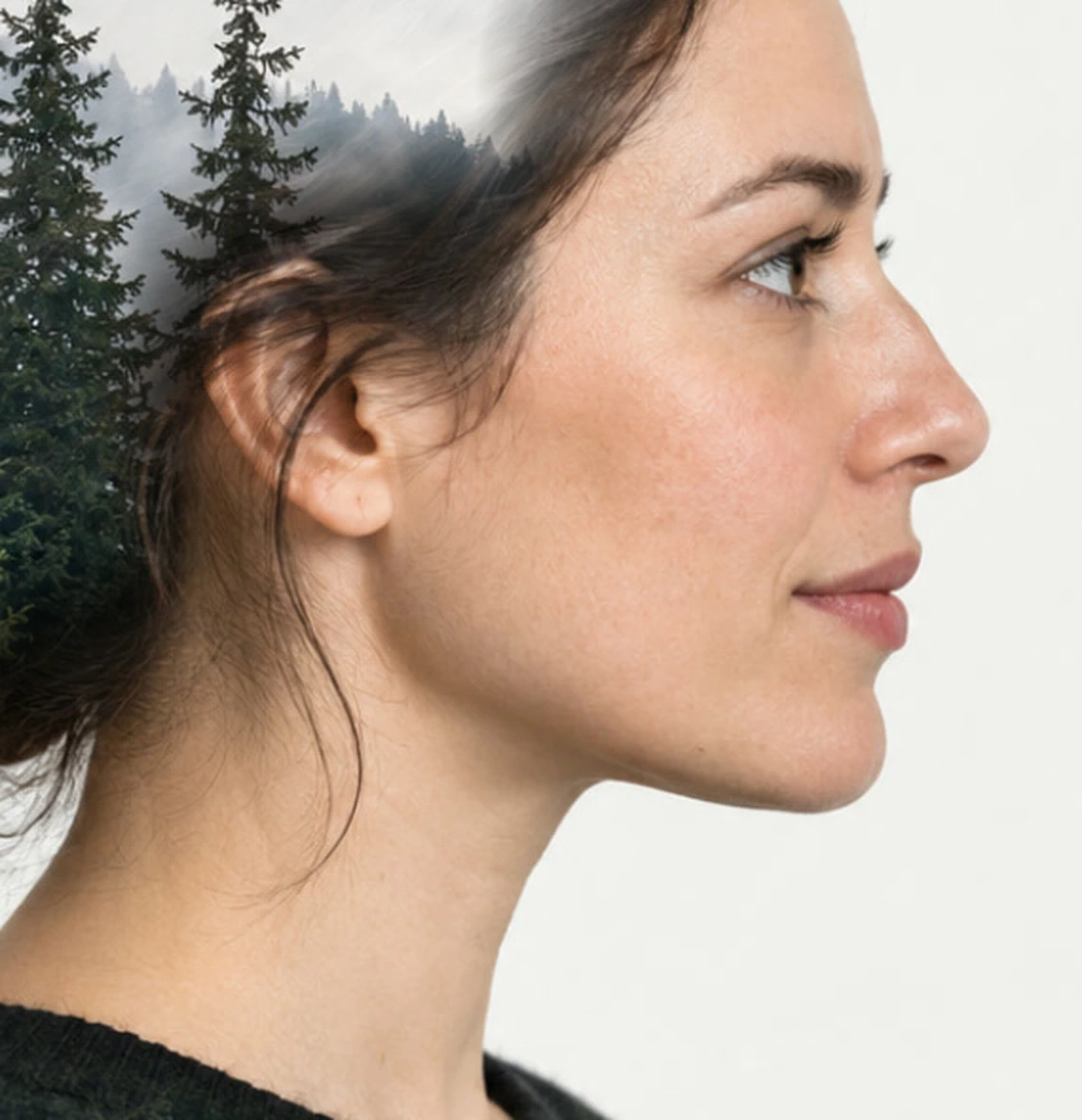
Після малювання: обличчя, вухо й шия чисті, а дерева залишаються у волоссі й светрі. Порівняйте поєднання з портретом
Клацніть значок ока поруч із шаром misty-forest, щоб приховати пейзаж і побачити початковий портрет. Клацніть його ще раз, щоб повернути ефект.
Перевірте обличчя й увесь силует. Око й профіль мають чітко читатися, верхівки ялиць мають бути впізнаваними в голові, а на щоці не повинно бути світлої плями чи різкого краю пензля.
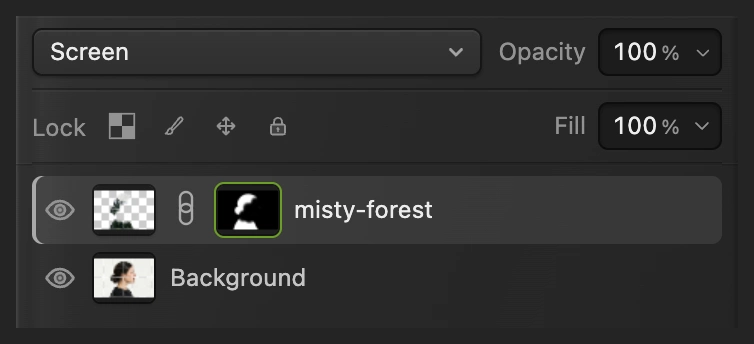
Значок ока дає змогу порівняти поєднане зображення з незміненим портретом під ним. Збережіть шари й експортуйте готове зображення
Виберіть , щоб зберегти обидва фото, маску й параметри накладання. Після цього зберігає проєкт. Щоб отримати нове готове фото, виберіть і натисніть кнопку Експортувати.
Якщо ви працюєте з відкритим JPEG, записує пласке зображення в цьому форматі; перше збереження відкриває вікно Зберегти зображення.
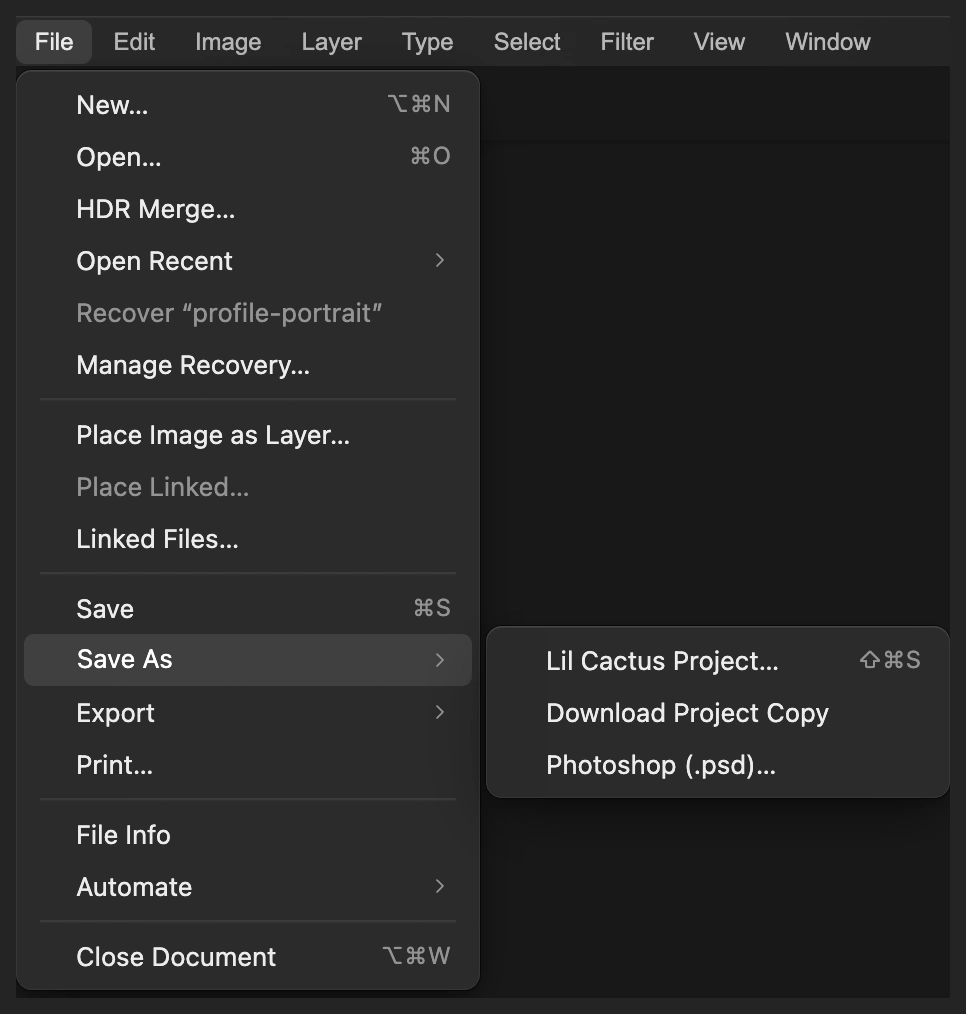
Збережіть проєкт для подальших змін маски чи накладання. 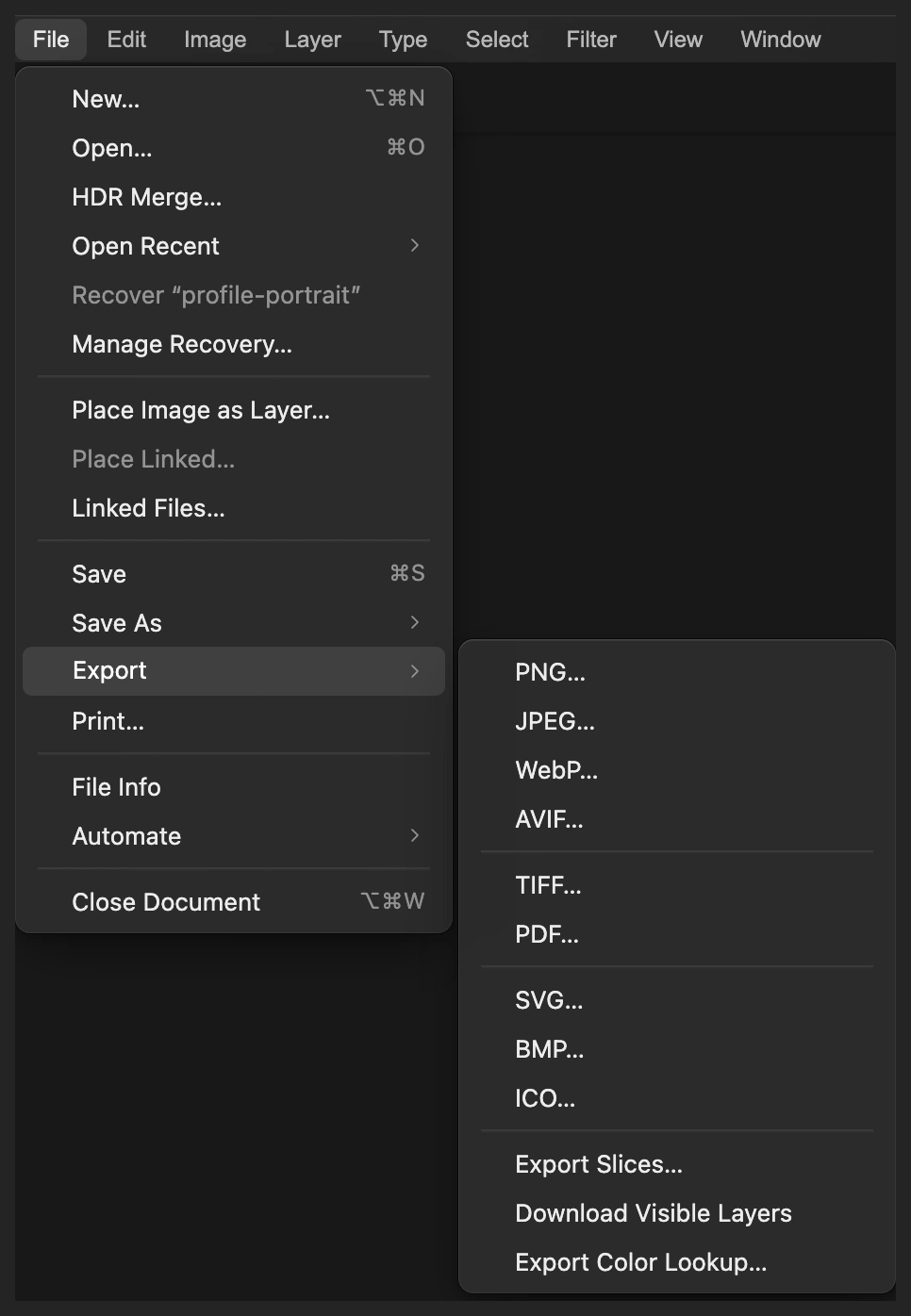
Експортуйте поєднаний JPEG, щоб поділитися ним. 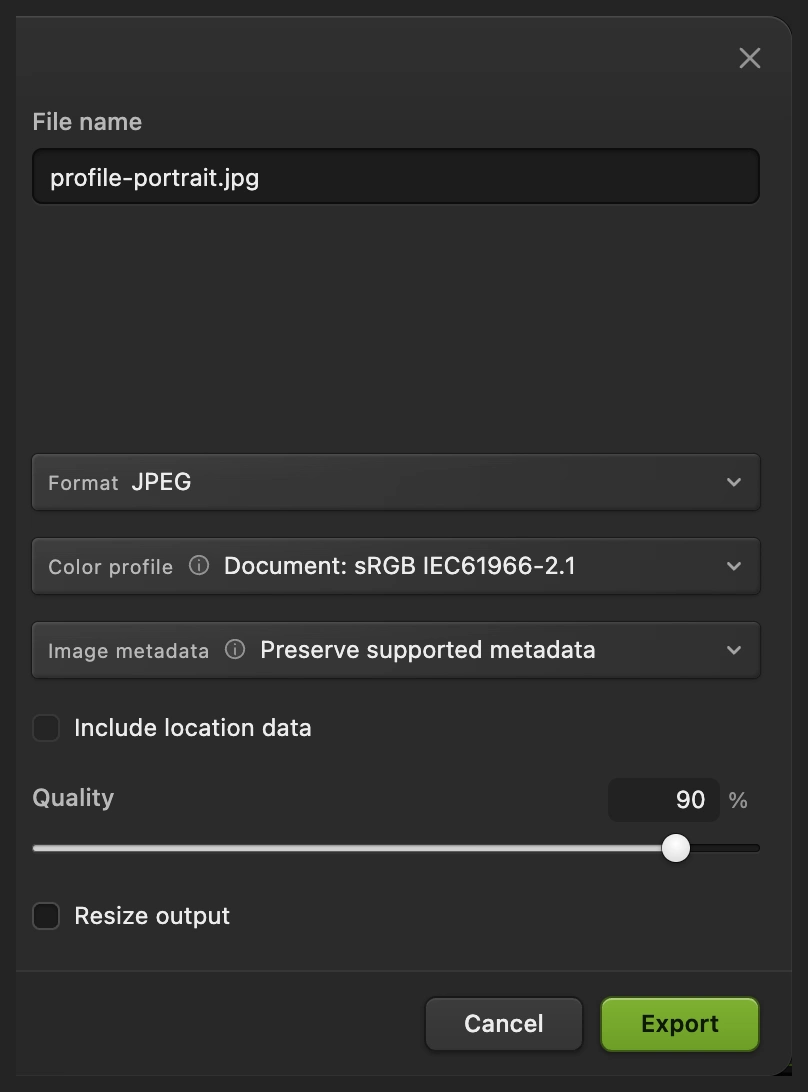
Експорт записує нове готове зображення.
Розв’язання типових проблем
Пейзаж заповнює весь фон
Шар не має маски за силуетом суб’єкта, або виділення було знято зарано. Знову відкрийте портрет і повторіть кроки 1–3, не знімаючи виділення суб’єкта, доки не створите маску.
Обличчя губиться в пейзажі
Виділіть маску лісу й зафарбуйте чорним важливі риси, як у кроці 5. Якщо все поєднання надто сильне, зменште непрозорість шару пейзажу.
Чорна фарба з’являється на фото
Було виділено мініатюру фото. Скасуйте цей мазок, а потім перед малюванням виділіть чорно-білу мініатюру маски.
На щоці з’являється різка пляма
Перевірте, що жорсткість пензля становить 0%, а потім зафарбуйте чорним ліс, що залишився на щоці. Продовжуйте, доки шкіра не стане чистою, залишивши м’який перехід у волоссі за вухом.
Що робити далі
Подвійна експозиція: запитання та відповіді
Який режим накладання підходить для подвійної експозиції?
Для темного портрета на світлому тлі в Lil Cactus зручно почати з режиму «Екран». Він освітлює поєднане зображення, тож деталі пейзажу проступають у волоссі й одязі; найкраща непрозорість залежить від конкретних фото.
Чи потрібен для подвійної експозиції портрет із прозорим фоном?
Ні. У Lil Cactus можна виділити людину на звичайному портреті й використати це виділення як маску на шарі пейзажу. Початковий фон залишається внизу.
Чи можна змінити подвійну експозицію після збереження?
Так, якщо зберегти проєкт Lil Cactus. У Lil Cactus окремі фото, маска пейзажу, режим «Екран» і непрозорість шару залишаються редагованими. JPEG містить лише поєднане зображення.
Чи стирає подвійна експозиція якесь із початкових фото?
Ні. Цей спосіб у Lil Cactus змінює видимість пейзажу маскою й залишає портрет унизу. Чорні мазки по масці приховують пікселі пейзажу, не видаляючи їх.
Чи завантажується мій портрет на сервер для подвійної експозиції?
Ні. Lil Cactus виділяє суб’єкт і поєднує два фото на вашому пристрої. Під час першого використання команди «Виділити › Суб’єкт» редактор може завантажити її модель.
Що далі
 Як користуватися шарами-маскамиПриховайте частину шару, не видаляючи її, і поверніть будь-коли.Початковий · 5 хв
 Режими накладання: як вони працюють і де їх застосовуватиЯк шар змішується з шарами під ним і коли який режим вибирати.Початковий · 6 хв
 Як об’єднати два зображення в однеРозмістіть фото поруч або накладіть їх одне на одне на окремих шарах.Початковий · 5 хв