如何用两张照片制作双重曝光效果
简要回答
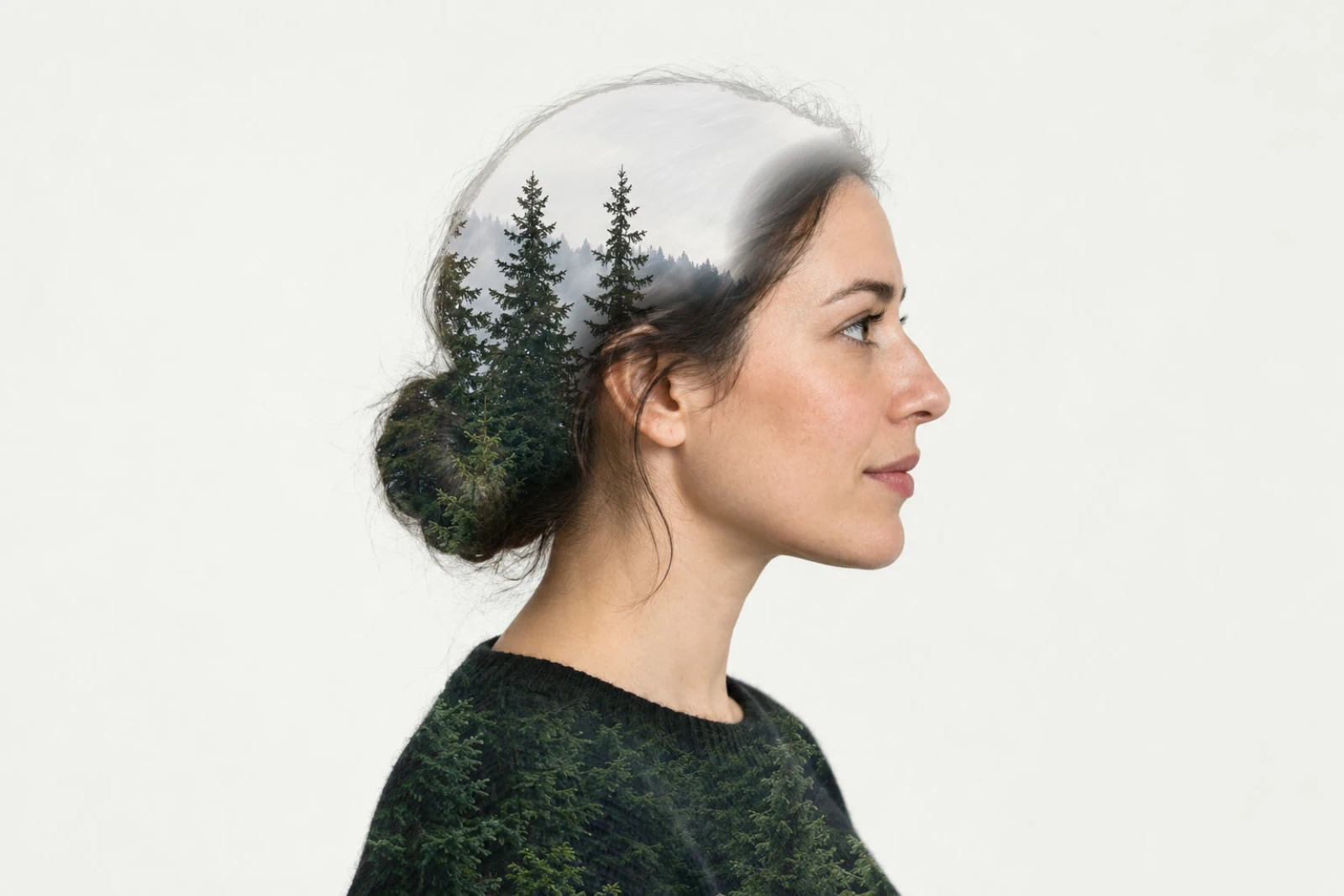
在 Lil Cactus 中,打开一张人像,选择,然后用添加一张风景照。在选区仍然有效时,单击“图层”面板底部的添加图层蒙版。把风景图层的混合模式设为滤色,对于示例,不透明度保持默认的 100%;用柔边画笔在蒙版上涂黑色,把脸部还原出来。用存储,两张照片和蒙版都能保持可编辑。
- 用时
- 7 分钟
- 难度
- 中级
- 准备工作
- 一张轮廓清晰的人像,以及一张风景照
- 适用格式
- RGB 照片,包括 JPEG、PNG 和 WebP
双重曝光把两张图片组合在一个形状里。这里用滤色把风景融入人像中较暗的部分。图层蒙版是附加在风景图层上的一张黑白图像,它限定风景显示的位置:白色显示,黑色隐藏。
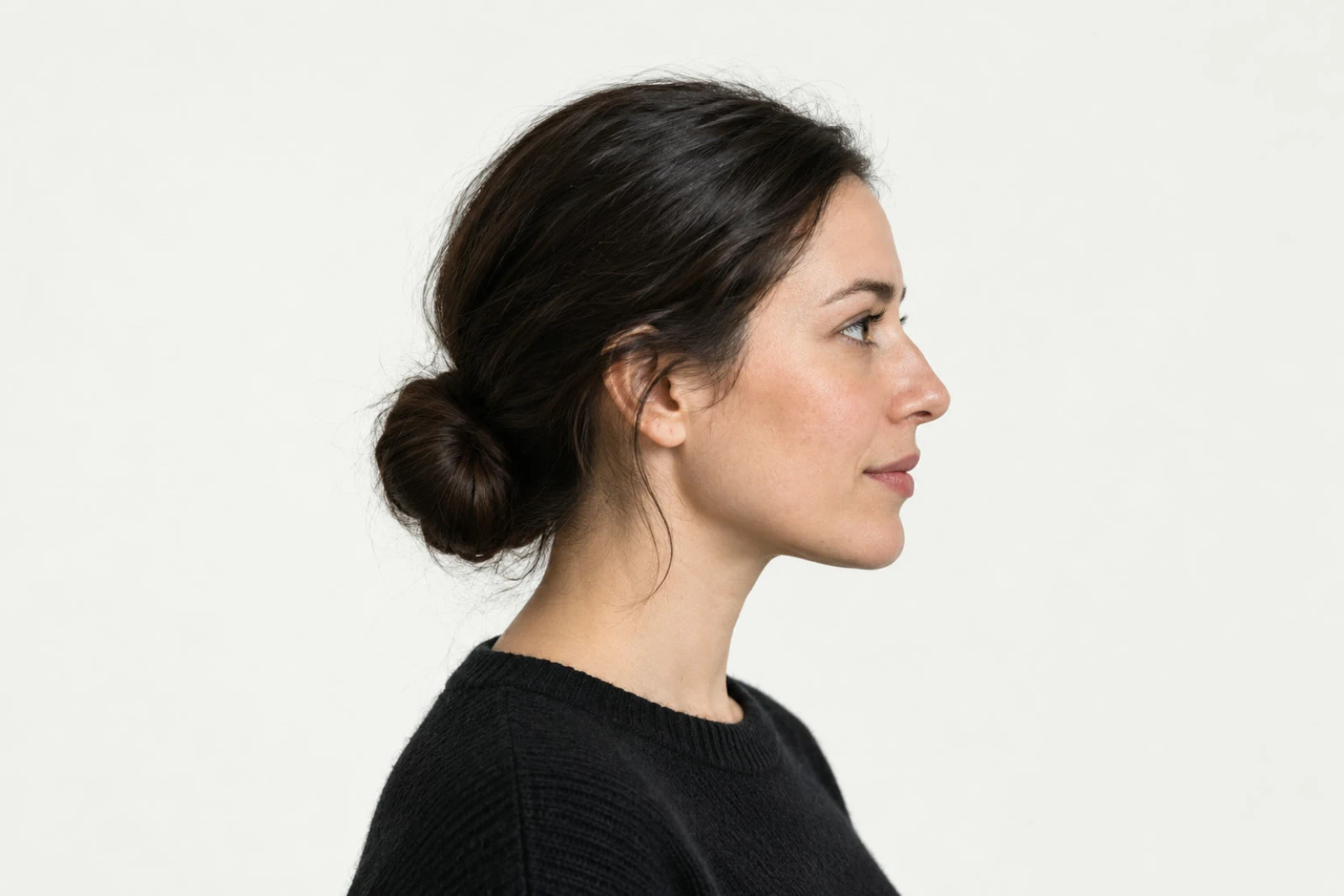
浅色背景上的深色剪影能给第二张图片留出显示的空间。在剪影中,大块的风景形状比满是细小物体的场景更容易辨认。蒙版让风景不出现在背景中,再用柔和的画笔笔触把重要的五官还原出来。
七步制作双重曝光
打开人像并选中人物
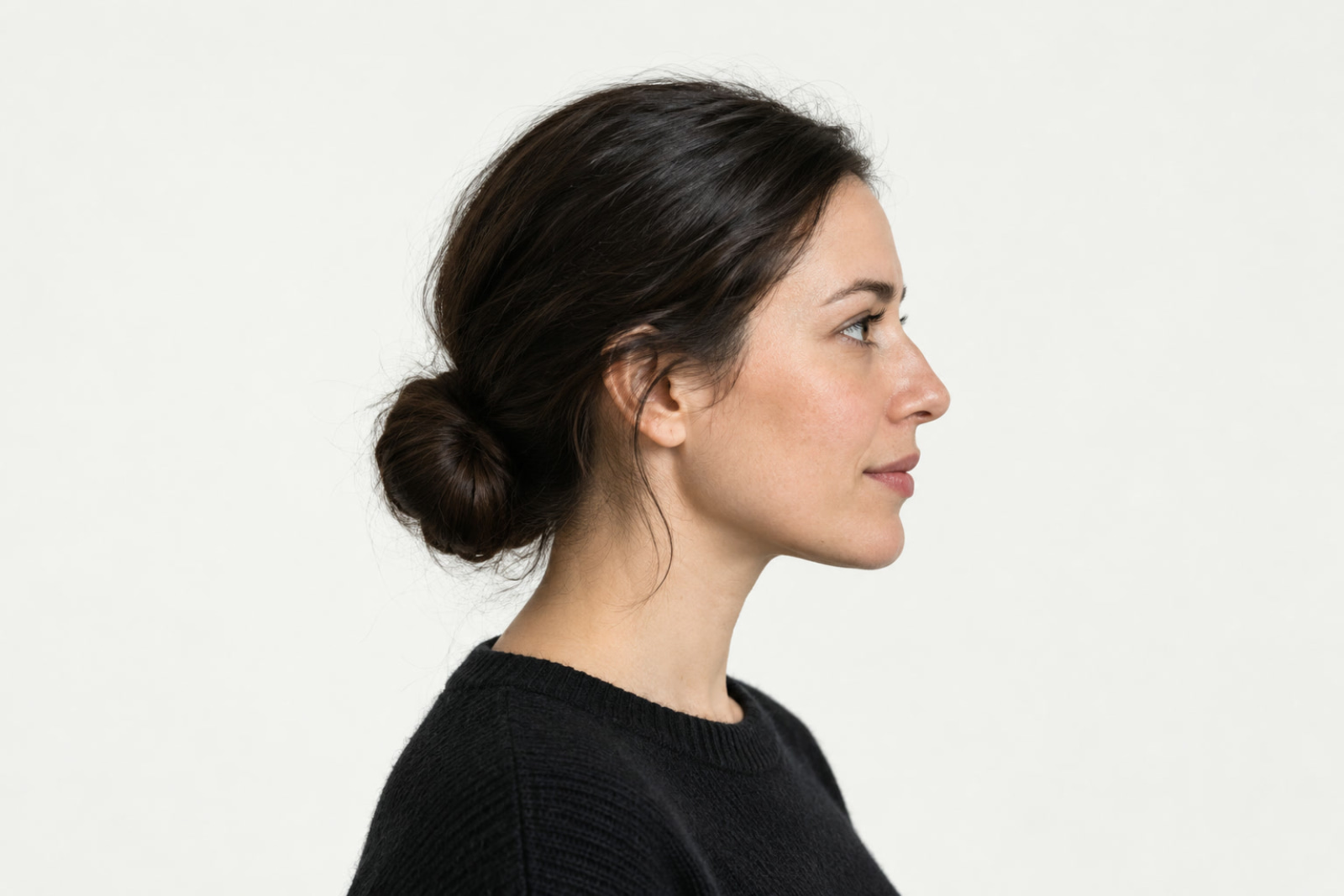
下载上方的两个示例文件。选择,打开 profile-portrait.jpg。选择,等待人物周围出现选区。
第一次使用时可能需要下载选择模型。图像处理在你的设备上进行。接下来的两步都要保持选区有效。
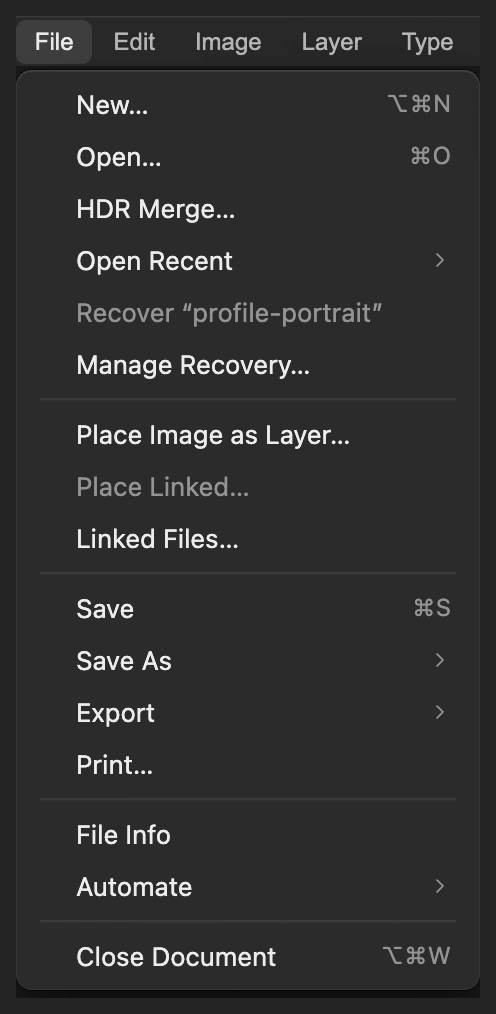
把人像作为基础文档打开。 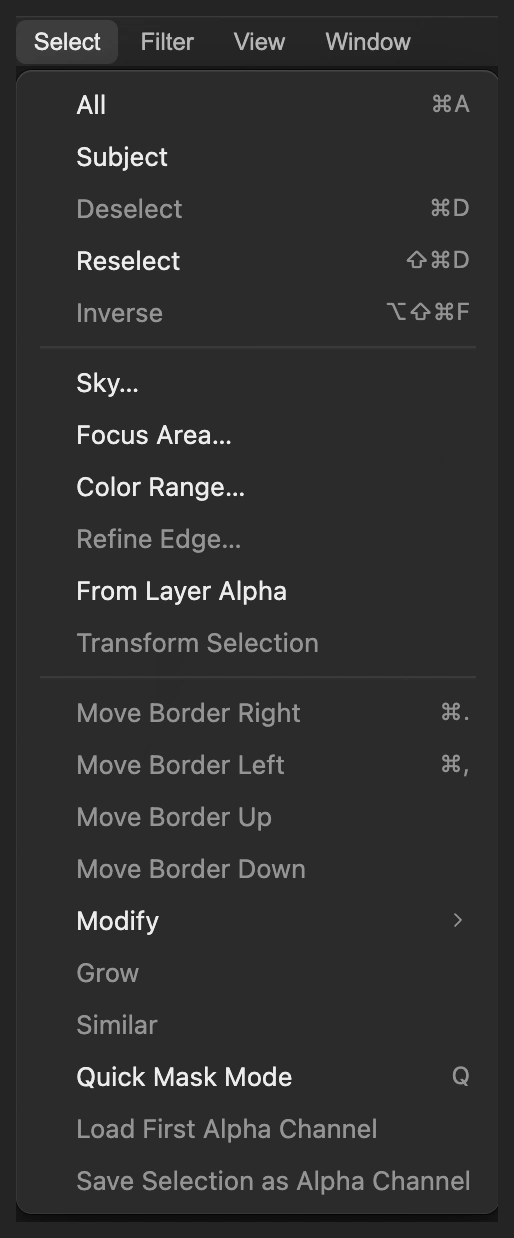
置入第二张照片之前先选中人物。 把风景置入到人像上方
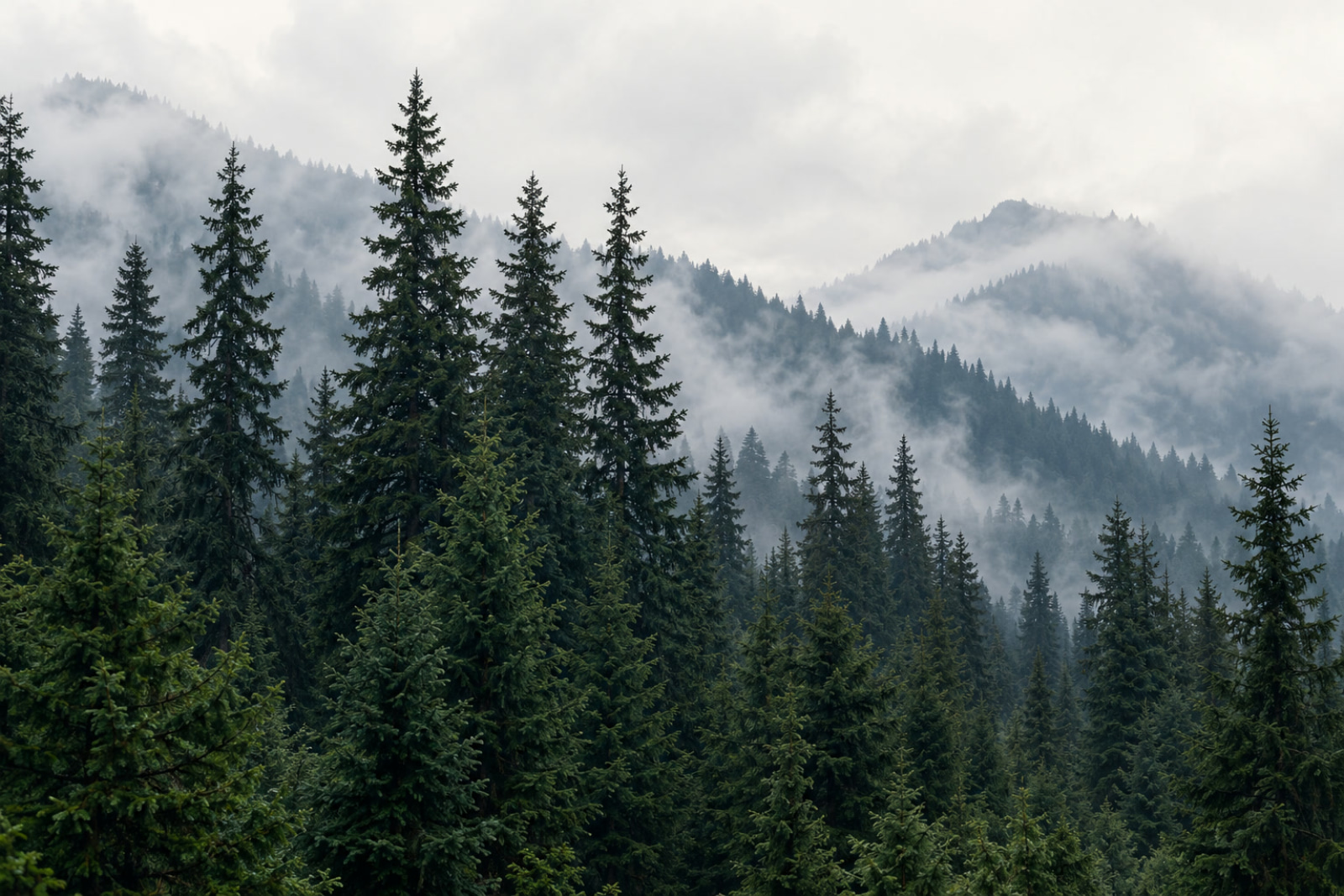
选择,然后选择 misty-forest.jpg。它会作为名为 misty-forest 的图层出现在背景上方,暂时盖住人像。
两张示例照片尺寸相同,所以森林已经铺满整个画布。中间高大的树木落在头部和发髻内,较小的树木横跨肩部。虽然人像在下方,主体选区仍然有效。
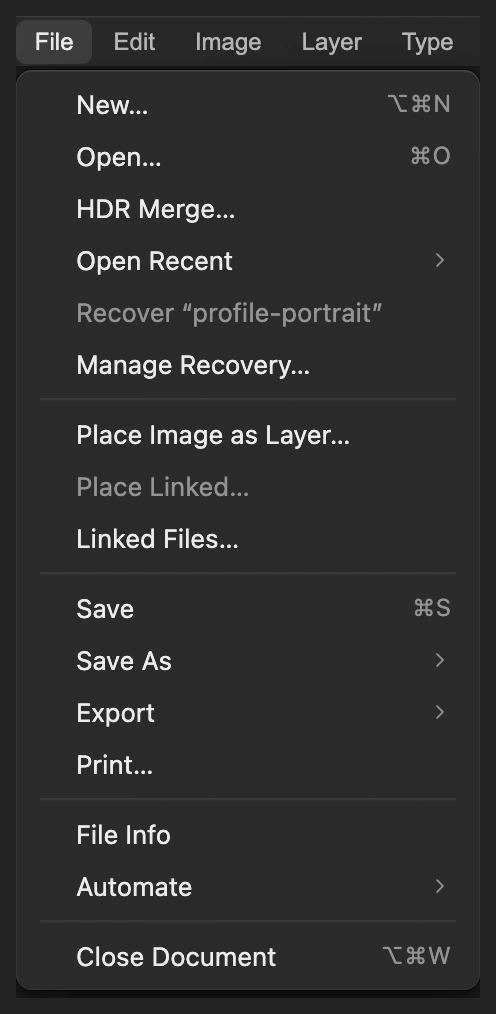
置入会把风景添加到当前文档中,而不是在单独的标签页中打开。 让风景只出现在人物范围内
选中 misty-forest,单击“图层”面板底部的添加图层蒙版图标。当前选区会变成蒙版,因此风景只显示在人物的轮廓内。
森林的照片缩览图旁边会出现一个黑白缩览图。添加蒙版的同时会取消选区,所以之后的画笔笔触不受限制。
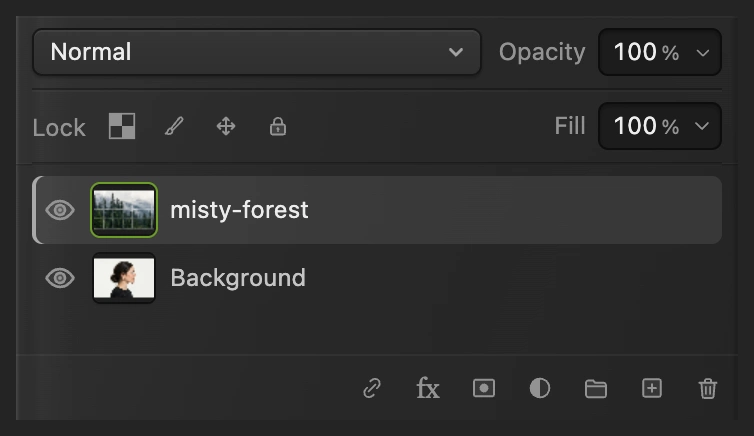
在主体选区仍然有效时,使用底部的蒙版图标。 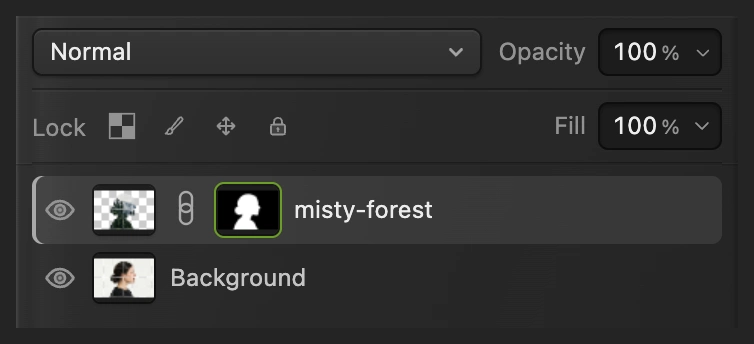
剪影内的白色显示森林,外面的黑色将其隐藏。 用滤色混合两张照片
在“图层”面板顶部,把混合模式从正常改为滤色。图层的不透明度保持默认的 100%。
现在人像会透过风景显示出来。滤色会让组合效果变亮:森林在深色头发和衣服上最明显,而浅色背景保持干净。
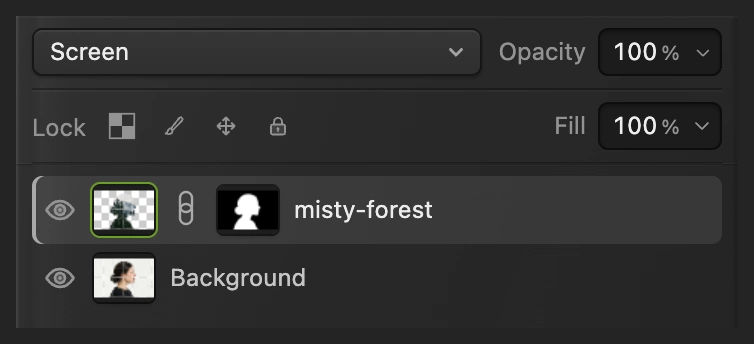
在这两张示例中,滤色加上 100% 的图层不透明度能让冷杉的形状保持分明。 把五官重新画出来
单击 misty-forest 的蒙版缩览图。右键单击左侧工具栏中的画笔图标,选择画笔工具。按 D 把前景色设为黑色。
把大小设为 280 px,硬度设为 0%。画笔的不透明度和流量保持默认的 100%。柔和的边缘让过渡更自然。
在示例中,从可见眼睛上方的额头开始,向下经过眼睛和脸颊,一直涂到下巴。慢慢涂两遍。涂满耳朵前方的脸颊,然后涂过耳朵,沿脖子向下涂到毛衣领口。发髻下方的后颈边缘也要涂到。保留耳后头发中的柔和过渡,让冷杉留在头部、发髻和毛衣中。
提示 如果某一笔隐藏了太多风景,立即按 Ctrl+Z 或 ⌘Z 撤销。想要更窄的过渡,就用更小的画笔。
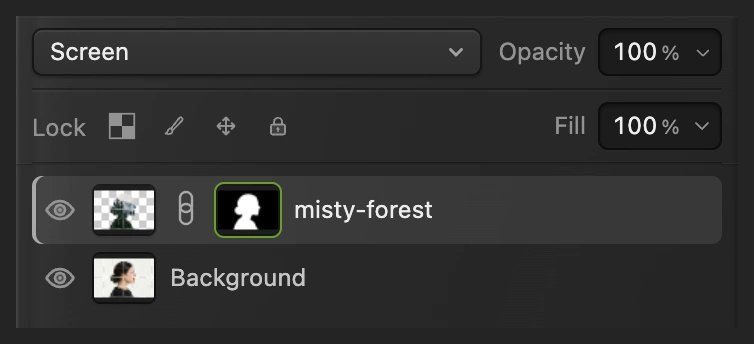
在蒙版上绘制,而不是在风景的照片缩览图上。 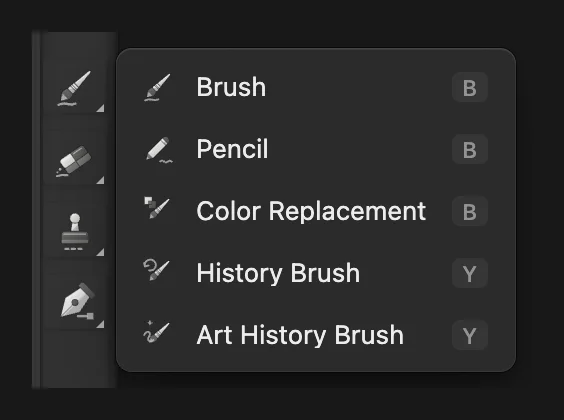
从工具组中选择画笔工具。 
用柔和的边缘还原皮肤,并与头发自然融合。 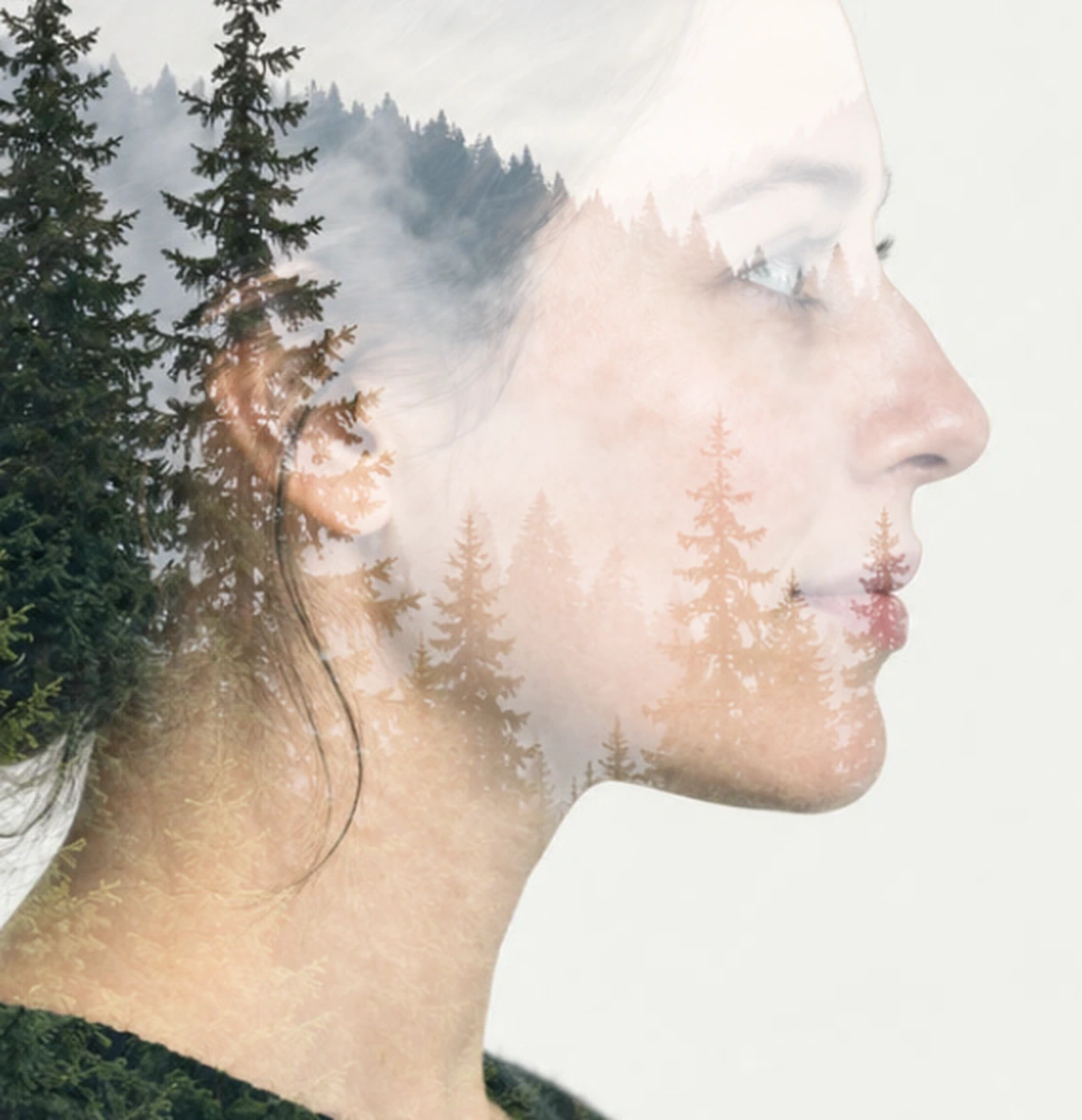
涂抹之前:森林盖住了皮肤、耳朵和脖子。 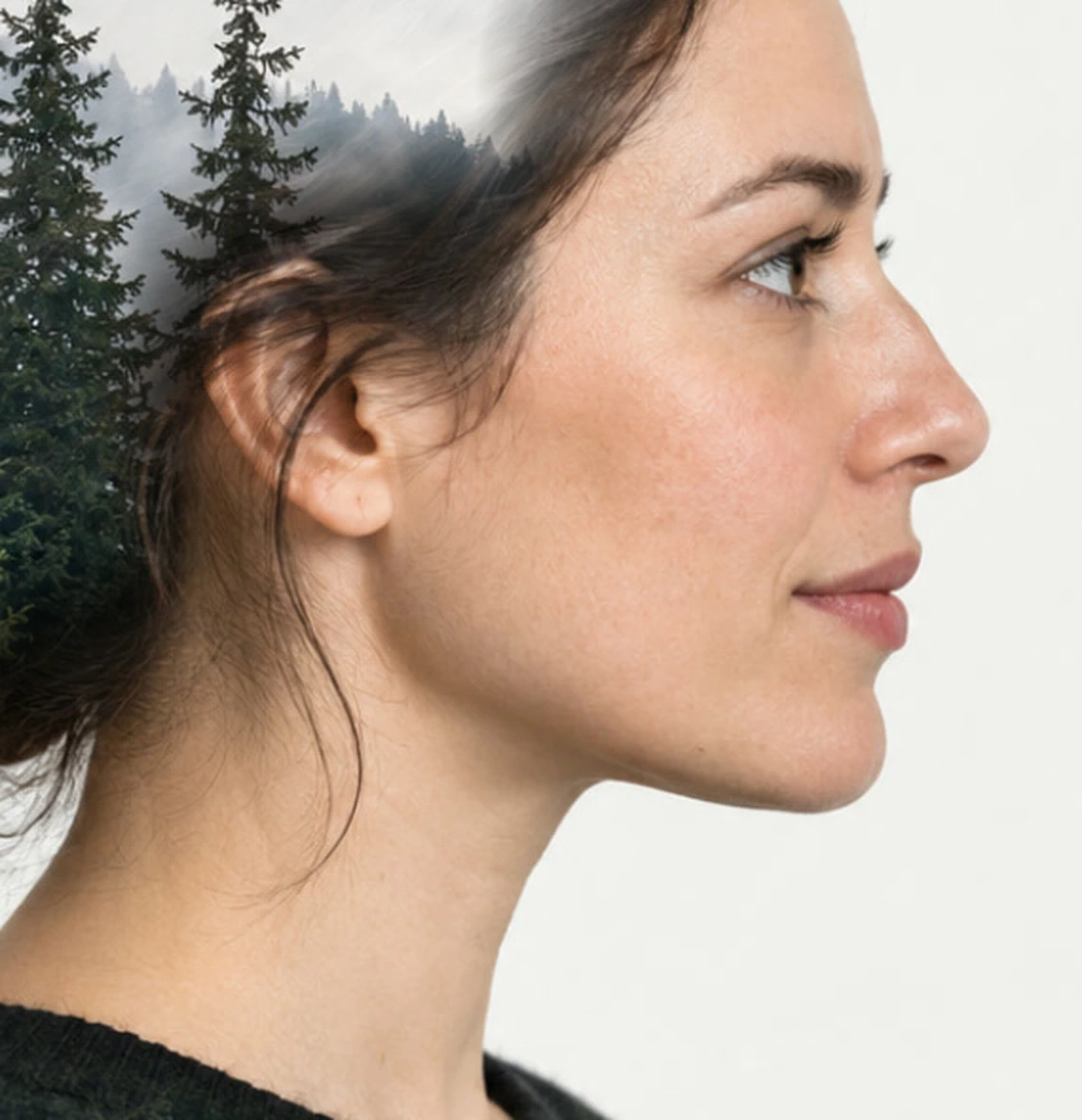
涂抹之后:脸部、耳朵和脖子清晰可见;树木留在头发和毛衣中。 把组合效果与原人像对比
单击 misty-forest 旁边的眼睛图标,隐藏风景,查看原始人像。再次单击即可恢复效果。
检查脸部和整个轮廓。眼睛和侧脸轮廓应清晰可辨,头部中的冷杉树冠应能认出来,脸颊上不应有发白的斑块或生硬的画笔边缘。
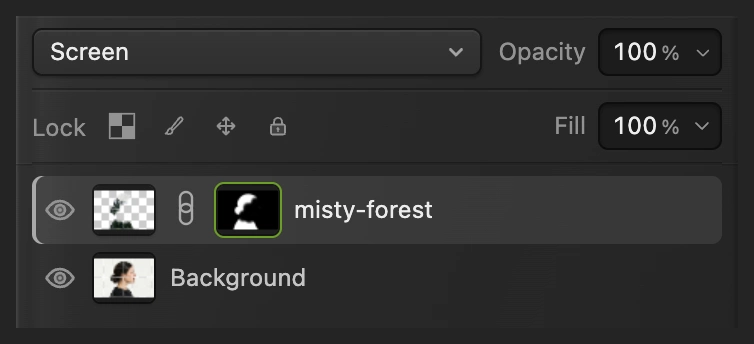
用眼睛图标对比组合后的画面和下方未改动的人像。 存储图层并导出成品图片
选择,保留两张照片、蒙版和混合设置。之后,会存储这个项目。选择并单击导出,得到一张新的成品照片。
如果你继续使用打开的 JPEG,会以该格式写入一张平面图片;第一次存储时会打开存储图像。
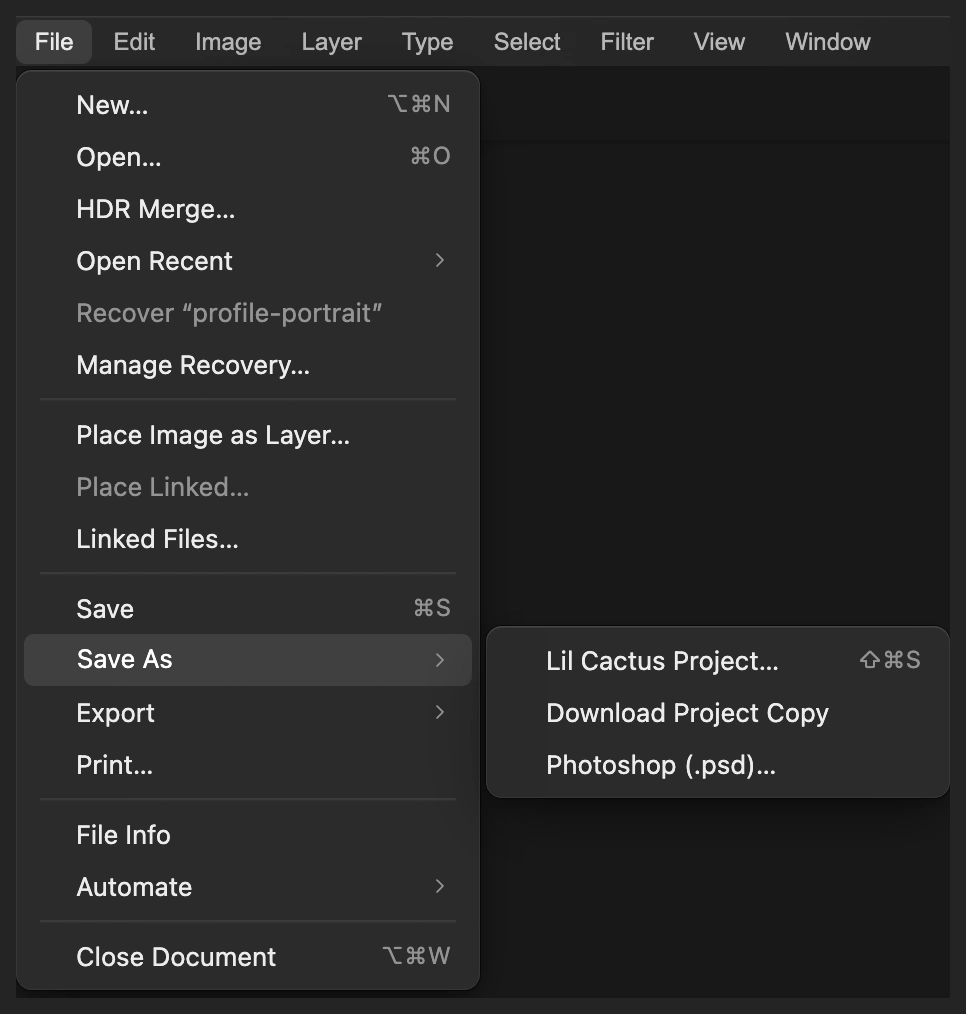
保留一个项目,以便以后修改蒙版或混合设置。 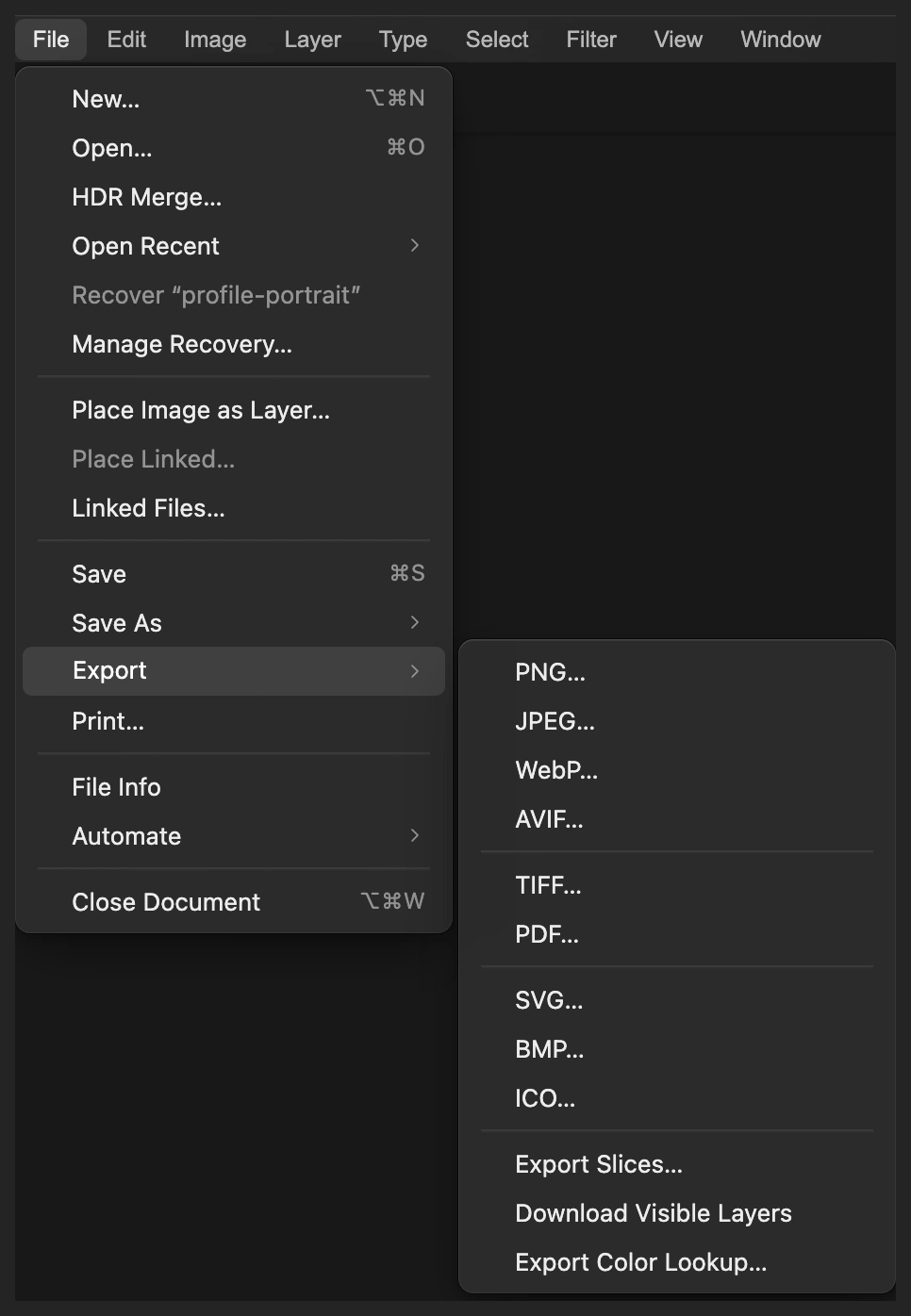
导出合成后的 JPEG 用于分享。 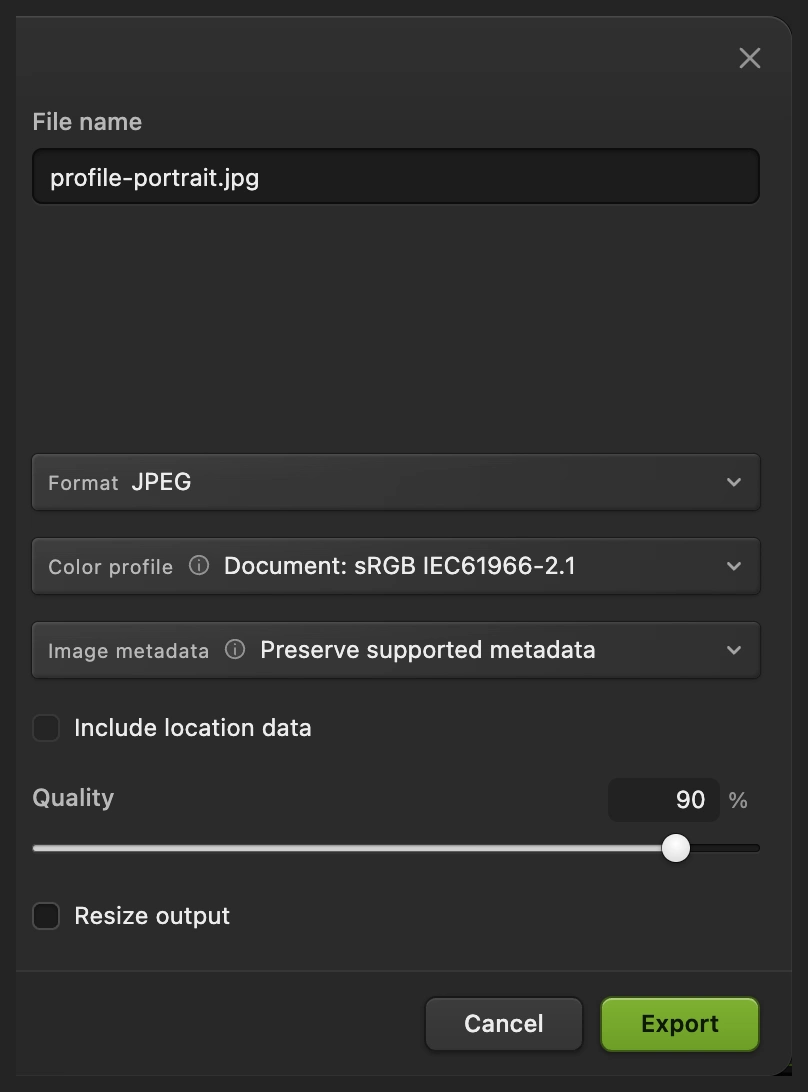
导出会写入一张新的成品图片。
常见问题的解决方法
风景铺满了整个背景
该图层没有主体蒙版,或者选区被过早取消了。重新打开人像,重复第 1–3 步,在创建蒙版之前保持主体选区有效。
脸部消失在风景中
选择森林的蒙版,按第 5 步的方法在重要的五官上涂黑色。如果整体混合效果太强,就降低风景图层的“不透明度”。
黑色涂到了照片上
当时选中的是照片缩览图。撤销那一笔,然后先选择黑白蒙版缩览图再涂抹。
脸颊上出现生硬的斑块
检查画笔的“硬度”是否为 0%,然后在脸颊上残留的森林上涂黑色。一直涂到皮肤干净,并保留耳后头发中的柔和过渡。
下一步
双重曝光常见问题
双重曝光用哪种混合模式?
在 Lil Cactus 中,对于浅色背景上的深色人像,“滤色”是很好的起点。它会让合成后的图像变亮,使风景细节显示在头发和衣服中;最合适的不透明度取决于两张照片。
制作双重曝光需要透明背景的人像吗?
不需要。在 Lil Cactus 中,你可以在普通人像中选中人物,把这个选区用作风景图层上的蒙版。原来的背景仍保留在下方。
存储后还能修改双重曝光吗?
可以,只要存储为 Lil Cactus 项目。在 Lil Cactus 中,其中独立的照片、风景蒙版、滤色模式和图层不透明度都保持可编辑。JPEG 只包含合成后的图片。
双重曝光会抹掉任何一张原始照片吗?
不会。这种 Lil Cactus 方法用蒙版改变风景的可见范围,并把人像保留在下方。蒙版上的黑色笔触只是隐藏风景像素,并不会删除它们。
制作双重曝光时,我的人像会被上传吗?
不会。Lil Cactus 在你的设备上选择主体并合成两张照片。第一次使用“选择主体”时可能需要下载它的模型。