Een dubbele belichting maken van twee foto’s
Kort antwoord
Open in Lil Cactus een portret en kies , en daarna om een landschap toe te voegen. Klik, terwijl de selectie nog actief is, op Laagmasker toevoegen onder in Lagen. Zet Overvloeimodus van het landschap op Bleken en laat Dekking voor het voorbeeld op de standaardwaarde van 100%; schilder met een zacht penseel zwart op het masker om het gezicht terug te halen. Sla op met om beide foto’s en het masker bewerkbaar te houden.
- Tijd
- 7 minuten
- Niveau
- Gemiddeld
- Wat je nodig hebt
- Een portret met een duidelijke omtrek, plus een landschapsfoto
- Werkt met
- RGB-foto’s, ook JPEG, PNG en WebP
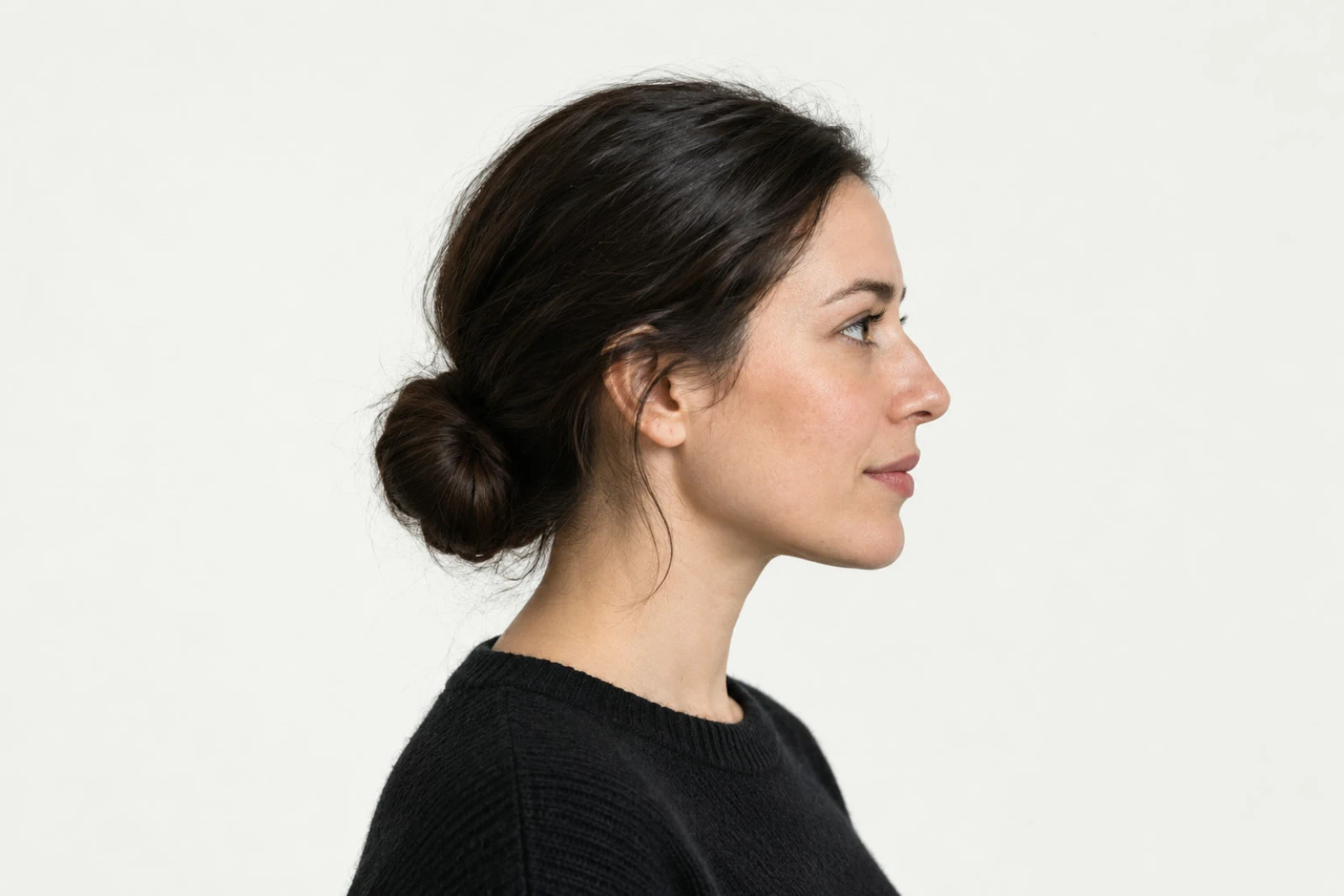
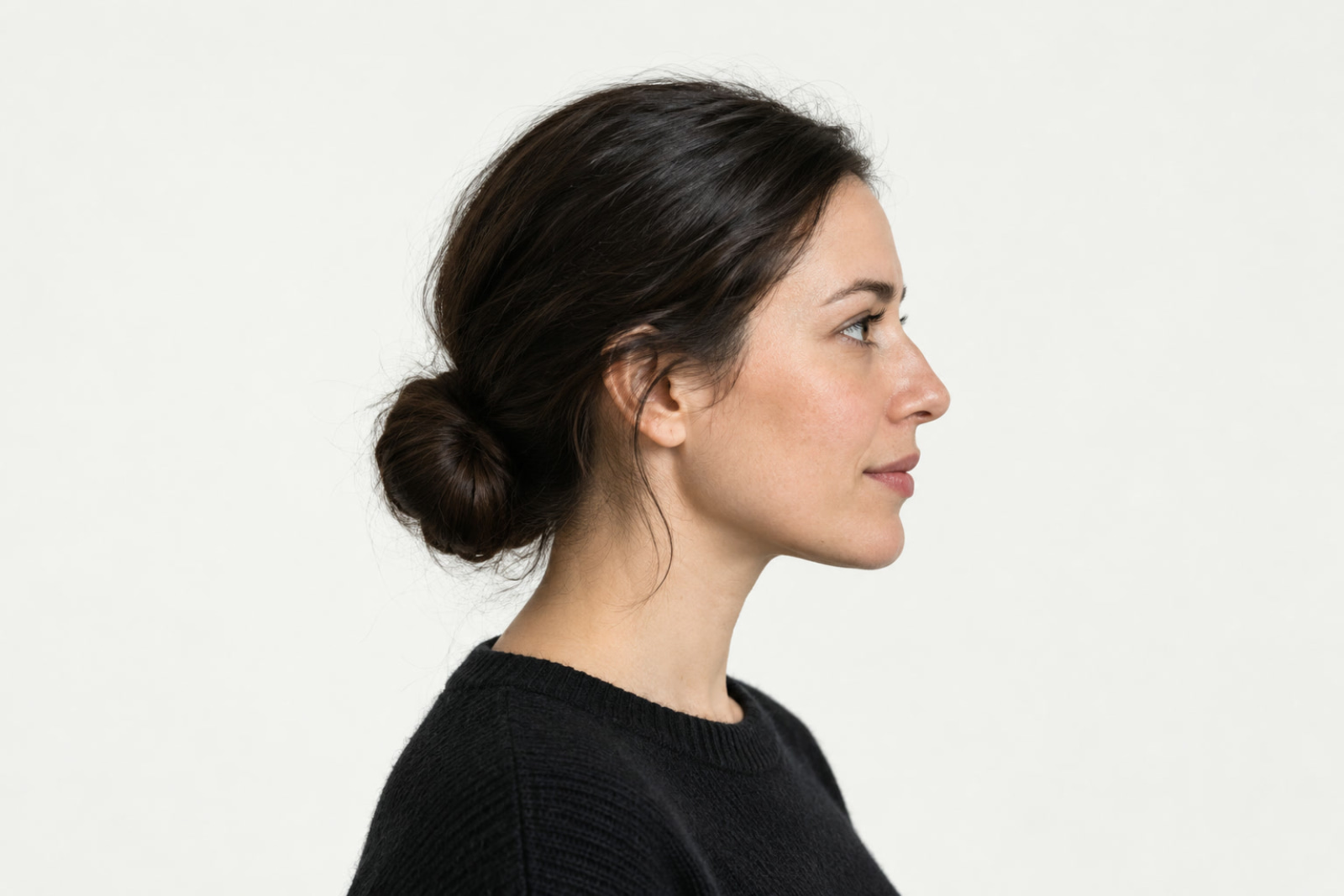
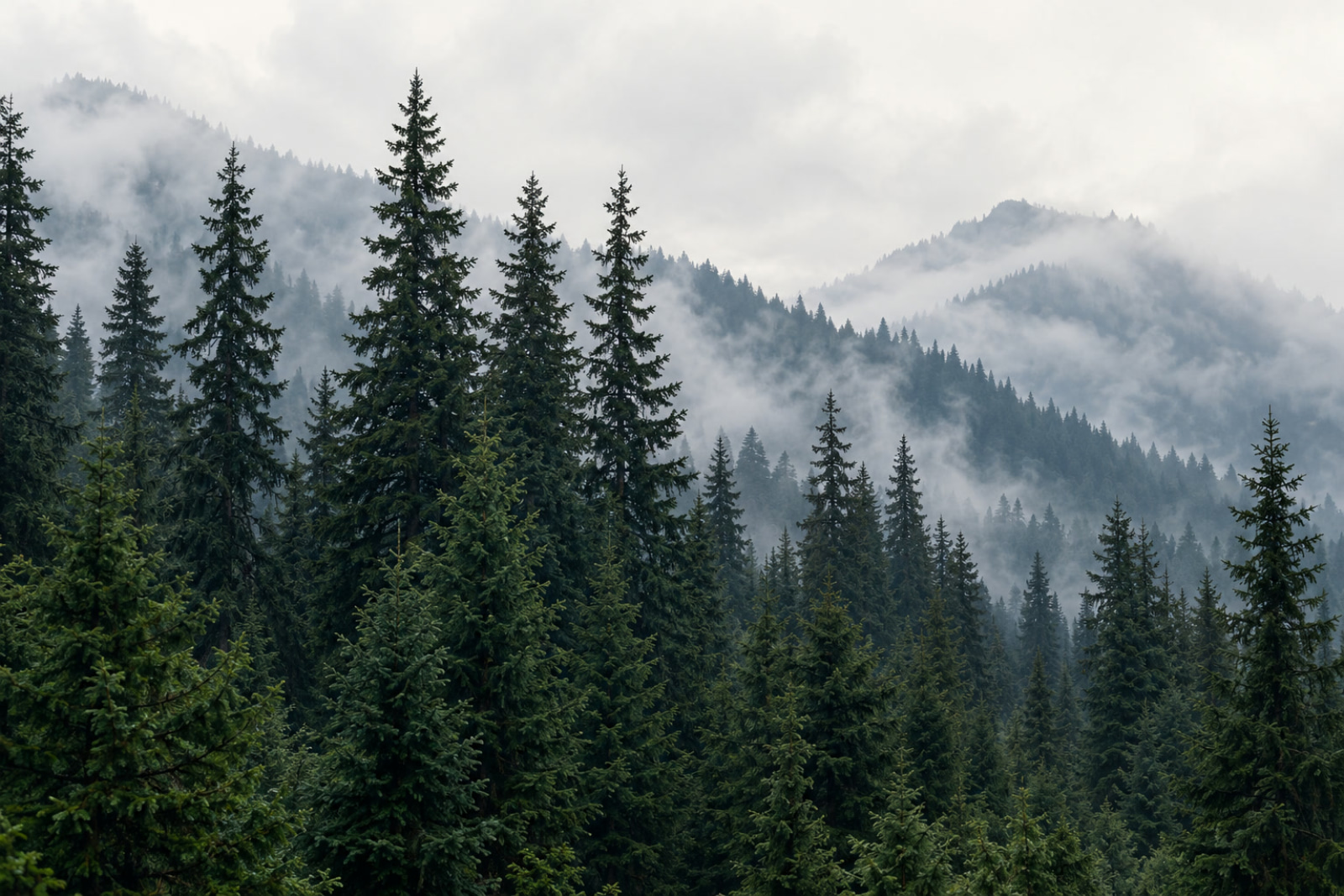
Voorbeeldbestanden:Portret en profilMistig bos
Gratis, zonder account. Je foto’s blijven op je eigen computer.
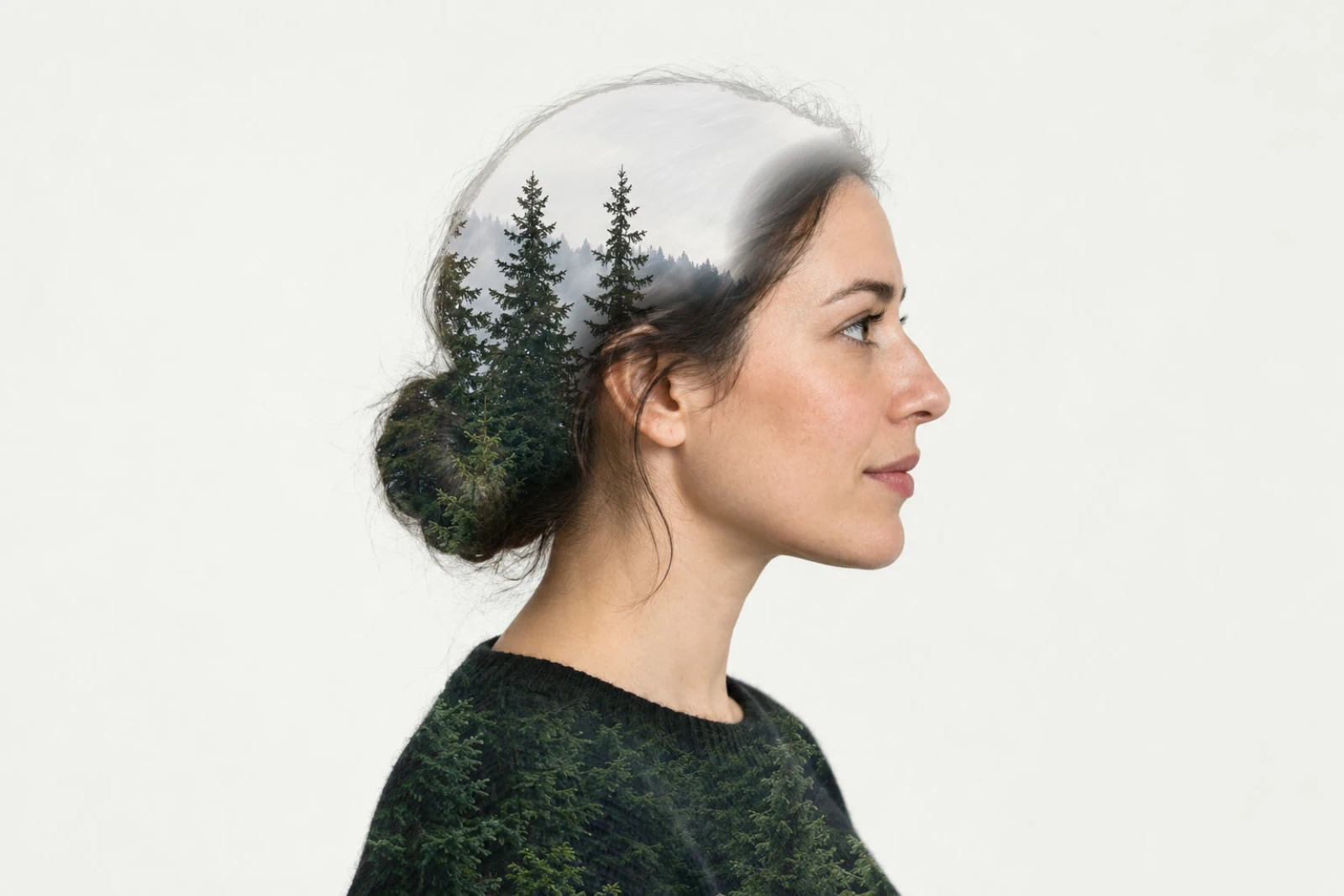
Een dubbele belichting combineert twee afbeeldingen in één vorm. Hier laat Bleken een landschap opgaan in de donkere delen van een portret. Een laagmasker, een zwart-witafbeelding die aan het landschap vastzit, bepaalt waar het zichtbaar is: wit toont het, zwart verbergt het.
Een donker silhouet tegen een lichte achtergrond geeft de tweede afbeelding ruimte. Brede vormen in een landschap zijn daarbinnen beter te lezen dan een scène vol kleine objecten. Het masker houdt het landschap uit de achtergrond, en met zachte penseelstreken haal je daarna de belangrijke gelaatstrekken terug.
Een dubbele belichting maken in zeven stappen
Open het portret en selecteer de persoon
Download hierboven beide voorbeeldbestanden. Kies en open profile-portrait.jpg. Kies en wacht tot de selectie rond de persoon verschijnt.
De eerste keer wordt het selectiemodel mogelijk gedownload. De beeldverwerking gebeurt op je eigen apparaat. Laat de selectie actief voor de volgende twee stappen.
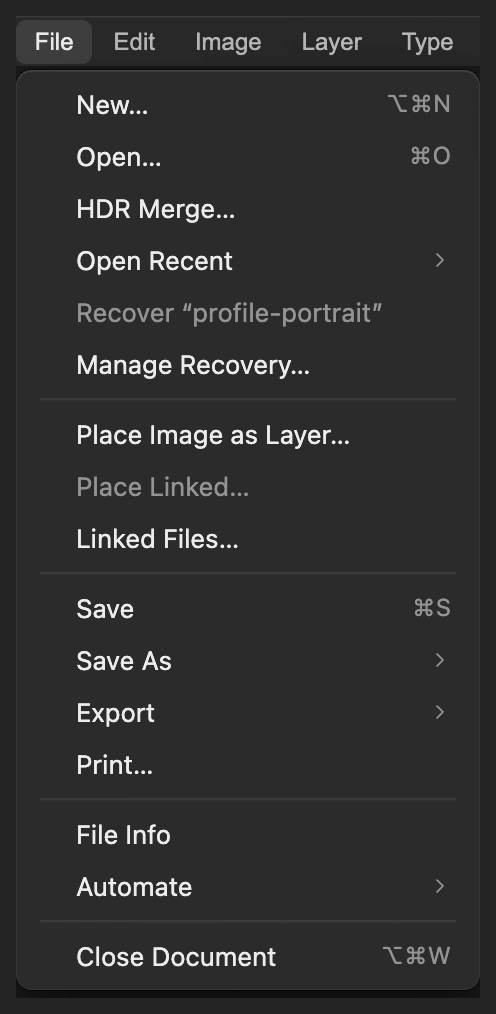
Open het portret als basisdocument. 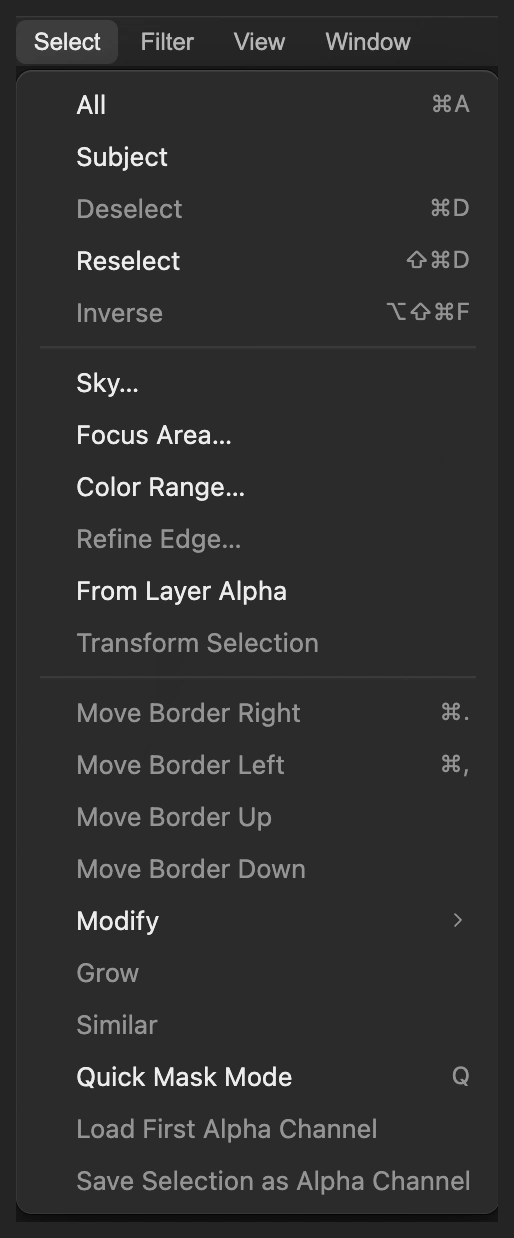
Selecteer de persoon voordat je de tweede foto plaatst. Plaats het landschap boven het portret
Kies en selecteer misty-forest.jpg. Het verschijnt als een laag met de naam misty-forest boven Achtergrond en bedekt het portret tijdelijk.
Beide voorbeelden zijn even groot, dus het bos bedekt het canvas al. De hoge bomen in het midden vallen binnen het hoofd en de knot, met kleinere bomen over de schouders. De onderwerpselectie blijft actief, ook al ligt het portret eronder.
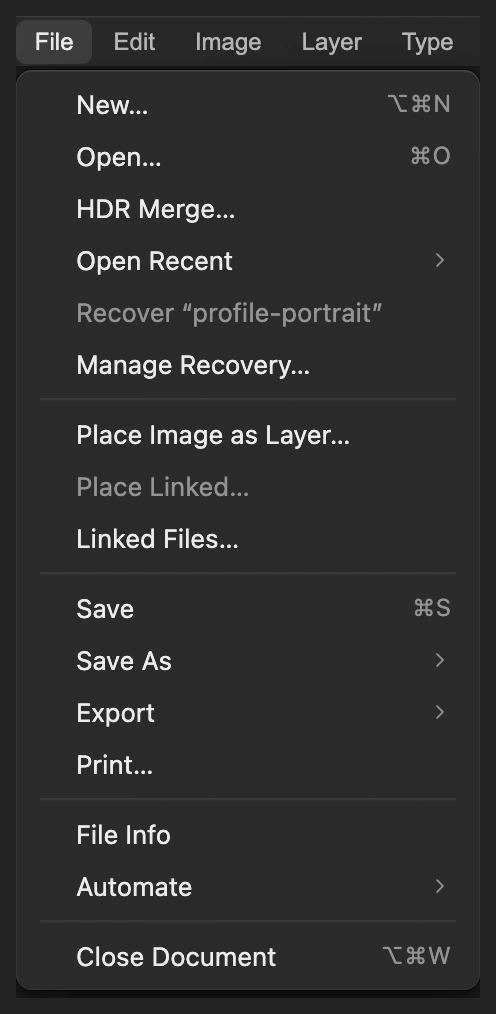
Plaatsen voegt het landschap toe aan dit document in plaats van een apart tabblad te openen. Beperk het landschap tot de persoon
Klik, met misty-forest geselecteerd, op het pictogram Laagmasker toevoegen onder in het deelvenster Lagen. De actieve selectie wordt het masker, dus het landschap verschijnt alleen binnen de omtrek van de persoon.
Naast de fotominiatuur van het bos verschijnt een zwart-witminiatuur. Het toevoegen van het masker heft ook de selectie op, zodat latere penseelstreken nergens worden beperkt.
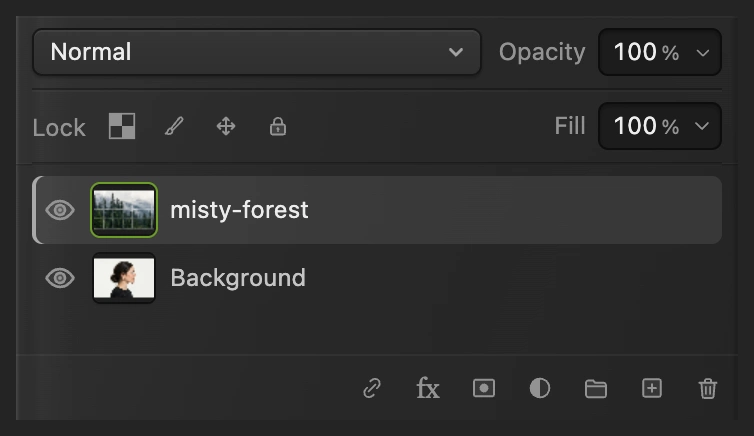
Gebruik het maskerpictogram onderaan terwijl de onderwerpselectie nog actief is. 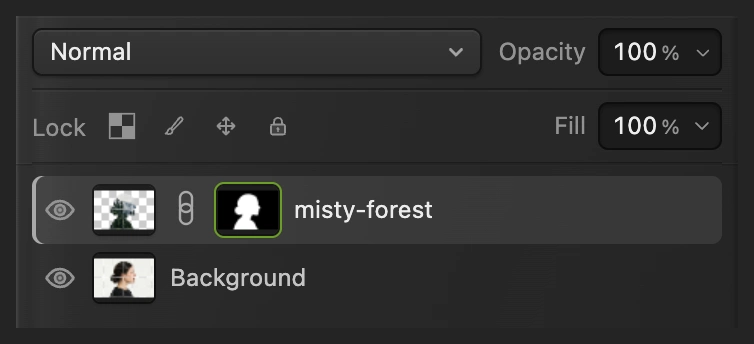
Wit binnen het silhouet toont het bos; zwart erbuiten verbergt het. Laat de twee foto’s overvloeien met Bleken
Verander boven in Lagen Overvloeimodus van Normaal in Bleken. Laat Dekking van de laag op 100%, de standaardwaarde.
Het portret schijnt nu door het landschap heen. Bleken maakt de combinatie lichter: het bos is het sterkst boven donker haar en donkere kleding, terwijl de lichte achtergrond rustig blijft.
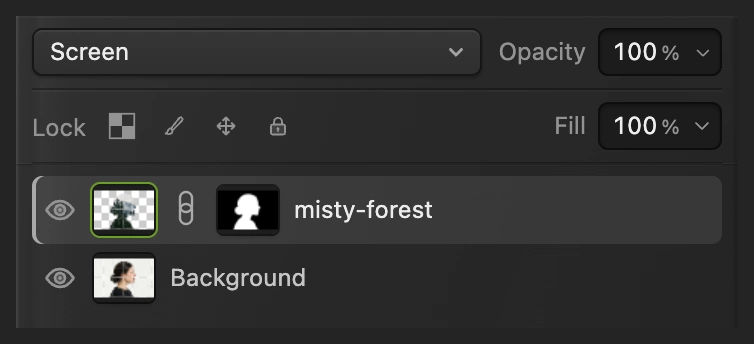
Bleken met volle laagdekking houdt de vormen van de sparren in deze voorbeelden duidelijk. Schilder de gelaatstrekken weer zichtbaar
Klik op de maskerminiatuur van misty-forest. Klik met de rechtermuisknop op het penseelpictogram in de gereedschapsbalk links en kies Penseel. Druk op D om zwart als voorgrondkleur in te stellen.
Zet Grootte op 280 px en Hardheid op 0%. Laat Dekking en Stroom van het penseel op de standaardwaarde van 100%. De zachte rand maakt de overgang geleidelijk.
Schilder op het voorbeeld van het voorhoofd boven het zichtbare oog omlaag, over het oog en de wang tot aan de kin. Ga er twee keer langzaam overheen. Vul de wang voor het oor, en schilder daarna over het oor en langs de hals omlaag tot de kraag van de trui. Bedek ook de achterrand van de hals onder de knot. Houd de zachte overgang in het haar achter het oor, zodat de sparren in het hoofd, de knot en de trui blijven.
Tip Verbergt een streek te veel landschap, druk dan meteen op Ctrl+Z of ⌘Z om hem ongedaan te maken. Gebruik een kleiner penseel voor een smallere overgang.
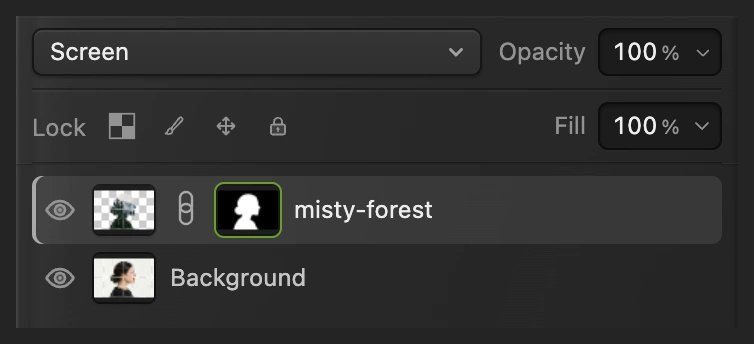
Schilder op het masker, niet op de fotominiatuur van het landschap. 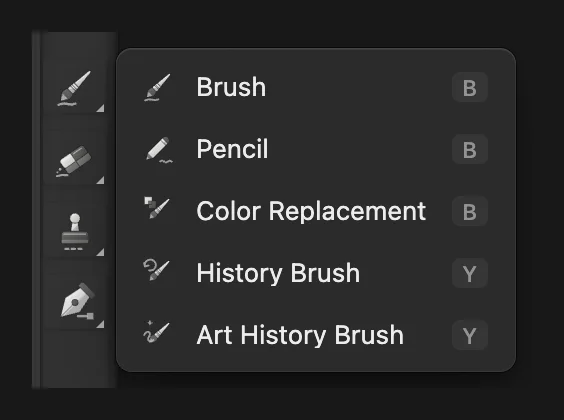
Kies Penseel in de groep van de gereedschapsbalk. 
Gebruik de zachte rand om de huid te herstellen en in het haar te laten overlopen. 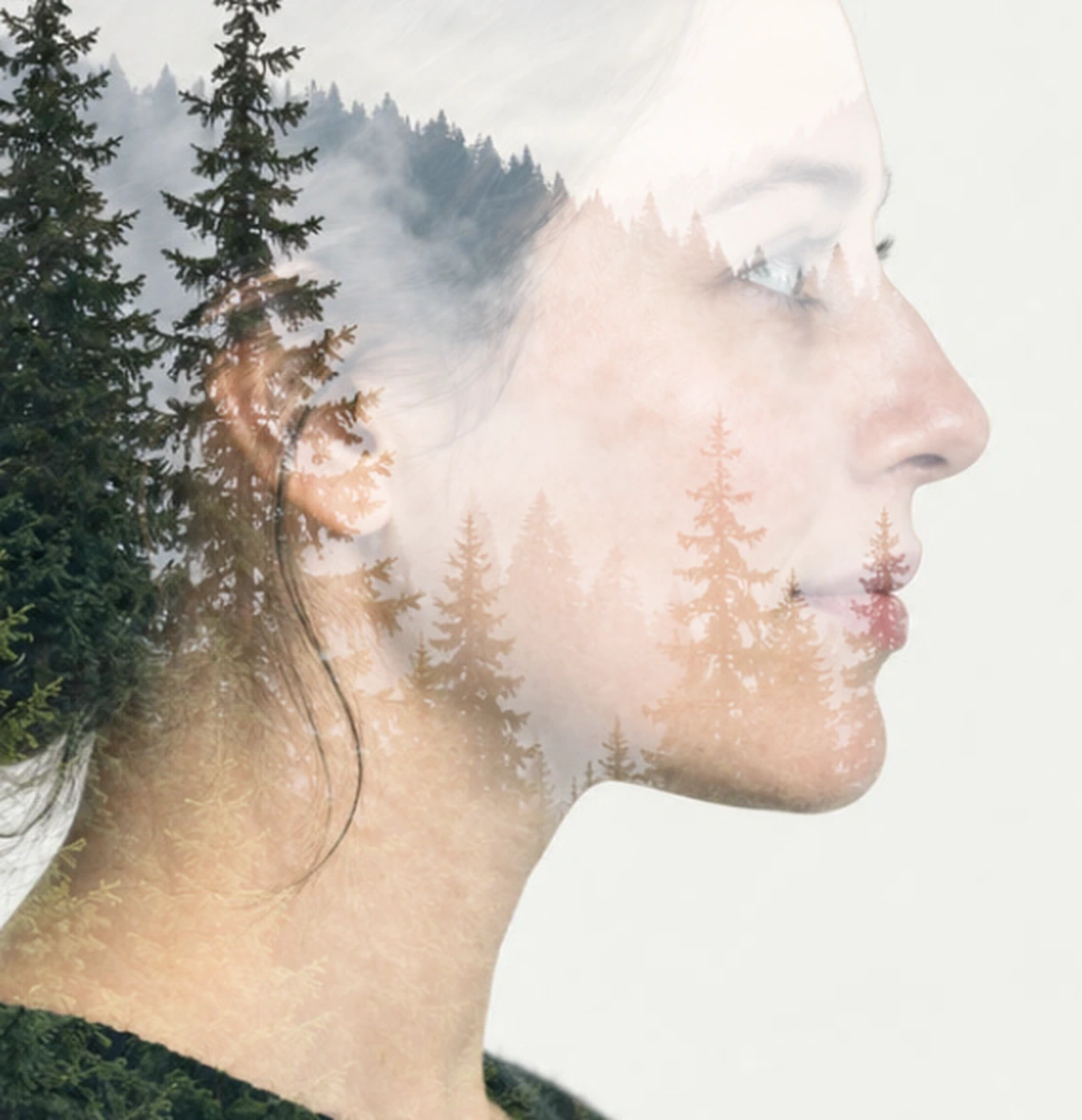
Voor het schilderen: het bos overlapt de huid, het oor en de hals. 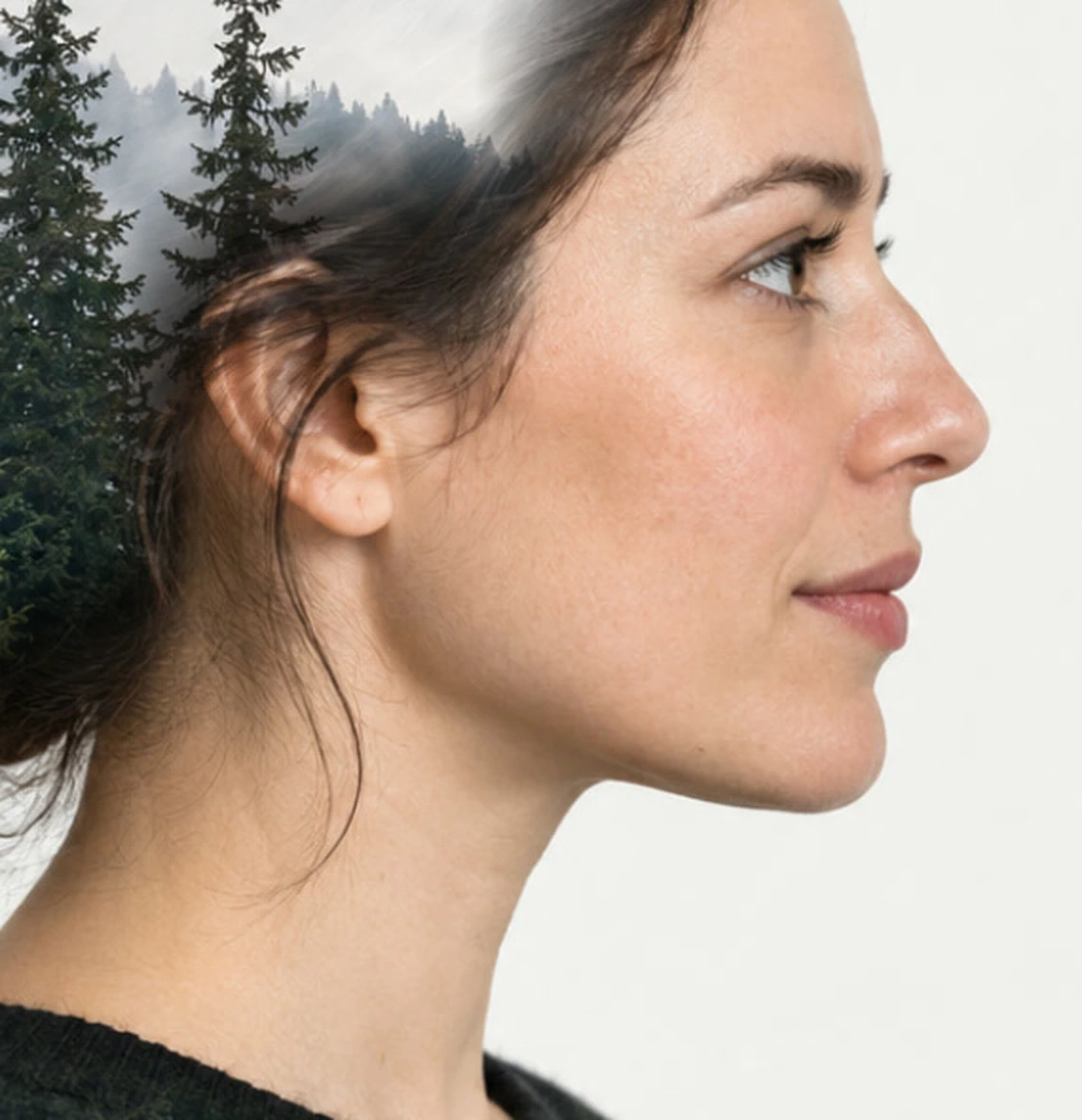
Na het schilderen: het gezicht, het oor en de hals zijn vrij; de bomen blijven in het haar en de trui. Vergelijk de combinatie met het portret
Klik op het oog naast misty-forest om het landschap te verbergen en het oorspronkelijke portret te zien. Klik er nog eens op om het effect terug te zetten.
Controleer het gezicht en de hele omtrek. Het oog en het profiel moeten duidelijk zijn, de sparrentoppen moeten herkenbaar zijn in het hoofd, en op de wang mag geen lichte vlek of harde penseelrand zitten.
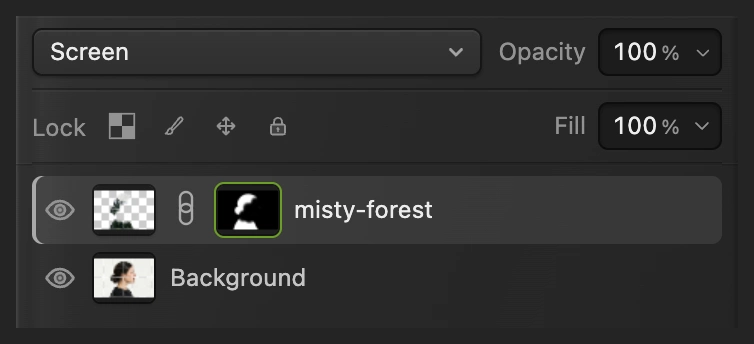
Met het oog vergelijk je de gecombineerde afbeelding met het onaangeroerde portret eronder. Bewaar de lagen en exporteer een afgewerkte afbeelding
Kies om beide foto’s, het masker en de overvloei-instellingen te bewaren. Daarna slaat het project op. Kies en klik op Exporteren voor een nieuwe, afgewerkte foto.
Blijf je bij de geopende JPEG, dan schrijft een platte afbeelding in dat formaat; de eerste keer opslaan opent Afbeelding opslaan.
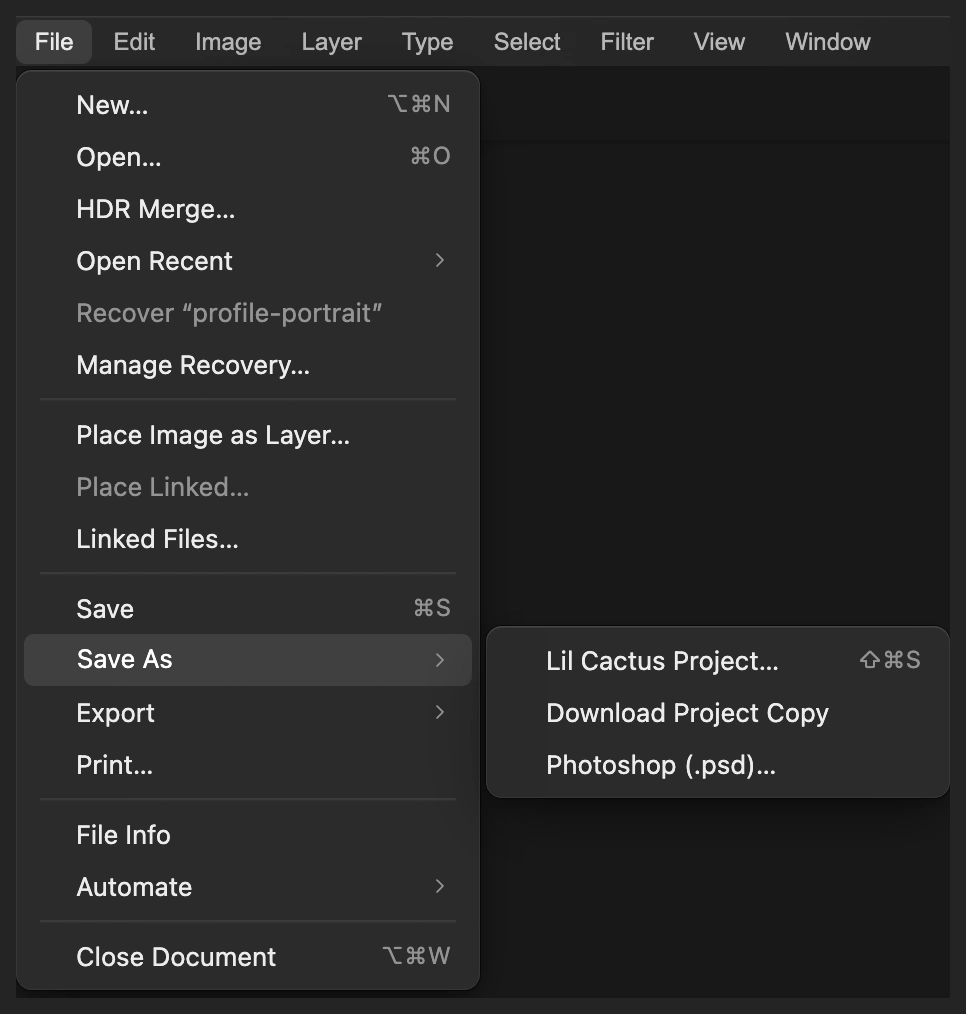
Bewaar een project voor latere wijzigingen aan masker of overvloeimodus. 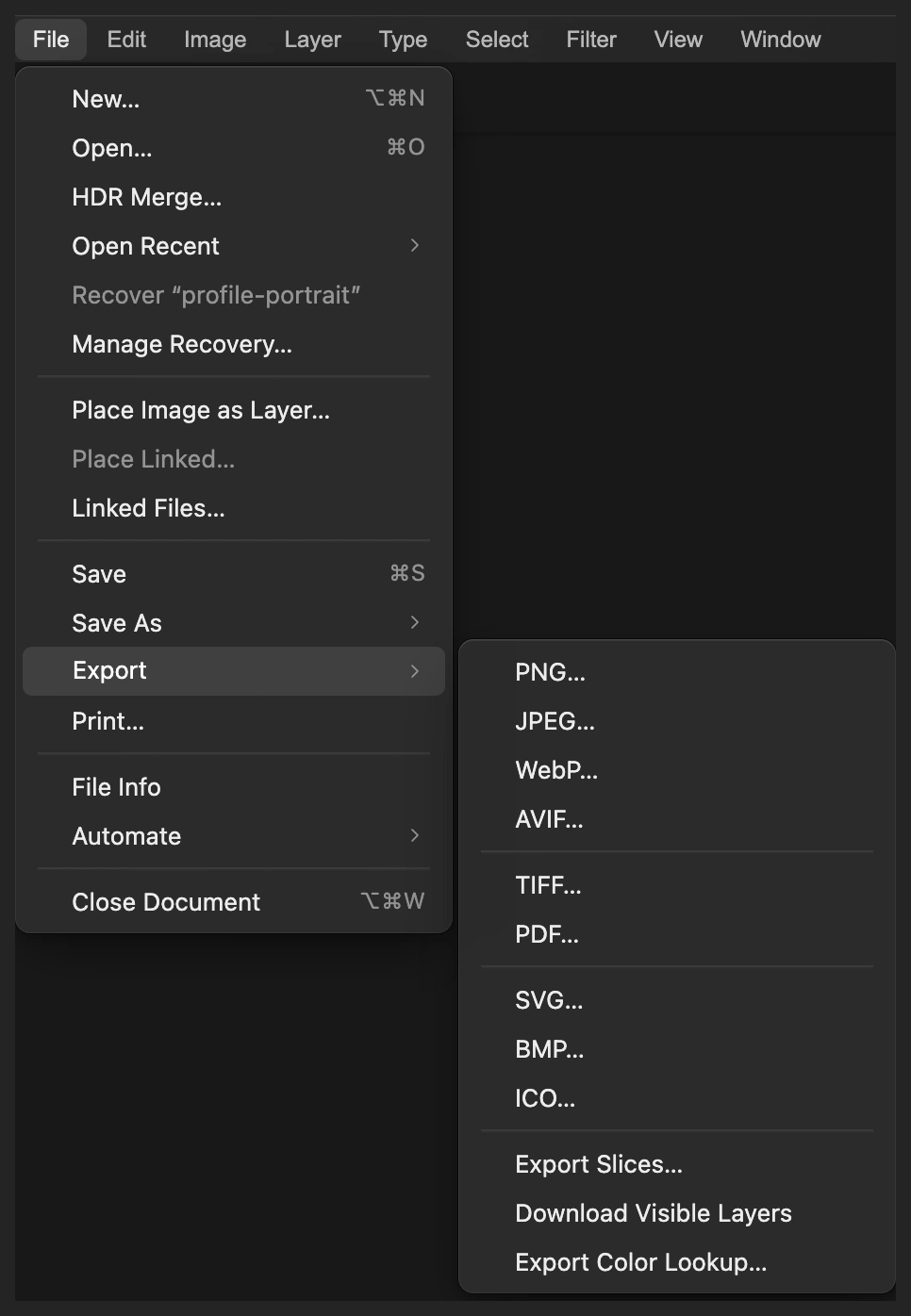
Exporteer een gecombineerde JPEG om te delen. 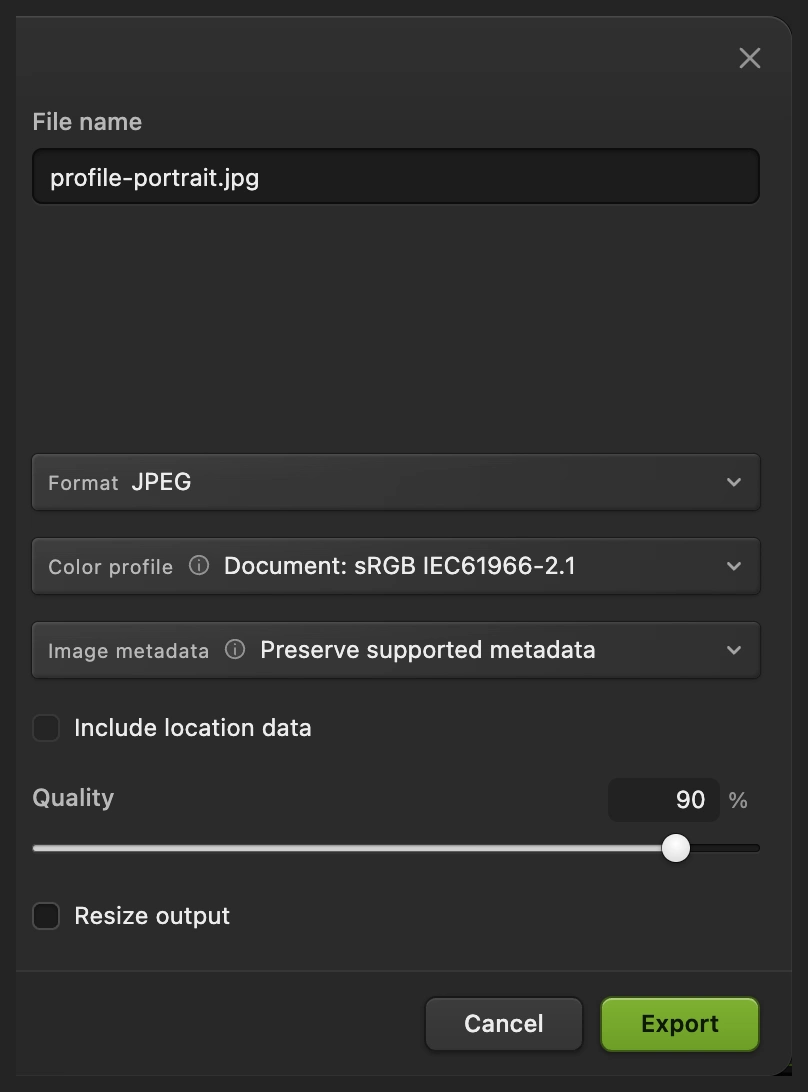
Exporteren schrijft een nieuwe, afgewerkte afbeelding.
Veelvoorkomende problemen oplossen
Het landschap vult de hele achtergrond
De laag heeft geen onderwerpmasker, of de selectie is te vroeg opgeheven. Open het portret opnieuw en herhaal stap 1–3, en houd de onderwerpselectie actief tot het masker gemaakt is.
Het gezicht verdwijnt in het landschap
Selecteer het masker van het bos en schilder zwart over de belangrijke gelaatstrekken, zoals in stap 5. Is de hele overvloeiing te sterk, verlaag dan de dekking van de landschapslaag.
Er verschijnt zwarte verf op de foto
De fotominiatuur was geselecteerd. Maak die streek ongedaan en selecteer de zwart-witte maskerminiatuur voordat je schildert.
Er verschijnt een harde vlek op de wang
Controleer of de hardheid van het penseel 0% is en schilder daarna zwart over het resterende bos op de wang. Ga door tot de huid vrij is, met de zachte overgang achter het oor in het haar.
Wat je hierna kunt doen
Dubbele belichting: vragen en antwoorden
Welke overvloeimodus werkt voor een dubbele belichting?
Bleken is in Lil Cactus een goed beginpunt voor een donker portret op een lichte achtergrond. Het maakt de gecombineerde afbeelding lichter, zodat details van het landschap in het haar en de kleding zichtbaar worden; de beste dekking hangt af van de twee foto’s.
Heb ik een portret met een transparante achtergrond nodig voor een dubbele belichting?
Nee. In Lil Cactus kun je de persoon in een gewoon portret selecteren en die selectie als masker op de landschapslaag gebruiken. De oorspronkelijke achtergrond blijft eronder.
Kan ik een dubbele belichting na het opslaan nog wijzigen?
Ja, als je een Lil Cactus-project opslaat. In Lil Cactus blijven de afzonderlijke foto’s, het landschapsmasker, de modus Bleken en de laagdekking dan bewerkbaar. Een JPEG bevat alleen de gecombineerde afbeelding.
Wist een dubbele belichting een van de originele foto’s?
Nee. Deze methode in Lil Cactus verandert de zichtbaarheid van het landschap met een masker en houdt het portret eronder. Zwarte streken op het masker verbergen pixels van het landschap zonder ze te verwijderen.
Wordt mijn portret geüpload om een dubbele belichting te maken?
Nee. Lil Cactus selecteert het onderwerp en combineert de twee foto’s op je eigen apparaat. De eerste keer dat je “Onderwerp selecteren” gebruikt, wordt het model mogelijk gedownload.
Verder leren
 Hoe gebruik je een laagmasker?Verberg een deel van een laag zonder iets te wissen, en haal het terug wanneer je wilt.Beginner · 5 min
 Overvloeimodi uitgelegd, met praktische toepassingenHoe een laag zich mengt met de lagen eronder, en wanneer je welke modus gebruikt.Beginner · 6 min
 Hoe combineer je twee afbeeldingen tot één?Zet foto’s naast elkaar of laat ze overlappen op aparte lagen.Beginner · 5 min