Jak zrobić podwójną ekspozycję z dwóch zdjęć
Krótka odpowiedź
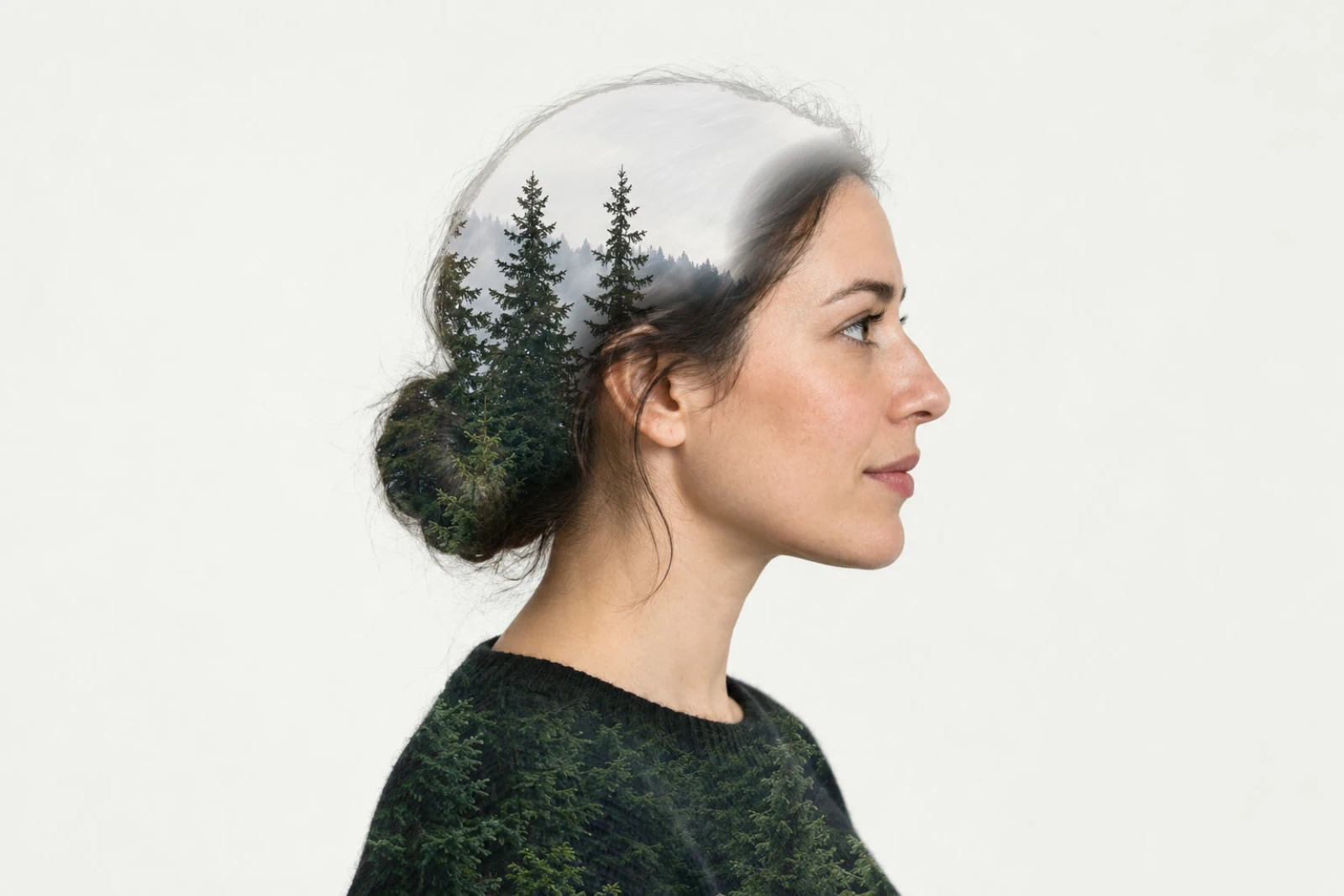
W Lil Cactus otwórz portret i wybierz , a potem , aby dodać krajobraz. Przy wciąż aktywnym zaznaczeniu kliknij Dodaj maskę warstwy u dołu panelu Warstwy. Dla warstwy krajobrazu ustaw Tryb mieszania na Ekran i przy przykładowych zdjęciach zostaw domyślne Krycie 100%; maluj na jej masce czernią miękkim pędzlem, aby przywrócić twarz. Zapisz poleceniem , aby oba zdjęcia i maska pozostały edytowalne.
- Czas
- 7 minut
- Poziom
- Średnio zaawansowany
- Potrzebujesz
- Portret o wyraźnym konturze i zdjęcie krajobrazu
- Obsługiwane formaty
- Zdjęcia RGB, w tym JPEG, PNG i WebP
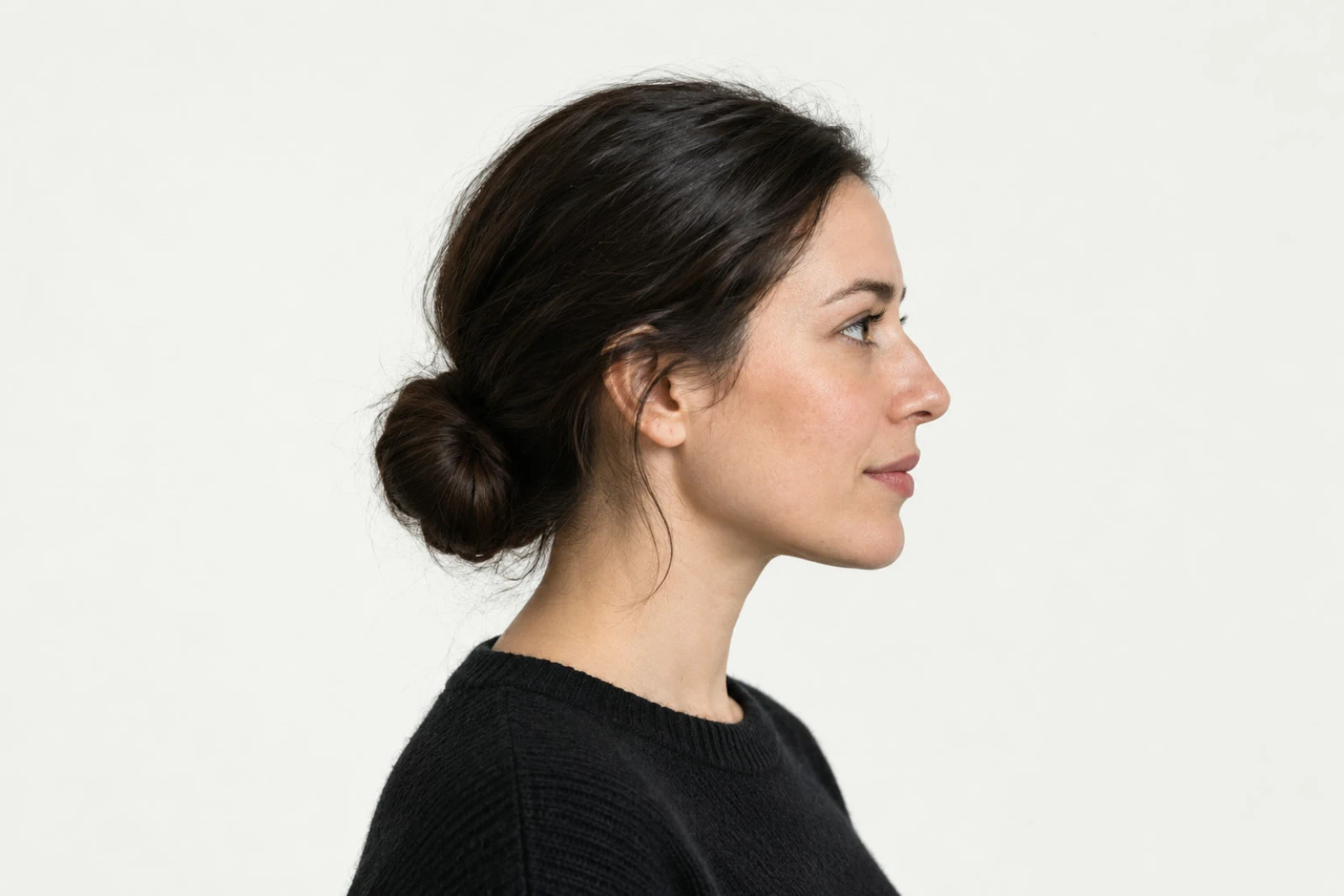
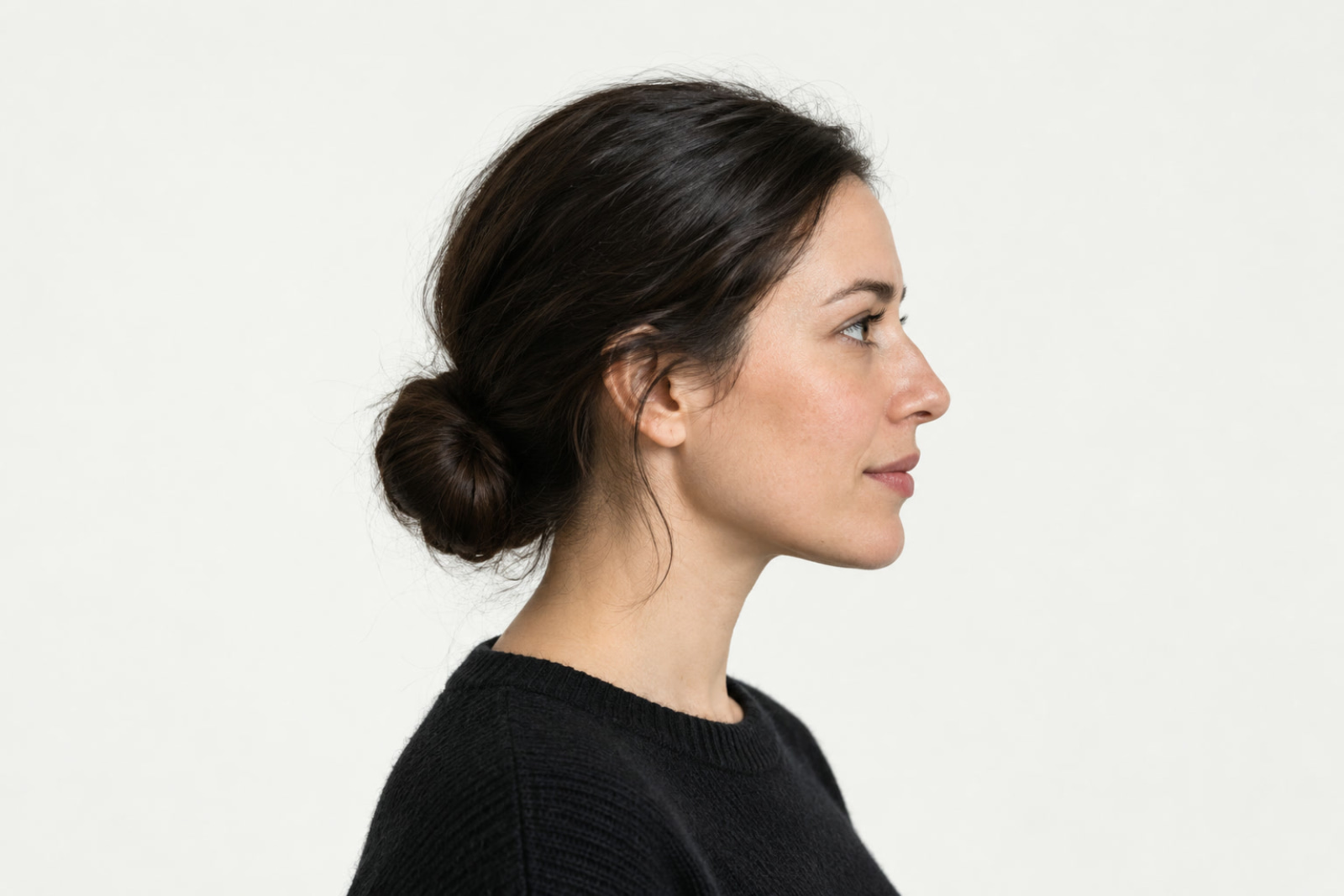
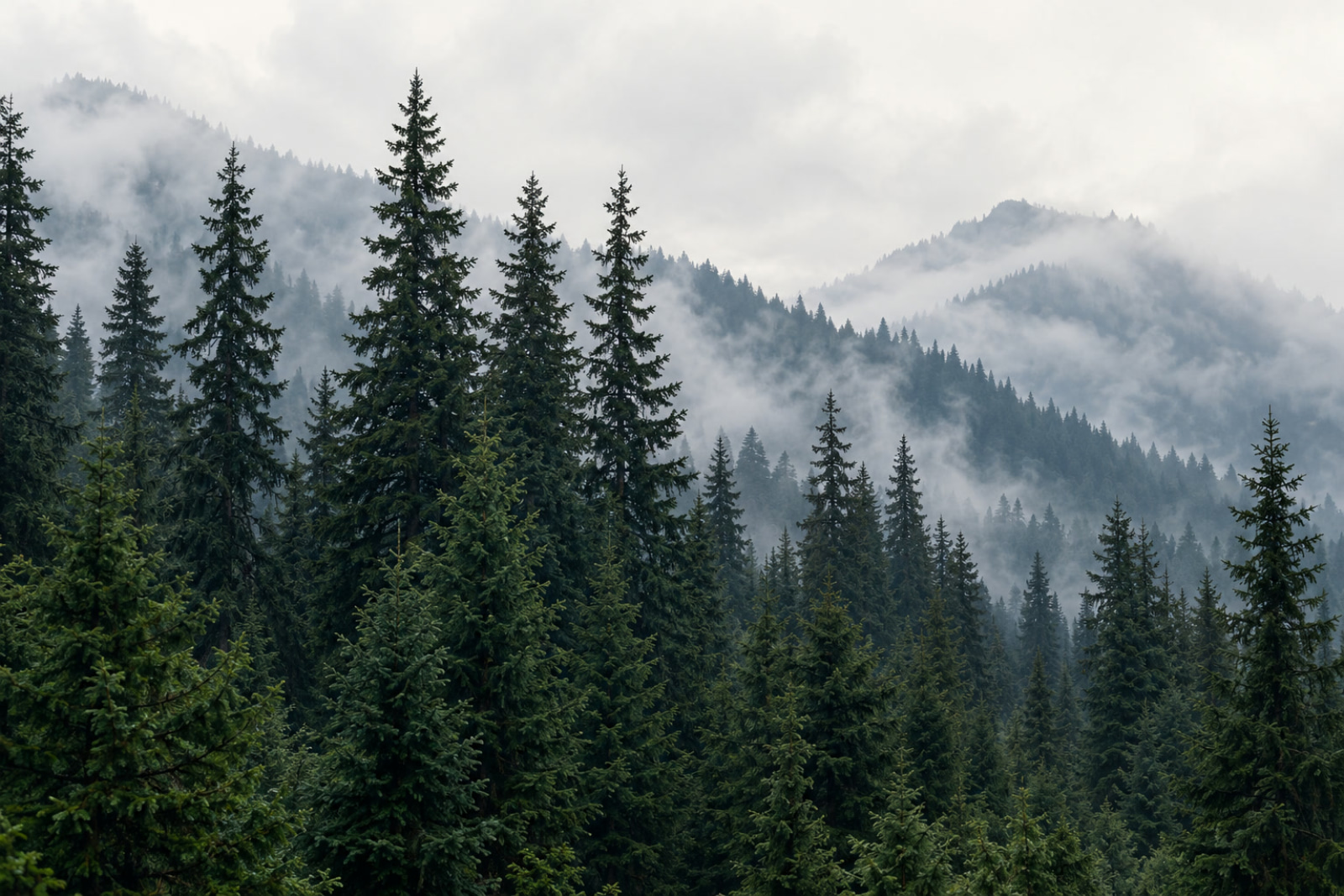
Pliki przykładowe:Portret z profiluLas we mgle
Za darmo, bez rejestracji. Twoje zdjęcia zostają na Twoim komputerze.
Podwójna ekspozycja łączy dwa obrazy w jednym kształcie. Tutaj tryb Ekran wtapia krajobraz w ciemniejsze partie portretu. Maska warstwy, czarno-biały obraz dołączony do krajobrazu, ogranicza miejsca, w których jest on widoczny: biel go pokazuje, czerń ukrywa.
Ciemna sylwetka na jasnym tle daje drugiemu obrazowi miejsce, by się pokazał. Duże kształty krajobrazu czyta się w niej wyraźniej niż scenę pełną drobnych obiektów. Maska trzyma krajobraz z dala od tła, a miękkie pociągnięcia pędzla przywracają najważniejsze rysy twarzy.
Zrób podwójną ekspozycję w siedmiu krokach
Otwórz portret i zaznacz osobę
Pobierz oba pliki przykładowe powyżej. Wybierz i otwórz plik profile-portrait.jpg. Wybierz i poczekaj, aż wokół osoby pojawi się zaznaczenie.
Przy pierwszym użyciu edytor może pobrać model zaznaczania. Przetwarzanie obrazu odbywa się na Twoim urządzeniu. Zostaw zaznaczenie aktywne na dwa kolejne kroki.
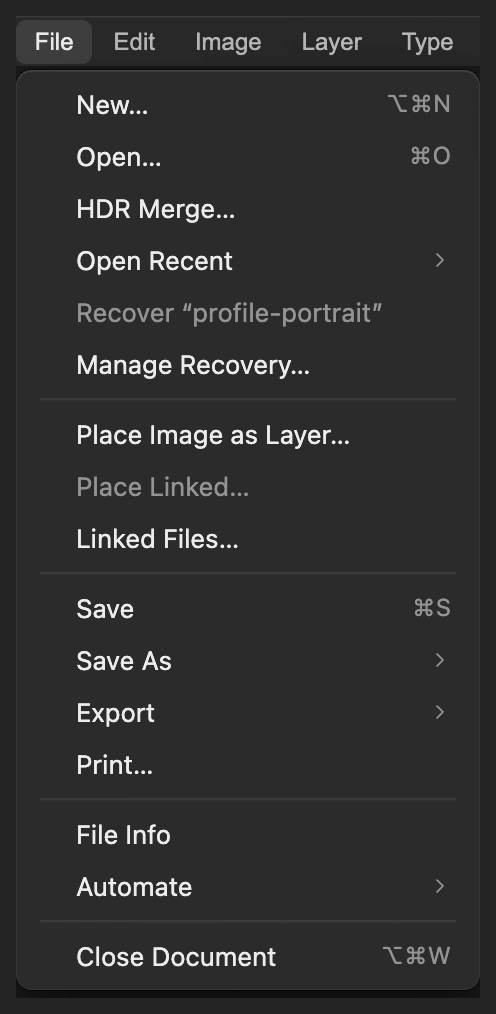
Otwórz portret jako dokument bazowy. 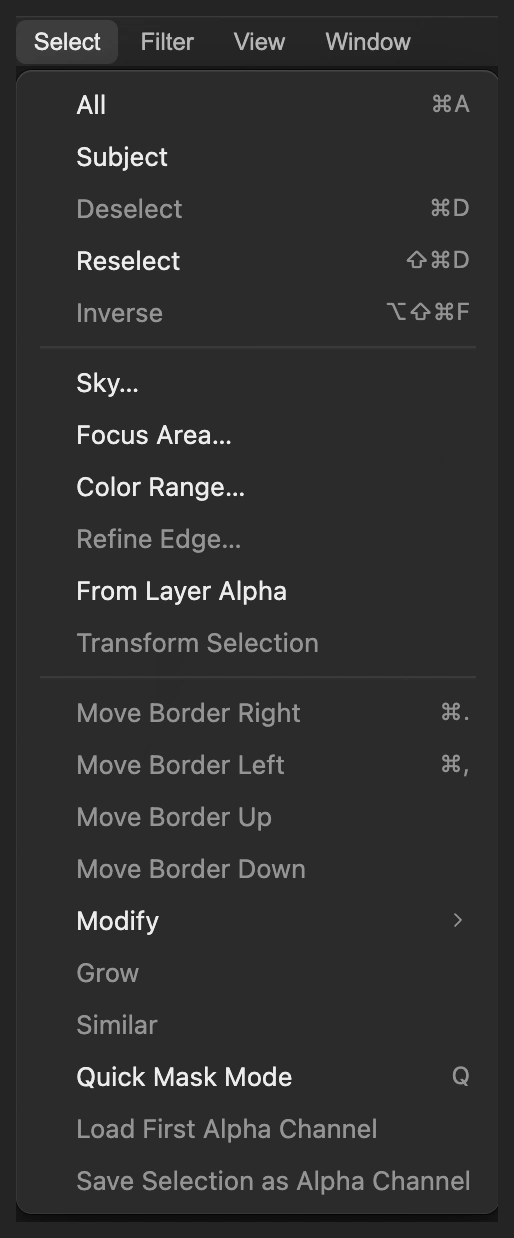
Zaznacz osobę, zanim umieścisz drugie zdjęcie. Umieść krajobraz nad portretem
Wybierz i wskaż plik misty-forest.jpg. Pojawi się on jako warstwa o nazwie misty-forest nad warstwą Tło, chwilowo zakrywając portret.
Oba przykłady mają ten sam rozmiar, więc las od razu pokrywa cały obszar roboczy. Jego wysokie drzewa ze środka trafiają w głowę i kok, a mniejsze drzewa wypadają na ramionach. Zaznaczenie tematu pozostaje aktywne, choć portret jest pod spodem.
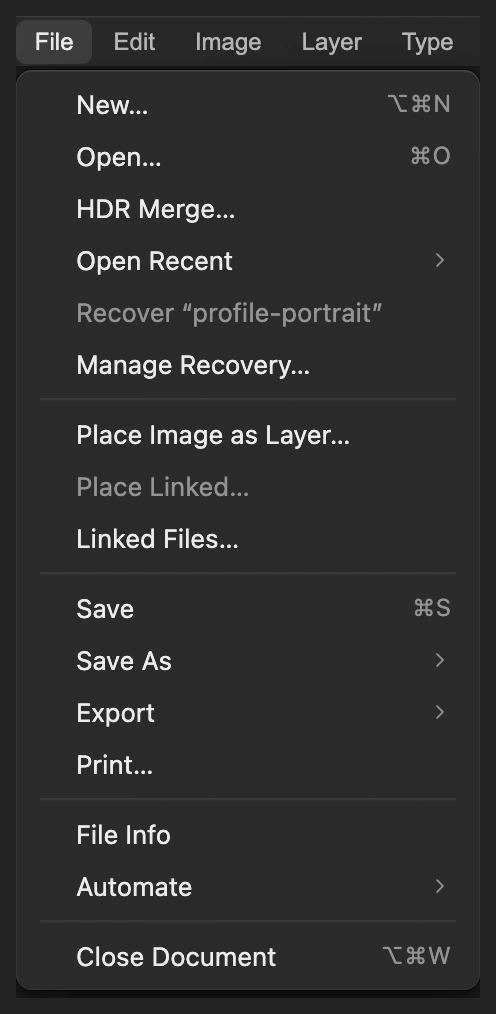
Umieszczenie dodaje krajobraz do tego dokumentu zamiast otwierać osobną kartę. Ogranicz krajobraz do sylwetki osoby
Przy zaznaczonej warstwie misty-forest kliknij ikonę Dodaj maskę warstwy u dołu panelu Warstwy. Aktywne zaznaczenie staje się maską, więc krajobraz pojawia się tylko wewnątrz konturu osoby.
Obok miniatury zdjęcia lasu pojawia się czarno-biała miniatura. Dodanie maski usuwa też zaznaczenie, więc późniejsze pociągnięcia pędzla nie są niczym ograniczone.
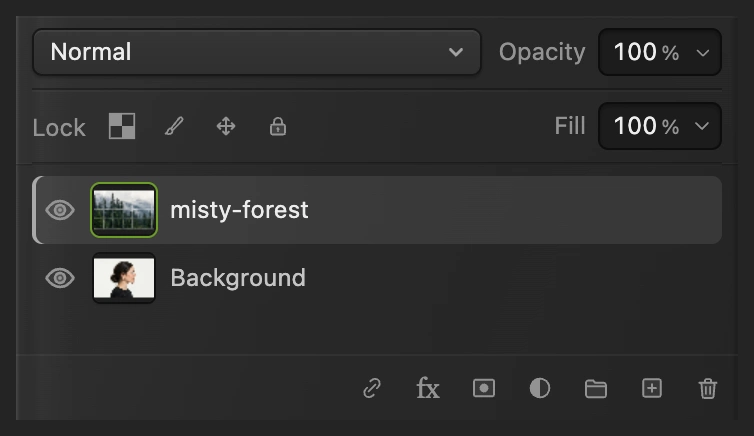
Użyj dolnej ikony maski, póki zaznaczenie tematu jest jeszcze aktywne. 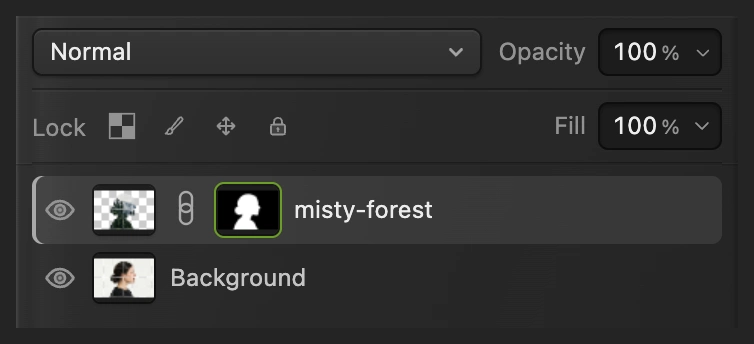
Biel wewnątrz sylwetki odsłania las; czerń na zewnątrz go ukrywa. Połącz oba zdjęcia trybem Ekran
U góry panelu Warstwy zmień Tryb mieszania z Zwykły na Ekran. Krycie warstwy zostaw na domyślnej wartości 100%.
Portret prześwituje teraz przez krajobraz. Tryb Ekran rozjaśnia połączenie: las jest najwyraźniejszy na ciemnych włosach i ubraniu, a jasne tło pozostaje spokojne.
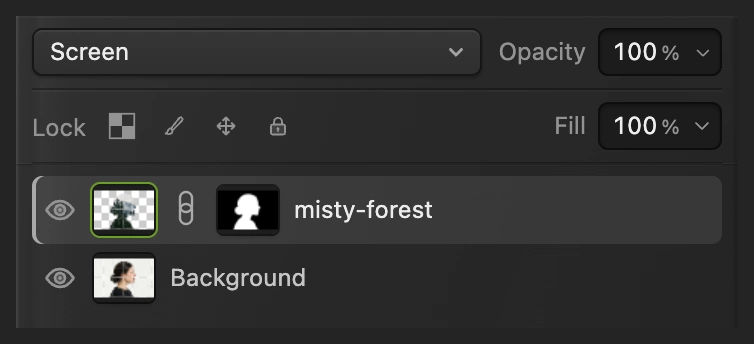
Tryb Ekran przy pełnym kryciu warstwy zachowuje w tych przykładach wyraźne kształty jodeł. Przywróć pędzlem rysy twarzy
Kliknij miniaturę maski warstwy misty-forest. Kliknij prawym przyciskiem myszy ikonę pędzla na lewym pasku narzędzi i wybierz Pędzel. Naciśnij D, aby ustawić czerń jako kolor pierwszego planu.
Ustaw Rozmiar na 280 px i Twardość na 0%. Krycie i Przepływ pędzla zostaw na domyślnych 100%. Miękka krawędź sprawia, że przejście jest stopniowe.
Na przykładzie maluj od czoła nad widocznym okiem, w dół przez oko i policzek aż do brody. Zrób dwa powolne przejścia. Wypełnij policzek przed uchem, a potem zamaluj ucho i szyję aż do kołnierza swetra. Zakryj też tylną krawędź szyi pod kokiem. Zachowaj miękkie przejście we włosach za uchem, zostawiając jodły w głowie, koku i swetrze.
Wskazówka Jeśli pociągnięcie ukryje za dużo krajobrazu, od razu naciśnij Ctrl+Z lub ⌘Z, aby je cofnąć. Aby uzyskać węższe przejście, użyj mniejszego pędzla.
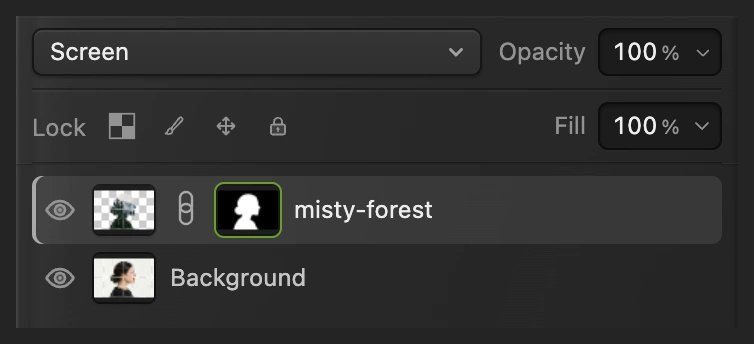
Maluj na masce, nie na miniaturze zdjęcia krajobrazu. 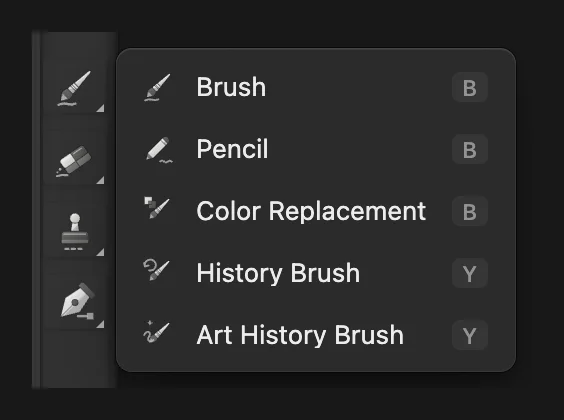
Wybierz Pędzel z grupy na pasku narzędzi. 
Miękką krawędzią przywróć skórę i przejdź płynnie we włosy. 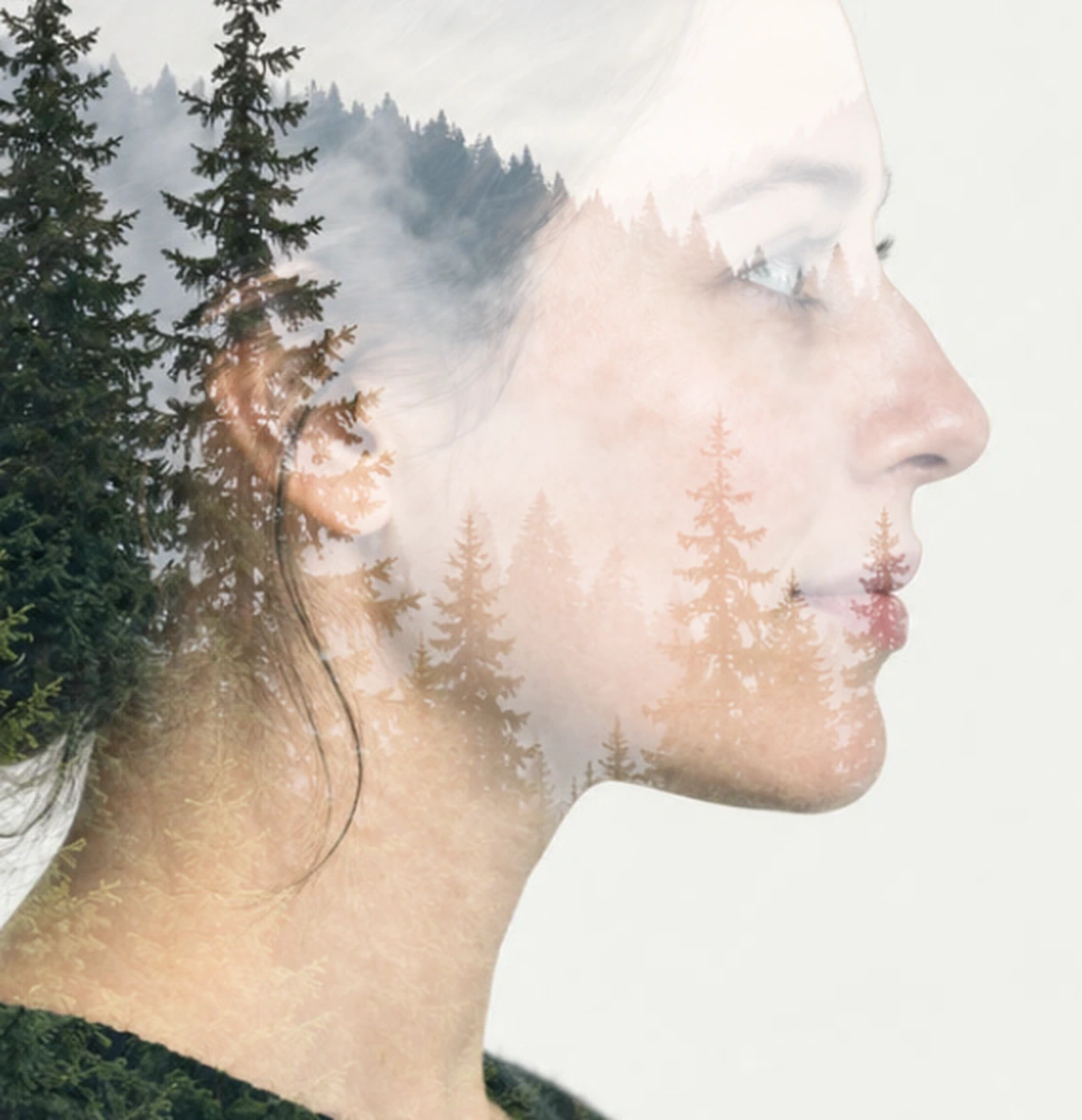
Przed malowaniem: las nachodzi na skórę, ucho i szyję. 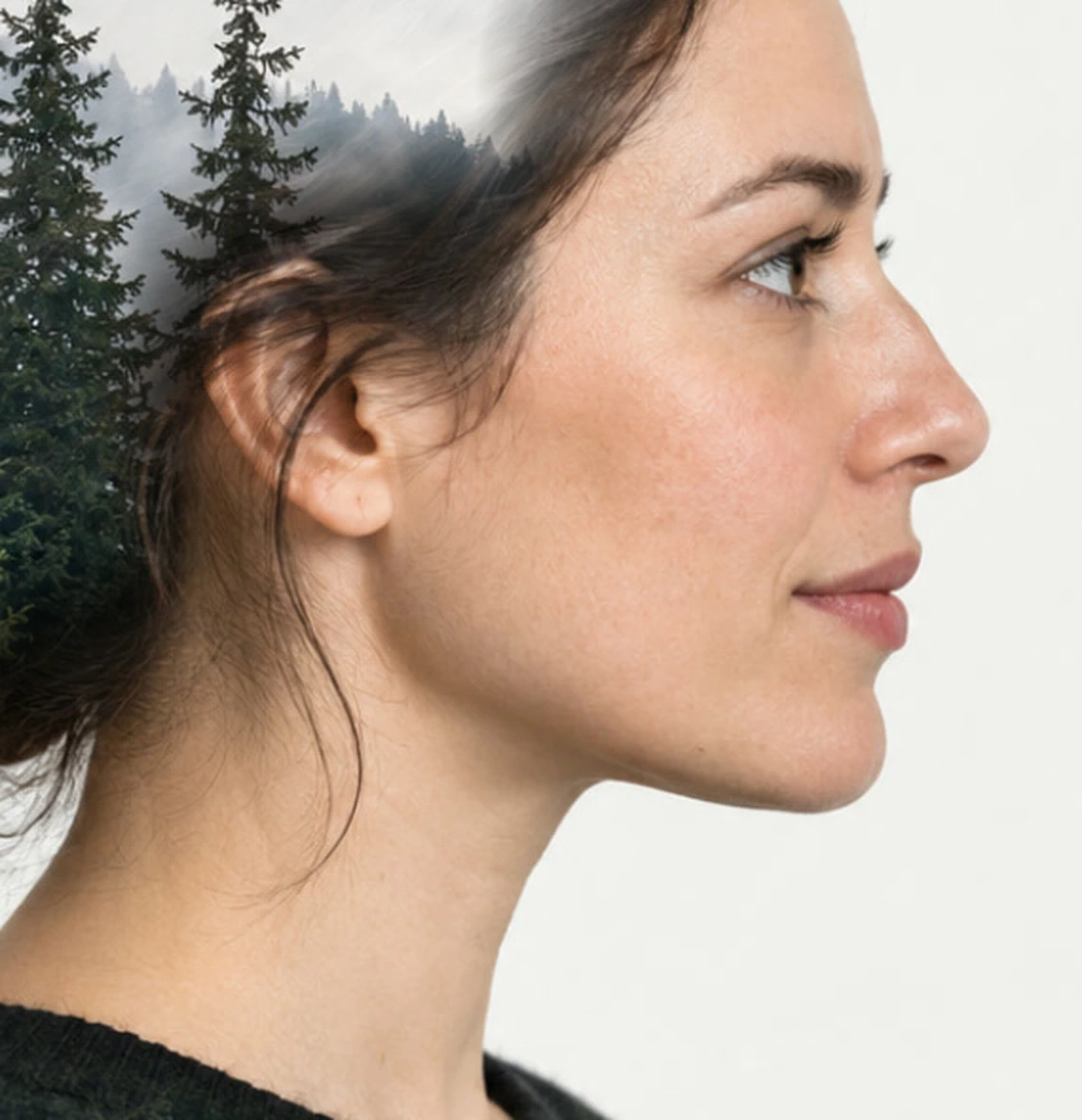
Po malowaniu: twarz, ucho i szyja są czyste; drzewa zostają we włosach i swetrze. Porównaj połączenie z portretem
Kliknij oko obok warstwy misty-forest, aby ukryć krajobraz i zobaczyć oryginalny portret. Kliknij je ponownie, aby przywrócić efekt.
Sprawdź twarz i cały kontur. Oko i profil powinny być wyraźne, korony jodeł rozpoznawalne w głowie, a na policzku nie powinno być jasnej plamy ani twardej krawędzi pędzla.
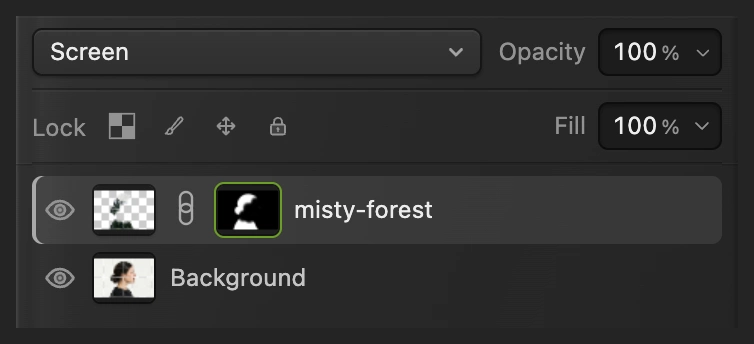
Oko pozwala porównać połączony obraz z nietkniętym portretem pod spodem. Zapisz warstwy i wyeksportuj gotowy obraz
Wybierz , aby zachować oba zdjęcia, maskę i ustawienia mieszania. Później polecenie zapisuje projekt. Wybierz i kliknij Eksportuj, aby otrzymać nowe, gotowe zdjęcie.
Jeśli zostaniesz przy otwartym pliku JPEG, polecenie zapisze spłaszczony obraz w tym formacie; pierwsze zapisanie otwiera okno Zapisz obraz.
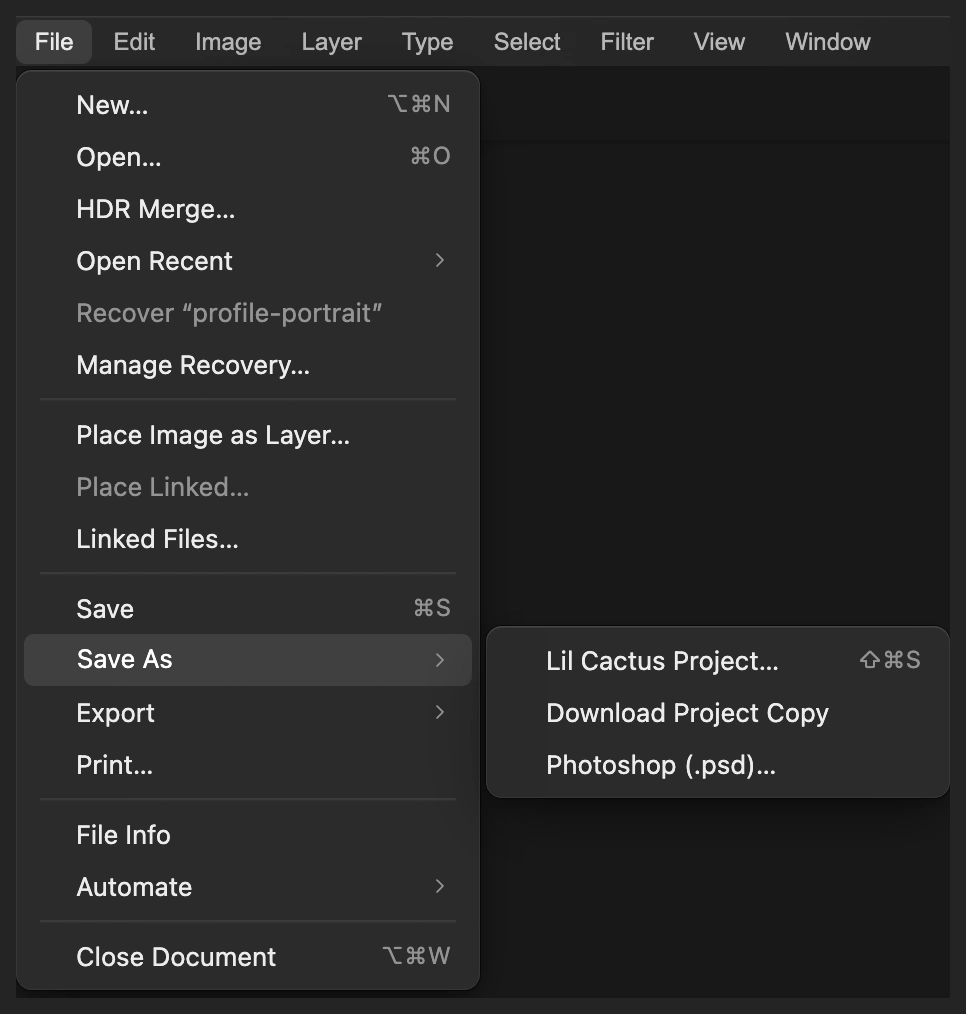
Zachowaj projekt na wypadek późniejszych zmian maski lub mieszania. 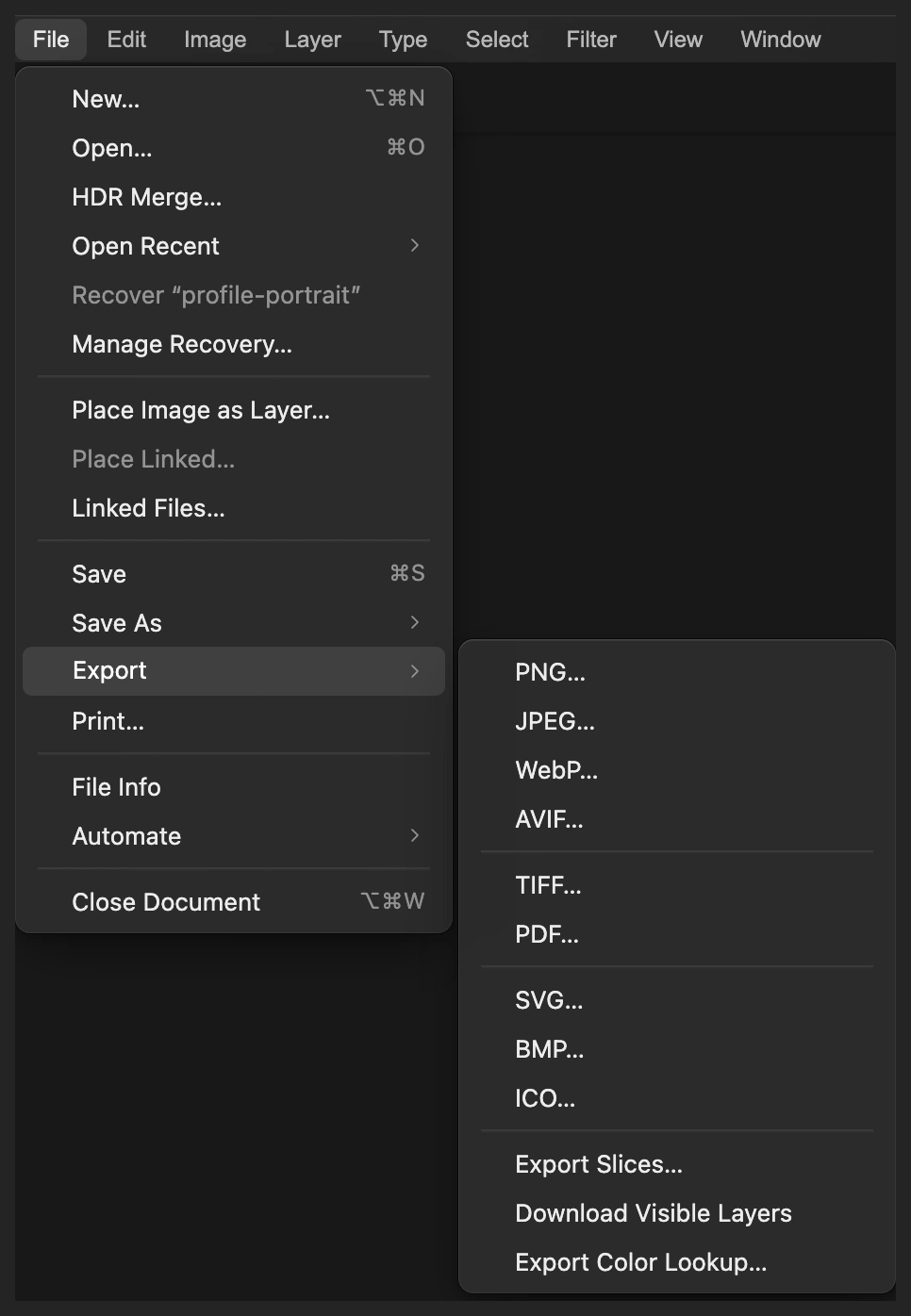
Wyeksportuj połączony plik JPEG do udostępnienia. 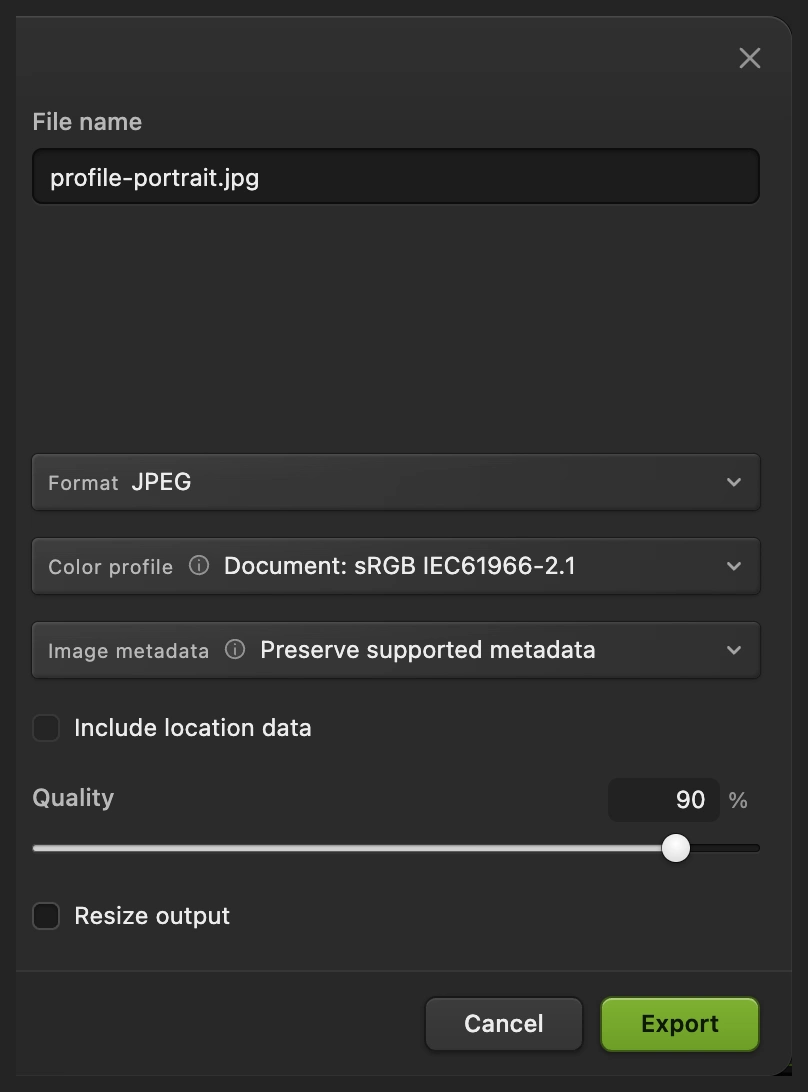
Eksport zapisuje nowy, gotowy obraz.
Typowe problemy i ich rozwiązania
Krajobraz wypełnia całe tło
Warstwa nie ma maski tematu albo zaznaczenie zostało usunięte za wcześnie. Otwórz portret ponownie i powtórz kroki 1–3, utrzymując zaznaczenie tematu aktywne aż do utworzenia maski.
Twarz ginie w krajobrazie
Zaznacz maskę lasu i zamaluj czernią najważniejsze rysy, tak jak w kroku 5. Jeśli całe połączenie jest zbyt mocne, obniż krycie warstwy krajobrazu.
Czarna farba pojawia się na zdjęciu
Zaznaczona była miniatura zdjęcia. Cofnij to pociągnięcie, a przed malowaniem zaznacz czarno-białą miniaturę maski.
Na policzku pojawia się twarda plama
Sprawdź, czy twardość pędzla wynosi 0%, a potem zamaluj czernią resztki lasu na policzku. Maluj dalej, aż skóra będzie czysta, z miękkim przejściem we włosach za uchem.
Co dalej
Podwójna ekspozycja: pytania i odpowiedzi
Który tryb mieszania sprawdza się przy podwójnej ekspozycji?
Dla ciemnego portretu na jasnym tle dobrym punktem wyjścia w Lil Cactus jest tryb „Ekran”. Rozjaśnia on połączony obraz, dzięki czemu szczegóły krajobrazu pokazują się we włosach i ubraniu; najlepsze krycie zależy od obu zdjęć.
Czy do podwójnej ekspozycji potrzebuję portretu z przezroczystym tłem?
Nie. W Lil Cactus możesz zaznaczyć osobę na zwykłym portrecie i użyć tego zaznaczenia jako maski na warstwie krajobrazu. Oryginalne tło pozostaje pod spodem.
Czy mogę zmienić podwójną ekspozycję po zapisaniu?
Tak, jeśli zapiszesz projekt Lil Cactus: osobne zdjęcia, maska krajobrazu, tryb Ekran i krycie warstwy pozostają w nim edytowalne. Plik JPEG zawiera tylko połączony obraz.
Czy podwójna ekspozycja usuwa któreś z oryginalnych zdjęć?
Nie. Ta metoda w Lil Cactus zmienia widoczność krajobrazu za pomocą maski i zachowuje portret pod spodem. Czarne pociągnięcia na masce ukrywają piksele krajobrazu, nie usuwając ich.
Czy mój portret jest wysyłany na serwer, gdy robię podwójną ekspozycję?
Nie. Lil Cactus zaznacza temat i łączy oba zdjęcia na Twoim urządzeniu. Przy pierwszym użyciu polecenia „Zaznacz temat” edytor może pobrać jego model.
Co dalej
 Jak używać masek warstwUkryj część warstwy bez usuwania jej i przywróć ją w dowolnej chwili.Początkujący · 5 min
 Tryby mieszania warstw: jak działają i do czego ich używaćJak warstwa łączy się z warstwami pod nią i kiedy używać którego trybu.Początkujący · 6 min
 Jak połączyć dwa zdjęcia w jednoUstaw zdjęcia obok siebie lub nałóż je na siebie na osobnych warstwach.Początkujący · 5 min