Come creare una doppia esposizione con due foto
Risposta rapida
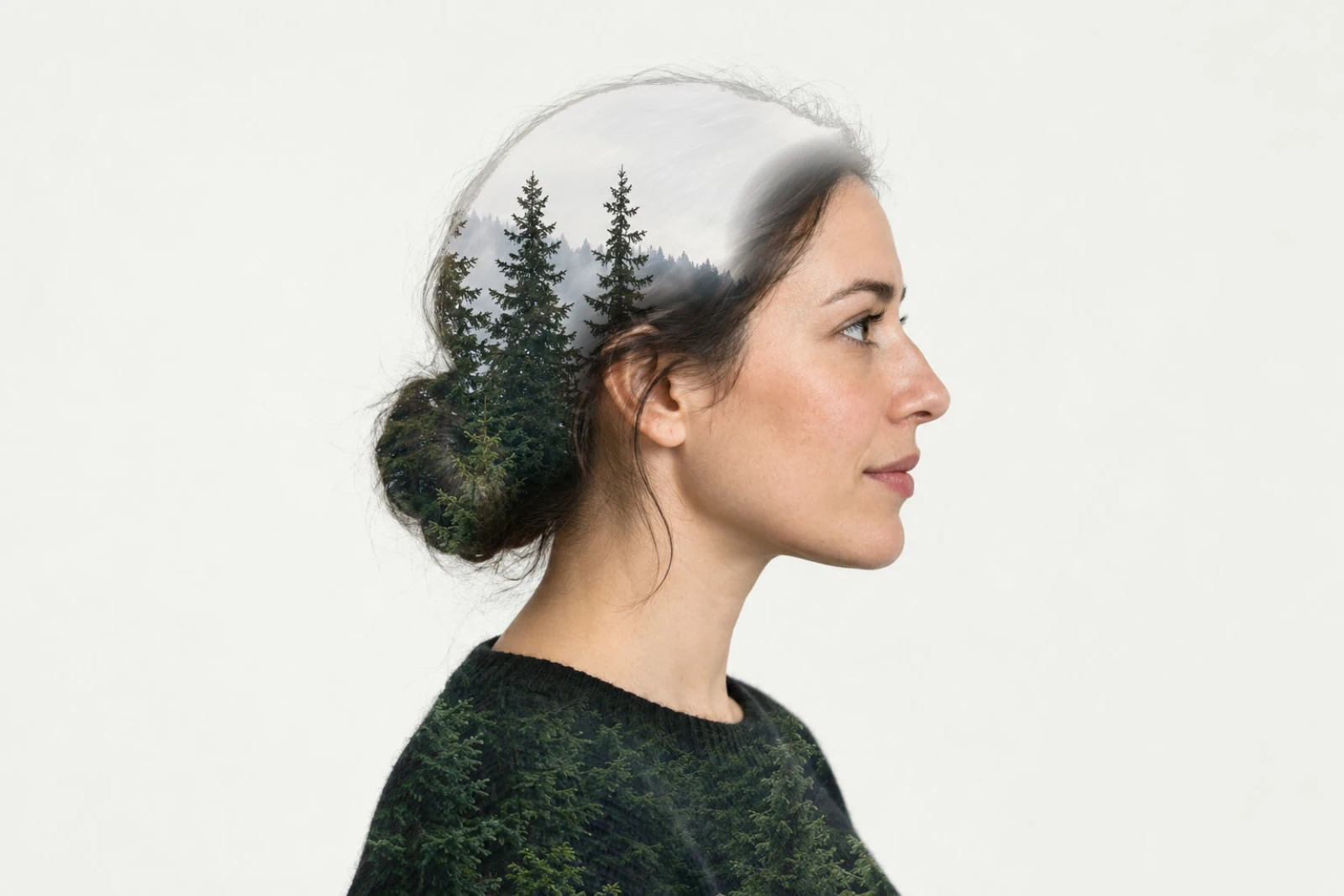
In Lil Cactus apri un ritratto e scegli , poi per aggiungere un paesaggio. Con la selezione ancora attiva, fai clic su Aggiungi maschera di livello in fondo al pannello Livelli. Imposta il Metodo di fusione del paesaggio su Scolora e, per l’esempio, lascia la sua Opacità al 100% predefinito; dipingi di nero sulla sua maschera con un pennello morbido per far riapparire il viso. Salva con per mantenere modificabili entrambe le foto e la maschera.
- Tempo
- 7 minuti
- Livello
- Intermedio
- Ti serve
- Un ritratto con un contorno ben definito, più una foto di paesaggio
- Funziona con
- Foto RGB, tra cui JPEG, PNG e WebP
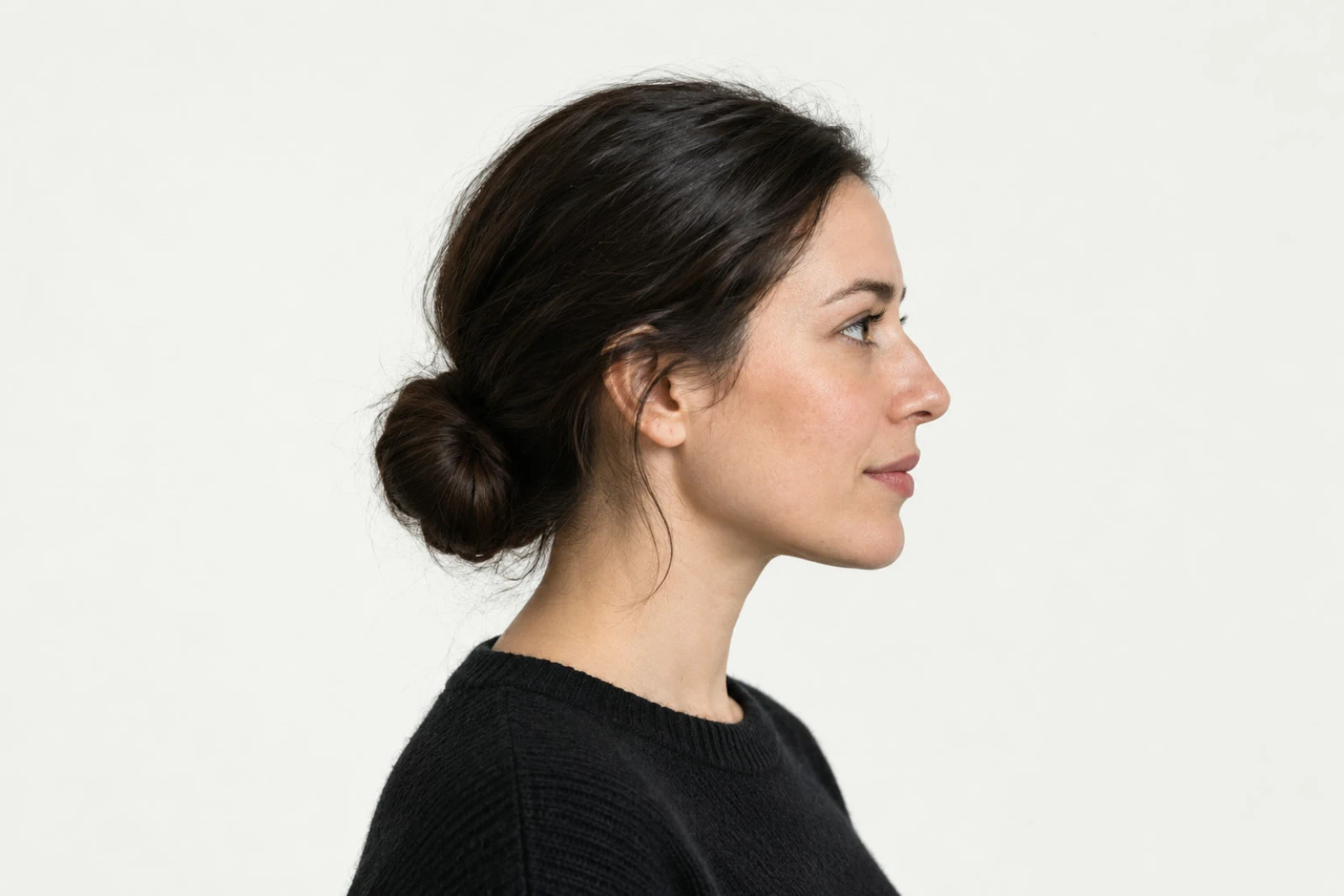
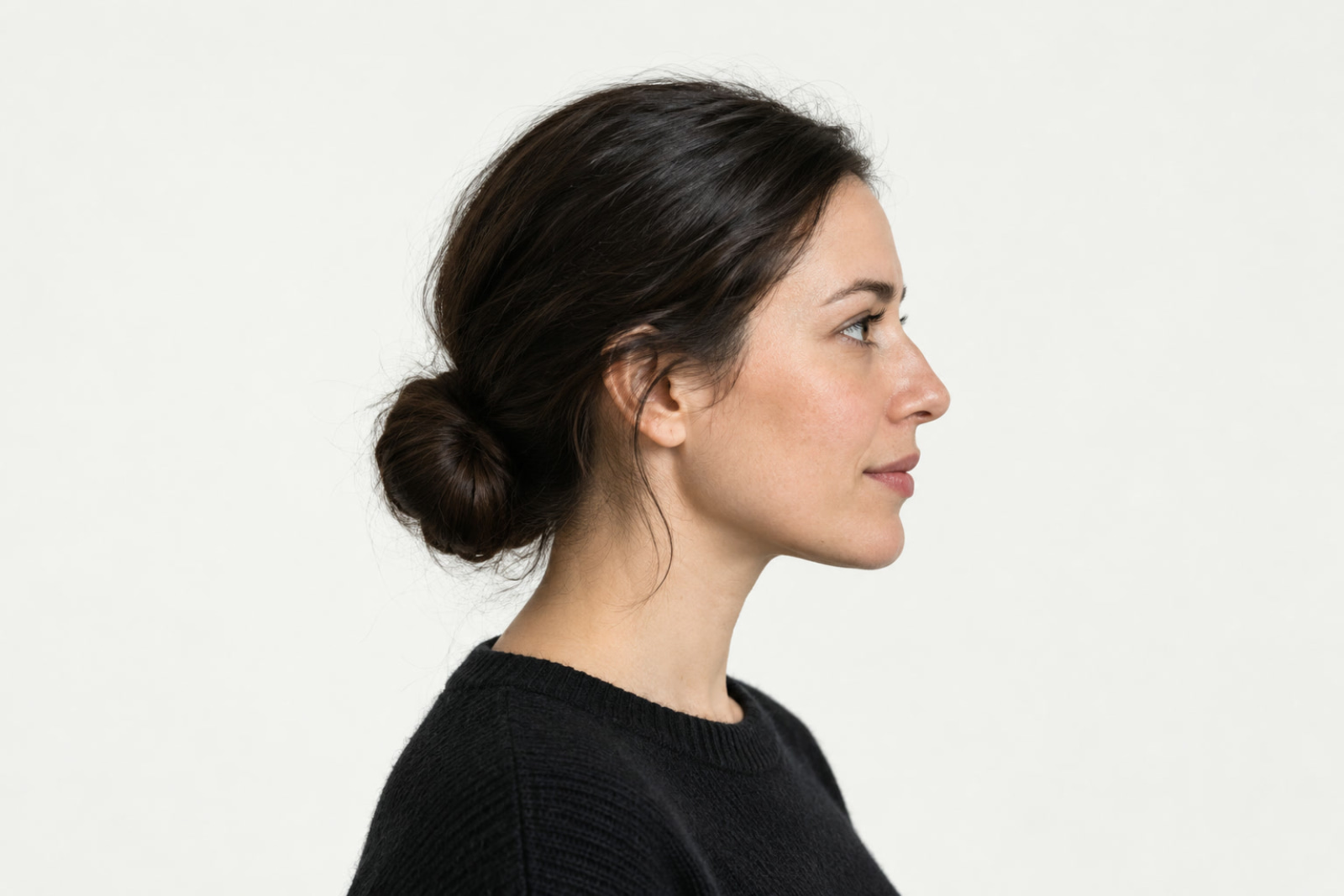
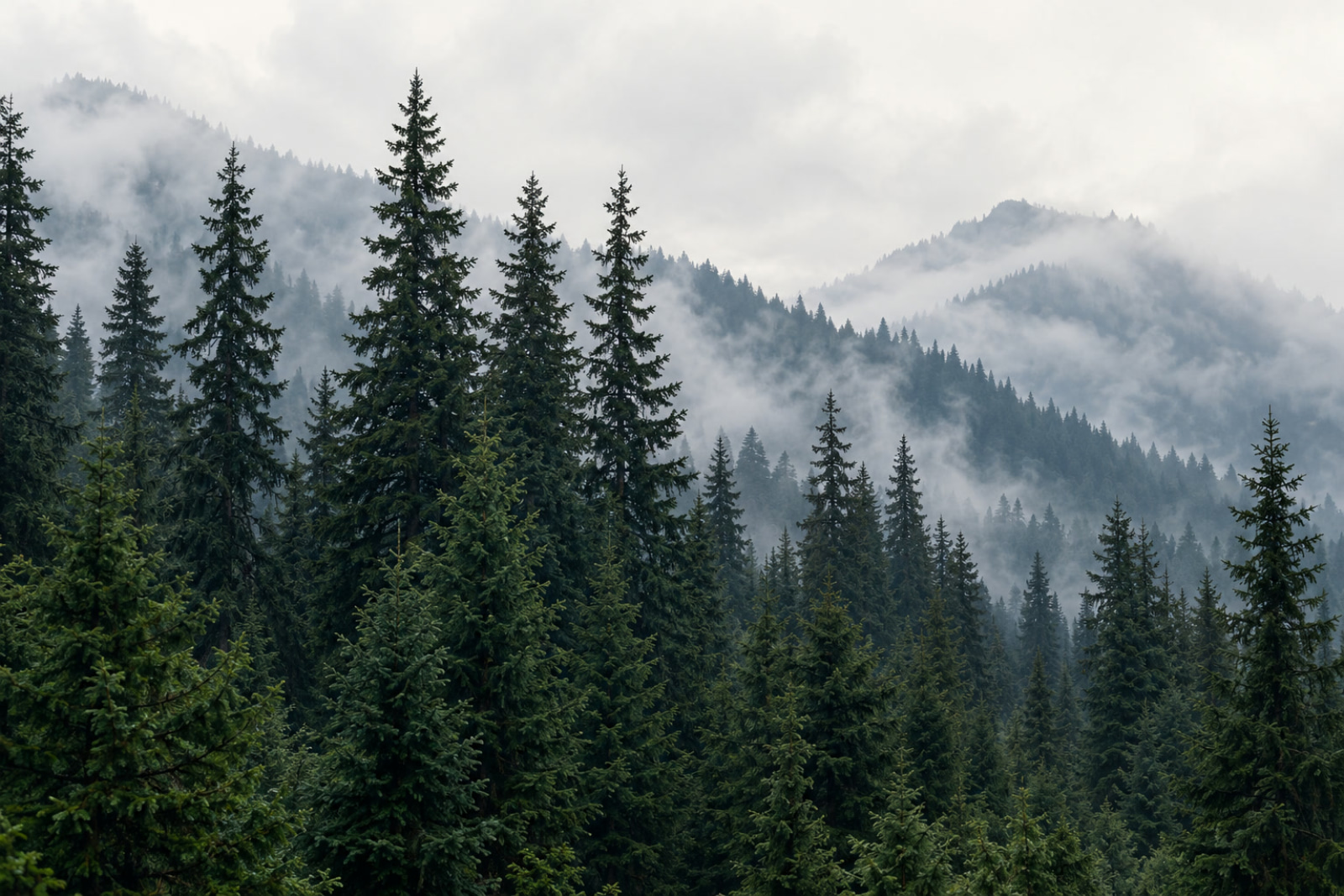
File di esempio:Ritratto di profiloForesta nella nebbia
Gratis, senza registrazione. Le tue foto restano sul tuo computer.
Una doppia esposizione combina due immagini in un’unica forma. Qui Scolora fonde un paesaggio nelle parti più scure di un ritratto. Una maschera di livello, un’immagine in bianco e nero associata al paesaggio, limita dove questo compare: il bianco lo mostra, il nero lo nasconde.
Una sagoma scura su uno sfondo chiaro lascia spazio alla seconda immagine. Al suo interno le forme ampie di un paesaggio si leggono meglio di una scena piena di piccoli oggetti. La maschera tiene il paesaggio fuori dallo sfondo, poi alcune pennellate morbide riportano in vista i tratti importanti del viso.
Crea una doppia esposizione in sette passaggi
Apri il ritratto e seleziona la persona
Scarica entrambi i file di esempio qui sopra. Scegli e apri profile-portrait.jpg. Scegli e attendi che compaia la selezione intorno alla persona.
Al primo utilizzo potrebbe essere scaricato il modello di selezione. L’elaborazione dell’immagine avviene sul tuo dispositivo. Lascia la selezione attiva per i due passaggi successivi.
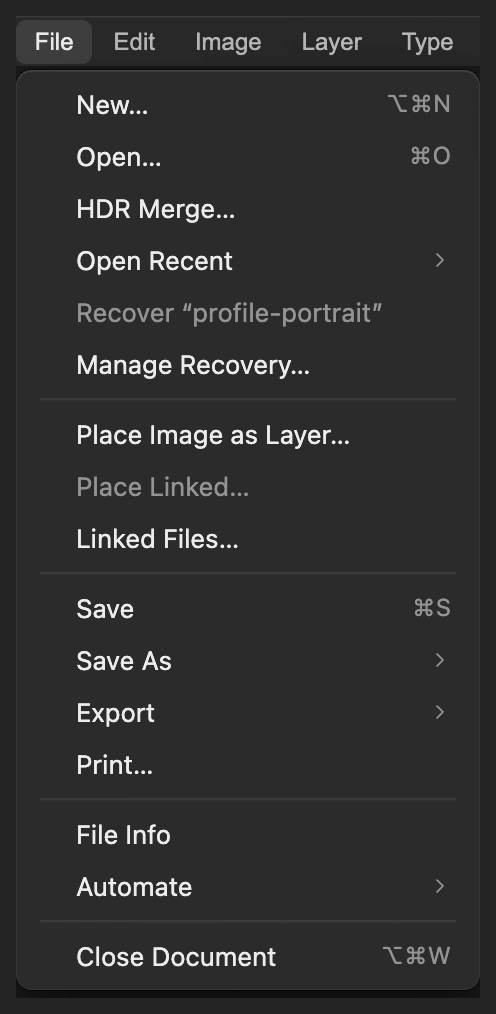
Apri il ritratto come documento di base. 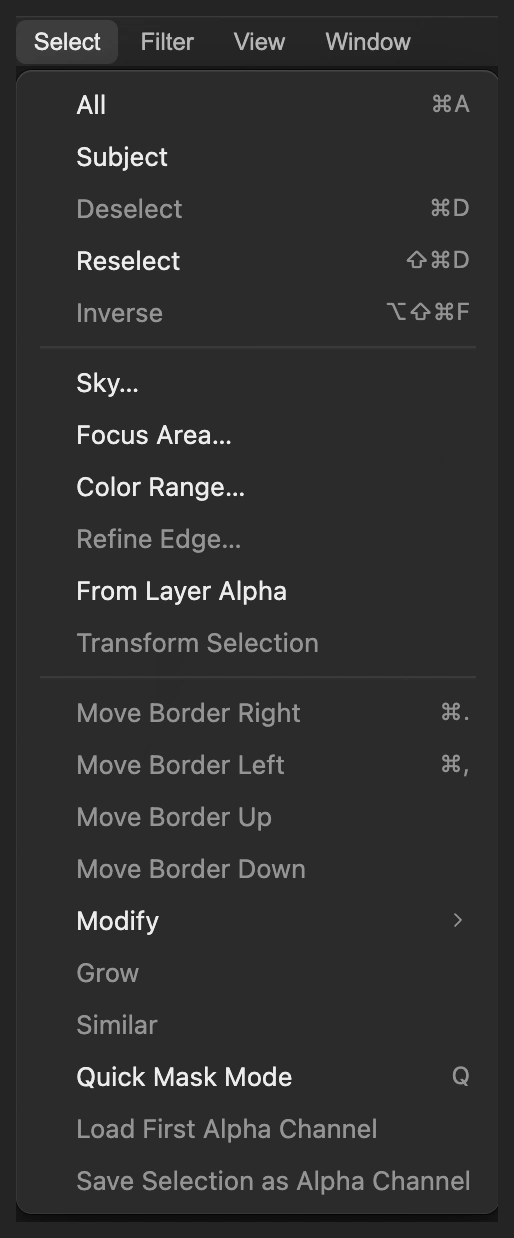
Seleziona la persona prima di inserire la seconda foto. Inserisci il paesaggio sopra il ritratto
Scegli e seleziona misty-forest.jpg. Compare come livello chiamato misty-forest sopra Sfondo e copre temporaneamente il ritratto.
I due esempi hanno le stesse dimensioni, quindi la foresta copre già tutto il quadro. Gli alberi alti al centro cadono dentro la testa e lo chignon, con alberi più piccoli sulle spalle. La selezione del soggetto resta attiva anche se il ritratto è sotto.
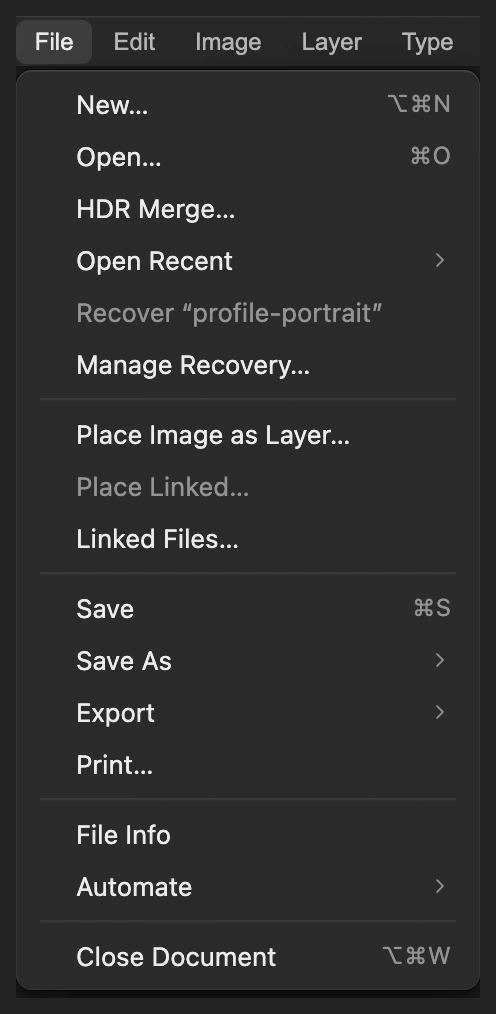
Inserisci aggiunge il paesaggio a questo documento invece di aprirlo in una scheda separata. Limita il paesaggio alla persona
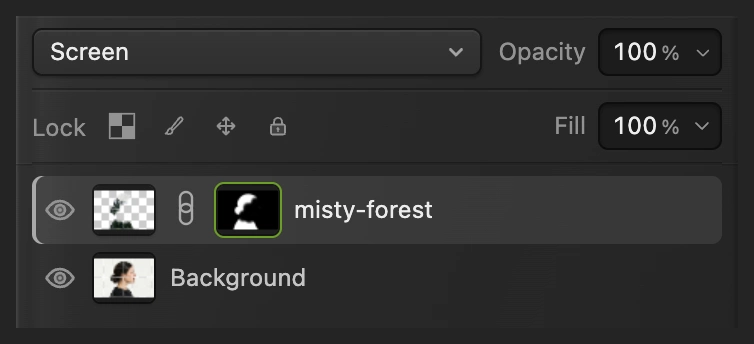
Con misty-forest selezionato, fai clic sull’icona Aggiungi maschera di livello in fondo al pannello Livelli. La selezione attiva diventa la maschera, quindi il paesaggio compare solo dentro il contorno della persona.
Accanto alla miniatura della foto della foresta compare una miniatura in bianco e nero. Aggiungendo la maschera si annulla anche la selezione, quindi le pennellate successive non hanno limiti.
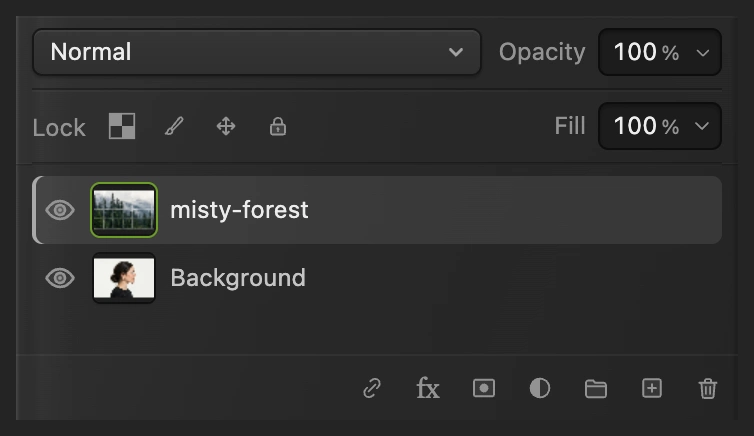
Usa l’icona della maschera in fondo mentre la selezione del soggetto è ancora attiva. 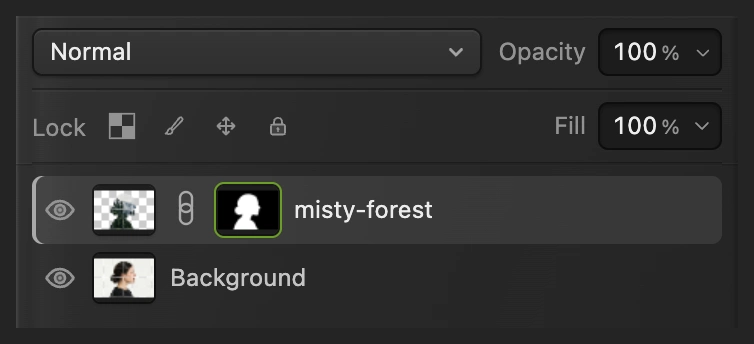
Il bianco dentro la sagoma mostra la foresta; il nero all’esterno la nasconde. Fondi le due foto con Scolora
In cima al pannello Livelli cambia il Metodo di fusione da Normale a Scolora. Lascia l’Opacità del livello al 100%, il valore predefinito.
Ora il ritratto traspare attraverso il paesaggio. Scolora schiarisce la combinazione: la foresta è più evidente sui capelli e sui vestiti scuri, mentre lo sfondo chiaro resta tranquillo.
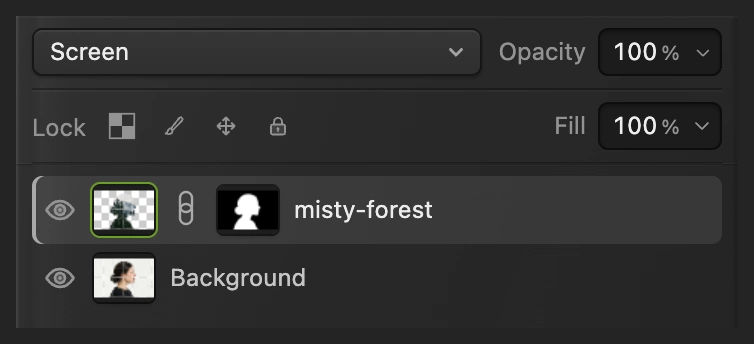
Scolora con opacità piena del livello mantiene distinte le forme degli abeti in questi esempi. Riporta in vista i tratti del viso
Fai clic sulla miniatura della maschera di misty-forest. Fai clic con il pulsante destro sull’icona del pennello nella barra degli strumenti a sinistra e scegli Pennello. Premi D per impostare il nero come colore di primo piano.
Imposta Dimensione su 280 px e Durezza su 0%. Lascia Opacità e Flusso del pennello al 100% predefinito. Il bordo morbido rende graduale il passaggio.
Sull’esempio, dipingi dalla fronte sopra l’occhio visibile, giù attraverso l’occhio e la guancia fino al mento. Fai due passate lente. Riempi la guancia davanti all’orecchio, poi dipingi sopra l’orecchio e giù lungo il collo fino al colletto del maglione. Copri anche il bordo posteriore del collo sotto lo chignon. Mantieni il passaggio morbido nei capelli dietro l’orecchio, lasciando gli abeti nella testa, nello chignon e nel maglione.
Suggerimento Se una pennellata nasconde troppo paesaggio, premi subito Ctrl+Z o ⌘Z per annullarla. Per un passaggio più stretto usa un pennello più piccolo.
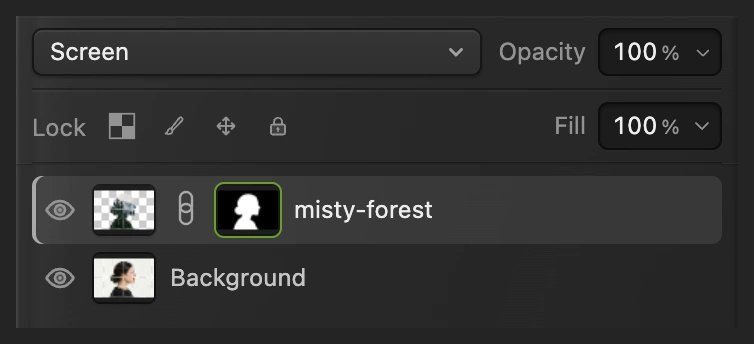
Dipingi sulla maschera, non sulla miniatura della foto del paesaggio. 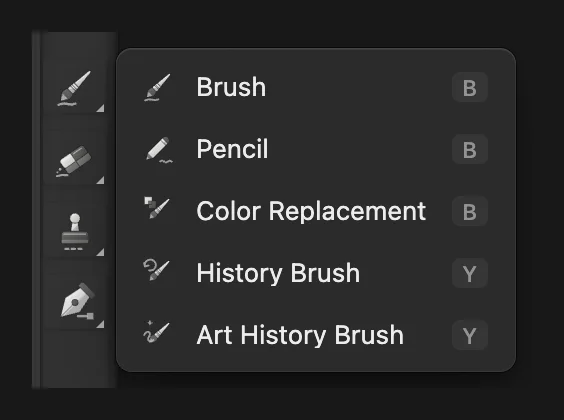
Scegli Pennello dal gruppo della barra degli strumenti. 
Usa il bordo morbido per ripristinare la pelle e sfumare nei capelli. 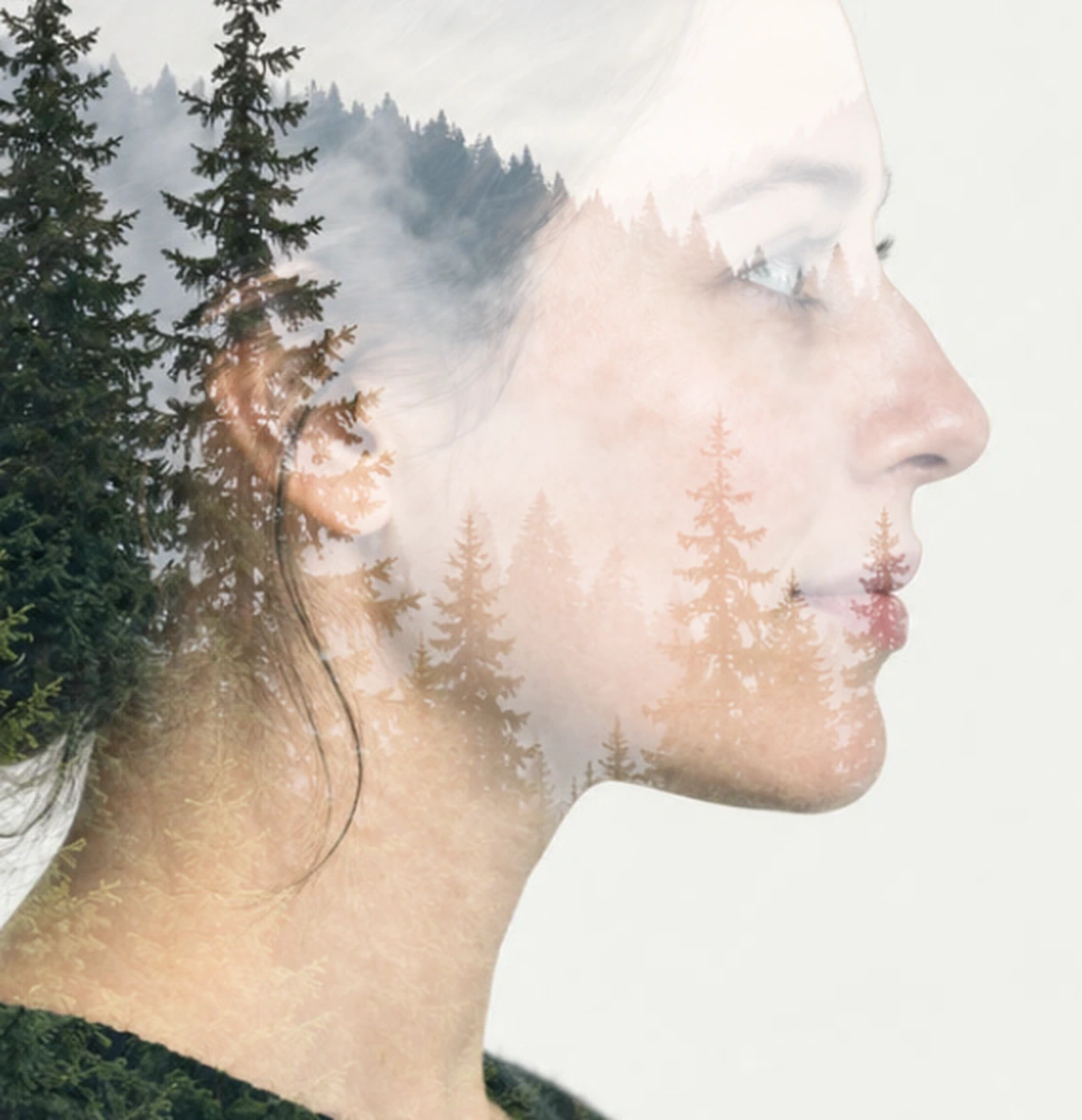
Prima di dipingere: la foresta si sovrappone alla pelle, all’orecchio e al collo. 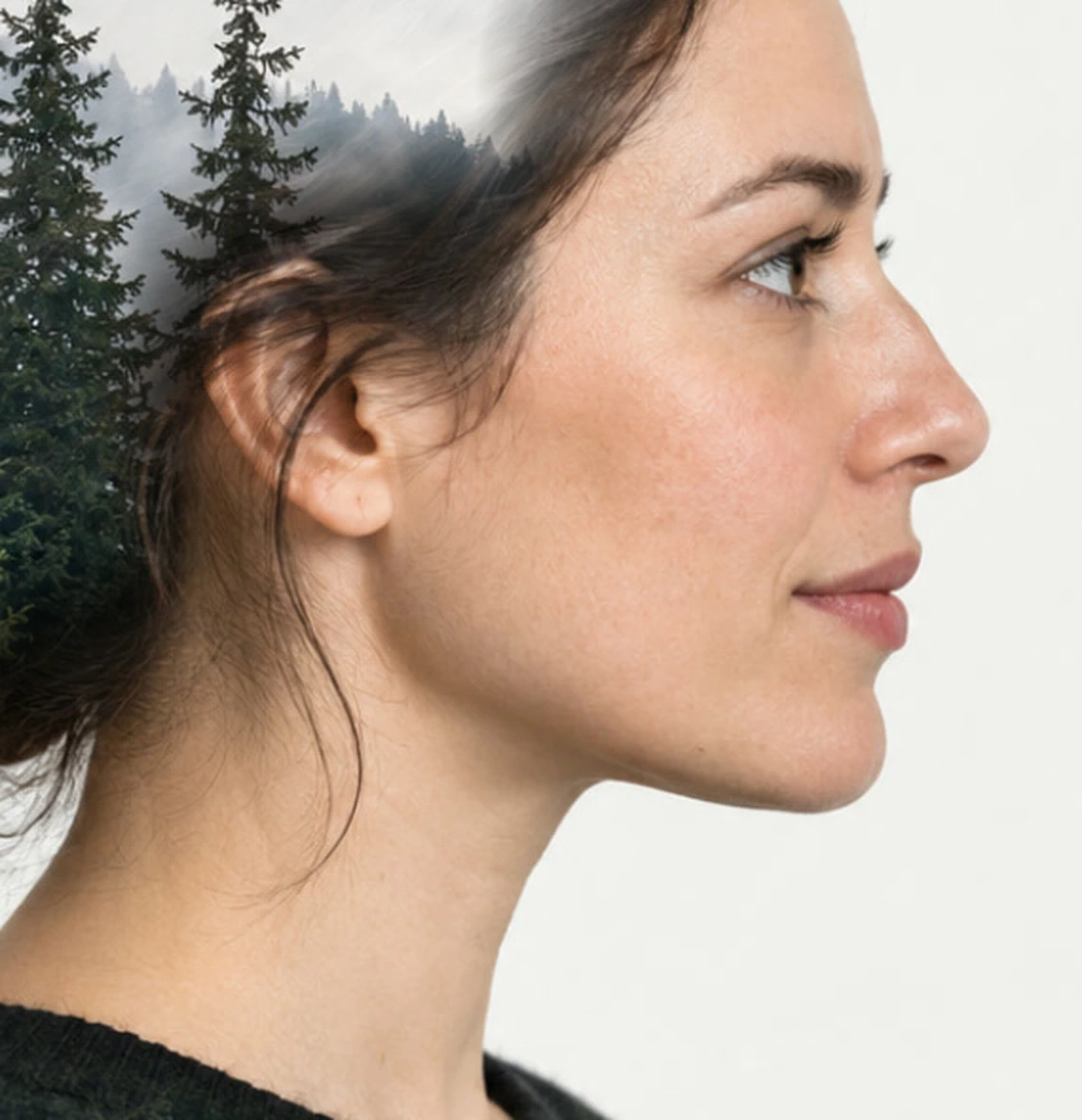
Dopo aver dipinto: viso, orecchio e collo sono puliti; gli alberi restano nei capelli e nel maglione. Confronta la combinazione con il ritratto
Fai clic sull’occhio accanto a misty-forest per nascondere il paesaggio e vedere il ritratto originale. Fai di nuovo clic per ripristinare l’effetto.
Controlla il viso e l’intero contorno. L’occhio e il profilo devono leggersi chiaramente, le chiome degli abeti devono essere riconoscibili nella testa e sulla guancia non deve esserci una zona chiara né il bordo netto di una pennellata.
L’occhio confronta l’immagine combinata con il ritratto intatto sottostante. Salva i livelli ed esporta l’immagine finita
Scegli per conservare entrambe le foto, la maschera e le impostazioni di fusione. Da quel momento salva il progetto. Scegli e fai clic su Esporta per ottenere una nuova foto finita.
Se resti sul JPEG aperto, scrive un’immagine unita in quel formato; il primo salvataggio apre Salva immagine.
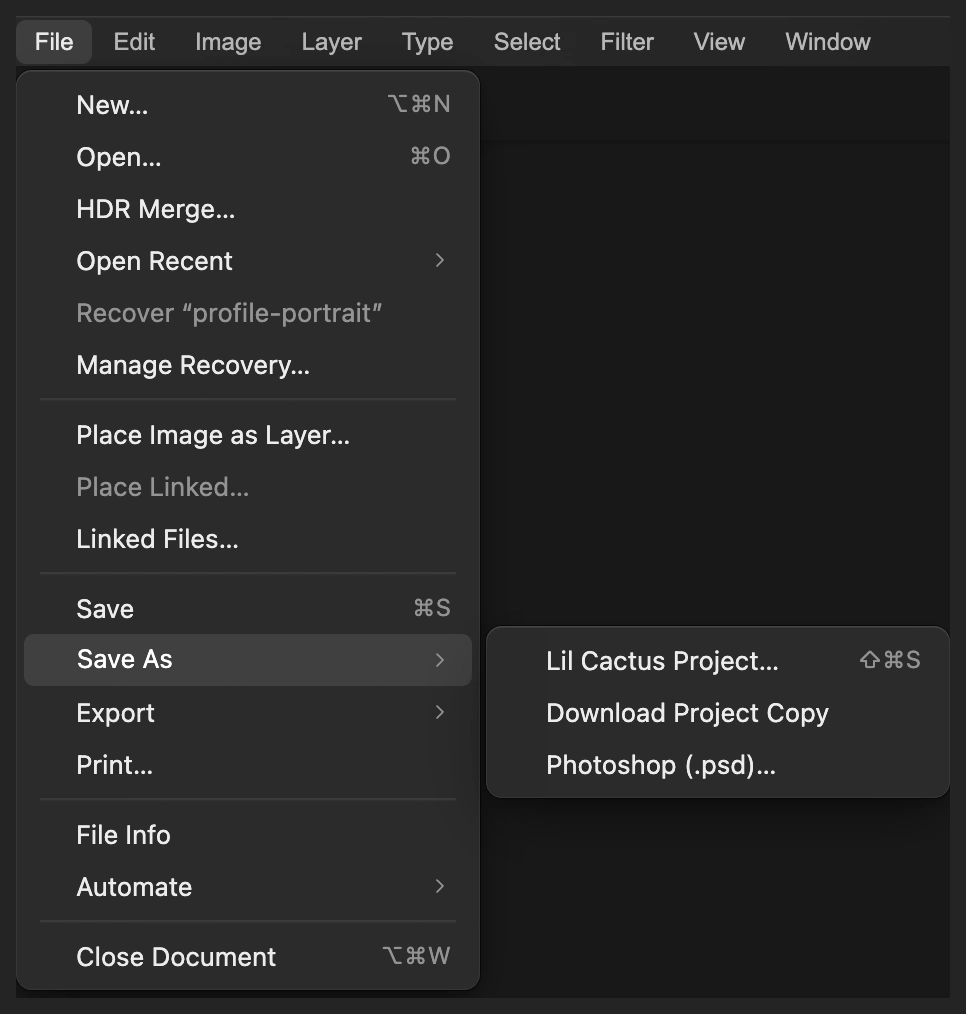
Conserva un progetto per modificare in seguito la maschera o la fusione. 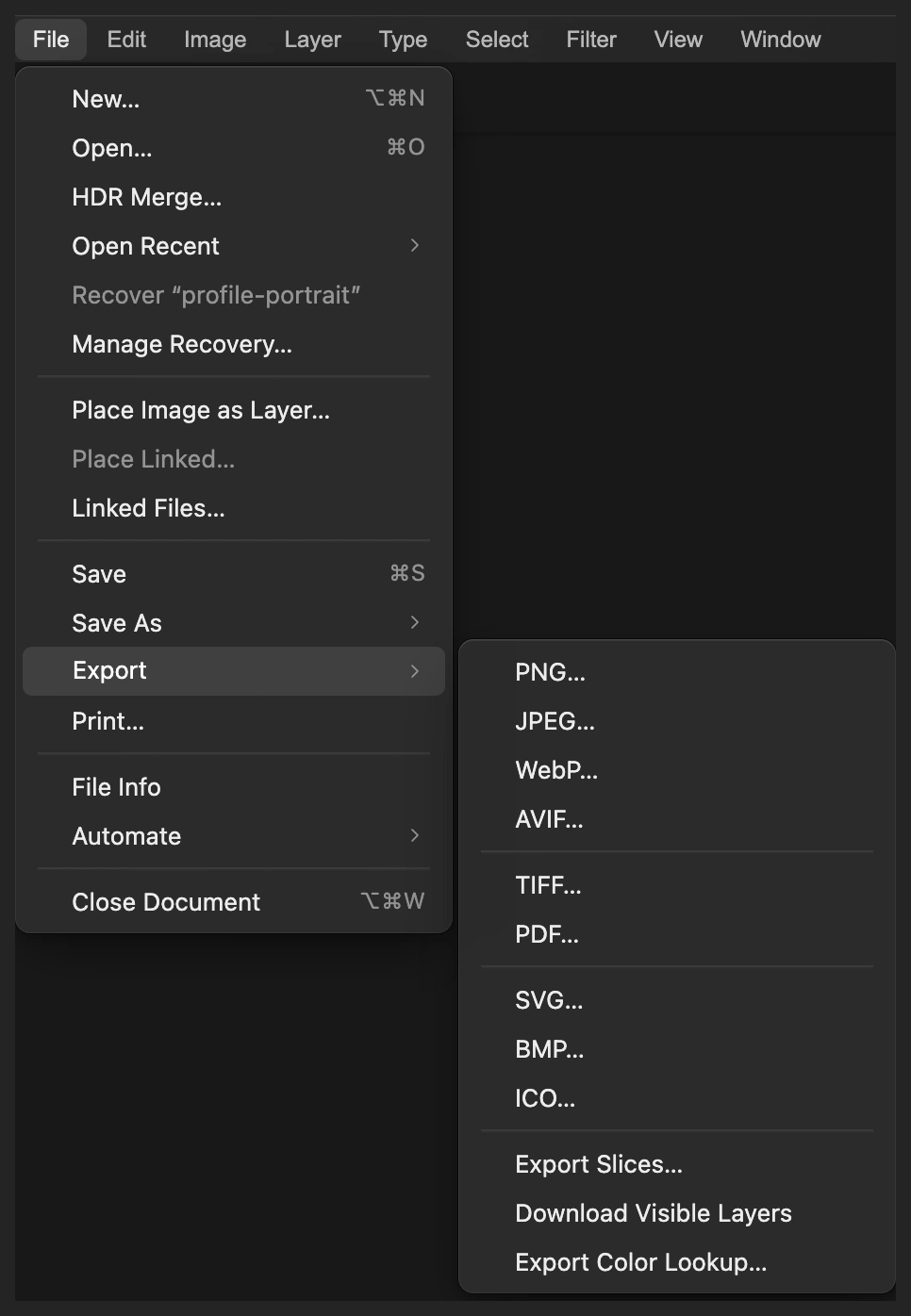
Esporta un JPEG combinato da condividere. 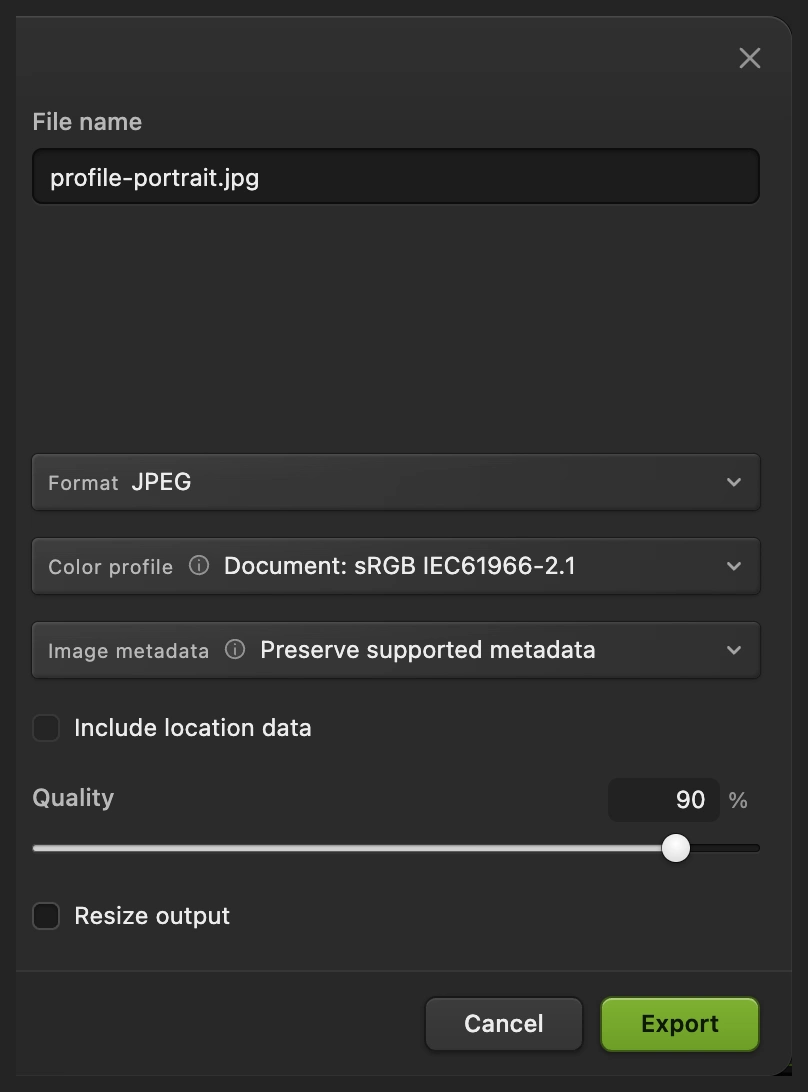
Esporta scrive una nuova immagine finita.
Risolvi i problemi più comuni
Il paesaggio riempie tutto lo sfondo
Il livello non ha una maschera del soggetto, oppure la selezione è stata annullata troppo presto. Apri di nuovo il ritratto e ripeti i passaggi 1–3, tenendo attiva la selezione del soggetto finché non crei la maschera.
Il viso scompare nel paesaggio
Seleziona la maschera della foresta e dipingi di nero sui tratti importanti come nel passaggio 5. Se l’intera fusione è troppo forte, abbassa l’Opacità del livello del paesaggio.
La pittura nera compare sulla foto
Era selezionata la miniatura della foto. Annulla quella pennellata, poi seleziona la miniatura in bianco e nero della maschera prima di dipingere.
Sulla guancia compare una zona dal bordo netto
Controlla che la Durezza del Pennello sia allo 0%, poi dipingi di nero sulla foresta rimasta sulla guancia. Continua finché la pelle non è pulita, con il passaggio morbido nei capelli dietro l’orecchio.
Cosa fare dopo
Doppia esposizione: domande e risposte
Quale metodo di fusione funziona per la doppia esposizione?
In Lil Cactus “Scolora” è un buon punto di partenza per un ritratto scuro su sfondo chiaro. Schiarisce l’immagine combinata e fa emergere i dettagli del paesaggio nei capelli e nei vestiti; l’opacità migliore dipende dalle due foto.
Serve un ritratto con lo sfondo trasparente per la doppia esposizione?
No. In Lil Cactus puoi selezionare la persona in un normale ritratto e usare quella selezione come maschera sul livello del paesaggio. Lo sfondo originale resta sotto.
Posso modificare una doppia esposizione dopo averla salvata?
Sì, se salvi un progetto Lil Cactus. In Lil Cactus le foto separate, la maschera del paesaggio, il metodo Scolora e l’opacità del livello restano modificabili. Un JPEG contiene solo l’immagine combinata.
La doppia esposizione cancella una delle foto originali?
No. Questo metodo di Lil Cactus cambia la visibilità del paesaggio con una maschera e conserva il ritratto sotto. Le pennellate nere sulla maschera nascondono i pixel del paesaggio senza eliminarli.
Il mio ritratto viene caricato online per creare una doppia esposizione?
No. Lil Cactus seleziona il soggetto e combina le due foto sul tuo dispositivo. Al primo utilizzo, “Seleziona soggetto” potrebbe scaricare il suo modello.
Continua
 Come usare le maschere di livelloNascondi parte di un livello senza eliminarla e riportala in vista quando vuoi.Principiante · 5 min
 Metodi di fusione spiegati, con usi praticiCome un livello si mescola con i livelli sottostanti e quando usare ciascun metodo.Principiante · 6 min
 Come unire due immagini in unaAffianca o sovrapponi le foto su livelli separati.Principiante · 5 min