Cómo hacer una doble exposición con dos fotos
Respuesta rápida
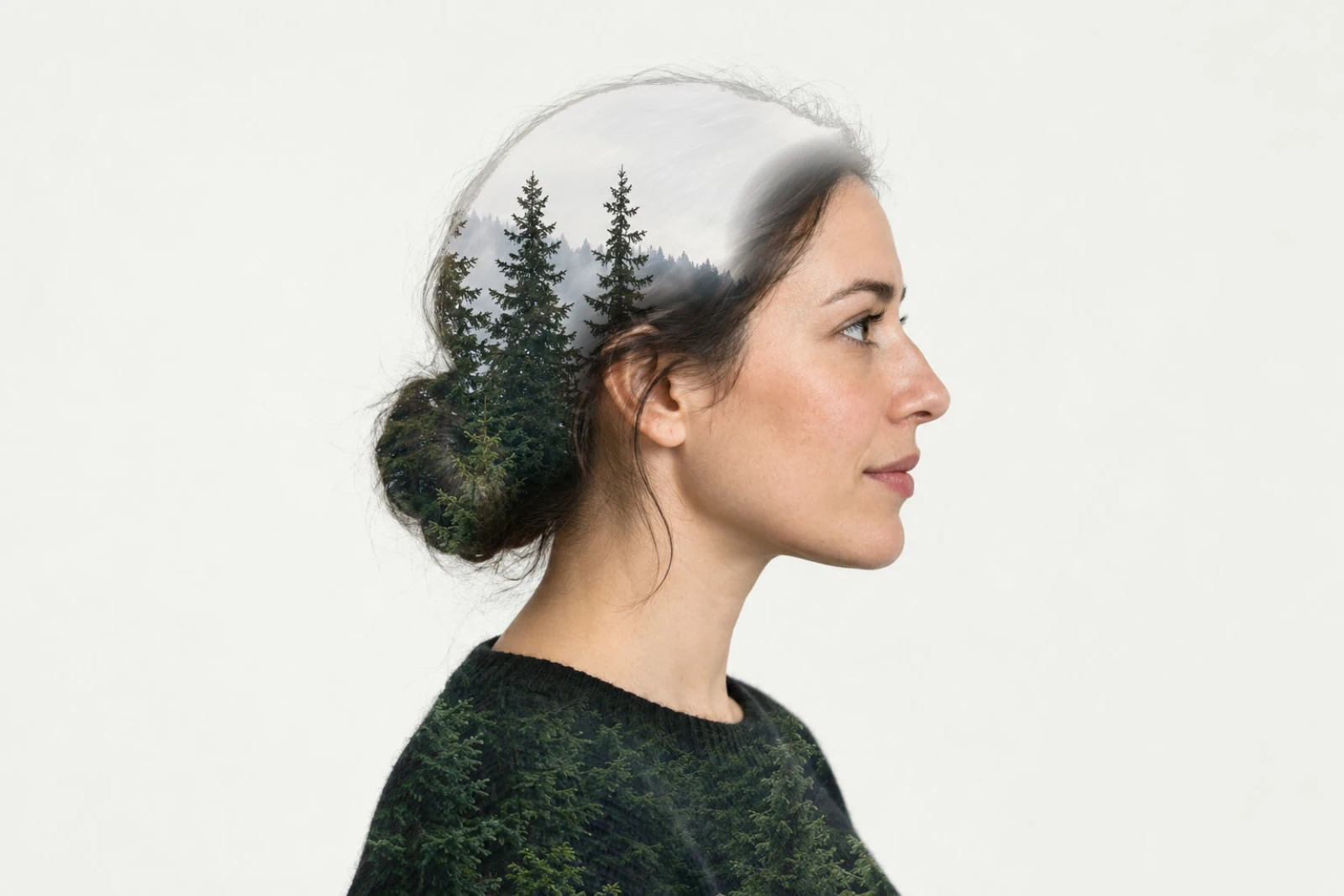
En Lil Cactus, abre un retrato y elige , y luego para añadir un paisaje. Con la selección todavía activa, haz clic en Añadir máscara de capa, en la parte inferior del panel Capas. En la lista Modo de fusión del paisaje, elige Trama y, para el ejemplo, deja su Opacidad en el 100% predeterminado; pinta de negro en su máscara con un pincel suave para recuperar la cara. Guarda con para que las dos fotos y la máscara sigan siendo editables.
- Tiempo
- 7 minutos
- Nivel
- Intermedio
- Necesitas
- Un retrato con un contorno claro y una foto de paisaje
- Funciona con
- Fotos RGB, como JPEG, PNG y WebP
Archivos de ejemplo:Retrato de perfilBosque con niebla
Gratis y sin registro. Tus fotos no salen de tu equipo.
Una doble exposición combina dos imágenes en una sola forma. Aquí, Trama funde un paisaje con las zonas más oscuras de un retrato. Una máscara de capa, una imagen en blanco y negro unida al paisaje, limita dónde aparece: el blanco lo muestra y el negro lo oculta.
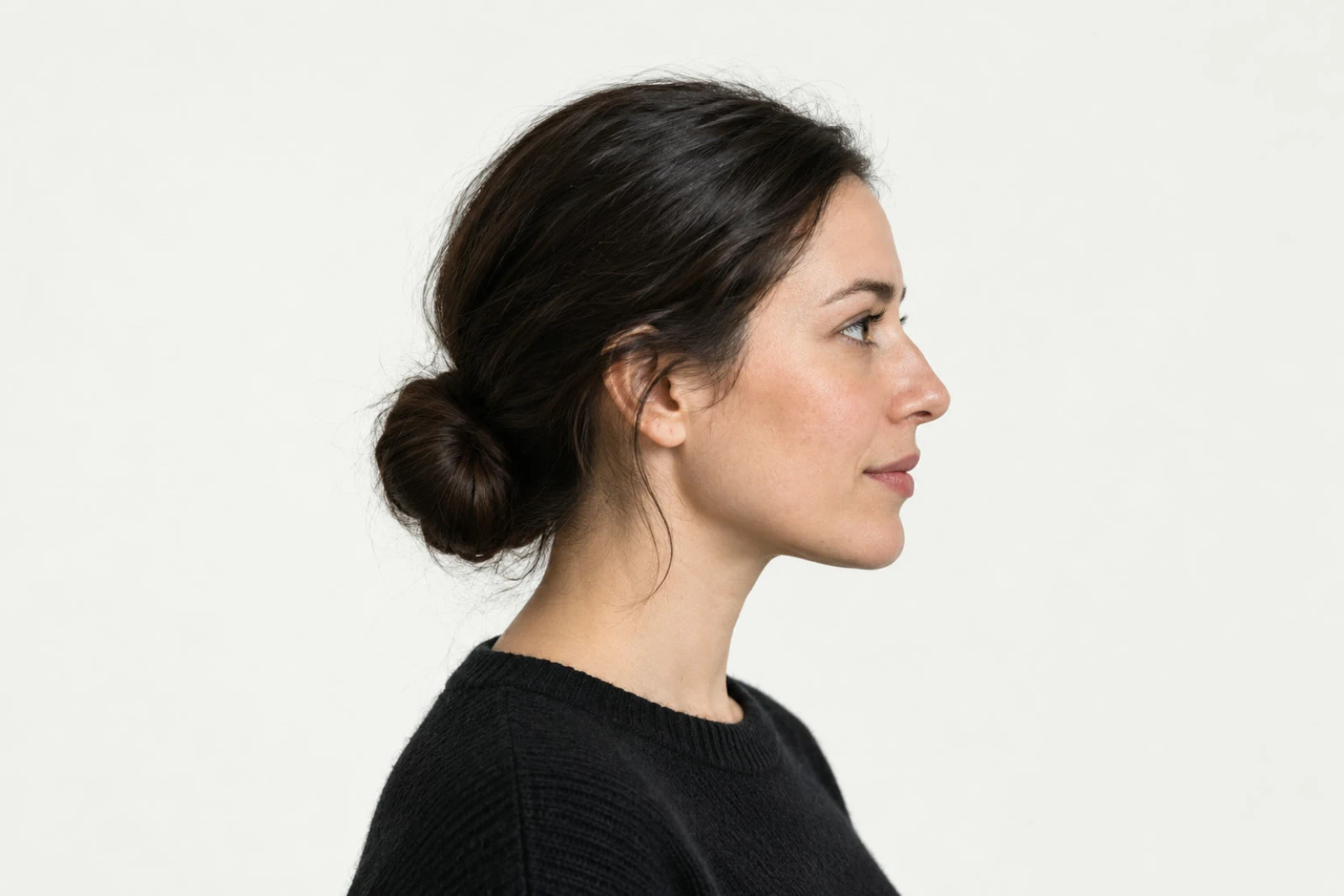
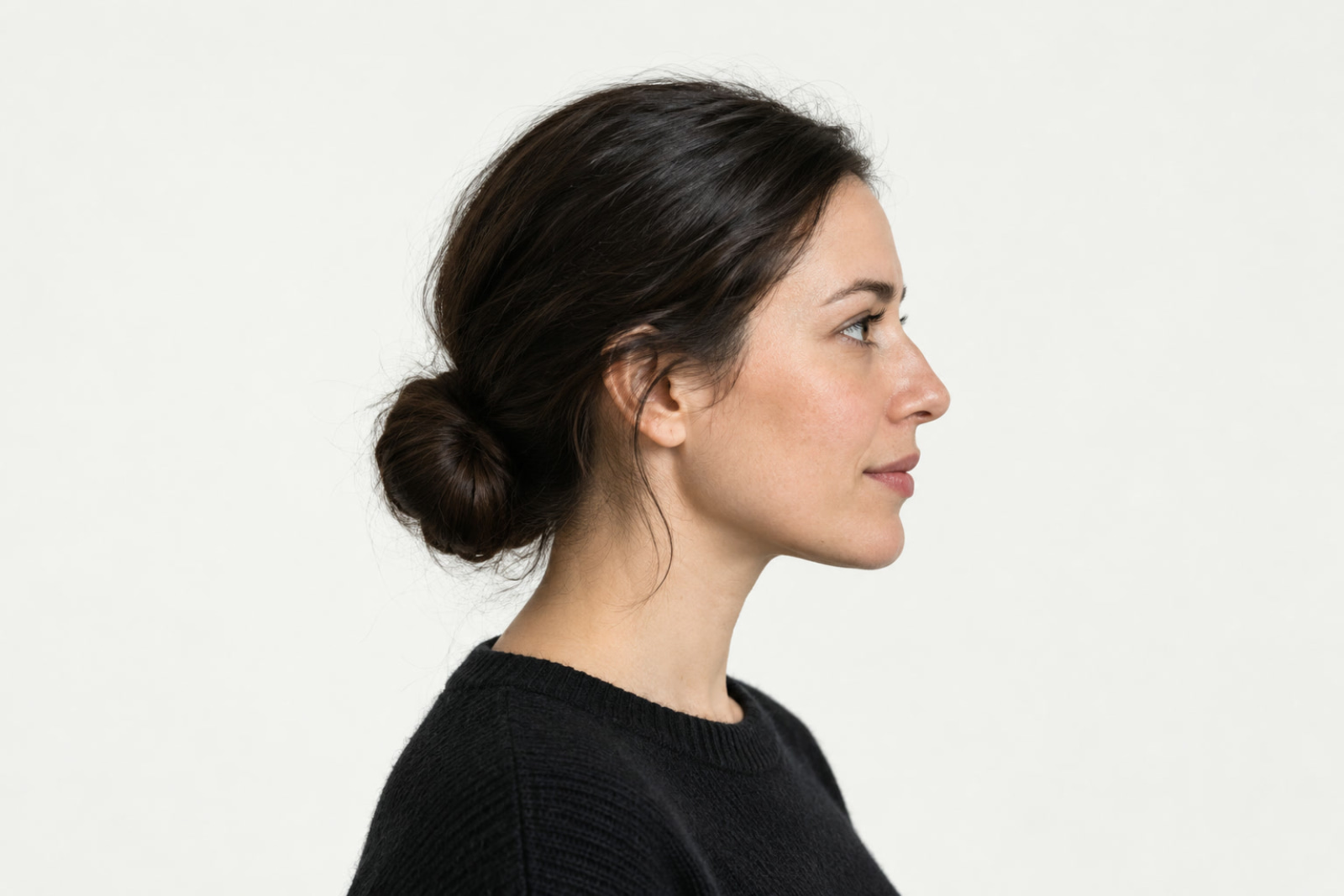
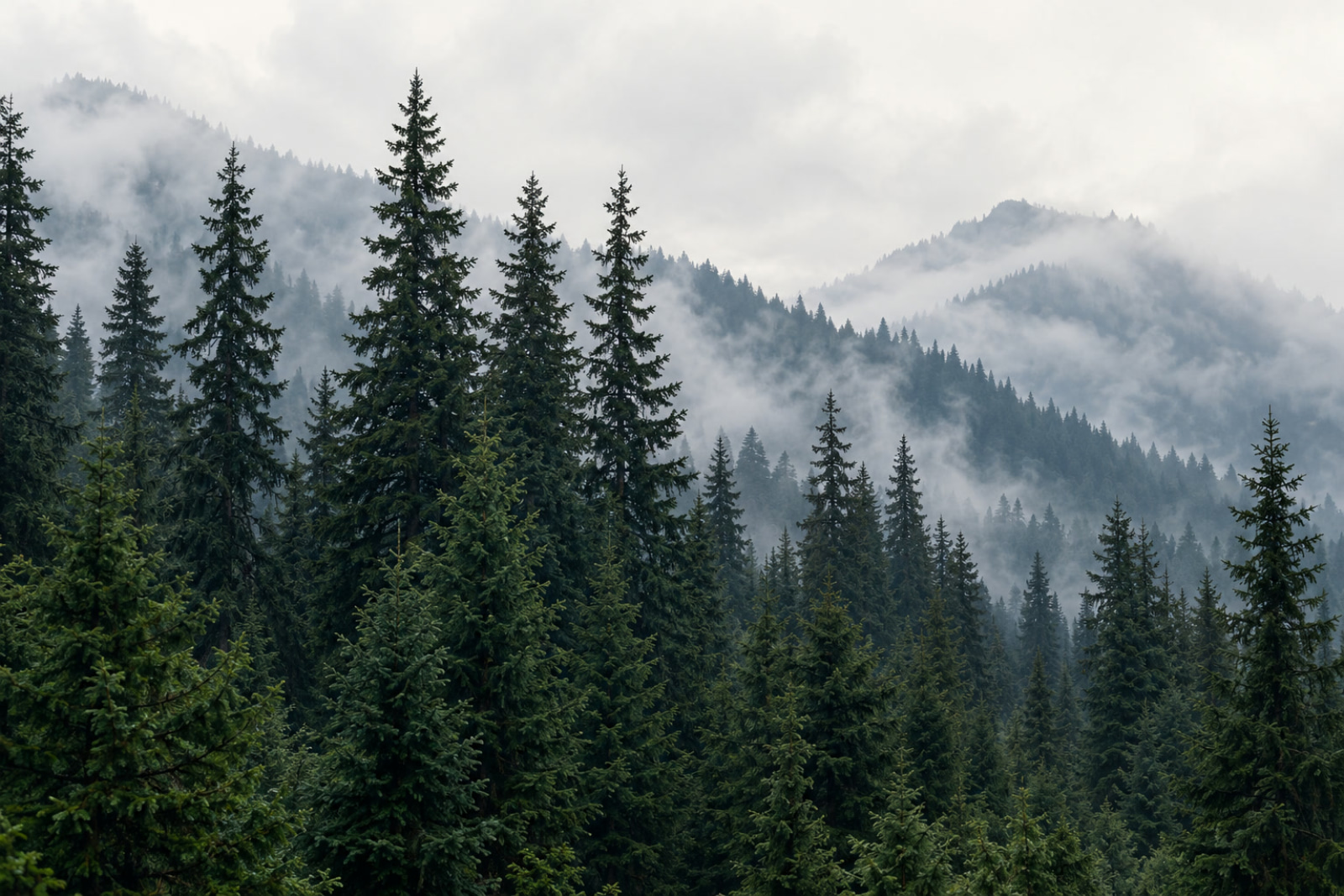
Una silueta oscura sobre un fondo claro deja sitio para que se vea la segunda imagen. Dentro de ella, las formas amplias de un paisaje se leen mejor que una escena llena de objetos diminutos. La máscara mantiene el paisaje fuera del fondo, y luego unas pinceladas suaves recuperan los rasgos importantes de la cara.
Haz una doble exposición en siete pasos
Abre el retrato y selecciona a la persona
Descarga los dos archivos de ejemplo de arriba. Elige y abre profile-portrait.jpg. Elige y espera a que aparezca la selección alrededor de la persona.
La primera vez puede que se descargue el modelo de selección. El procesamiento de la imagen se hace en tu dispositivo. Deja la selección activa para los dos pasos siguientes.
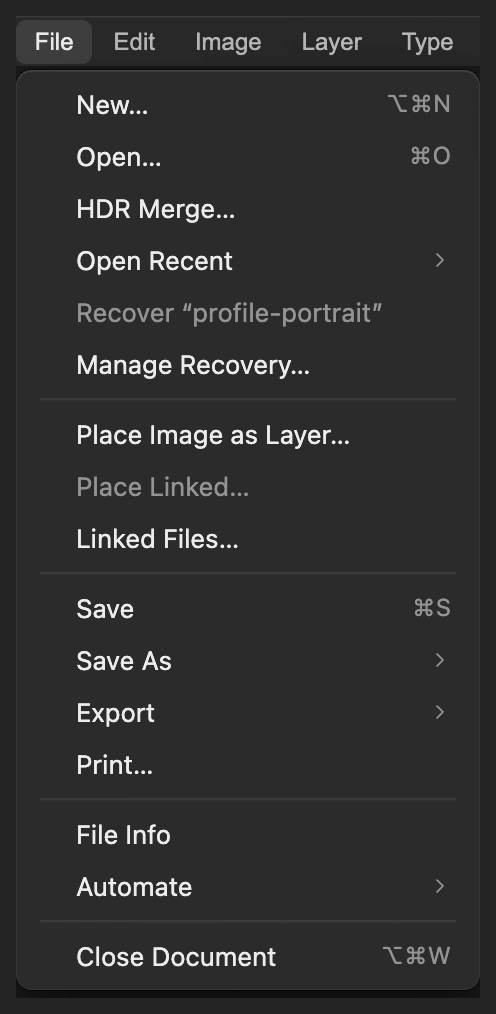
Abre el retrato como documento base. 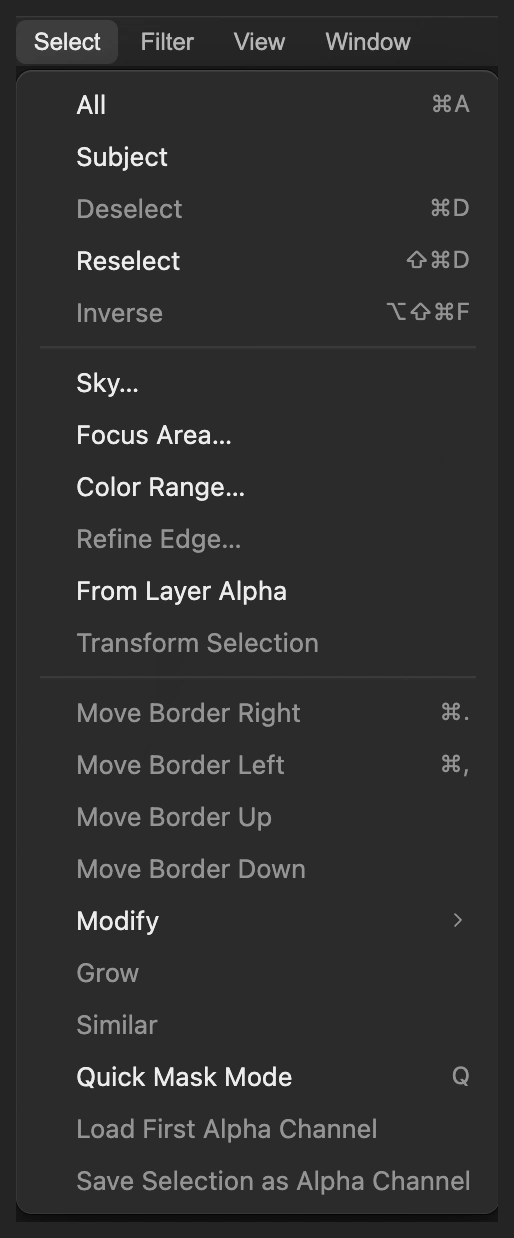
Selecciona a la persona antes de colocar la segunda foto. Coloca el paisaje encima del retrato
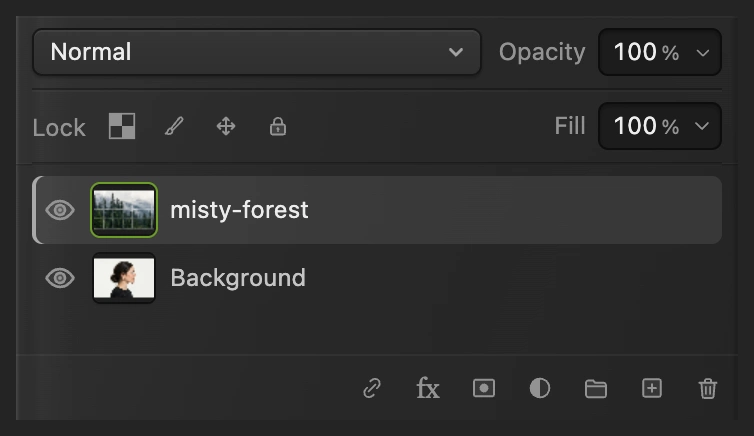
Elige y selecciona misty-forest.jpg. Aparece como una capa llamada misty-forest encima de Fondo y tapa el retrato por el momento.
Los dos ejemplos tienen el mismo tamaño, así que el bosque ya cubre el lienzo. Sus árboles altos del centro caen dentro de la cabeza y el moño, con árboles más pequeños sobre los hombros. La selección del sujeto sigue activa aunque el retrato esté debajo.
Colocar añade el paisaje a este documento en lugar de abrirlo en otra pestaña. Limita el paisaje a la persona
Con misty-forest seleccionada, haz clic en el icono Añadir máscara de capa de la parte inferior del panel Capas. La selección activa se convierte en la máscara, así que el paisaje solo aparece dentro del contorno de la persona.
Junto a la miniatura de la foto del bosque aparece una miniatura en blanco y negro. Al añadir la máscara también se anula la selección, así que las pinceladas posteriores no tienen límites.
Usa el icono de máscara de abajo mientras la selección del sujeto sigue activa. 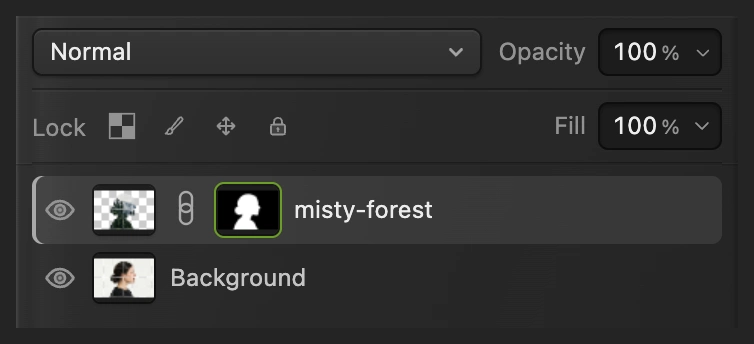
El blanco dentro de la silueta muestra el bosque; el negro de fuera lo oculta. Funde las dos fotos con Trama
En la parte superior del panel Capas, cambia Modo de fusión de Normal a Trama. Deja la Opacidad de la capa en el 100%, su valor predeterminado.
Ahora el retrato se ve a través del paisaje. Trama aclara la combinación: el bosque se ve con más fuerza sobre el pelo y la ropa oscuros, mientras que el fondo claro se mantiene discreto.
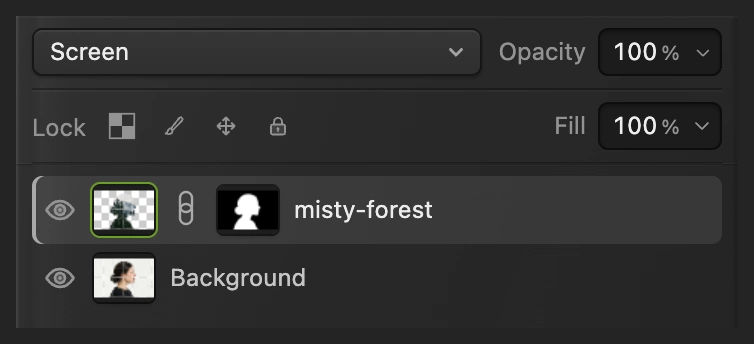
Trama con la opacidad de la capa al máximo mantiene definidas las formas de los abetos en estos ejemplos. Recupera los rasgos de la cara pintando
Haz clic en la miniatura de la máscara de misty-forest. Haz clic con el botón derecho en el icono del pincel de la barra de herramientas de la izquierda y elige Pincel. Pulsa D para que el negro sea el color frontal.
Pon Tamaño a 280 px y Dureza al 0%. Deja Opacidad y Flujo del pincel en su 100% predeterminado. El borde suave hace que la transición sea gradual.
En el ejemplo, pinta desde la frente, por encima del ojo visible, bajando por el ojo y la mejilla hasta la barbilla. Pasa dos veces, despacio. Rellena la mejilla por delante de la oreja y luego pinta sobre la oreja y baja por el cuello hasta el cuello del jersey. Cubre también el borde posterior del cuello, bajo el moño. Mantén la transición suave en el pelo de detrás de la oreja y deja los abetos en la cabeza, el moño y el jersey.
Consejo Si una pincelada oculta demasiado paisaje, pulsa Ctrl+Z o ⌘Z enseguida para deshacerla. Usa un pincel más pequeño para una transición más estrecha.
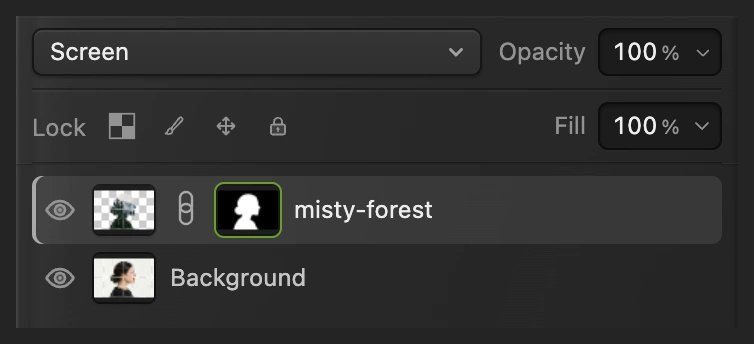
Pinta en la máscara, no en la miniatura de la foto del paisaje. 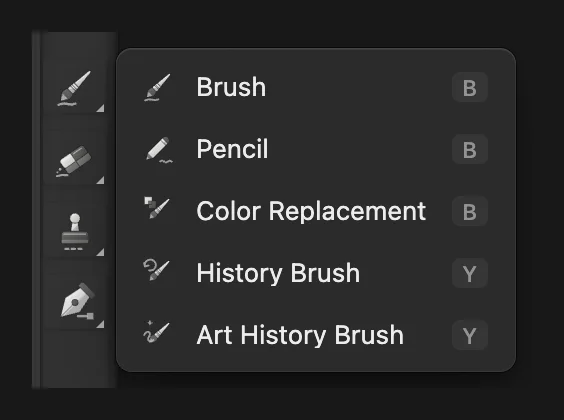
Elige Pincel en el grupo de la barra de herramientas. 
Usa el borde suave para recuperar la piel y fundirla con el pelo. 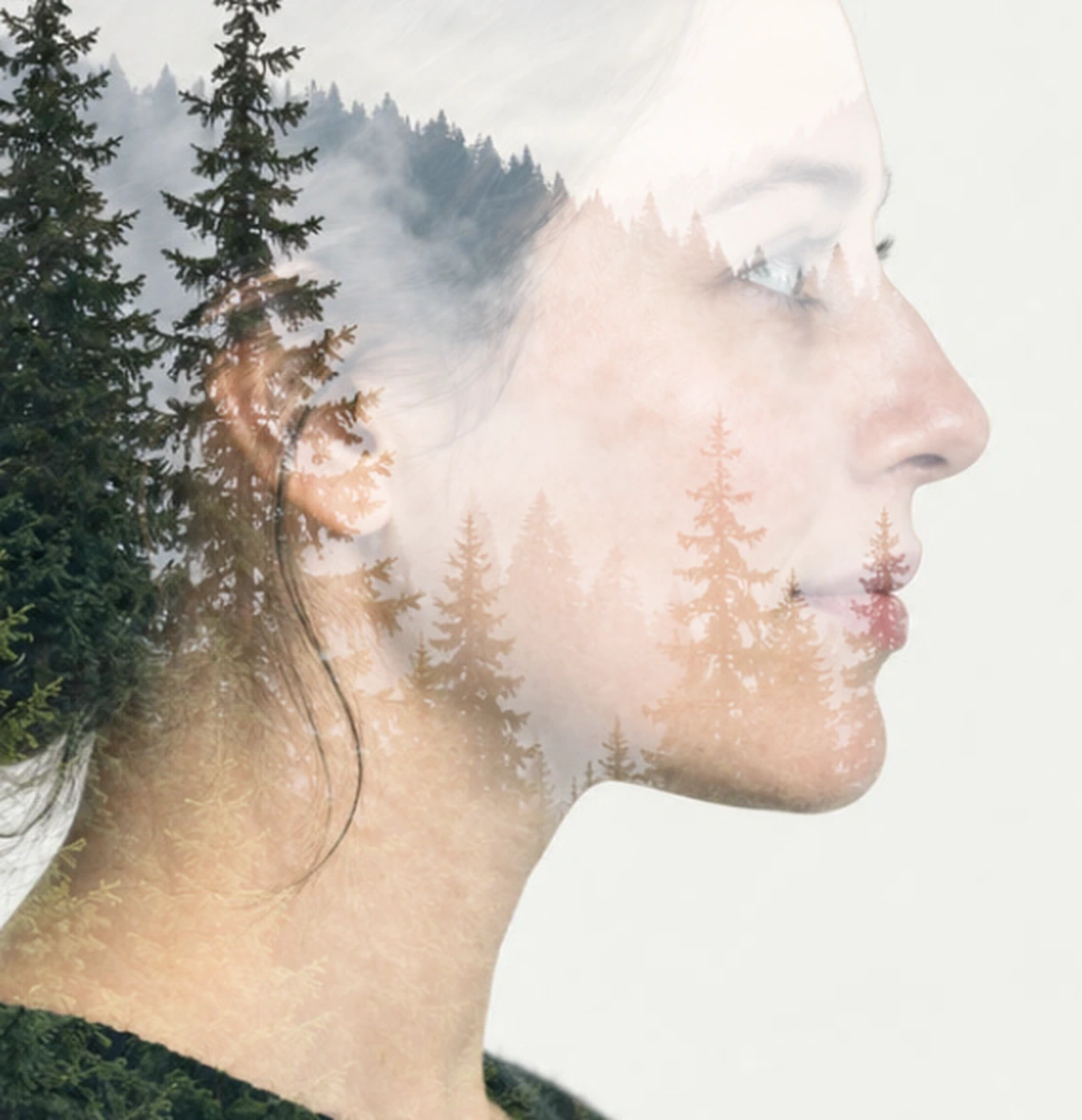
Antes de pintar: el bosque se superpone a la piel, la oreja y el cuello. 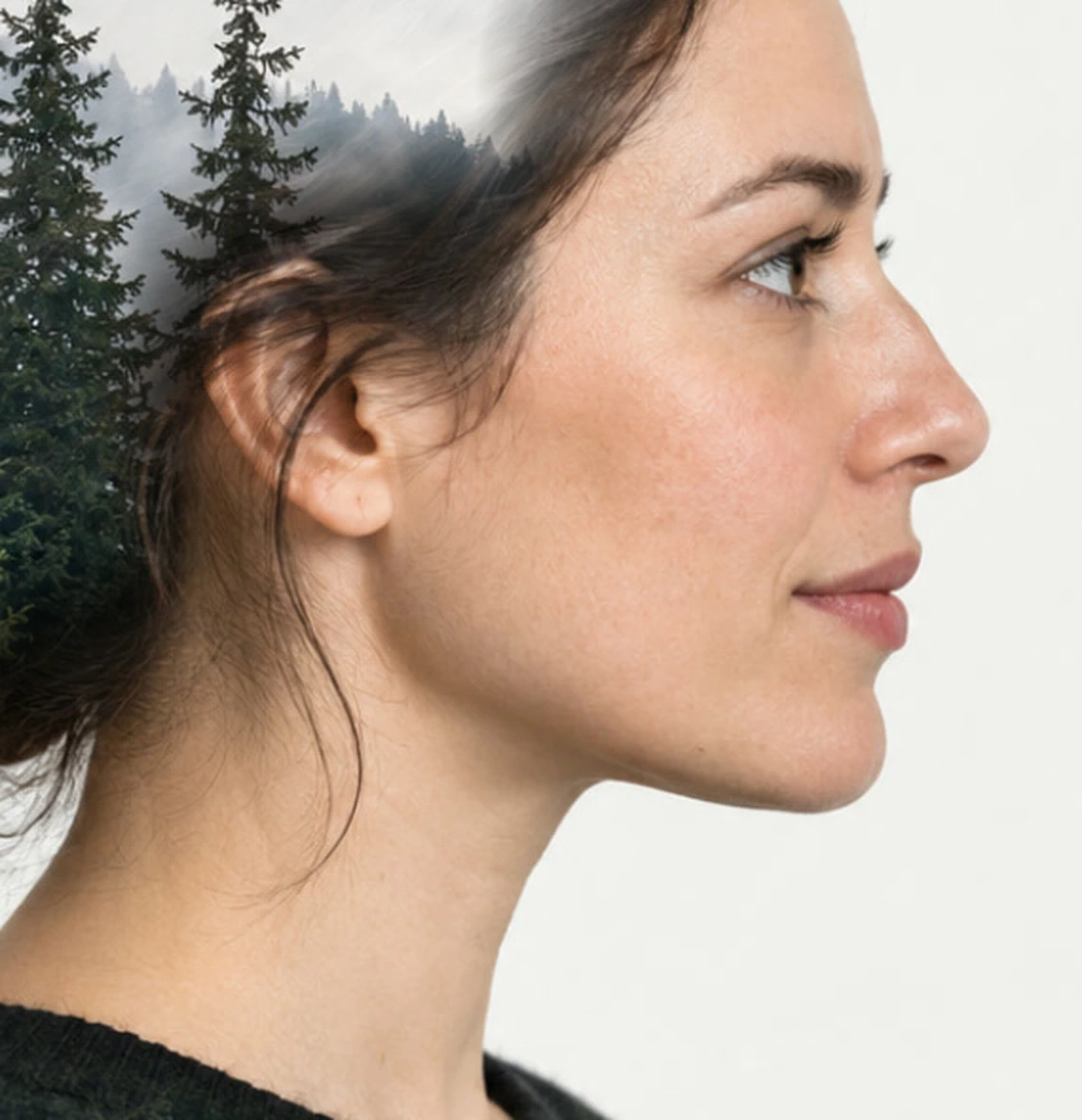
Después de pintar: la cara, la oreja y el cuello se ven limpios; los árboles siguen en el pelo y el jersey. Compara la combinación con el retrato
Haz clic en el ojo junto a misty-forest para ocultar el paisaje y ver el retrato original. Vuelve a hacer clic para recuperar el efecto.
Revisa la cara y todo el contorno. El ojo y el perfil deben leerse con claridad, las copas de los abetos deben reconocerse en la cabeza y la mejilla no debe tener ninguna mancha clara ni bordes duros de pincel.
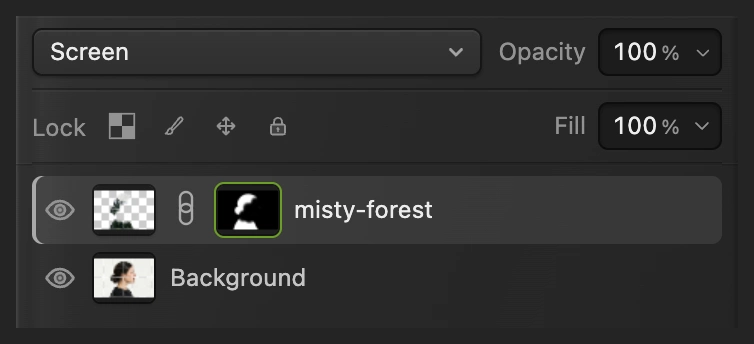
El ojo compara la imagen combinada con el retrato intacto que hay debajo. Guarda las capas y exporta una imagen terminada
Elige para conservar las dos fotos, la máscara y los ajustes de fusión. A partir de ahí, guarda el proyecto. Elige y haz clic en Exportar para obtener una foto nueva terminada.
Si te quedas con el JPEG abierto, escribe una imagen plana en ese formato; la primera vez que guardas se abre Guardar imagen.
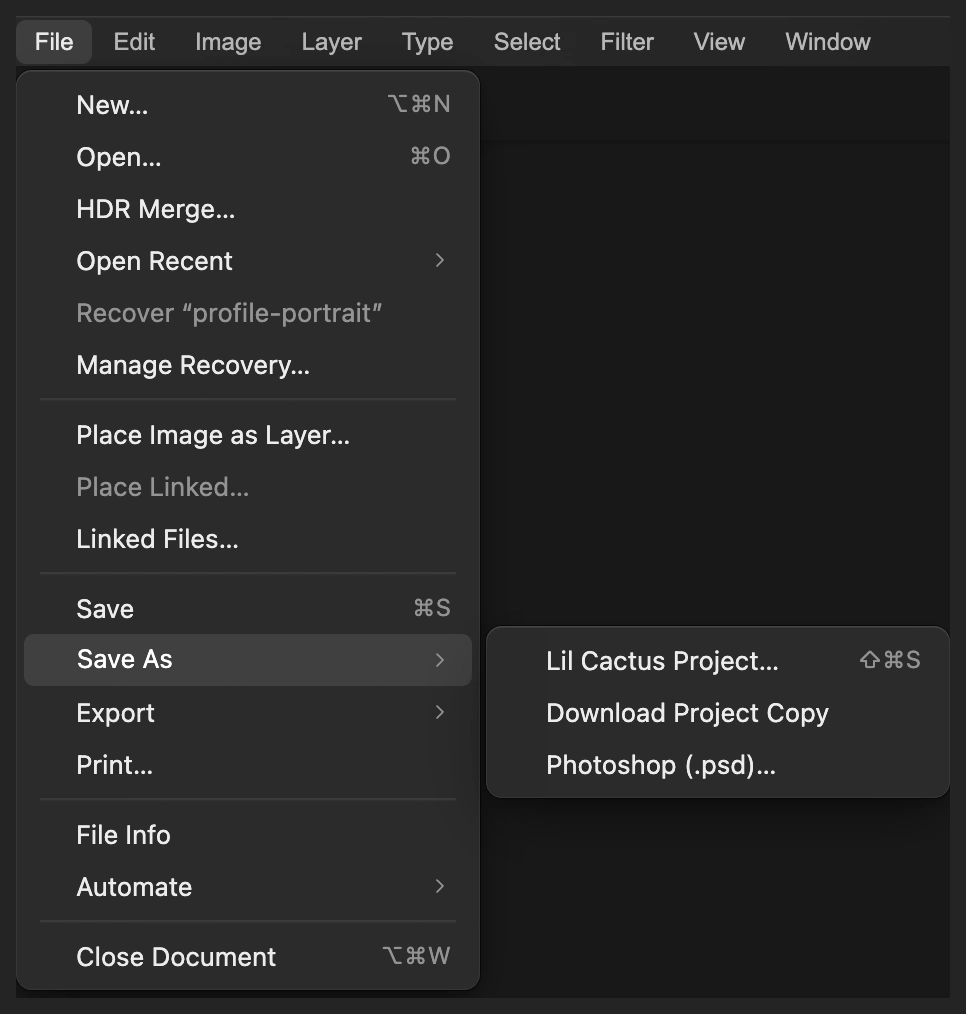
Conserva un proyecto para cambiar más adelante la máscara o la fusión. 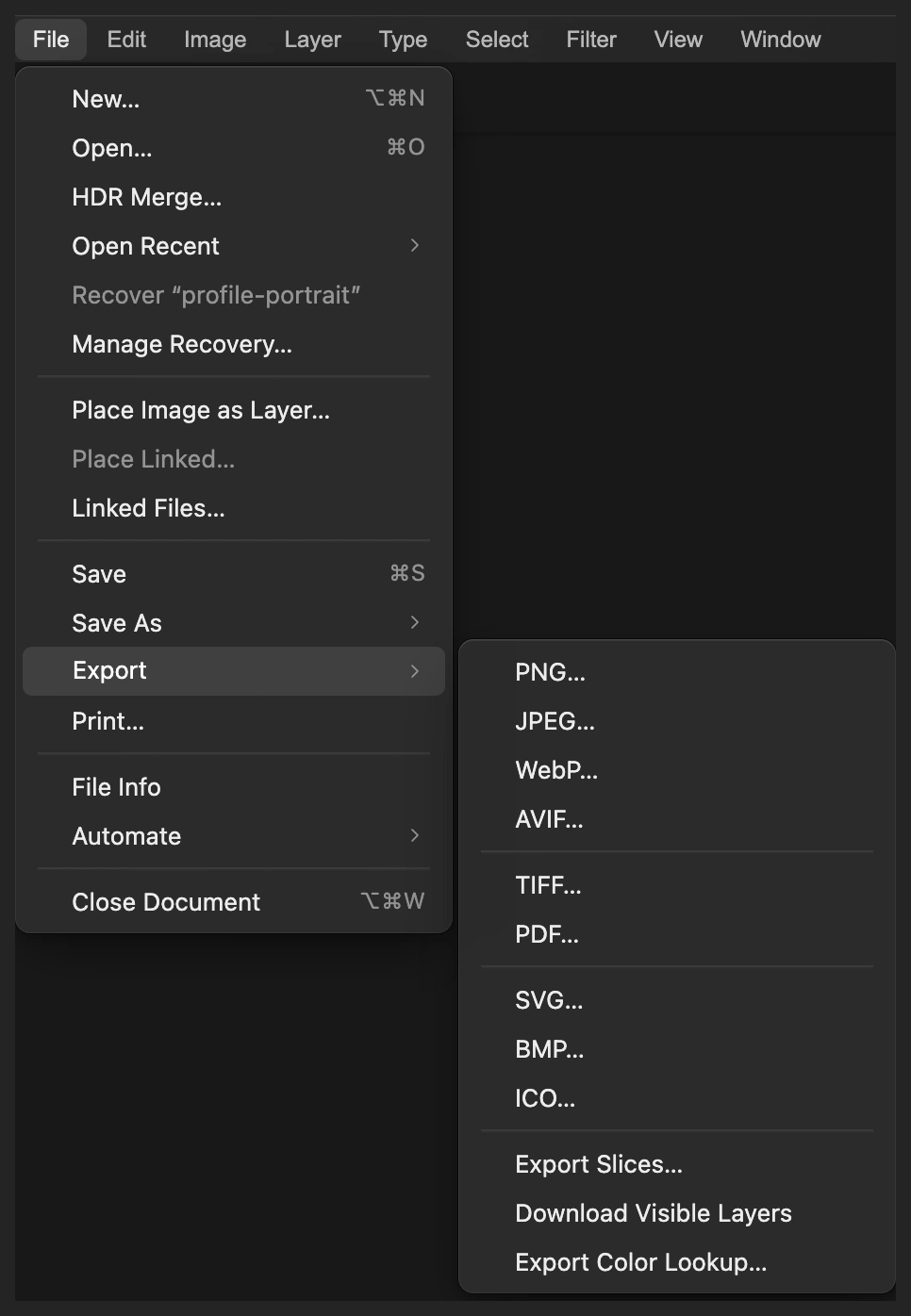
Exporta un JPEG combinado para compartirlo. 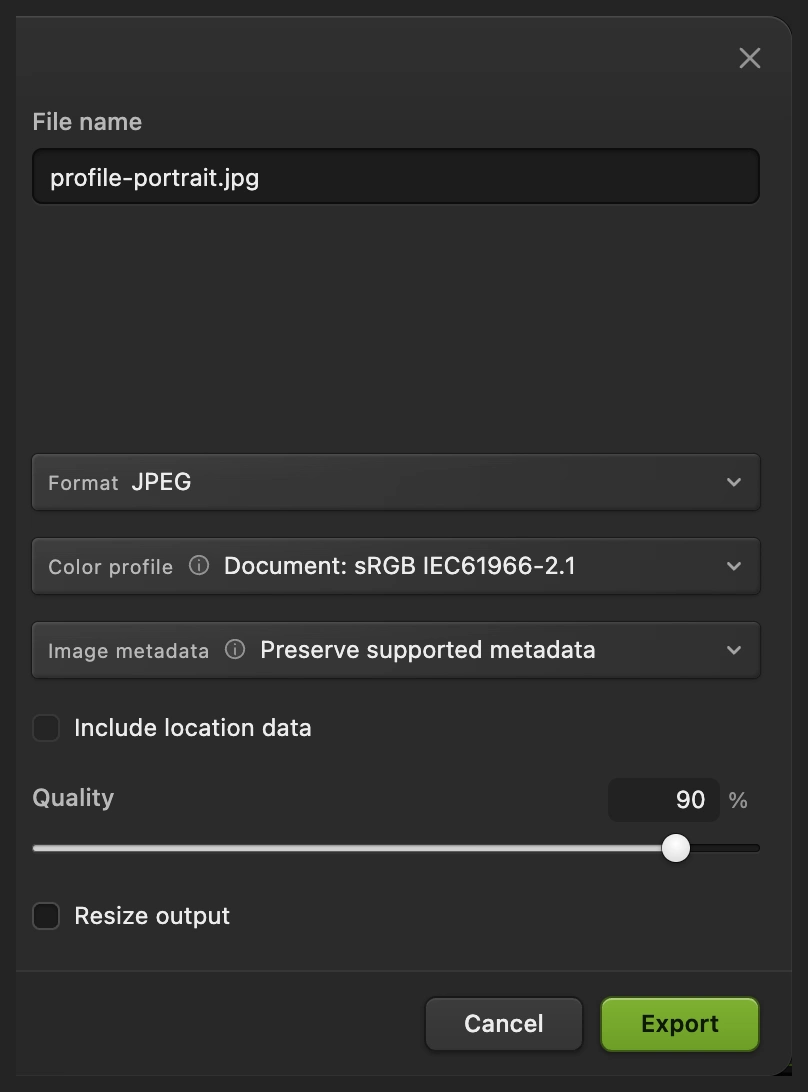
Exportar escribe una imagen nueva terminada.
Soluciona problemas frecuentes
El paisaje llena todo el fondo
La capa no tiene máscara del sujeto, o la selección se anuló demasiado pronto. Vuelve a abrir el retrato y repite los pasos 1–3, manteniendo activa la selección del sujeto hasta crear la máscara.
La cara desaparece entre el paisaje
Selecciona la máscara del bosque y pinta de negro sobre los rasgos importantes, como en el paso 5. Si toda la fusión es demasiado fuerte, baja la Opacidad de la capa del paisaje.
Aparece pintura negra en la foto
Estaba seleccionada la miniatura de la foto. Deshaz esa pincelada y selecciona la miniatura de la máscara en blanco y negro antes de pintar.
Aparece una mancha dura en la mejilla
Comprueba que la Dureza del pincel está al 0% y pinta de negro sobre el bosque que quede en la mejilla. Sigue hasta que la piel se vea limpia, con la transición suave en el pelo de detrás de la oreja.
Qué hacer a continuación
Doble exposición: preguntas y respuestas
¿Qué modo de fusión sirve para una doble exposición?
En Lil Cactus, Trama es un buen punto de partida para un retrato oscuro sobre un fondo claro. Aclara la imagen combinada, de modo que el detalle del paisaje se ve en el pelo y la ropa; la mejor opacidad depende de las dos fotos.
¿Necesito un retrato con fondo transparente para una doble exposición?
No. En Lil Cactus puedes seleccionar a la persona en un retrato normal y usar esa selección como máscara en la capa del paisaje. El fondo original se queda debajo.
¿Puedo cambiar una doble exposición después de guardarla?
Sí, si la guardas como proyecto de Lil Cactus. En Lil Cactus, las fotos separadas, la máscara del paisaje, el modo Trama y la opacidad de la capa siguen siendo editables. Un JPEG solo contiene la imagen combinada.
¿La doble exposición borra alguna de las fotos originales?
No. Este método de Lil Cactus cambia la visibilidad del paisaje con una máscara y mantiene el retrato debajo. Las pinceladas negras en la máscara ocultan los píxeles del paisaje sin eliminarlos.
¿Se sube mi retrato para hacer la doble exposición?
No. Lil Cactus selecciona el sujeto y combina las dos fotos en tu dispositivo. La primera vez que usas Seleccionar sujeto puede descargarse su modelo.
Sigue aprendiendo
 Cómo usar las máscaras de capaOculta parte de una capa sin borrarla y recupérala cuando quieras.Principiante · 5 min
 Los modos de fusión explicados, con usos prácticosCómo se mezcla una capa con las capas que tiene debajo y cuándo usar cada modo.Principiante · 6 min
 Cómo unir dos imágenes en unaPon fotos una al lado de otra o superponlas en capas separadas.Principiante · 5 min