Eine Doppelbelichtung aus zwei Fotos erstellen
Kurze Antwort
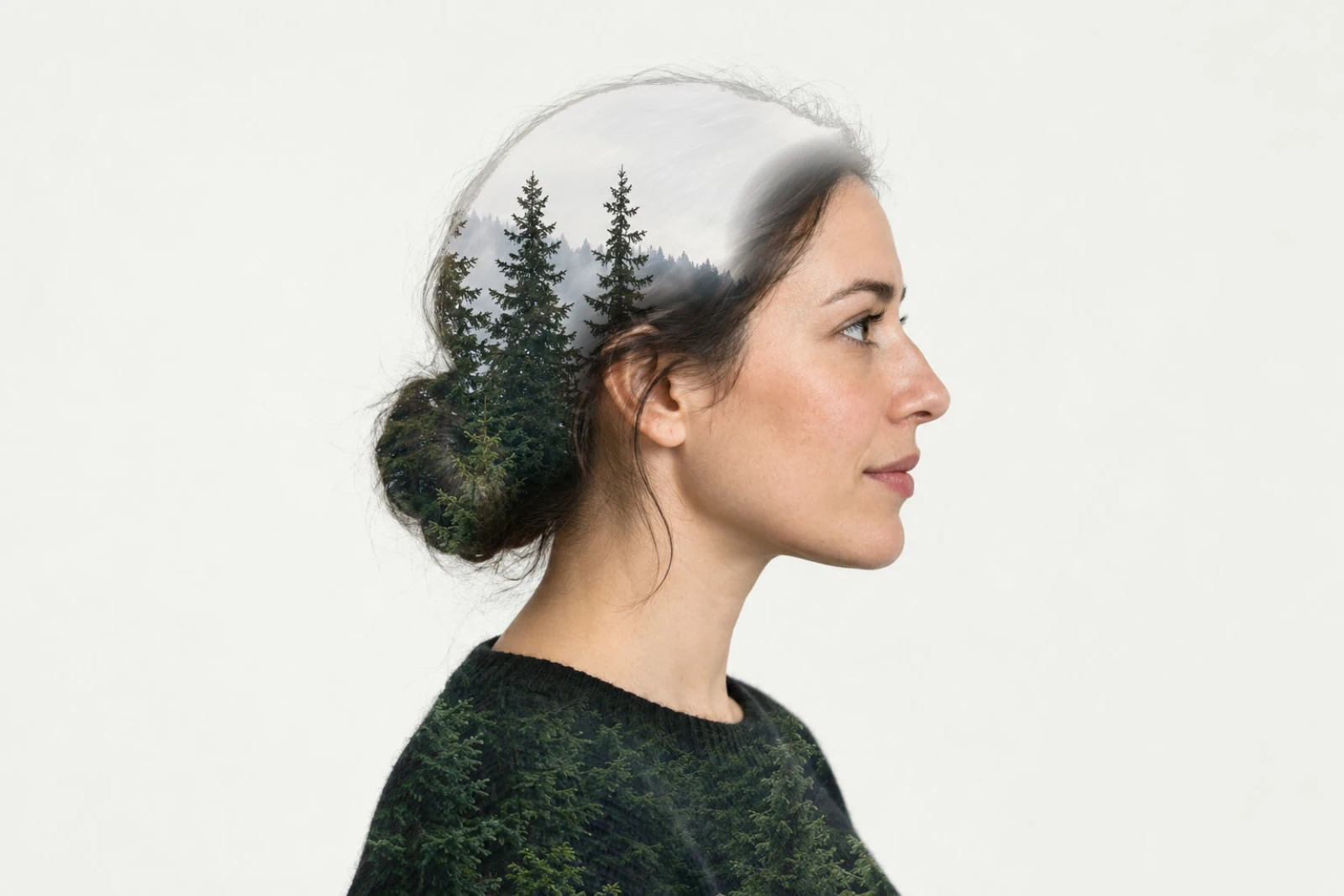
Öffnen Sie in Lil Cactus ein Porträt, wählen Sie und fügen Sie dann mit eine Landschaft hinzu. Klicken Sie bei noch aktiver Auswahl unten im Bedienfeld „Ebenen“ auf Ebenenmaske hinzufügen. Stellen Sie die Füllmethode der Landschaft auf Negativ multiplizieren und lassen Sie beim Beispiel die Deckkraft auf dem Standardwert 100 %; malen Sie mit einem weichen Pinsel Schwarz auf ihre Maske, um das Gesicht zurückzuholen. Speichern Sie mit , damit beide Fotos und die Maske bearbeitbar bleiben.
- Dauer
- 7 Minuten
- Niveau
- Fortgeschrittene
- Sie brauchen
- Ein Porträt mit klarem Umriss und ein Landschaftsfoto
- Funktioniert mit
- RGB-Fotos, darunter JPEG, PNG und WebP
Beispieldateien:ProfilporträtNebliger Wald
Kostenlos, ohne Anmeldung. Ihre Fotos bleiben auf Ihrem Computer.
Eine Doppelbelichtung vereint zwei Bilder in einer Form. Hier blendet Negativ multiplizieren eine Landschaft in die dunkleren Bereiche eines Porträts ein. Eine Ebenenmaske, ein Schwarzweißbild, das an die Landschaft gekoppelt ist, begrenzt, wo sie erscheint: Weiß zeigt sie, Schwarz verbirgt sie.
Eine dunkle Silhouette vor hellem Hintergrund lässt dem zweiten Bild Raum. Großflächige Landschaftsformen sind darin besser zu erkennen als eine Szene voller kleiner Objekte. Die Maske hält die Landschaft vom Hintergrund fern, danach holen weiche Pinselstriche die wichtigen Gesichtszüge zurück.
Eine Doppelbelichtung in sieben Schritten
Das Porträt öffnen und die Person auswählen
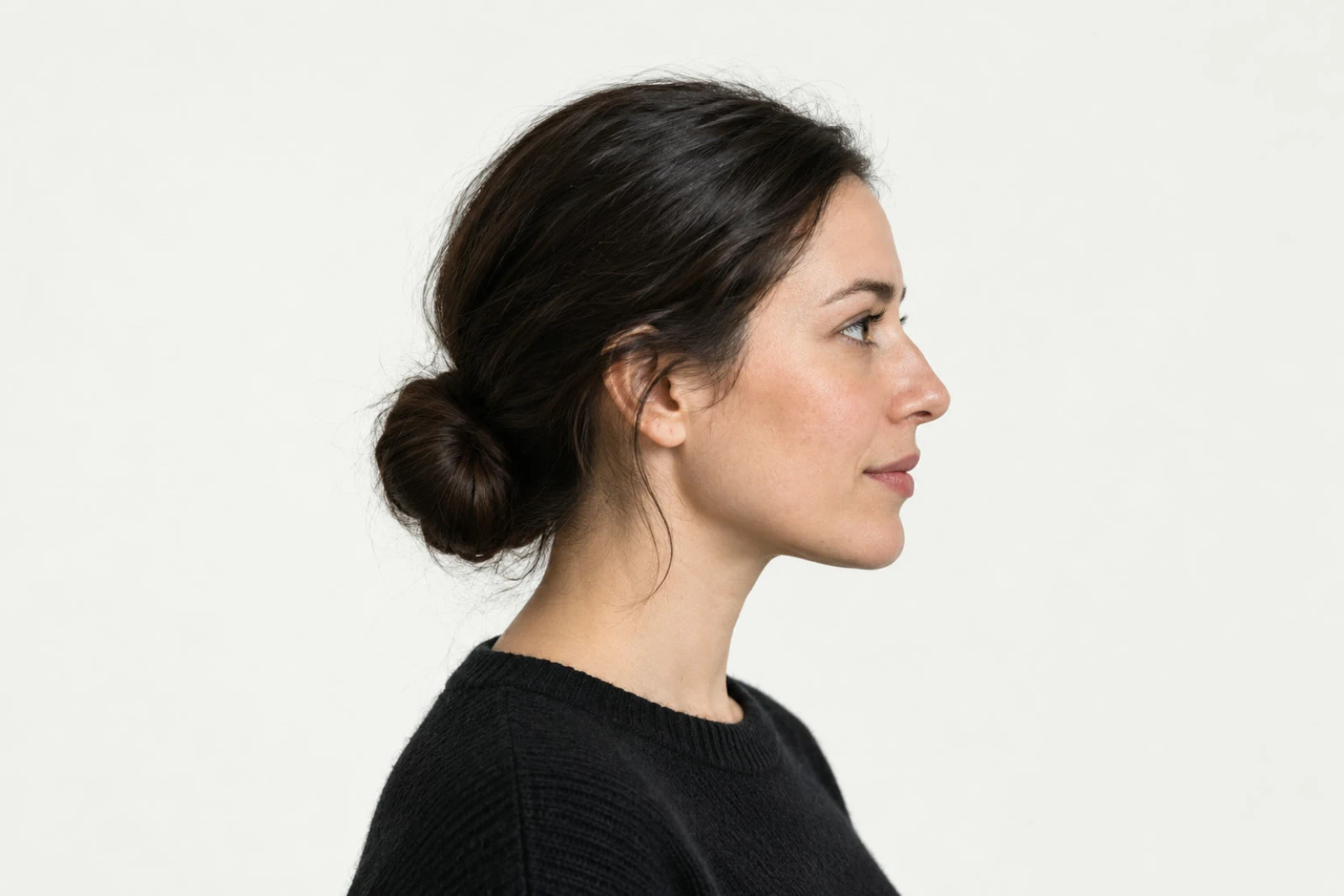
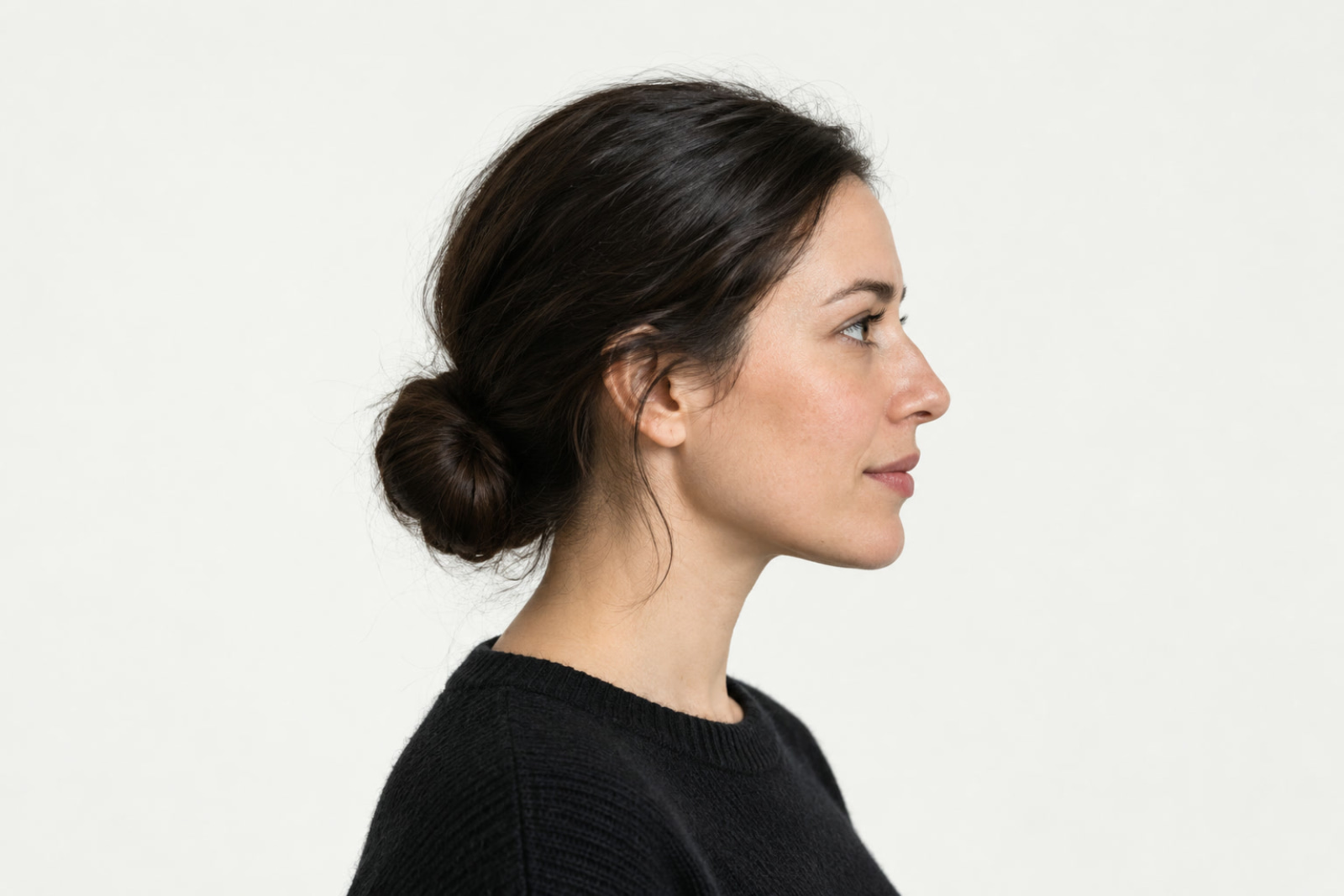
Laden Sie oben beide Beispieldateien herunter. Wählen Sie und öffnen Sie profile-portrait.jpg. Wählen Sie und warten Sie, bis die Auswahl um die Person erscheint.
Beim ersten Mal wird eventuell das Auswahlmodell heruntergeladen. Die Bildverarbeitung läuft auf Ihrem Gerät. Lassen Sie die Auswahl für die nächsten beiden Schritte aktiv.
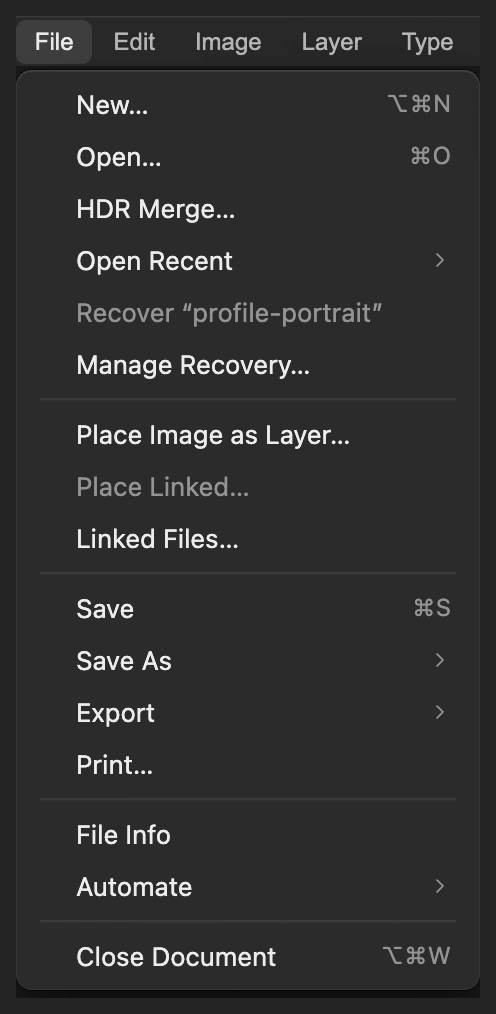
Öffnen Sie das Porträt als Basisdokument. 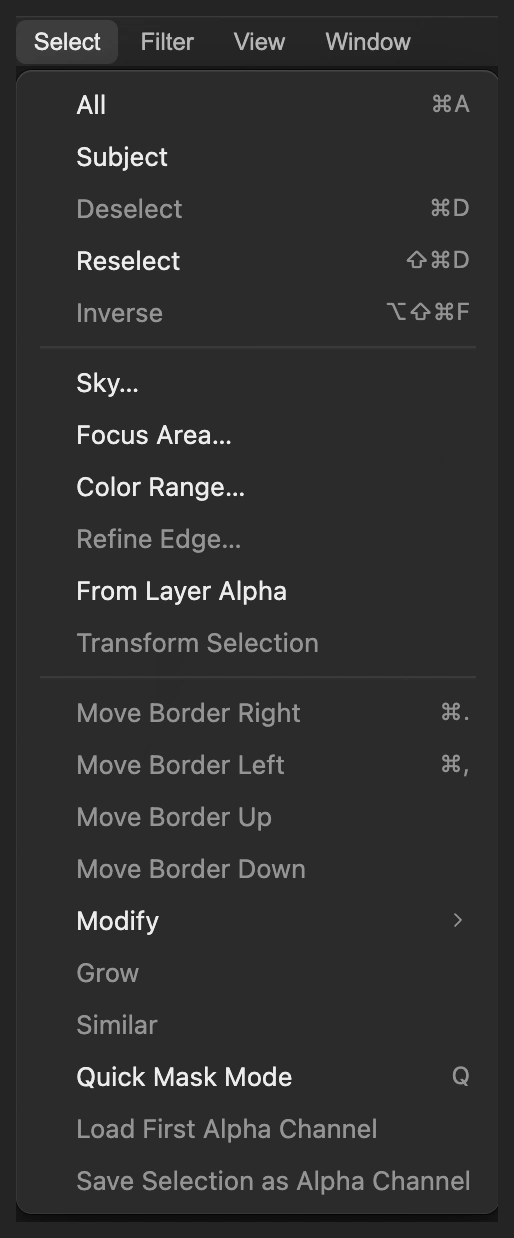
Wählen Sie die Person aus, bevor Sie das zweite Foto platzieren. Die Landschaft über dem Porträt platzieren
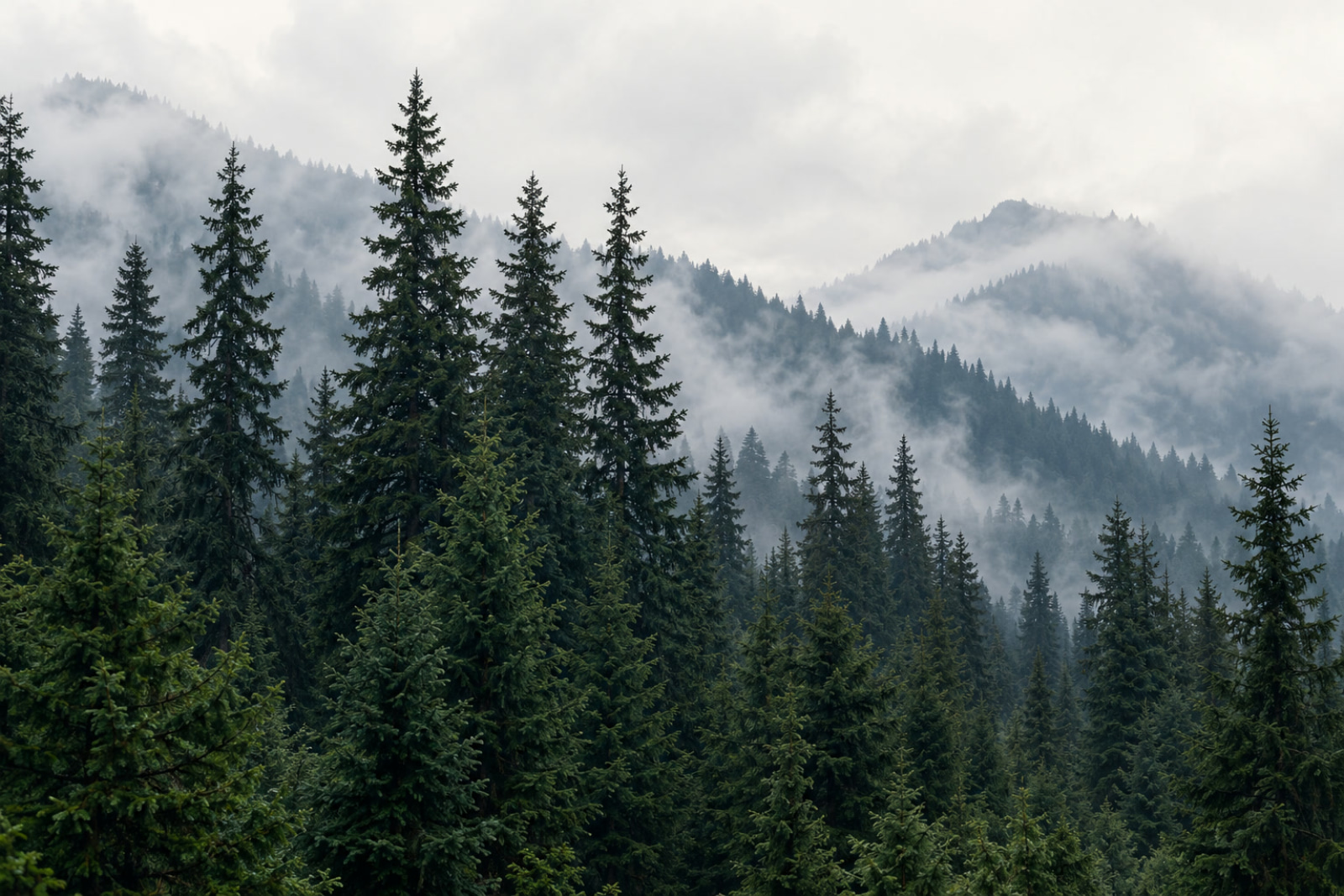
Wählen Sie und wählen Sie misty-forest.jpg aus. Das Foto erscheint als Ebene namens misty-forest über Hintergrund und verdeckt vorübergehend das Porträt.
Beide Beispiele sind gleich groß, deshalb bedeckt der Wald die Arbeitsfläche bereits. Seine hohen Bäume in der Mitte liegen im Kopf und im Dutt, kleinere Bäume ziehen sich über die Schultern. Die Motivauswahl bleibt aktiv, obwohl das Porträt darunter liegt.
Platzieren fügt die Landschaft diesem Dokument hinzu, statt sie in einem eigenen Tab zu öffnen. Die Landschaft auf die Person beschränken
Klicken Sie bei ausgewählter Ebene misty-forest unten im Bedienfeld „Ebenen“ auf das Symbol Ebenenmaske hinzufügen. Die aktive Auswahl wird zur Maske, sodass die Landschaft nur innerhalb des Umrisses der Person erscheint.
Neben der Fotominiatur des Walds erscheint eine Schwarzweißminiatur. Beim Hinzufügen der Maske wird auch die Auswahl aufgehoben, spätere Pinselstriche sind also nicht eingeschränkt.
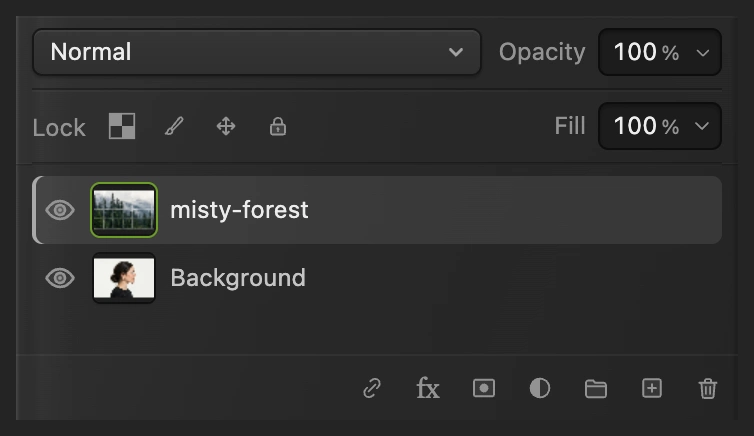
Verwenden Sie das Maskensymbol unten, solange die Motivauswahl noch aktiv ist. 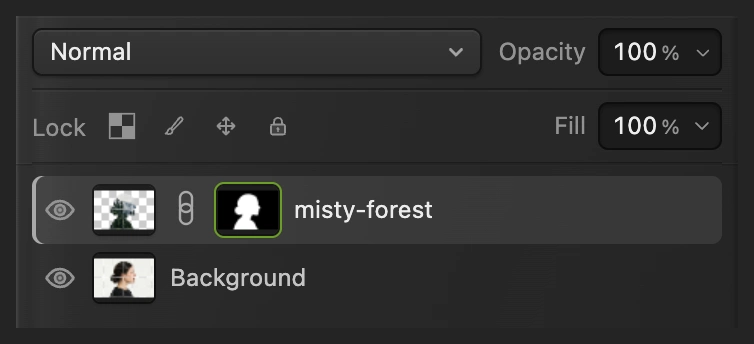
Weiß innerhalb der Silhouette zeigt den Wald, Schwarz außerhalb verbirgt ihn. Die beiden Fotos mit „Negativ multiplizieren“ mischen
Ändern Sie oben im Bedienfeld „Ebenen“ die Füllmethode von Normal in Negativ multiplizieren. Lassen Sie die Deckkraft der Ebene auf ihrem Standardwert 100 %.
Das Porträt scheint jetzt durch die Landschaft. „Negativ multiplizieren“ hellt die Kombination auf: Der Wald ist über dunklem Haar und dunkler Kleidung am stärksten, während der helle Hintergrund ruhig bleibt.
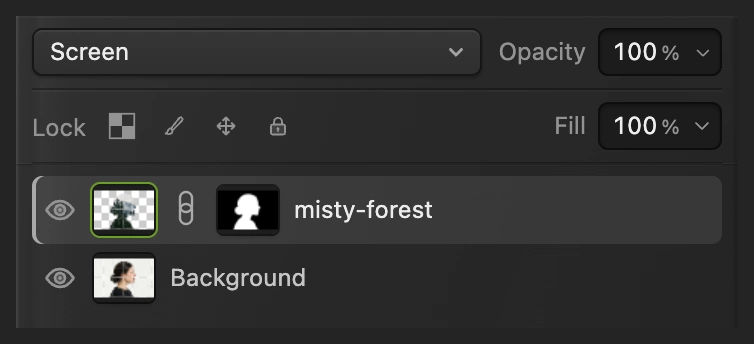
„Negativ multiplizieren“ mit voller Ebenendeckkraft hält die Tannenformen bei diesen Beispielen klar erkennbar. Die Gesichtszüge zurückmalen
Klicken Sie auf die Maskenminiatur von misty-forest. Klicken Sie in der linken Werkzeugleiste mit der rechten Maustaste auf das Pinselsymbol und wählen Sie Pinsel. Drücken Sie D, um Schwarz als Vordergrundfarbe einzustellen.
Stellen Sie Größe auf 280 px und Härte auf 0 %. Lassen Sie Deckkraft und Fluss des Pinsels auf ihren Standardwerten von 100 %. Die weiche Kante sorgt für einen allmählichen Übergang.
Malen Sie beim Beispiel von der Stirn über dem sichtbaren Auge nach unten über Auge und Wange bis zum Kinn. Gehen Sie zweimal langsam darüber. Füllen Sie die Wange vor dem Ohr, malen Sie dann über das Ohr und den Hals hinunter bis zum Kragen des Pullovers. Decken Sie auch den hinteren Rand des Halses unter dem Dutt ab. Behalten Sie den weichen Übergang im Haar hinter dem Ohr bei, sodass die Tannen in Kopf, Dutt und Pullover bleiben.
Tipp Verbirgt ein Strich zu viel Landschaft, drücken Sie sofort Strg+Z oder ⌘Z, um ihn rückgängig zu machen. Für einen schmaleren Übergang nehmen Sie einen kleineren Pinsel.
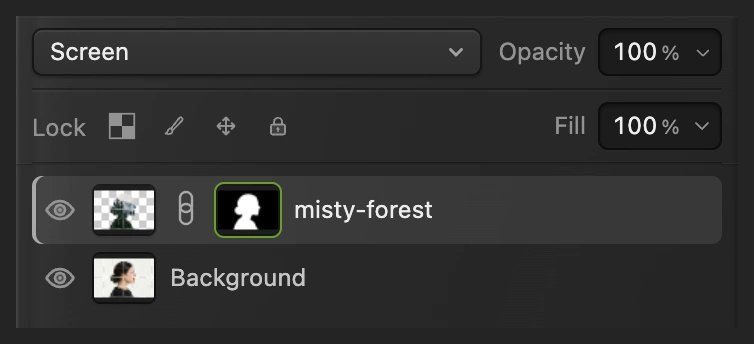
Malen Sie auf die Maske, nicht auf die Fotominiatur der Landschaft. 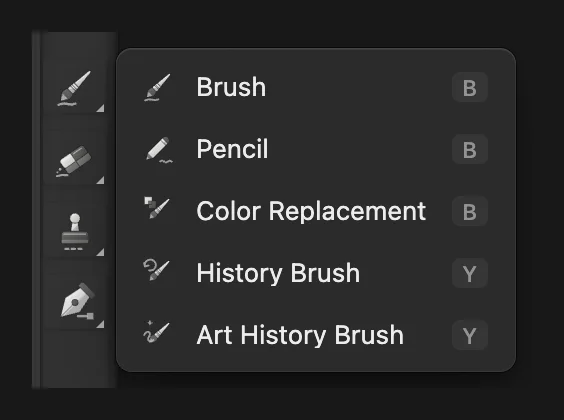
Wählen Sie „Pinsel“ aus der Werkzeuggruppe. 
Stellen Sie mit der weichen Kante die Haut wieder her und lassen Sie sie ins Haar übergehen. 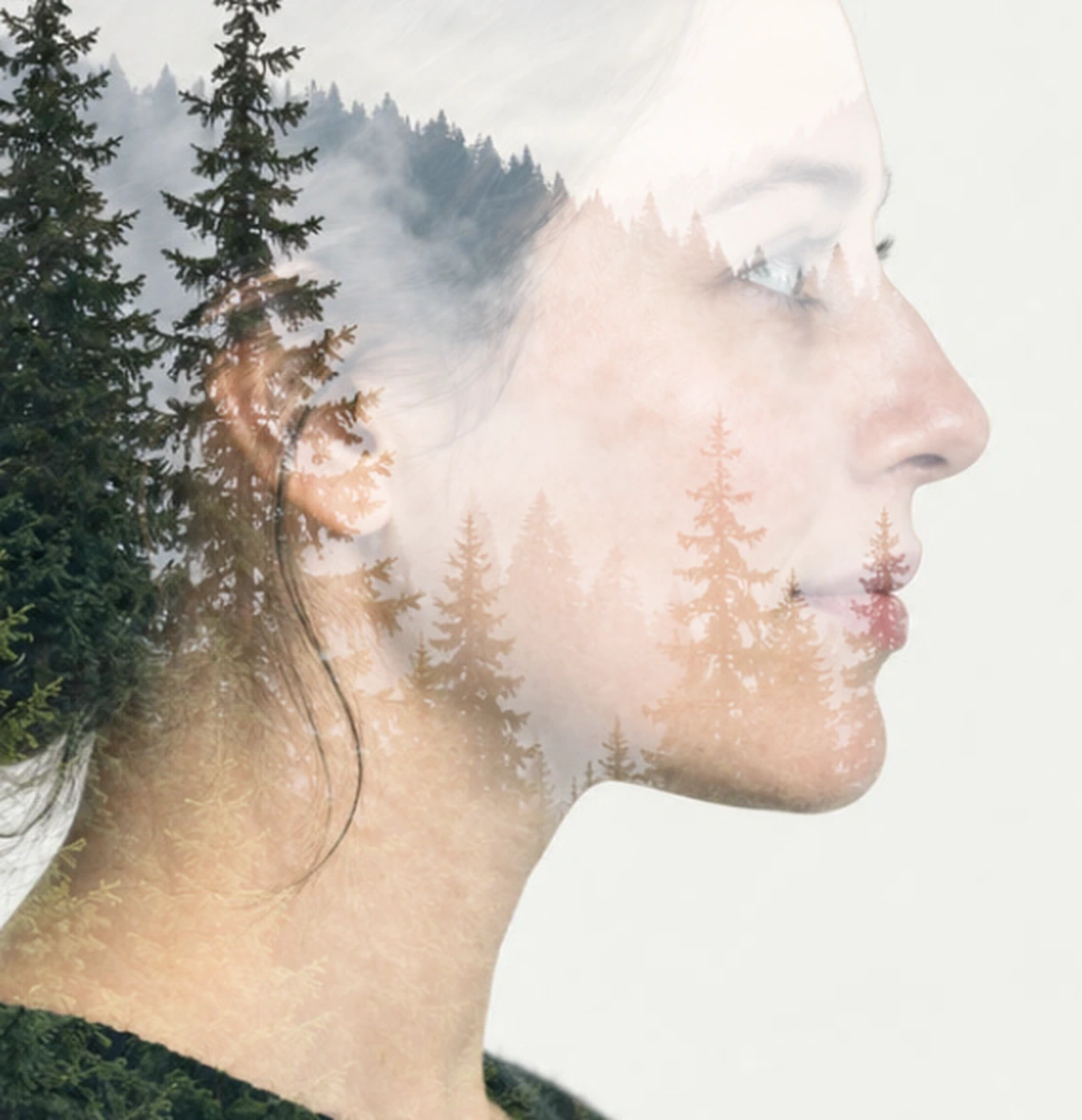
Vor dem Malen: Der Wald überlagert Haut, Ohr und Hals. 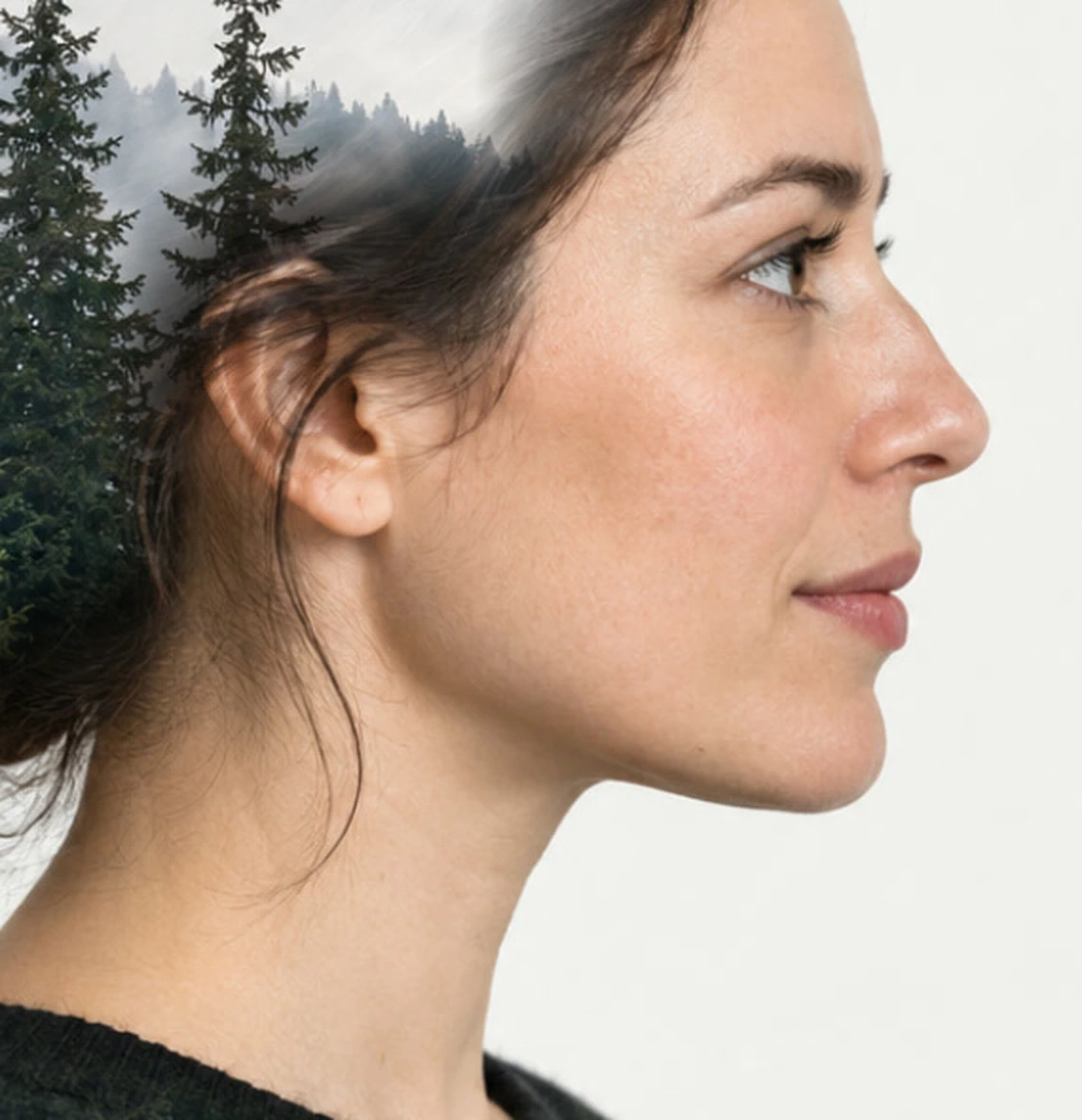
Nach dem Malen: Gesicht, Ohr und Hals sind frei; die Bäume bleiben in Haar und Pullover. Die Kombination mit dem Porträt vergleichen
Klicken Sie auf das Auge neben misty-forest, um die Landschaft auszublenden und das ursprüngliche Porträt zu sehen. Klicken Sie erneut, um den Effekt wiederherzustellen.
Prüfen Sie das Gesicht und den gesamten Umriss. Auge und Profil sollten klar erkennbar sein, die Tannenwipfel sollten im Kopf zu erkennen sein, und auf der Wange sollte kein heller Fleck und keine harte Pinselkante zu sehen sein.
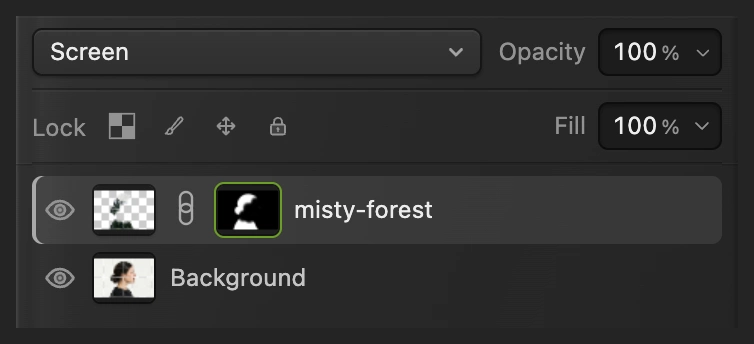
Mit dem Auge vergleichen Sie das kombinierte Bild mit dem unveränderten Porträt darunter. Die Ebenen speichern und ein fertiges Bild exportieren
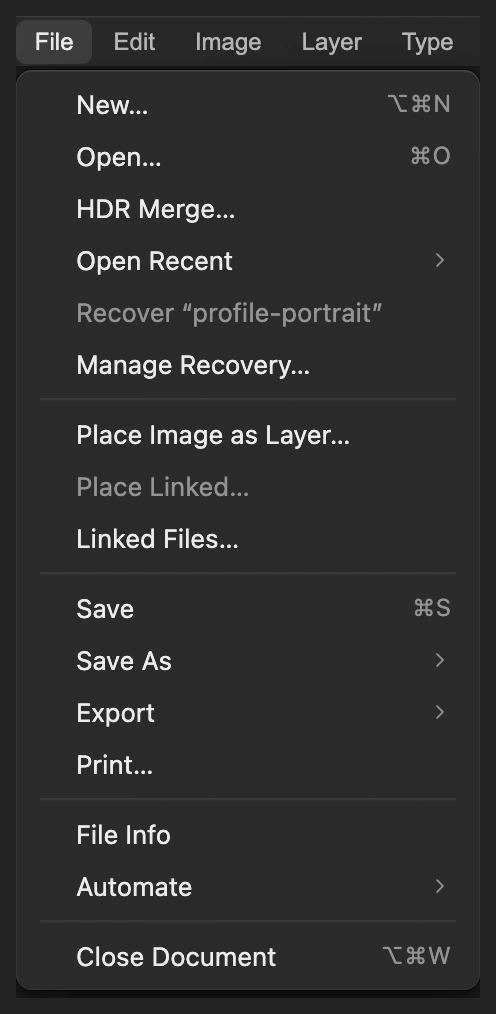
Wählen Sie , um beide Fotos, die Maske und die Mischeinstellungen zu behalten. Danach speichert das Projekt. Wählen Sie und klicken Sie auf Exportieren, um ein neues fertiges Foto zu erhalten.
Bleiben Sie beim geöffneten JPEG, schreibt ein flaches Bild in diesem Format; das erste Speichern öffnet Bild speichern.
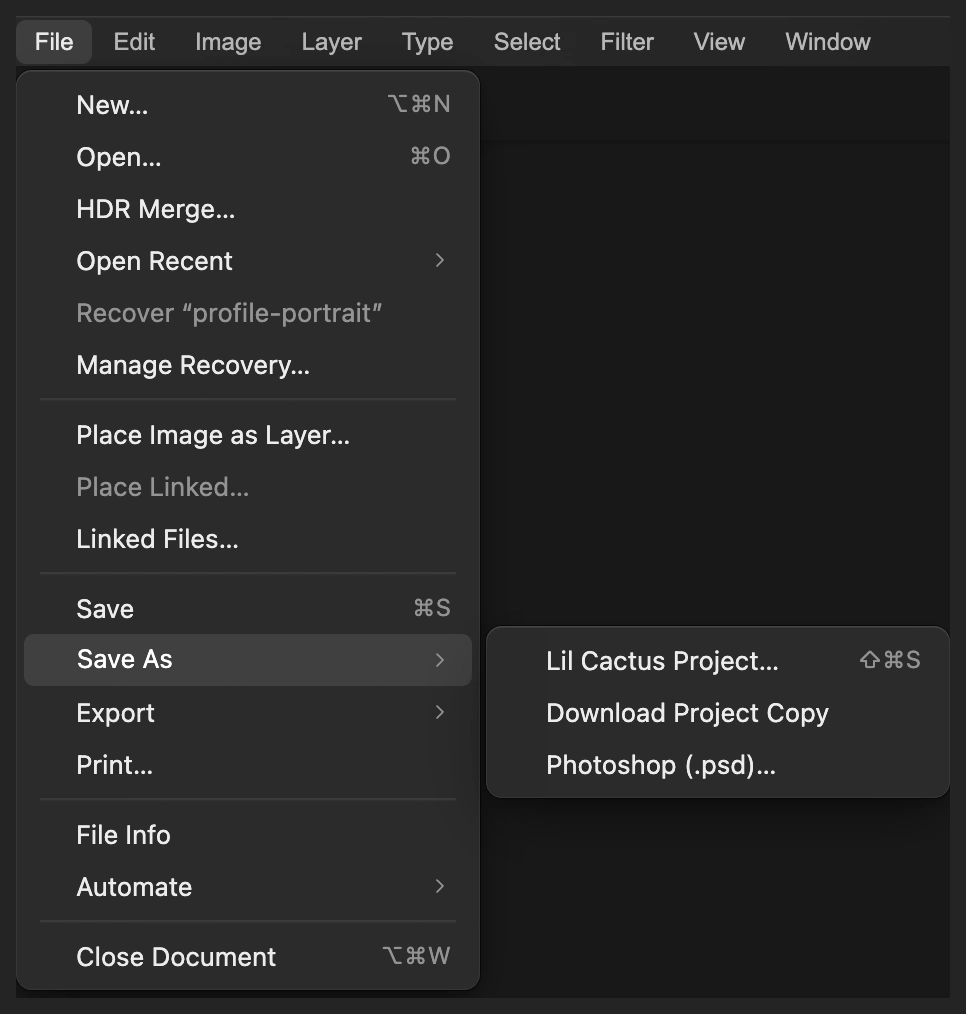
Behalten Sie ein Projekt für spätere Änderungen an Maske oder Mischung. 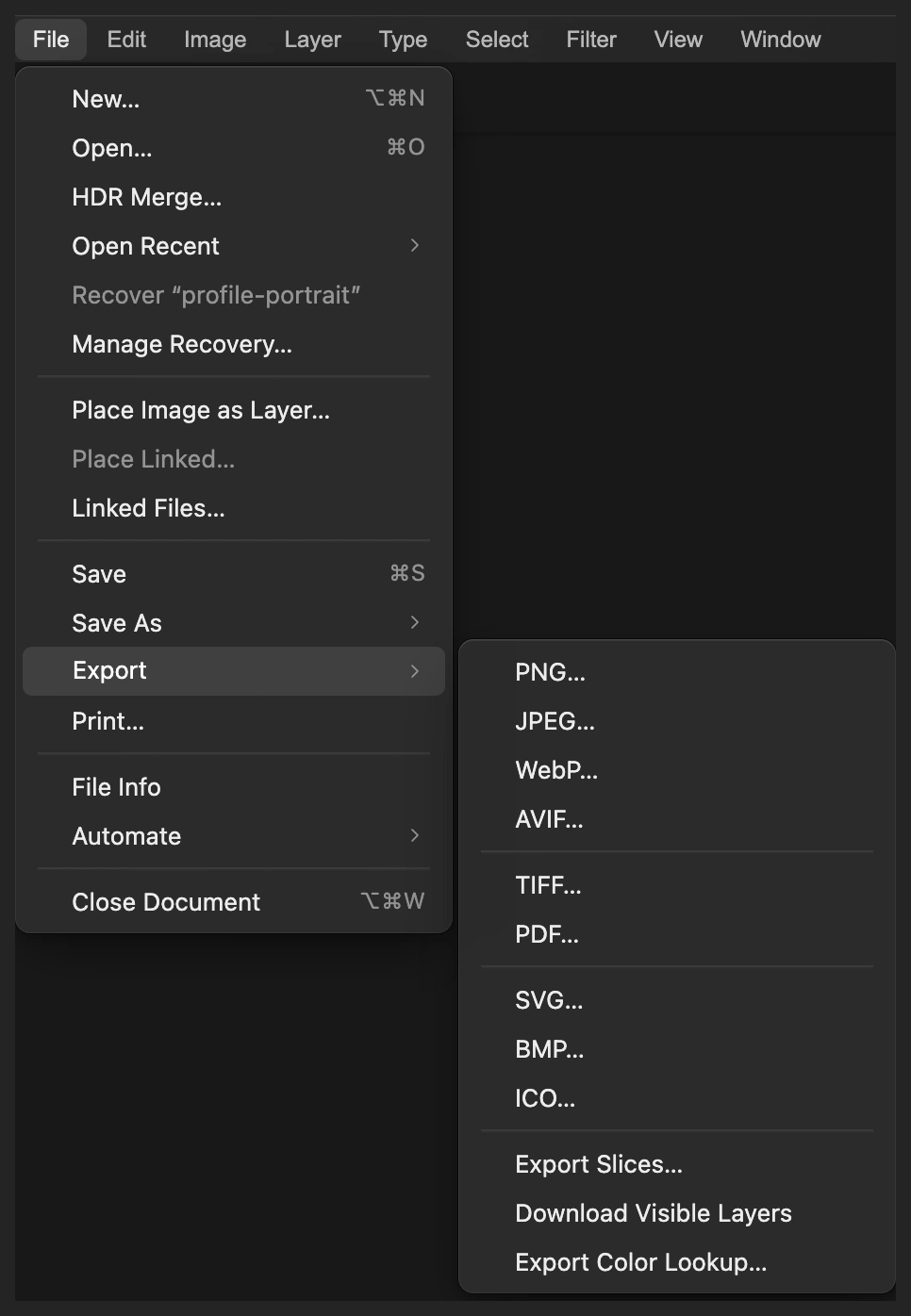
Exportieren Sie ein kombiniertes JPEG zum Weitergeben. 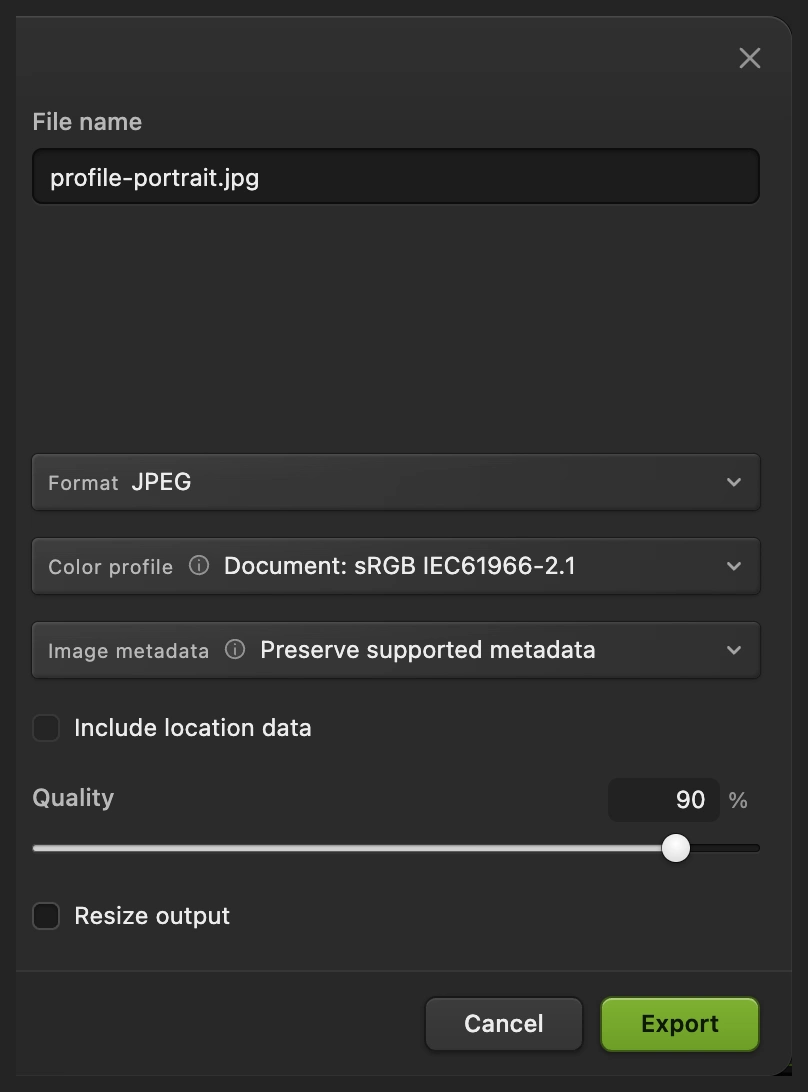
„Exportieren“ schreibt ein neues fertiges Bild.
Häufige Probleme beheben
Die Landschaft füllt den ganzen Hintergrund
Die Ebene hat keine Motivmaske, oder die Auswahl wurde zu früh aufgehoben. Öffnen Sie das Porträt erneut und wiederholen Sie die Schritte 1–3; lassen Sie die Motivauswahl aktiv, bis die Maske erstellt ist.
Das Gesicht geht in der Landschaft unter
Wählen Sie die Maske des Walds aus und malen Sie wie in Schritt 5 Schwarz über die wichtigen Gesichtszüge. Ist die ganze Mischung zu stark, verringern Sie die Deckkraft der Landschaftsebene.
Schwarze Farbe erscheint auf dem Foto
Die Fotominiatur war ausgewählt. Machen Sie diesen Strich rückgängig und wählen Sie vor dem Malen die Schwarzweißminiatur der Maske aus.
Auf der Wange erscheint ein harter Fleck
Prüfen Sie, ob die Härte des Pinsels 0 % beträgt, und malen Sie dann Schwarz über den restlichen Wald auf der Wange. Machen Sie weiter, bis die Haut frei ist, mit dem weichen Übergang hinter dem Ohr im Haar.
Wie es weitergeht
Doppelbelichtung: Fragen und Antworten
Welche Füllmethode eignet sich für eine Doppelbelichtung?
„Negativ multiplizieren“ ist in Lil Cactus ein guter Ausgangspunkt für ein dunkles Porträt vor hellem Hintergrund. Die Methode hellt das kombinierte Bild auf, sodass Landschaftsdetails in Haar und Kleidung sichtbar werden; die beste Deckkraft hängt von den beiden Fotos ab.
Brauche ich für eine Doppelbelichtung ein freigestelltes Porträt?
Nein. In Lil Cactus können Sie die Person in einem gewöhnlichen Porträt auswählen und diese Auswahl als Maske auf der Landschaftsebene verwenden. Der ursprüngliche Hintergrund bleibt darunter erhalten.
Kann ich eine Doppelbelichtung nach dem Speichern noch ändern?
Ja, wenn Sie ein Lil-Cactus-Projekt speichern. In Lil Cactus bleiben darin die einzelnen Fotos, die Landschaftsmaske, die Füllmethode „Negativ multiplizieren“ und die Ebenendeckkraft bearbeitbar. Ein JPEG enthält nur das kombinierte Bild.
Löscht eine Doppelbelichtung eines der Originalfotos?
Nein. Diese Methode in Lil Cactus steuert die Sichtbarkeit der Landschaft mit einer Maske und behält das Porträt darunter. Schwarze Striche auf der Maske verbergen Landschaftspixel, ohne sie zu löschen.
Wird mein Porträt für die Doppelbelichtung hochgeladen?
Nein. Lil Cactus wählt das Motiv aus und kombiniert die beiden Fotos auf Ihrem Gerät. Beim ersten Verwenden von „Auswahl › Motiv“ wird eventuell das zugehörige Modell heruntergeladen.
Weiter geht’s
 Wie verwendet man Ebenenmasken?Einen Teil einer Ebene ausblenden, ohne ihn zu löschen, und jederzeit zurückholen.Einsteiger · 5 Min.
 Füllmethoden erklärt, mit praktischen BeispielenWie sich eine Ebene mit den Ebenen darunter mischt und wann welche Methode passt.Einsteiger · 6 Min.
 Wie fügt man zwei Bilder zu einem zusammen?Fotos auf eigenen Ebenen nebeneinandersetzen oder überlagern.Einsteiger · 5 Min.