Comment utiliser la Gomme et la Gomme d’arrière-plan
En bref
Dans Lil Cactus, choisissez et masquez l’original avec son bouton en forme d’œil. Pour l’exemple, choisissez Gomme d’arrière-plan dans le groupe des gommes, réglez Échantillonnage sur Nuance d’arrière-plan, mettez le carré de couleur arrière en blanc, réglez Tolérance sur 32 et désactivez Contigu. Effacez d’abord le fond blanc, puis utilisez la Gomme pour supprimer le petit sous-titre orange. Exportez avec pour garder les zones transparentes.


- Durée
- 6 minutes
- Niveau
- Débutant
- Il vous faut
- Une image dont l’arrière-plan est intact ; un fond uni convient à la Gomme d’arrière-plan
- Formats pris en charge
- Les calques de photos et de graphismes issus de fichiers JPEG, PNG ou WebP
Gratuit, sans inscription. Votre photo reste sur votre ordinateur.
La Gomme supprime tout ce qui se trouve sous sa brosse. La Gomme d’arrière-plan utilise aussi une brosse, mais vérifie les couleurs avant d’effacer : elle peut supprimer le blanc autour d’un lettrage foncé sans effacer les lettres elles-mêmes.
Les deux suppriment des pixels du calque sélectionné. Gardez l’original sur un calque masqué pour pouvoir y revenir. Pour un bord que vous voudrez retoucher plus tard, utilisez un masque de fusion, qui masque ou affiche les pixels au lieu de les supprimer.
Utiliser les deux gommes en sept étapes
Ouvrir l’exemple et garder une copie
Ouvrez l’exemple de cette page, ou utilisez Choisissez . Dans le panneau Calques, cliquez sur l’œil à côté de la ligne Arrière-plan du bas pour la masquer. Laissez Arrière-plan copie sélectionné.
Masquer le calque du bas permet de voir la transparence. S’il restait visible, le fond blanc d’origine transparaîtrait dans chaque zone effacée.

Travaillez sur Arrière-plan copie. Le bouton de visibilité entouré indique que l’original en dessous est masqué. Choisir la Gomme d’arrière-plan
Cliquez avec le bouton droit sur le groupe des gommes dans la barre d’outils de gauche, ou maintenez-le enfoncé, et choisissez Gomme d’arrière-plan.
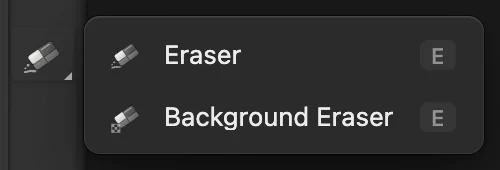
Cliquez avec le bouton droit sur le bouton des gommes entouré, puis choisissez Gomme d’arrière-plan. Indiquer la couleur à supprimer
Appuyez sur D pour réinitialiser les couleurs : le carré avant devient noir et le carré arrière devient blanc.
Dans la barre d’options sous les menus, réglez Taille sur 500 px. Dureté reste à 100 %. Dans Échantillonnage, choisissez Nuance d’arrière-plan, qui utilise ce carré arrière. Réglez Tolérance sur 32, laissez Anticrénelage activé et décochez Contigu. La tolérance détermine à quel point une couleur peut s’écarter du blanc tout en étant effacée. Avec Contigu désactivé, la brosse peut effacer des zones blanches séparées, y compris dans l’anse de la tasse et à l’intérieur des lettres.

Le bas de la barre d’outils de gauche, agrandi. Le carré blanc arrière fournit la couleur de Nuance d’arrière-plan. 
Une grande forme couvre le fond vide de l’exemple en quelques passages. 
Nuance d’arrière-plan garde la couleur cible fixée sur le blanc. 
Contigu est désactivé : les zones blanches enfermées par le motif sont incluses. Passer la brosse sur le fond blanc
Faites glisser sur le haut, le milieu et le bas de l’image, en faisant se chevaucher les grands cercles. Couvrez aussi les coins. En mode Nuance d’arrière-plan, le centre peut passer sur le motif vert : la cible reste le blanc.
Le damier gris et blanc indique où les pixels sont transparents. Le logo et les deux lignes de texte restent en place.

La Gomme d’arrière-plan a effacé le blanc autour du motif et à l’intérieur. Passer à la Gomme ordinaire
Choisissez Gomme dans le même groupe de la barre d’outils. Réglez Taille sur 80 px. Dureté, Opacité et Flux restent à 100 %.
Contrairement à la Gomme d’arrière-plan, cet outil supprime toutes les couleurs qu’il touche. L’opacité limite la force d’un trait ; le flux détermine la vitesse à laquelle les touches de brosse qui se chevauchent accumulent l’effacement pendant que vous faites glisser.
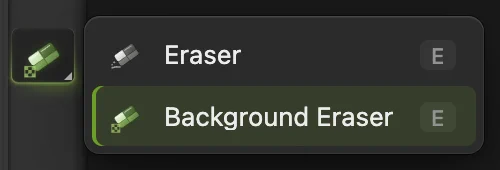
Cliquez avec le bouton droit sur le bouton entouré de la barre d’outils et choisissez Gomme. 
La Gomme ordinaire, à une taille qui couvre le petit sous-titre. 
Une opacité et un flux de 100 % effacent à pleine puissance. Effacer le petit sous-titre
Faites glisser au milieu de la ligne orange COFFEE ROASTERS, d’un peu avant sa première lettre à un peu après sa dernière. Gardez la brosse sous le grand nom vert. La petite ligne disparaît et le damier apparaît à sa place.
Choisissez si vous allez trop loin. Un glissement terminé correspond à une seule étape d’annulation.
Exporter un PNG ou garder les calques
Choisissez et cliquez sur Exporter. Le PNG conserve la transparence ; le JPEG la remplit de blanc.
Choisissez pour garder la copie modifiée et l’original masqué sur des calques séparés. Ensuite, met à jour le projet. Si vous choisissez avant d’avoir enregistré un projet, le format de l’image ouverte est conservé. Pour l’exemple en JPEG, cela donne un JPEG aplati ; le premier enregistrement ouvre la boîte de dialogue Enregistrer l’image.

La copie modifiée, prête à être exportée en PNG.
Comment la Gomme d’arrière-plan choisit sa couleur
| Échantillonnage | À utiliser quand |
|---|---|
| Nuance d’arrière-plan | Vous connaissez la couleur du fond. Le carré de couleur arrière la fournit : passer sur le sujet ne choisit pas une nouvelle couleur. |
| Une seule fois | Vous voulez que chaque trait garde la couleur située sous son premier clic. Commencez sur une partie visible du fond, pas sur une zone déjà transparente. |
| Continu | La couleur du fond varie. Le réticule échantillonne de nouveau à mesure que vous avancez ; gardez-le sur le fond, car en passant sur le sujet il risque de choisir sa couleur à la place. |
Augmentez la Tolérance pour inclure plus de couleurs, ou baissez-la si des couleurs proches du sujet disparaissent. Son échelle va de 0 à 255 ; ce n’est pas un pourcentage.
Résoudre les problèmes courants
Rien n’est effacé
Cliquez sur la vignette d’image du calque à modifier. La Gomme d’arrière-plan ne peut pas échantillonner un masque de fusion. Vérifiez aussi les verrous du calque, et choisissez si une ancienne sélection empêche la brosse d’agir.
Un liseré blanc reste autour d’un logo JPEG
Les bords d’un JPEG contiennent déjà des pixels mêlés de blanc. Effacer le blanc ne peut pas restituer les couleurs d’origine du bord. Pour ce type de logo, sélectionnez l’encre avec Plage de couleurs et ajoutez un masque.
Pour aller plus loin
- Garder un bord modifiable : utiliser un masque de fusion.
- Maîtriser les traits de pinceau doux et nets : utiliser l’outil Pinceau.
- Détourer une personne ou un animal : supprimer l’arrière-plan d’une photo.
Gommes : questions et réponses
Quelle est la différence entre la Gomme et la Gomme d’arrière-plan ?
Dans Lil Cactus, la Gomme supprime tous les pixels sous sa brosse, quelle que soit leur couleur. La Gomme d’arrière-plan supprime, dans le cercle de la brosse, les pixels proches d’une couleur échantillonnée.
Pourquoi la Gomme laisse-t-elle un fond blanc ?
Dans Lil Cactus, une zone effacée laisse voir tout calque visible situé en dessous. Masquez le calque blanc du dessous pour voir la transparence, et exportez en PNG plutôt qu’en JPEG.
Puis-je récupérer des pixels effacés ?
Oui, avec Édition › Annuler tant que cet historique est disponible dans Lil Cactus, ou à partir d’une copie de l’original que vous avez gardée. Un projet enregistré peut conserver cette copie sur un calque séparé, mais il ne conserve pas l’historique d’annulation de la session.
La Gomme d’arrière-plan repère-t-elle automatiquement une personne ou un objet ?
Non. Dans Lil Cactus, elle compare les couleurs à l’intérieur du cercle de la brosse. Pour une personne ou un objet sur un fond varié, utilisez Sélection › Sujet et un masque de fusion.
Comment faire un trait de gomme partiellement transparent ?
Dans Lil Cactus, baissez l’opacité de la Gomme ordinaire. Pour un bord progressif, baissez aussi la dureté. Un deuxième trait terminé peut effacer davantage la même zone.
Quel format de fichier garde les zones effacées transparentes ?
Le PNG. Dans Lil Cactus, choisissez Fichier › Exporter › PNG… pour une image finale, ou Fichier › Enregistrer sous › Projet Lil Cactus… pour garder les calques séparés.
Pour aller plus loin
 Comment peindre avec l’outil PinceauPeindre sur un calque, régler la pointe et enregistrer un pinceau prédéfini.Débutant · 6 min
 Comment utiliser les masques de fusionMasquez une partie d’un calque sans la supprimer, et faites-la réapparaître à tout moment.Débutant · 5 min
 Comment rendre transparent le fond d’une signature ou d’un logoDétacher une signature ou un logo du blanc ou du papier.Débutant · 3 min