Jak używać gumki i gumki tła
Krótka odpowiedź
W Lil Cactus wybierz i ukryj oryginał przyciskiem z ikoną oka. Na przykładowym obrazie wybierz z grupy gumek narzędzie Gumka tła, w polu Próbkowanie wybierz Próbka tła, ustaw tylny kwadrat koloru na biały, w polu Tolerancja ustaw 32 i wyłącz opcję Ciągłe. Najpierw usuń białe tło, a potem narzędziem Gumka usuń mały pomarańczowy podtytuł. Wyeksportuj obraz poleceniem , aby zachować przezroczyste obszary.


- Czas
- 6 minut
- Poziom
- Początkujący
- Potrzebujesz
- Obraz z nienaruszonym tłem; do Gumki tła najlepiej nadaje się jednolite tło
- Obsługiwane formaty
- Warstwy ze zdjęciami i grafiką z plików JPEG, PNG lub WebP
Za darmo, bez rejestracji. Twoje zdjęcie zostaje na Twoim komputerze.
Narzędzie Gumka usuwa wszystko pod pędzlem. Gumka tła też działa pędzlem, ale przed wymazaniem sprawdza kolory: potrafi usunąć biel wokół ciemnego napisu, nie ścierając samych liter.
Obie usuwają piksele z zaznaczonej warstwy. Trzymaj oryginał na ukrytej warstwie, aby móc do niego wrócić. Jeśli krawędź ma być później poprawiana, użyj maski warstwy, która ukrywa lub odsłania piksele zamiast je usuwać.
Obie gumki w siedmiu krokach
Otwórz przykład i zachowaj kopię
Otwórz przykład z tej strony albo użyj polecenia Wybierz . W panelu Warstwy kliknij ikonę oka obok dolnego wiersza Tło, aby go ukryć. Pozostaw zaznaczoną warstwę Tło kopia.
Ukrycie dolnej warstwy pozwala zobaczyć przezroczystość. Gdyby pozostała widoczna, w każdym wymazanym miejscu prześwitywałoby oryginalne białe tło.

Pracuj na warstwie Tło kopia. Zakreślony przycisk widoczności pokazuje, że oryginał pod nią jest ukryty. Wybierz narzędzie Gumka tła
Kliknij prawym przyciskiem myszy grupę gumek na lewym pasku narzędzi albo naciśnij ją i przytrzymaj, a potem wybierz narzędzie Gumka tła.
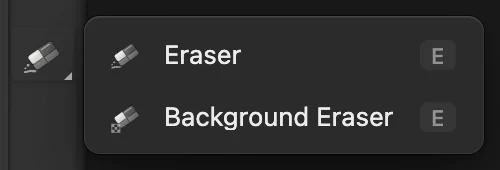
Kliknij prawym przyciskiem myszy zakreślony przycisk gumki, a potem wybierz narzędzie Gumka tła. Wskaż kolor do usunięcia
Naciśnij D, aby przywrócić domyślne kolory: przedni kwadrat stanie się czarny, a tylny biały.
Na pasku opcji pod menu w polu Rozmiar ustaw 500 px. Twardość zostaje na 100%. W polu Próbkowanie wybierz Próbka tła, czyli kolor z tylnego kwadratu. W polu Tolerancja ustaw 32, pozostaw włączoną opcję Wygładzanie i odznacz opcję Ciągłe. Tolerancja określa, jak bardzo kolor może różnić się od bieli, by nadal został wymazany. Wyłączenie opcji Ciągłe pozwala pędzlowi usuwać oddzielone od siebie białe obszary, w tym wnętrze ucha filiżanki i otwory w literach.

Dół lewego paska narzędzi w powiększeniu. Tylny biały kwadrat dostarcza kolor dla opcji Próbka tła. 
Duża końcówka pokrywa puste tło przykładu w kilku przejściach. 
Próbka tła utrzymuje kolor docelowy na stałe jako biały. 
Opcja Ciągłe jest wyłączona, więc usuwane są też białe obszary otoczone przez wzór. Zamaluj białe tło
Przeciągnij pędzlem przez górę, środek i dół obrazu, tak aby duże okręgi zachodziły na siebie. Pokryj też narożniki. W trybie Próbka tła środek pędzla może przechodzić przez zielony wzór: kolorem docelowym pozostaje biały.
Szaro-biała szachownica pokazuje, gdzie piksele są przezroczyste. Logo i obie linie napisu zostają.

Gumka tła usunęła biel wokół wzoru i w jego wnętrzu. Przełącz się na zwykłe narzędzie Gumka
Wybierz narzędzie Gumka z tej samej grupy na pasku narzędzi. W polu Rozmiar ustaw 80 px. Twardość, Krycie i Przepływ zostają na 100%.
W odróżnieniu od gumki tła to narzędzie usuwa każdy kolor, którego dotknie. Krycie ogranicza siłę pociągnięcia; Przepływ określa, jak szybko nakładające się odbicia pędzla wymazują obraz podczas przeciągania.
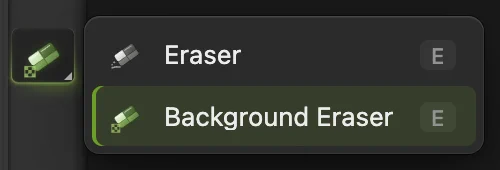
Kliknij prawym przyciskiem myszy zakreślony przycisk na pasku narzędzi i wybierz narzędzie Gumka. 
Zwykła gumka, dobrana rozmiarem do małego podtytułu. 
Krycie i Przepływ na 100% dają wymazywanie z pełną siłą. Wymaż mały podtytuł
Przeciągnij przez środek pomarańczowej linii COFFEE ROASTERS, od miejsca tuż przed pierwszą literą do miejsca tuż za ostatnią. Trzymaj pędzel poniżej dużej zielonej nazwy. Mała linia znika, a w jej miejscu prześwituje szachownica.
Jeśli przesadzisz, wybierz . Każde zakończone przeciągnięcie to jeden krok cofania.
Wyeksportuj PNG lub zachowaj warstwy
Wybierz i kliknij przycisk Eksportuj. PNG zachowuje przezroczystość; JPEG wypełnia ją bielą.
Wybierz , aby zachować edytowaną kopię i ukryty oryginał jako osobne warstwy. Od tej chwili aktualizuje projekt. Jeśli wybierzesz przed zapisaniem projektu, plik zostanie zapisany w formacie otwartego obrazu. W przypadku przykładowego pliku JPEG oznacza to spłaszczony JPEG; pierwsze zapisanie otwiera okno Zapisz obraz.

Edytowana kopia, gotowa do eksportu jako PNG.
Jak Gumka tła wybiera kolor
| Próbkowanie | Kiedy używać |
|---|---|
| Próbka tła | Znasz kolor tła. Dostarcza go tylny kwadrat koloru, więc przejście przez obiekt nie wybiera nowego koloru. |
| Raz | Chcesz, aby każde pociągnięcie zachowało kolor spod pierwszego kliknięcia. Zaczynaj na widocznym tle, a nie na obszarze, który już jest przezroczysty. |
| Ciągłe | Kolor tła się zmienia. Krzyżyk pobiera próbkę na nowo podczas ruchu; trzymaj go na tle, bo przejście przez obiekt może wybrać jego kolor. |
Zwiększ wartość w polu Tolerancja, aby objąć więcej kolorów, albo ją zmniejsz, jeśli znikają podobne kolory obiektu. Skala wynosi 0–255, a nie procenty.
Rozwiązywanie typowych problemów
Nic się nie wymazuje
Kliknij miniaturę obrazu warstwy, którą chcesz edytować. Gumka tła nie może pobierać próbek z maski warstwy. Sprawdź też blokady warstwy i wybierz , jeśli stare zaznaczenie nie dopuszcza pędzla.
Wokół logo z pliku JPEG zostaje biała otoczka
Krawędzie w pliku JPEG zawierają już piksele zmieszane z bielą. Wymazanie bieli nie przywróci pierwotnych kolorów krawędzi. Przy takim logo zaznacz farbę poleceniem Zakres kolorów i dodaj maskę.
Co dalej
- Zachowaj edytowalną krawędź: użyj maski warstwy.
- Panuj nad miękkimi i twardymi pociągnięciami: użyj narzędzia Pędzel.
- Wytnij osobę lub zwierzę: usuń tło ze zdjęcia.
Gumki: pytania i odpowiedzi
Czym różni się gumka od gumki tła?
W Lil Cactus Gumka usuwa każdy piksel pod pędzlem, bez względu na kolor. Gumka tła usuwa w obrębie okręgu pędzla piksele zbliżone do koloru z próbki.
Dlaczego gumka zostawia białe tło?
W Lil Cactus wymazany obszar odsłania każdą widoczną warstwę pod spodem. Ukryj białą dolną warstwę, aby zobaczyć przezroczystość, i eksportuj do PNG, a nie do JPEG.
Czy mogę odzyskać wymazane piksele?
Tak, poleceniem Edycja › Cofnij, dopóki ta historia jest dostępna w Lil Cactus, albo z zachowanej kopii oryginału. Zapisany projekt może przechowywać tę kopię na osobnej warstwie, ale nie zachowuje historii cofania z sesji edycji.
Czy gumka tła sama znajduje osobę lub obiekt?
Nie. W Lil Cactus porównuje kolory w obrębie okręgu pędzla. Do osoby lub obiektu na zróżnicowanym tle użyj polecenia Zaznacz › Temat i maski warstwy.
Jak wymazać obszar tylko częściowo?
W Lil Cactus zmniejsz Krycie zwykłego narzędzia Gumka. Aby uzyskać stopniowe przejście na krawędzi, zmniejsz też Twardość. Drugie zakończone pociągnięcie może usunąć więcej z tego samego obszaru.
Który format pliku zachowuje przezroczystość wymazanych obszarów?
PNG. W Lil Cactus wybierz Plik › Eksportuj › PNG…, aby uzyskać gotowy obraz, albo Plik › Zapisz jako › Projekt Lil Cactus…, aby zachować osobne warstwy.
Co dalej
 Jak malować narzędziem PędzelMaluj na warstwie, steruj końcówką i zapisz własny pędzel.Początkujący · 6 min
 Jak używać masek warstwUkryj część warstwy bez usuwania jej i przywróć ją w dowolnej chwili.Początkujący · 5 min
 Jak zrobić przezroczyste tło podpisu lub logoOddziel podpis lub logo od białego tła albo papieru.Początkujący · 3 min