Hoe gebruik je het Gummetje en het Achtergrondgummetje?
Kort antwoord
Kies in Lil Cactus en verberg het origineel met de oogknop. Kies voor het voorbeeld Achtergrondgummetje uit de groep gumgereedschappen, zet Monster nemen op Achtergrondstaal, maak het achterste kleurvak wit, zet Tolerantie op 32 en schakel Aangrenzend uit. Wis eerst de witte achtergrond en verwijder daarna met het Gummetje de kleine oranje ondertitel. Exporteer met om transparante delen te behouden.

- Tijd
- 6 minuten
- Niveau
- Beginner
- Wat je nodig hebt
- Een afbeelding met de achtergrond nog intact; een egale achtergrond past het best bij het Achtergrondgummetje
- Werkt met
- Foto- en grafische lagen uit JPEG-, PNG- of WebP-bestanden
Gratis, zonder account. Je foto blijft op je eigen computer.
Het Gummetje verwijdert alles onder het penseel. Het Achtergrondgummetje gebruikt ook een penseel, maar controleert kleuren voordat het wist: het kan wit rond donkere letters weghalen zonder de letters zelf uit te gummen.
Beide verwijderen pixels uit de geselecteerde laag. Bewaar het origineel op een verborgen laag, zodat je ernaar terug kunt. Voor een rand die je later wilt bijwerken, gebruik je een laagmasker, dat pixels verbergt of toont in plaats van ze te verwijderen.
Beide gummen gebruiken in zeven stappen
Open het voorbeeld en bewaar een kopie
Open het voorbeeld op deze pagina, of gebruik Kies . Klik in het deelvenster Lagen op het oogje naast de onderste rij Achtergrond om die te verbergen. Houd Achtergrond kopie geselecteerd.
Doordat de onderste laag verborgen is, zie je de transparantie. Zou die zichtbaar blijven, dan schemert de oorspronkelijke witte achtergrond door elk gewist gebied heen.

Werk op Achtergrond kopie. De omcirkelde zichtbaarheidsknop laat zien dat het origineel eronder verborgen is. Kies het Achtergrondgummetje
Klik met de rechtermuisknop op de groep gumgereedschappen in de gereedschapsbalk links, of houd hem ingedrukt, en kies Achtergrondgummetje.
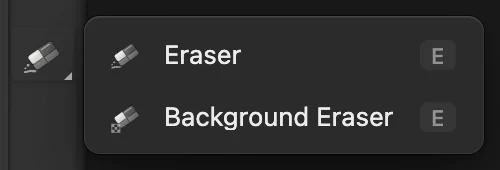
Klik met de rechtermuisknop op de omcirkelde gumknop en kies Achtergrondgummetje. Geef aan welke kleur weg moet
Druk op D om de kleuren terug te zetten: het voorste vak wordt zwart en het achterste vak wit.
Zet in de optiebalk onder de menu’s Grootte op 500 px. Hardheid blijft op 100%. Kies bij Monster nemen de optie Achtergrondstaal, die dat achterste vak gebruikt. Zet Tolerantie op 32, laat Anti-alias aan en vink Aangrenzend uit. Tolerantie bepaalt hoeveel een kleur van wit mag afwijken om toch gewist te worden. Met Aangrenzend uit wist het penseel ook losliggende witte gebieden, zoals binnen het oor van het kopje en de gaten in letters.

Onderkant van de gereedschapsbalk links, vergroot. Het achterste witte vak levert de kleur voor Achtergrondstaal. 
Met een grote punt bedek je de lege achtergrond van het voorbeeld in een paar halen. 
Achtergrondstaal houdt de doelkleur vast op wit. 
Aangrenzend staat uit, dus witte gebieden die door het ontwerp zijn ingesloten, doen ook mee. Penseel over de witte achtergrond
Sleep over de bovenkant, het midden en de onderkant van de afbeelding, met de grote cirkels overlappend. Neem ook de hoeken mee. In de modus Achtergrondstaal mag het middelpunt over het groene ontwerp gaan: het doel blijft wit.
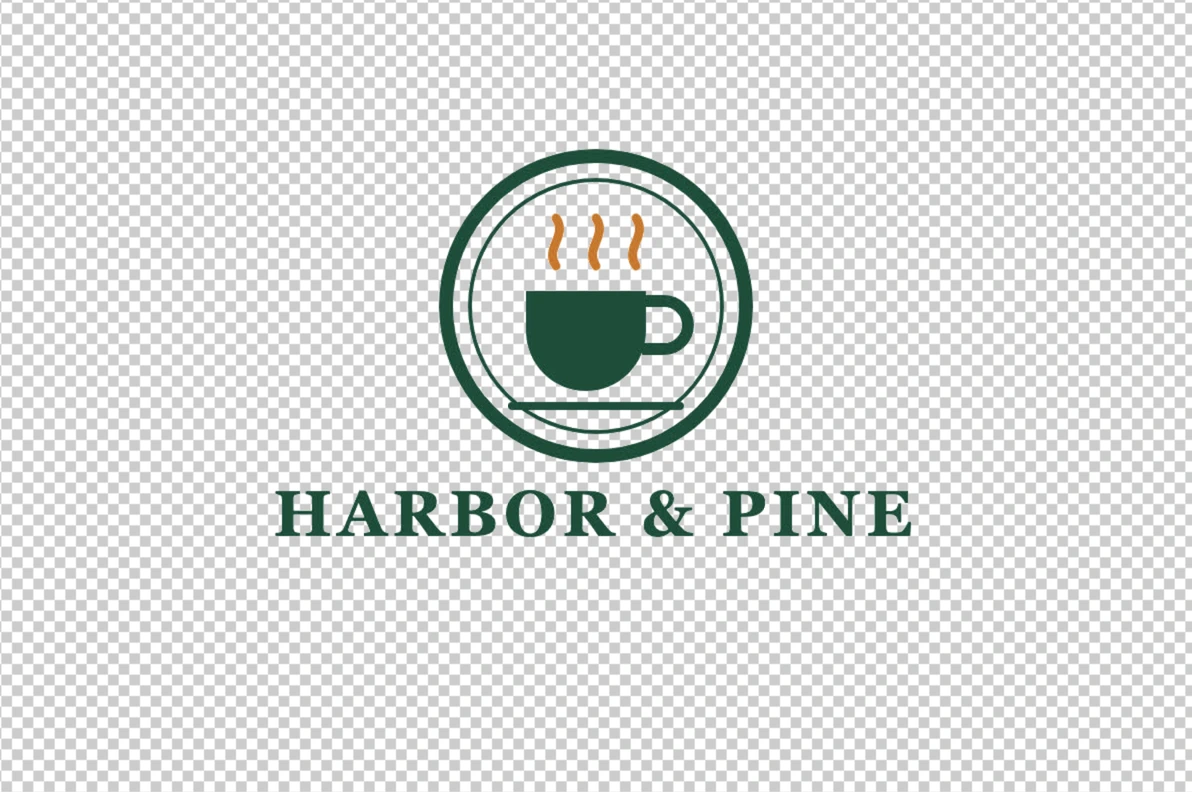
Het grijs-witte dambordpatroon laat zien waar pixels transparant zijn. Het logo en beide regels tekst blijven staan.
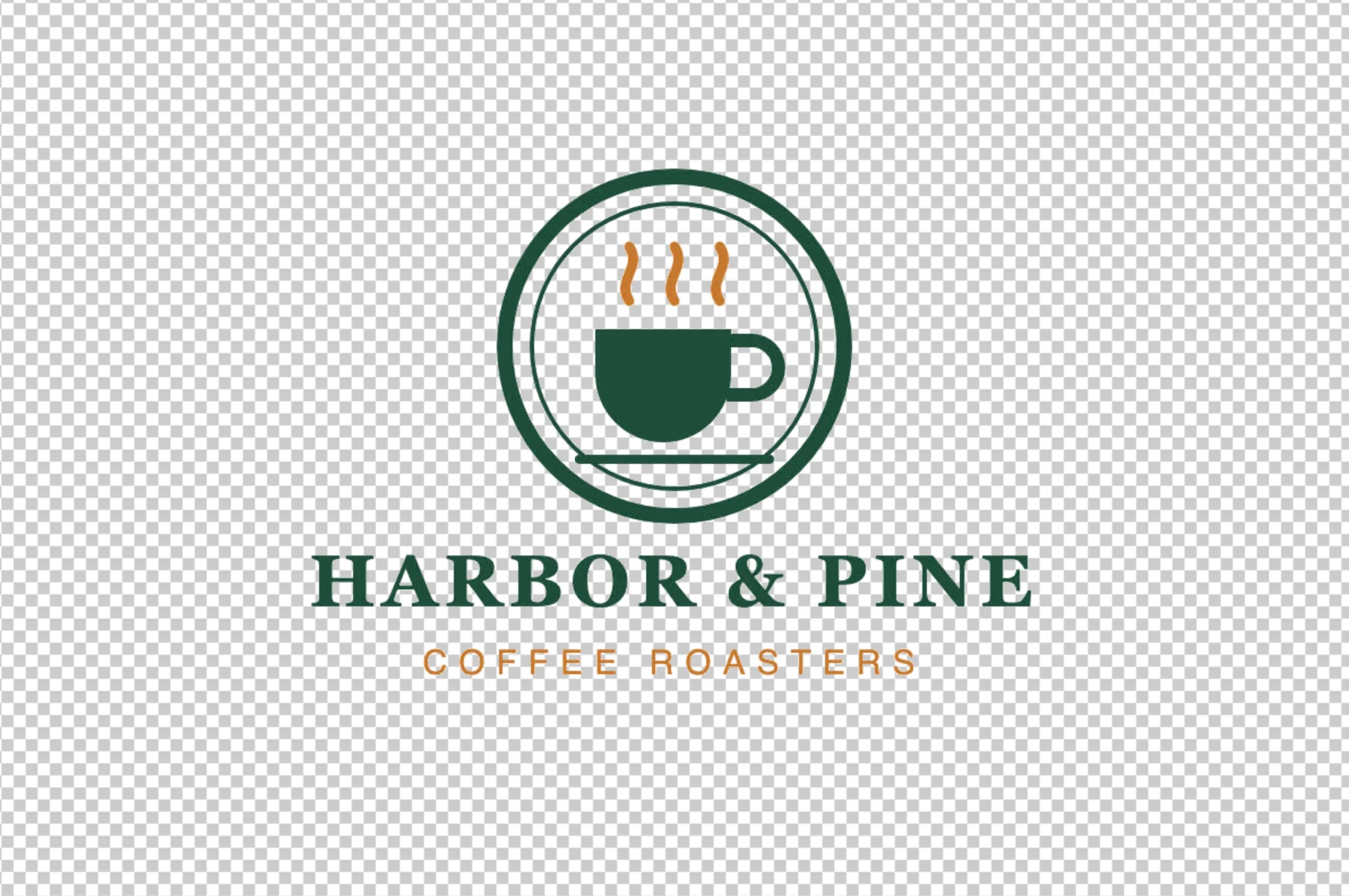
Het Achtergrondgummetje heeft het wit rond en binnen het ontwerp weggehaald. Schakel over op het gewone Gummetje
Kies Gummetje uit dezelfde groep in de gereedschapsbalk. Zet Grootte op 80 px. Hardheid, Dekking en Stroom blijven op 100%.
Anders dan het Achtergrondgummetje verwijdert dit gereedschap elke kleur die het raakt. Dekking beperkt de sterkte van een streek; Stroom bepaalt hoe snel overlappende penseeltikken het wissen opbouwen terwijl je sleept.
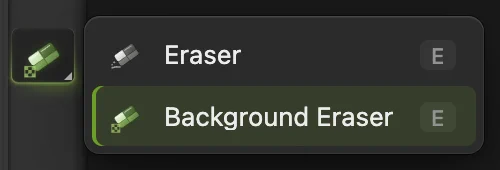
Klik met de rechtermuisknop op de omcirkelde knop en kies Gummetje. 
Het gewone Gummetje, op een grootte die de kleine ondertitel bedekt. 
Met Dekking en Stroom op 100% wis je op volle kracht. Wis de kleine ondertitel
Sleep door het midden van de oranje regel COFFEE ROASTERS, van net vóór de eerste letter tot net na de laatste. Houd het penseel onder de grote groene naam. De kleine regel verdwijnt en het dambordpatroon wordt zichtbaar.
Kies als je te ver gaat. Eén afgeronde sleepbeweging is één stap Ongedaan maken.
Exporteer een PNG of bewaar de lagen
Kies en klik op Exporteren. PNG behoudt transparantie; JPEG vult die met wit.
Kies om de bewerkte kopie en het verborgen origineel als aparte lagen te bewaren. Daarna werkt het project bij. Kies je voordat je een project hebt opgeslagen, dan houdt het het formaat van de geopende afbeelding aan. Bij het JPEG-voorbeeld betekent dat een platte JPEG; de eerste keer opslaan opent Afbeelding opslaan.
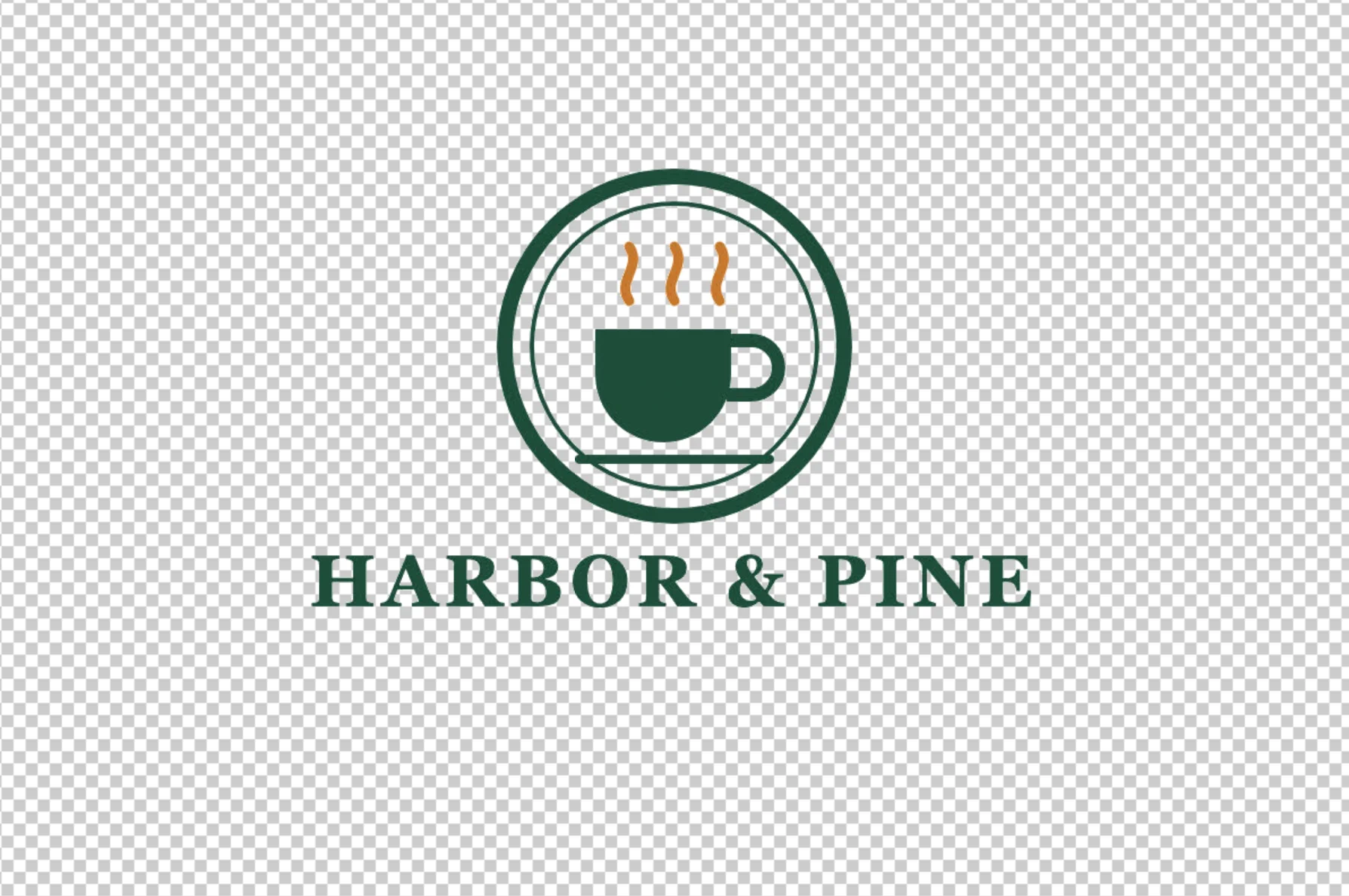
De bewerkte kopie, klaar om als PNG te exporteren.
Hoe het Achtergrondgummetje zijn kleur kiest
| Monster nemen | Gebruik het als |
|---|---|
| Achtergrondstaal | Je de achtergrondkleur kent. Het achterste kleurvak levert die kleur, dus over het onderwerp gaan kiest geen nieuwe kleur. |
| Eenmaal | Je wilt dat elke streek de kleur onder de eerste klik vasthoudt. Begin op zichtbare achtergrond, niet op een gebied dat al transparant is. |
| Doorlopend | De achtergrondkleur varieert. Het dradenkruis neemt steeds opnieuw een monster terwijl je beweegt; houd het op de achtergrond, want over het onderwerp gaan kan in plaats daarvan diens kleur kiezen. |
Verhoog Tolerantie om meer kleuren mee te nemen, of verlaag haar als vergelijkbare kleuren van het onderwerp verdwijnen. De schaal loopt van 0 tot 255 en is geen percentage.
Veelvoorkomende problemen oplossen
Er wordt niets gewist
Klik op de afbeeldingsminiatuur van de laag die je wilt bewerken. Het Achtergrondgummetje kan geen monster nemen van een laagmasker. Controleer ook de vergrendelingen van de laag en kies als een oude selectie het penseel tegenhoudt.
Er blijft een witte rand rond een JPEG-logo
JPEG-randen bevatten al pixels die met wit gemengd zijn. Door het wit te wissen krijg je de oorspronkelijke randkleuren niet terug. Selecteer de inkt met Kleurbereik en voeg een masker toe bij zo’n logo.
Wat kun je nu doen?
- Houd een rand bewerkbaar: gebruik een laagmasker.
- Beheers zachte en harde penseelstreken: gebruik het Penseel.
- Stel een persoon of huisdier vrij: de achtergrond van een foto verwijderen.
Gumgereedschappen: vragen en antwoorden
Wat is het verschil tussen het Gummetje en het Achtergrondgummetje?
In Lil Cactus verwijdert het Gummetje elke pixel onder het penseel, welke kleur die ook heeft. Het Achtergrondgummetje verwijdert binnen de penseelcirkel pixels die dicht bij een gekozen monsterkleur liggen.
Waarom laat het Gummetje een witte achtergrond achter?
In Lil Cactus laat een gewist gebied elke zichtbare laag eronder zien. Verberg een witte onderliggende laag om de transparantie te zien, en exporteer als PNG in plaats van JPEG.
Kan ik gewiste pixels terughalen?
Ja, met Bewerken › Ongedaan maken zolang die historie in Lil Cactus beschikbaar is, of uit een originele kopie die je hebt bewaard. Een opgeslagen project kan die kopie op een aparte laag bewaren, maar bewaart niet de historie van Ongedaan maken uit de bewerkingssessie.
Vindt het Achtergrondgummetje automatisch een persoon of object?
Nee. In Lil Cactus vergelijkt het kleuren binnen de penseelcirkel. Gebruik Selecteren › Onderwerp en een laagmasker voor een persoon of object tegen een gevarieerde achtergrond.
Hoe maak ik een gedeeltelijk transparante gumstreek?
Verlaag in Lil Cactus de Dekking van het gewone Gummetje. Verlaag voor een geleidelijke rand ook de Hardheid. Een tweede, afgeronde streek kan meer van hetzelfde gebied verwijderen.
Welk bestandsformaat houdt gewiste gebieden transparant?
PNG. Kies in Lil Cactus Bestand › Exporteren › PNG… voor een afgewerkte afbeelding, of Bestand › Opslaan als › Lil Cactus-project… om de lagen apart te houden.
Verder leren
 Hoe schilder je met het gereedschap Penseel?Schilder op een laag, bepaal de penseelpunt en sla een voorinstelling op.Beginner · 6 min
 Hoe gebruik je een laagmasker?Verberg een deel van een laag zonder iets te wissen, en haal het terug wanneer je wilt.Beginner · 5 min
 Hoe maak je de achtergrond van een handtekening of logo transparant?Haal een handtekening of logo los van wit of papier.Beginner · 3 min