Como usar a Borracha e a Borracha de plano de fundo
Resposta rápida
No Lil Cactus, escolha e oculte o original com o botão de olho dele. No exemplo, escolha a Borracha de plano de fundo no grupo das borrachas, defina Amostragem como Amostra do plano de fundo, deixe branco o quadrado de cor de trás, defina Tolerância em 32 e desative Contíguo. Limpe primeiro o fundo branco e depois use a Borracha para remover o pequeno subtítulo laranja. Exporte com para manter as áreas transparentes.

- Tempo
- 6 minutos
- Nível
- Iniciante
- Você precisa de
- Uma imagem com o fundo intacto; um fundo liso combina com a Borracha de plano de fundo
- Funciona com
- Camadas de fotos e gráficos de arquivos JPEG, PNG ou WebP
Grátis, sem cadastro. Sua foto fica no seu computador.
A Borracha remove tudo o que fica sob o pincel. A Borracha de plano de fundo também usa um pincel, mas confere as cores antes de apagar: consegue limpar o branco em volta de letras escuras sem apagar as próprias letras.
As duas excluem pixels da camada selecionada. Mantenha o original numa camada oculta para poder voltar a ele. Para uma borda que você queira repintar depois, use uma máscara de camada, que oculta ou revela pixels em vez de excluí-los.
Use as duas borrachas em sete passos
Abra o exemplo e guarde uma cópia
Abra o exemplo desta página ou use Escolha . No painel Camadas, clique no olho ao lado da linha Plano de fundo, a de baixo, para ocultá-la. Deixe Cópia de Plano de fundo selecionada.
Ocultar a camada de baixo permite ver a transparência. Se ela continuasse visível, o fundo branco original apareceria em todas as áreas apagadas.
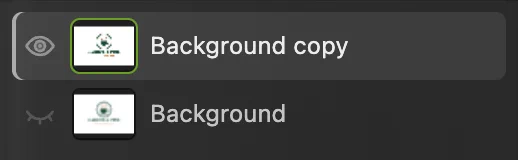
Trabalhe em Cópia de Plano de fundo. O botão de visibilidade circulado mostra que o original abaixo dela está oculto. Escolha a Borracha de plano de fundo
Clique com o botão direito no grupo das borrachas na barra de ferramentas à esquerda, ou mantenha-o pressionado, e escolha Borracha de plano de fundo.
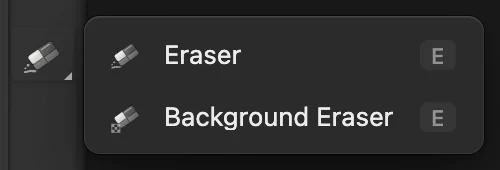
Clique com o botão direito no botão da borracha circulado e escolha Borracha de plano de fundo. Diga qual cor remover
Pressione D para redefinir as cores: o quadrado da frente fica preto e o de trás fica branco.
Na barra de opções abaixo dos menus, defina Tamanho em 500 px. A Dureza fica em 100%. Em Amostragem, escolha Amostra do plano de fundo, que usa esse quadrado de trás. Defina Tolerância em 32, deixe Suavização ativada e desmarque Contíguo. A tolerância controla o quanto uma cor pode ser diferente do branco e ainda ser apagada. Com Contíguo desativado, o pincel limpa áreas brancas separadas, inclusive a asa da xícara e os buracos dentro das letras.

Parte de baixo da barra de ferramentas à esquerda, ampliada. O quadrado branco de trás fornece a cor da Amostra do plano de fundo. 
Uma ponta grande cobre o fundo vazio do exemplo em poucas passadas. 
Amostra do plano de fundo mantém a cor-alvo fixa no branco. 
Contíguo está desativado, então as áreas brancas cercadas pelo desenho são incluídas. Pinte sobre o fundo branco
Arraste pela parte de cima, pelo meio e pela parte de baixo da imagem, com os círculos grandes se sobrepondo. Cubra também os cantos. No modo Amostra do plano de fundo, o centro pode passar sobre o desenho verde: o alvo continua sendo o branco.
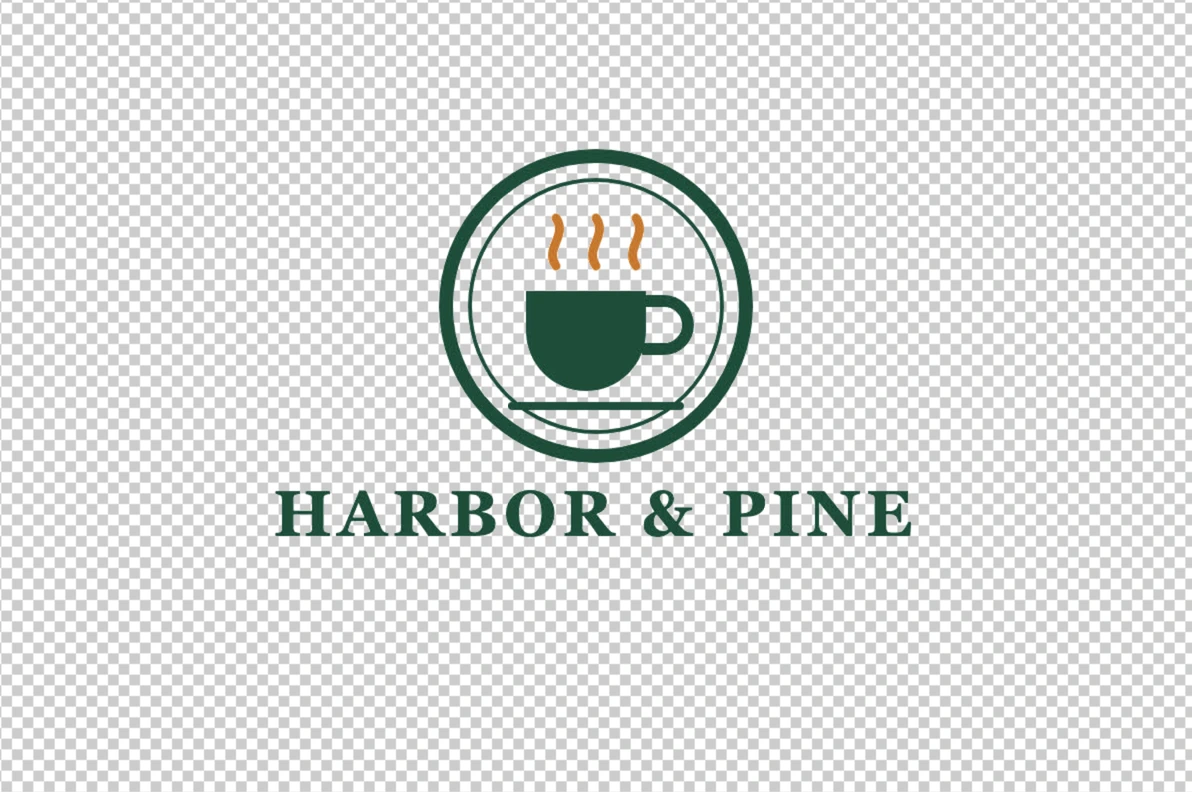
O quadriculado cinza e branco mostra onde os pixels estão transparentes. O logotipo e as duas linhas de texto continuam lá.
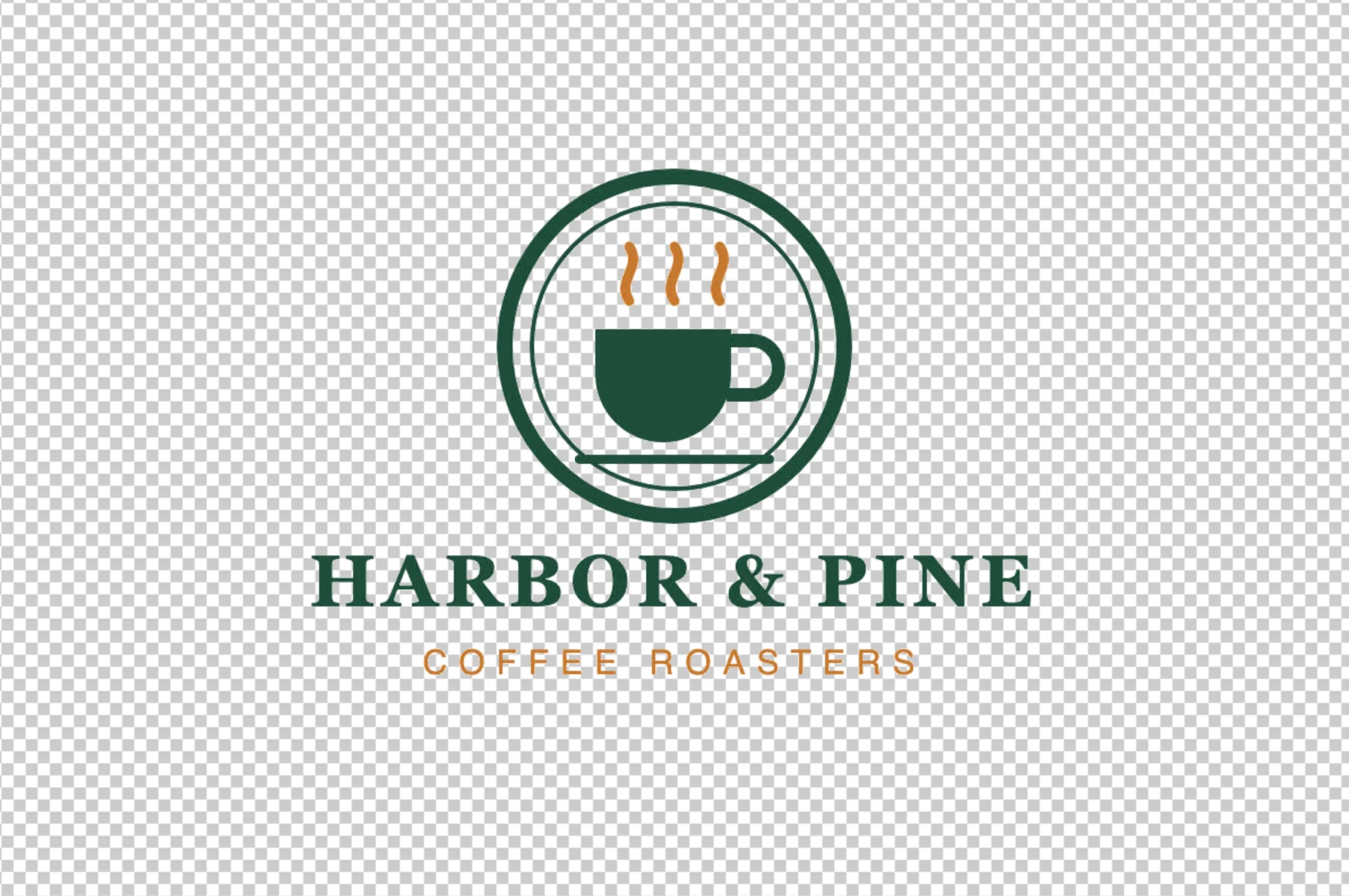
A Borracha de plano de fundo limpou o branco em volta e dentro do desenho. Passe para a Borracha comum
Escolha Borracha no mesmo grupo da barra de ferramentas. Defina Tamanho em 80 px. Dureza, Opacidade e Fluxo ficam em 100%.
Ao contrário da Borracha de plano de fundo, esta ferramenta remove todas as cores em que toca. A opacidade limita a força de um traço; o fluxo controla a rapidez com que as pinceladas sobrepostas acumulam o apagamento enquanto você arrasta.
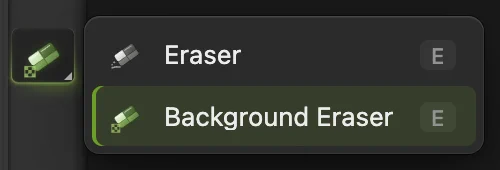
Clique com o botão direito no botão circulado e escolha Borracha. 
A Borracha comum, no tamanho certo para cobrir o pequeno subtítulo. 
Opacidade e Fluxo em 100% apagam com força total. Apague o pequeno subtítulo
Arraste pelo centro da linha laranja COFFEE ROASTERS, de um pouco antes da primeira letra até um pouco depois da última. Mantenha o pincel abaixo do nome grande em verde. A linha pequena some e o quadriculado aparece.
Escolha se passar do ponto. Cada arraste concluído é um passo de Desfazer.
Exporte um PNG ou mantenha as camadas
Escolha e clique em Exportar. O PNG mantém a transparência; o JPEG a preenche de branco.
Escolha para manter a cópia editada e o original oculto como camadas separadas. Depois disso, atualiza o projeto. Se você escolher antes de salvar um projeto, ele mantém o formato da imagem aberta. No exemplo em JPEG, isso significa um JPEG achatado; o primeiro salvamento abre Salvar imagem.
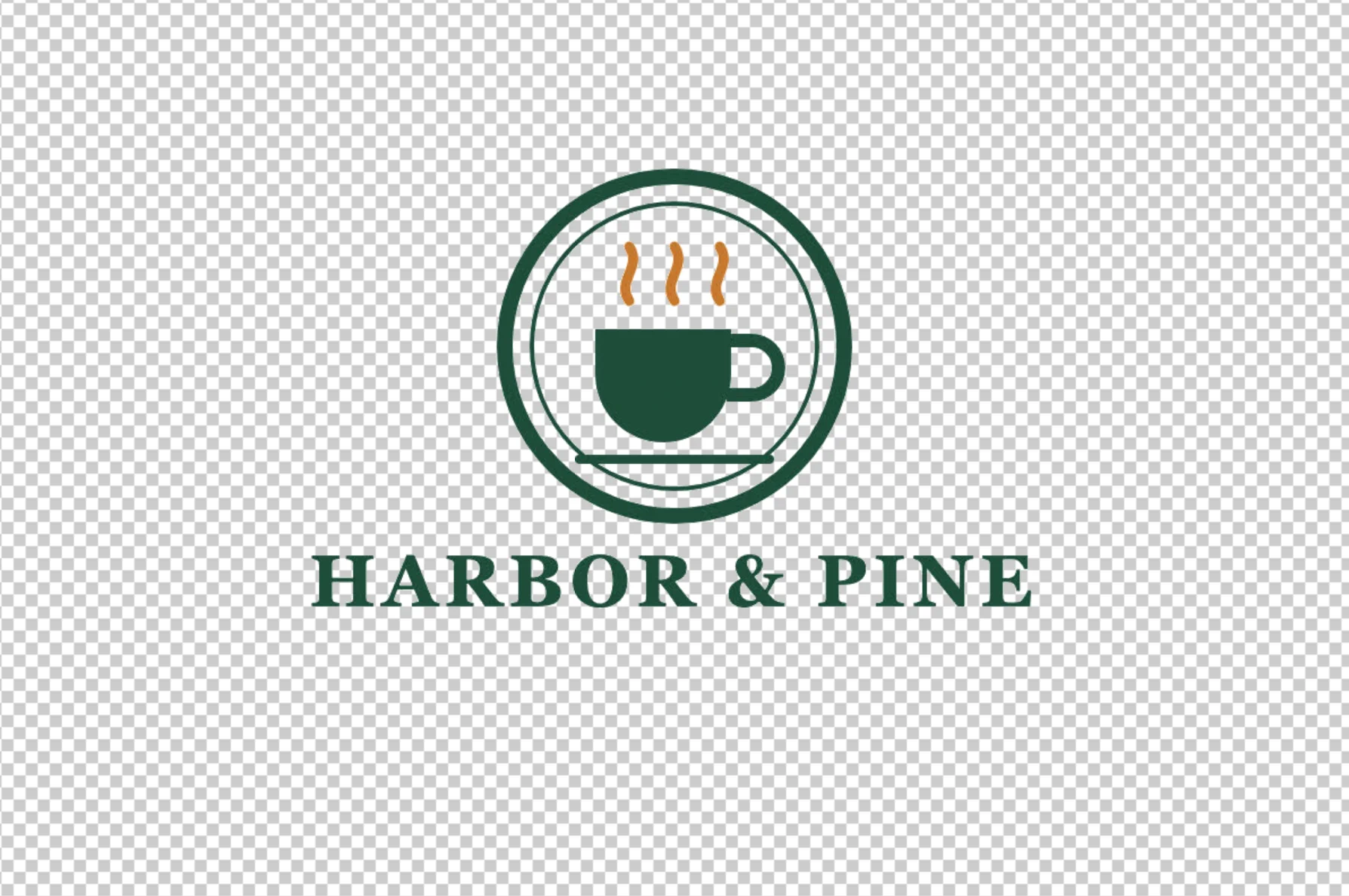
A cópia editada, pronta para exportar como PNG.
Como a Borracha de plano de fundo escolhe a cor
| Amostragem | Quando usar |
|---|---|
| Amostra do plano de fundo | Você sabe qual é a cor do fundo. O quadrado de cor de trás a fornece, então passar sobre o assunto não escolhe uma cor nova. |
| Uma vez | Você quer que cada traço mantenha a cor que estava sob o primeiro clique. Comece sobre o fundo visível, não sobre uma área já transparente. |
| Contínuo | A cor do fundo varia. A mira obtém uma nova amostra conforme você move; mantenha-a sobre o fundo, porque passar sobre o assunto pode escolher a cor dele. |
Aumente a Tolerância para incluir mais cores, ou diminua se cores parecidas do assunto estiverem sumindo. A escala vai de 0 a 255, não é uma porcentagem.
Resolver problemas comuns
Nada é apagado
Clique na miniatura da imagem da camada que você quer editar. A Borracha de plano de fundo não consegue obter amostras de uma máscara de camada. Confira também os bloqueios da camada e escolha se uma seleção antiga estiver impedindo o pincel.
Fica uma franja branca em volta de um logotipo JPEG
As bordas de um JPEG já têm pixels misturados com branco. Apagar o branco não recupera as cores originais da borda. Para esse tipo de logotipo, selecione a tinta com Intervalo de cores e adicione uma máscara.
O que fazer em seguida
- Mantenha uma borda editável: use uma máscara de camada.
- Controle traços de pincel suaves e sólidos: use a ferramenta Pincel.
- Recorte uma pessoa ou um animal: remova o fundo de uma foto.
Ferramentas Borracha: perguntas e respostas
Qual é a diferença entre a Borracha e a Borracha de plano de fundo?
No Lil Cactus, a Borracha remove todos os pixels sob o pincel, qualquer que seja a cor. A Borracha de plano de fundo remove, dentro do círculo do pincel, os pixels próximos de uma cor amostrada.
Por que a Borracha deixa um fundo branco?
No Lil Cactus, uma área apagada revela qualquer camada visível abaixo dela. Oculte a camada branca de baixo para ver a transparência e exporte como PNG em vez de JPEG.
Posso recuperar pixels que apaguei?
Sim, com Editar › Desfazer enquanto esse histórico estiver disponível no Lil Cactus, ou a partir de uma cópia original que você guardou. Um projeto salvo pode manter essa cópia numa camada separada, mas não guarda o histórico de Desfazer da sessão de edição.
A Borracha de plano de fundo encontra uma pessoa ou um objeto sozinha?
Não. No Lil Cactus, ela compara as cores dentro do círculo do pincel. Para uma pessoa ou um objeto contra um fundo variado, use Selecionar › Assunto e uma máscara de camada.
Como fazer um traço de borracha parcialmente transparente?
No Lil Cactus, diminua a Opacidade da Borracha comum. Para uma borda gradual, diminua também a Dureza. Um segundo traço concluído pode remover mais da mesma área.
Qual formato de arquivo mantém transparentes as áreas apagadas?
O PNG. No Lil Cactus, escolha Arquivo › Exportar › PNG… para uma imagem final, ou Arquivo › Salvar como › Projeto do Lil Cactus… para manter as camadas separadas.
Continue aprendendo
 Como pintar com a ferramenta PincelPinte numa camada, controle a ponta e salve uma predefinição de pincel.Iniciante · 6 min
 Como usar máscaras de camadaOculte parte de uma camada sem apagá-la e traga-a de volta quando quiser.Iniciante · 5 min
 Como deixar transparente o fundo de uma assinatura ou logoTire uma assinatura ou um logo do fundo branco ou do papel.Iniciante · 3 min