Як користуватися «Гумкою» і «Фоновою гумкою»
Коротка відповідь
У Lil Cactus виберіть і приховайте оригінал кнопкою з оком. Для прикладу виберіть у групі гумок інструмент Фонова гумка, у списку Вибірка виберіть Зразок фону, зробіть задній квадрат кольору білим, у полі Допуск задайте 32 і вимкніть параметр Суміжні пікселі. Спершу зітріть білий фон, а потім інструментом Гумка приберіть невеликий помаранчевий підзаголовок. Експортуйте командою , щоб зберегти прозорі ділянки.


- Час
- 6 хвилин
- Рівень
- Початковий
- Що потрібно
- Зображення з нетронутим фоном; для «Фонової гумки» найкраще підходить однотонний фон
- Підходить для
- Шари фото й графіки з файлів JPEG, PNG або WebP
Безкоштовно, без реєстрації. Ваше фото залишається на вашому комп’ютері.
Гумка стирає все під пензлем. Фонова гумка теж працює пензлем, але перед стиранням перевіряє кольори: вона може прибрати біле навколо темних літер, не стираючи самих літер.
Обидві видаляють пікселі з вибраного шару. Тримайте оригінал на прихованому шарі, щоб до нього можна було повернутися. Для краю, який ви захочете пізніше домалювати, використовуйте шар-маску: вона приховує або показує пікселі, а не видаляє їх.
Обидві гумки за сім кроків
Відкрийте приклад і збережіть копію
Відкрийте приклад із цієї сторінки або скористайтеся командою Виберіть . На панелі Шари клацніть значок ока біля нижнього рядка Фон, щоб приховати його. Залиште вибраним шар Фон копія.
Коли нижній шар приховано, видно прозорість. Якби він лишався видимим, крізь кожну стерту ділянку проглядав би початковий білий фон.

Працюйте з шаром «Фон копія». Обведена кнопка видимості показує, що оригінал під ним приховано. Виберіть «Фонову гумку»
Клацніть правою кнопкою миші групу гумок на панелі інструментів ліворуч (або натисніть і втримуйте її) і виберіть Фонова гумка.
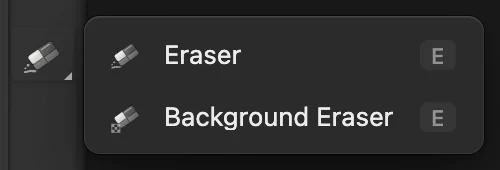
Клацніть правою кнопкою миші обведену кнопку гумки й виберіть «Фонова гумка». Укажіть, який колір прибрати
Натисніть D, щоб скинути кольори: передній квадрат стане чорним, а задній — білим.
На панелі параметрів під меню в полі Розмір задайте 500 px. Жорсткість лишається 100%. У списку Вибірка виберіть Зразок фону — тоді використовується задній квадрат. У полі Допуск задайте 32, параметр Згладжування залиште ввімкненим, а прапорець Суміжні пікселі зніміть. Допуск визначає, наскільки колір може відрізнятися від білого, щоб його все одно стерло. Коли «Суміжні пікселі» вимкнено, пензель прибирає й окремі білі ділянки, зокрема в ручці чашки та в отворах усередині літер.

Низ панелі інструментів ліворуч, збільшено. Задній білий квадрат задає колір для «Зразка фону». 
Великий пензель охоплює порожній фон прикладу за кілька проходів. 
«Зразок фону» тримає цільовий колір незмінно білим. 
«Суміжні пікселі» вимкнено, тож білі ділянки всередині малюнка теж охоплено. Проведіть пензлем по білому фону
Проведіть по верхній, середній і нижній частинах зображення так, щоб великі кола перекривалися. Охопіть і кути. У режимі «Зразок фону» центр пензля може заходити на зелений малюнок: цільовий колір лишається білим.
Сіро-біла шахівниця показує, де пікселі прозорі. Логотип і обидва рядки напису лишаються.
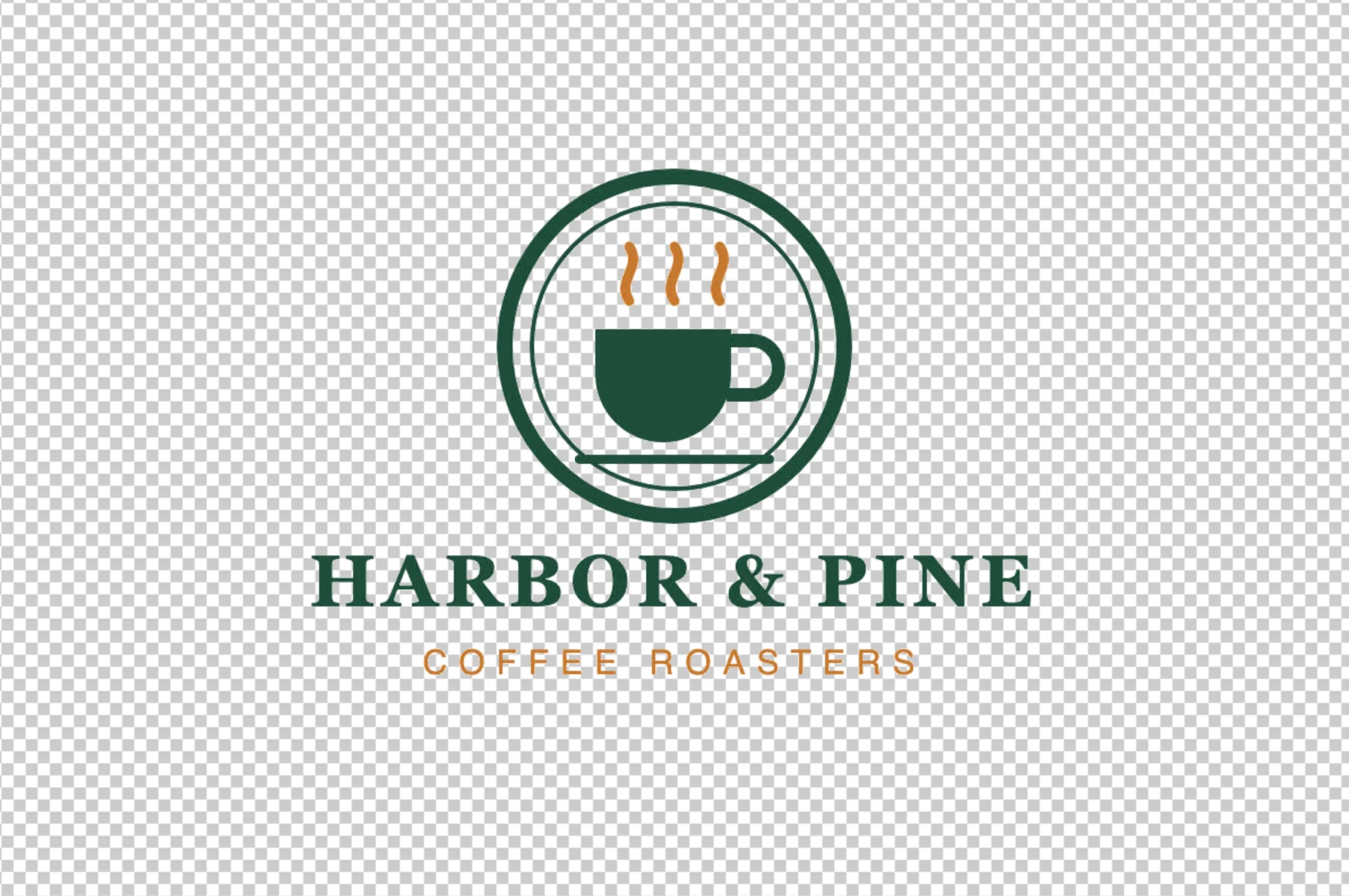
«Фонова гумка» прибрала біле навколо малюнка й усередині нього. Перейдіть на звичайну «Гумку»
Виберіть інструмент Гумка в тій самій групі на панелі інструментів. У полі Розмір задайте 80 px. Жорсткість, Непрозорість і Натиск лишаються 100%.
На відміну від «Фонової гумки», цей інструмент стирає будь-який колір, якого торкається. Непрозорість обмежує силу мазка; натиск визначає, як швидко відбитки пензля, що перекриваються, накопичують стирання під час перетягування.
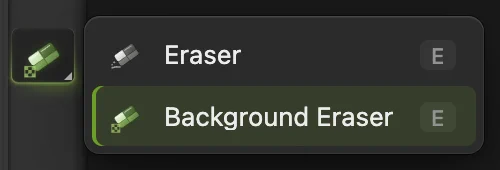
Клацніть правою кнопкою миші обведену кнопку й виберіть «Гумка». 
Звичайна «Гумка», за розміром якраз для невеликого підзаголовка. 
Непрозорість і натиск 100% дають стирання на повну силу. Зітріть невеликий підзаголовок
Проведіть через середину помаранчевого рядка COFFEE ROASTERS від місця трохи перед першою літерою до місця трохи після останньої. Тримайте пензель нижче великої зеленої назви. Невеликий рядок зникне, і крізь нього проступить шахівниця.
Якщо зайшли задалеко, виберіть . Кожне завершене перетягування — один крок скасування.
Експортуйте PNG або збережіть шари
Виберіть і натисніть кнопку Експортувати. PNG зберігає прозорість, а JPEG заповнює її білим.
Виберіть , щоб зберегти відредаговану копію й прихований оригінал як окремі шари. Після цього оновлюватиме проєкт. Якщо вибрати , ще не зберігши проєкт, буде збережено у форматі відкритого зображення. Для прикладу JPEG це означає зведений JPEG; перше збереження відкриває вікно Зберегти зображення.

Відредагована копія, готова до експорту в PNG.
Як «Фонова гумка» вибирає колір
| Вибірка | Коли використовувати |
|---|---|
| Зразок фону | Ви знаєте колір фону. Його задає задній квадрат кольору, тож якщо зайти на об’єкт, новий колір не вибереться. |
| Один раз | Потрібно, щоб кожен мазок зберігав колір під першим клацанням. Починайте на видимому фоні, а не на вже прозорій ділянці. |
| Безперервно | Колір фону змінюється. Перехрестя бере новий зразок під час руху; тримайте його на фоні, бо якщо зайти на об’єкт, може вибратися його колір. |
Збільште значення Допуск, щоб охопити більше кольорів, або зменште його, якщо зникають схожі кольори об’єкта. Його шкала — 0–255, а не відсотки.
Розв’язання типових проблем
Нічого не стирається
Клацніть мініатюру зображення шару, який хочете редагувати. «Фонова гумка» не може брати зразок із шару-маски. Також перевірте блокування шару й виберіть , якщо пензлю заважає старе виділення.
Навколо логотипа з JPEG лишається біла облямівка
Краї в JPEG уже містять пікселі, змішані з білим. Стирання білого не поверне початкових кольорів краю. Для такого логотипа виділіть фарбу командою «Колірний діапазон» і додайте маску.
Що робити далі
- Збережіть край редагованим: використайте шар-маску.
- Керуйте м’якими й щільними мазками: інструмент «Пензель».
- Виріжте людину або тварину: видаліть фон із фото.
Гумки: запитання та відповіді
Чим «Гумка» відрізняється від «Фонової гумки»?
У Lil Cactus «Гумка» стирає кожен піксель під пензлем, хоч би якого він був кольору. «Фонова гумка» стирає в межах кола пензля пікселі, близькі до кольору зразка.
Чому після «Гумки» лишається білий фон?
У Lil Cactus крізь стерту ділянку видно будь-який видимий шар під нею. Приховайте білий нижній шар, щоб побачити прозорість, і експортуйте в PNG, а не в JPEG.
Чи можна відновити стерті пікселі?
Так: командою «Редагувати › Скасувати», поки ця історія доступна в Lil Cactus, або зі збереженої копії оригіналу. Збережений проєкт може тримати цю копію на окремому шарі, але не зберігає історію скасування сеансу редагування.
Чи знаходить «Фонова гумка» людину або об’єкт автоматично?
Ні. У Lil Cactus вона порівнює кольори всередині кола пензля. Для людини або об’єкта на різнобарвному тлі скористайтеся командою «Виділити › Суб’єкт» і шаром-маскою.
Як зробити напівпрозорий мазок гумкою?
У Lil Cactus зменште непрозорість звичайної «Гумки». Для поступового краю зменште також жорсткість. Другий завершений мазок може стерти більше на тій самій ділянці.
Який формат файлу зберігає стерті ділянки прозорими?
PNG. У Lil Cactus виберіть «Файл › Експорт › PNG…» для готового зображення або «Файл › Зберегти як › Проєкт Lil Cactus…», щоб зберегти окремі шари.
Що далі
 Як малювати інструментом «Пензель»Малюйте на шарі, керуйте кінчиком пензля й зберігайте пресет.Початковий · 6 хв
 Як користуватися шарами-маскамиПриховайте частину шару, не видаляючи її, і поверніть будь-коли.Початковий · 5 хв
 Як зробити прозорий фон у підпису чи логотипаВідокремте підпис чи логотип від білого тла або паперу.Початковий · 3 хв