Come usare la Gomma e la Gomma per sfondo
Risposta rapida
In Lil Cactus, scegli e nascondi l’originale con il suo pulsante a forma di occhio. Per l’esempio, scegli Gomma per sfondo dal gruppo degli strumenti gomma, imposta Campionamento su Campione sfondo, rendi bianco il quadrato del colore posteriore, imposta Tolleranza su 32 e disattiva Contigui. Elimina prima lo sfondo bianco, poi usa la Gomma per togliere il piccolo sottotitolo arancione. Esporta con per conservare le aree trasparenti.


- Tempo
- 6 minuti
- Livello
- Principiante
- Ti serve
- Un’immagine con lo sfondo ancora presente; uno sfondo uniforme è l’ideale per la Gomma per sfondo
- Funziona con
- Livelli di foto e grafica da file JPEG, PNG o WebP
Gratis, senza registrazione. La tua foto resta sul tuo computer.
La Gomma elimina tutto ciò che si trova sotto il pennello. Anche la Gomma per sfondo usa un pennello, ma controlla i colori prima di cancellare: può eliminare il bianco attorno a scritte scure senza cancellare le lettere.
Entrambe eliminano pixel dal livello selezionato. Conserva l’originale su un livello nascosto per poterci tornare. Per un bordo che vuoi ritoccare in seguito, usa una maschera di livello, che nasconde o mostra i pixel invece di eliminarli.
Usare entrambe le gomme in sette passaggi
Apri l’esempio e conserva una copia
Apri l’esempio da questa pagina, oppure usa Scegli . Nel pannello Livelli, fai clic sull’occhio accanto alla riga Sfondo in basso per nasconderla. Lascia selezionato Sfondo copia.
Nascondere il livello inferiore ti permette di vedere la trasparenza. Se restasse visibile, lo sfondo bianco originale apparirebbe in ogni area cancellata.

Lavora su Sfondo copia. Il pulsante di visibilità cerchiato mostra che l’originale sottostante è nascosto. Scegli la Gomma per sfondo
Fai clic con il pulsante destro del mouse sul gruppo delle gomme nella barra degli strumenti a sinistra, o tienilo premuto, e scegli Gomma per sfondo.
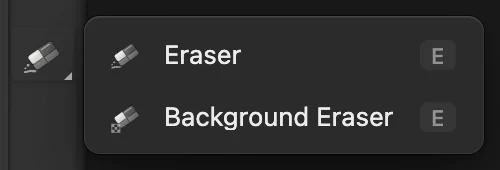
Fai clic con il pulsante destro sul pulsante della gomma cerchiato, poi scegli Gomma per sfondo. Indica quale colore eliminare
Premi D per ripristinare i colori: il quadrato anteriore diventa nero e quello posteriore bianco.
Nella barra delle opzioni sotto i menu, imposta Dimensione su 500 px. Durezza resta al 100%. Nell’elenco Campionamento scegli Campione sfondo, che usa quel quadrato posteriore. Imposta Tolleranza su 32, lascia attivo Anti-alias e disattiva Contigui. Tolleranza stabilisce quanto un colore può differire dal bianco ed essere comunque cancellato. Con Contigui disattivato il pennello elimina anche le aree bianche separate, compresi il manico della tazza e i vuoti all’interno delle lettere.

La parte inferiore della barra degli strumenti a sinistra, ingrandita. Il quadrato bianco posteriore fornisce il colore di Campione sfondo. 
Una punta grande copre lo sfondo vuoto dell’esempio in poche passate. 
Campione sfondo mantiene il colore da colpire fisso sul bianco. 
Contigui è disattivato, quindi sono incluse anche le aree bianche racchiuse dal disegno. Passa il pennello sullo sfondo bianco
Trascina sulla parte alta, centrale e bassa dell’immagine, sovrapponendo i grandi cerchi. Copri anche gli angoli. In modalità Campione sfondo il centro può passare sul disegno verde: il colore da colpire resta il bianco.
La scacchiera grigia e bianca mostra dove i pixel sono trasparenti. Il logo ed entrambe le righe di testo restano.

La Gomma per sfondo ha eliminato il bianco attorno e all’interno del disegno. Passa alla Gomma normale
Scegli Gomma dallo stesso gruppo della barra degli strumenti. Imposta Dimensione su 80 px. Durezza, Opacità e Flusso restano al 100%.
A differenza della Gomma per sfondo, questo strumento elimina ogni colore che tocca. Opacità limita l’intensità di un tratto; Flusso controlla con quale rapidità le impronte sovrapposte del pennello accumulano la cancellazione mentre trascini.
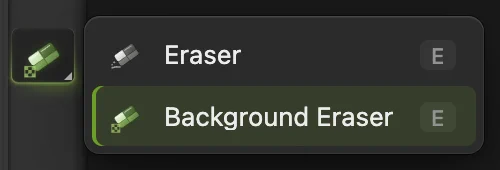
Fai clic con il pulsante destro sul pulsante cerchiato e scegli Gomma. 
La Gomma normale, dimensionata per coprire il piccolo sottotitolo. 
Opacità e Flusso al 100% cancellano alla massima intensità. Cancella il piccolo sottotitolo
Trascina attraverso il centro della riga arancione COFFEE ROASTERS, da poco prima della prima lettera a poco dopo l’ultima. Tieni il pennello sotto il grande nome verde. La riga piccola scompare e appare la scacchiera.
Se esageri, scegli . Un trascinamento completato è un unico passaggio di annullamento.
Esporta un PNG o conserva i livelli
Scegli e fai clic su Esporta. Il PNG conserva la trasparenza; il JPEG la riempie di bianco.
Scegli per conservare la copia modificata e l’originale nascosto come livelli separati. Da quel momento aggiorna il progetto. Se scegli prima di aver salvato un progetto, viene mantenuto il formato dell’immagine aperta. Per l’esempio JPEG significa un JPEG appiattito; il primo salvataggio apre Salva immagine.

La copia modificata, pronta per l’esportazione in PNG.
Come la Gomma per sfondo sceglie il colore
| Campionamento | Quando usarlo |
|---|---|
| Campione sfondo | Conosci il colore dello sfondo. Lo fornisce il quadrato del colore posteriore, quindi passare sul soggetto non sceglie un nuovo colore. |
| Una volta | Vuoi che ogni tratto mantenga il colore che si trova sotto il primo clic. Inizia su una parte visibile dello sfondo, non su un’area già trasparente. |
| Continuo | Il colore dello sfondo varia. Il mirino campiona di nuovo mentre ti sposti; tienilo sullo sfondo, perché passando sul soggetto potrebbe sceglierne il colore. |
Alza Tolleranza per includere più colori, o abbassala se scompaiono colori simili del soggetto. La sua scala va da 0 a 255, non è una percentuale.
Risolvere i problemi più comuni
Non viene cancellato nulla
Fai clic sulla miniatura dell’immagine del livello da modificare. La Gomma per sfondo non può campionare una maschera di livello. Controlla anche i blocchi del livello e scegli se una vecchia selezione tiene fuori il pennello.
Attorno a un logo JPEG resta un alone bianco
I bordi di un JPEG contengono già pixel mescolati con il bianco. Cancellare il bianco non può ripristinare i colori originali del bordo. Per questo tipo di logo, seleziona l’inchiostro con Intervallo colori e aggiungi una maschera.
Cosa fare dopo
- Mantieni un bordo modificabile: usa una maschera di livello.
- Controlla i tratti morbidi e pieni: usa lo strumento Pennello.
- Scontorna una persona o un animale: rimuovi lo sfondo da una foto.
Strumenti gomma: domande e risposte
Che differenza c’è tra la Gomma e la Gomma per sfondo?
In Lil Cactus, la Gomma elimina ogni pixel sotto il pennello, qualunque sia il colore. La Gomma per sfondo elimina, all’interno del cerchio del pennello, i pixel vicini a un colore campionato.
Perché la Gomma lascia uno sfondo bianco?
In Lil Cactus, un’area cancellata mostra qualsiasi livello visibile sottostante. Nascondi il livello bianco inferiore per vedere la trasparenza ed esporta in PNG anziché in JPEG.
Posso recuperare i pixel che ho cancellato?
Sì, con Modifica › Annulla finché quella cronologia è disponibile in Lil Cactus, oppure da una copia originale che hai conservato. Un progetto salvato può conservare quella copia su un livello separato, ma non conserva la cronologia degli annullamenti della sessione di modifica.
La Gomma per sfondo trova automaticamente una persona o un oggetto?
No. In Lil Cactus confronta i colori all’interno del cerchio del pennello. Per una persona o un oggetto su uno sfondo vario, usa Selezione › Soggetto e una maschera di livello.
Come faccio un tratto di gomma parzialmente trasparente?
In Lil Cactus, abbassa l’Opacità della Gomma normale. Per un bordo graduale, abbassa anche la Durezza. Un secondo tratto completato può eliminare ancora di più dalla stessa area.
Quale formato di file mantiene trasparenti le aree cancellate?
Il PNG. In Lil Cactus, scegli File › Esporta › PNG… per un’immagine finita, oppure File › Salva con nome › Progetto Lil Cactus… per conservare i livelli separati.
Continua
 Come dipingere con lo strumento PennelloDipingi su un livello, controlla la punta e salva un pennello predefinito.Principiante · 6 min
 Come usare le maschere di livelloNascondi parte di un livello senza eliminarla e riportala in vista quando vuoi.Principiante · 5 min
 Come rendere trasparente lo sfondo di una firma o di un logoStacca una firma o un logo dal bianco o dalla carta.Principiante · 3 min