Cómo usar Borrador y Borrador de fondos
Respuesta rápida
En Lil Cactus, elige y oculta el original con su botón del ojo. En el ejemplo, elige Borrador de fondos en el grupo de herramientas de borrador, en la lista Muestreo elige Muestra de fondo, haz que el cuadro de color de atrás sea blanco, pon Tolerancia en 32 y desactiva Contiguo. Borra primero el fondo blanco y después usa Borrador para quitar el pequeño subtítulo naranja. Exporta con para conservar las zonas transparentes.
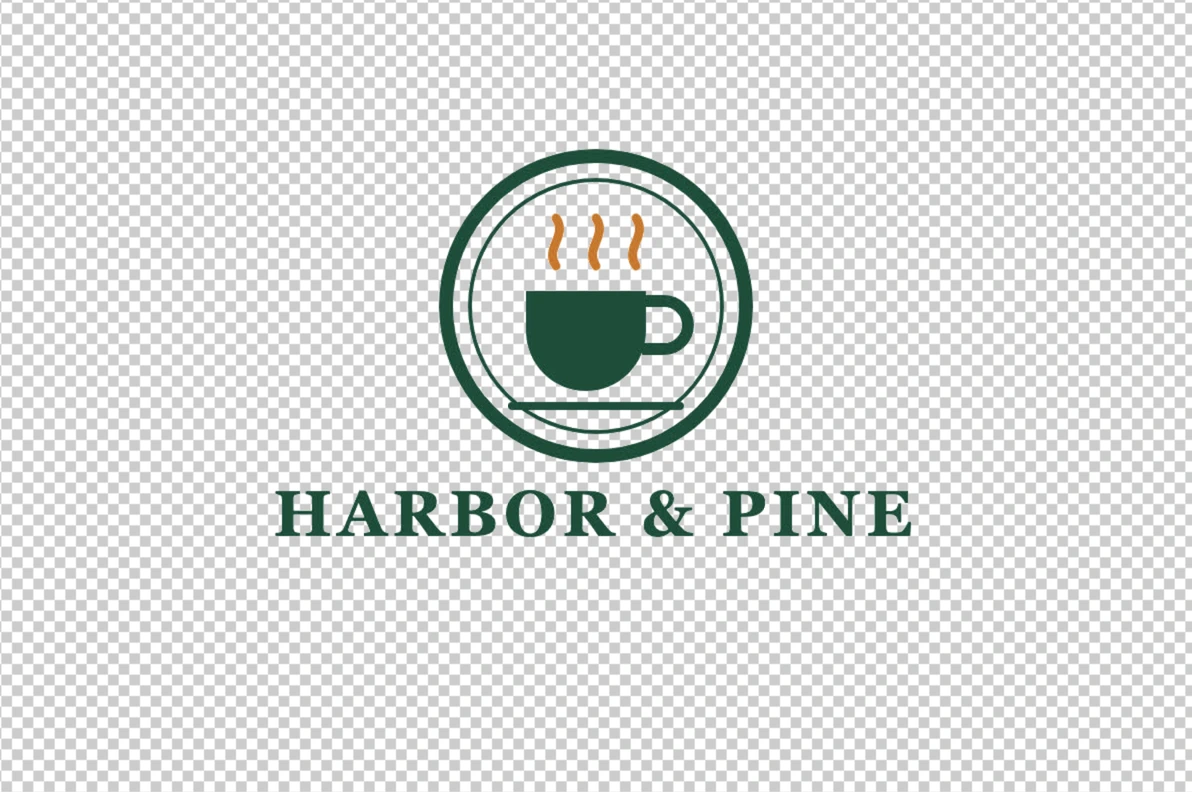

- Tiempo
- 6 minutos
- Nivel
- Principiante
- Necesitas
- Una imagen con el fondo intacto; un fondo liso es ideal para Borrador de fondos
- Funciona con
- Capas de fotos y gráficos de archivos JPEG, PNG o WebP
Gratis y sin registro. Tu foto no sale de tu equipo.
Borrador quita todo lo que queda bajo su pincel. Borrador de fondos también usa un pincel, pero comprueba los colores antes de borrar: puede eliminar el blanco alrededor de unas letras oscuras sin borrar las letras.
Los dos eliminan píxeles de la capa seleccionada. Conserva el original en una capa oculta para poder volver a él. Si quieres un borde que puedas retocar más tarde, usa una máscara de capa, que oculta o muestra los píxeles en lugar de eliminarlos.
Usa los dos borradores en siete pasos
Abre el ejemplo y conserva una copia
Abre el ejemplo de esta página o usa Elige . En el panel Capas, haz clic en el ojo junto a la fila Fondo de abajo para ocultarla. Deja seleccionada Fondo copia.
Al ocultar la capa de abajo puedes ver la transparencia. Si siguiera visible, el fondo blanco original se vería a través de cada zona borrada.

Trabaja en Fondo copia. El botón de visibilidad marcado con un círculo indica que el original de debajo está oculto. Elige Borrador de fondos
Haz clic con el botón derecho en el grupo de borradores de la barra de herramientas de la izquierda, o mantenlo pulsado, y elige Borrador de fondos.
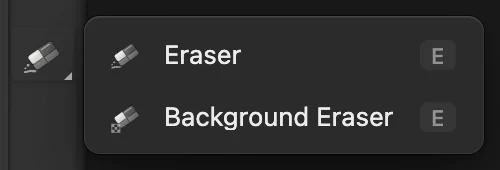
Haz clic con el botón derecho en el botón de borrador marcado y elige Borrador de fondos. Indícale qué color quitar
Pulsa D para restablecer los colores: el cuadro de delante pasa a negro y el de atrás a blanco.
En la barra de opciones bajo los menús, pon Tamaño en 500 px. Dureza se queda en 100%. En la lista Muestreo, elige Muestra de fondo, que usa ese cuadro de atrás. Pon Tolerancia en 32, deja activada la opción Suavizar y desactiva Contiguo. La tolerancia controla cuánto puede diferir un color del blanco y aun así borrarse. Con Contiguo desactivado, el pincel puede borrar zonas blancas separadas, incluidas el asa de la taza y los huecos dentro de las letras.

Parte inferior de la barra de herramientas de la izquierda, ampliada. El cuadro blanco de atrás aporta el color de Muestra de fondo. 
Una punta grande cubre el fondo vacío del ejemplo en unas pocas pasadas. 
Muestra de fondo mantiene fijo el blanco como color que se borra. 
Contiguo está desactivado, así que se incluyen las zonas blancas encerradas por el diseño. Pasa el pincel por el fondo blanco
Arrastra por la parte superior, central e inferior de la imagen, con los círculos grandes superpuestos. Cubre también las esquinas. En el modo Muestra de fondo, el centro puede pasar por encima del diseño verde: el color que se borra sigue siendo el blanco.
El damero gris y blanco indica dónde los píxeles son transparentes. El logotipo y las dos líneas de texto se mantienen.

Borrador de fondos ha eliminado el blanco alrededor y dentro del diseño. Cambia al Borrador normal
Elige Borrador en el mismo grupo de la barra de herramientas. Pon Tamaño en 80 px. Dureza, Opacidad y Flujo se quedan en 100%.
A diferencia de Borrador de fondos, esta herramienta quita todos los colores que toca. La opacidad limita la fuerza de un trazo; el flujo controla lo rápido que las pinceladas superpuestas acumulan el borrado mientras arrastras.
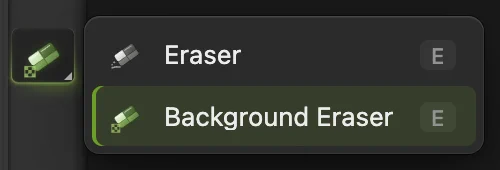
Haz clic con el botón derecho en el botón marcado de la barra de herramientas y elige Borrador. 
El Borrador normal, con un tamaño que cubre el pequeño subtítulo. 
Con Opacidad y Flujo al 100%, el borrado es total. Borra el pequeño subtítulo
Arrastra por el centro de la línea naranja COFFEE ROASTERS, desde justo antes de su primera letra hasta justo después de la última. Mantén el pincel por debajo del nombre grande en verde. La línea pequeña desaparece y se ve el damero.
Elige si te pasas. Cada arrastre completo es un paso de Deshacer.
Exporta un PNG o conserva las capas
Elige y haz clic en Exportar. PNG conserva la transparencia; JPEG la rellena de blanco.
Elige para conservar la copia editada y el original oculto como capas separadas. A partir de entonces, actualiza el proyecto. Si eliges antes de guardar un proyecto, se mantiene el formato de la imagen abierta. Con el ejemplo en JPEG, eso significa un JPEG plano; el primer Guardar abre Guardar imagen.
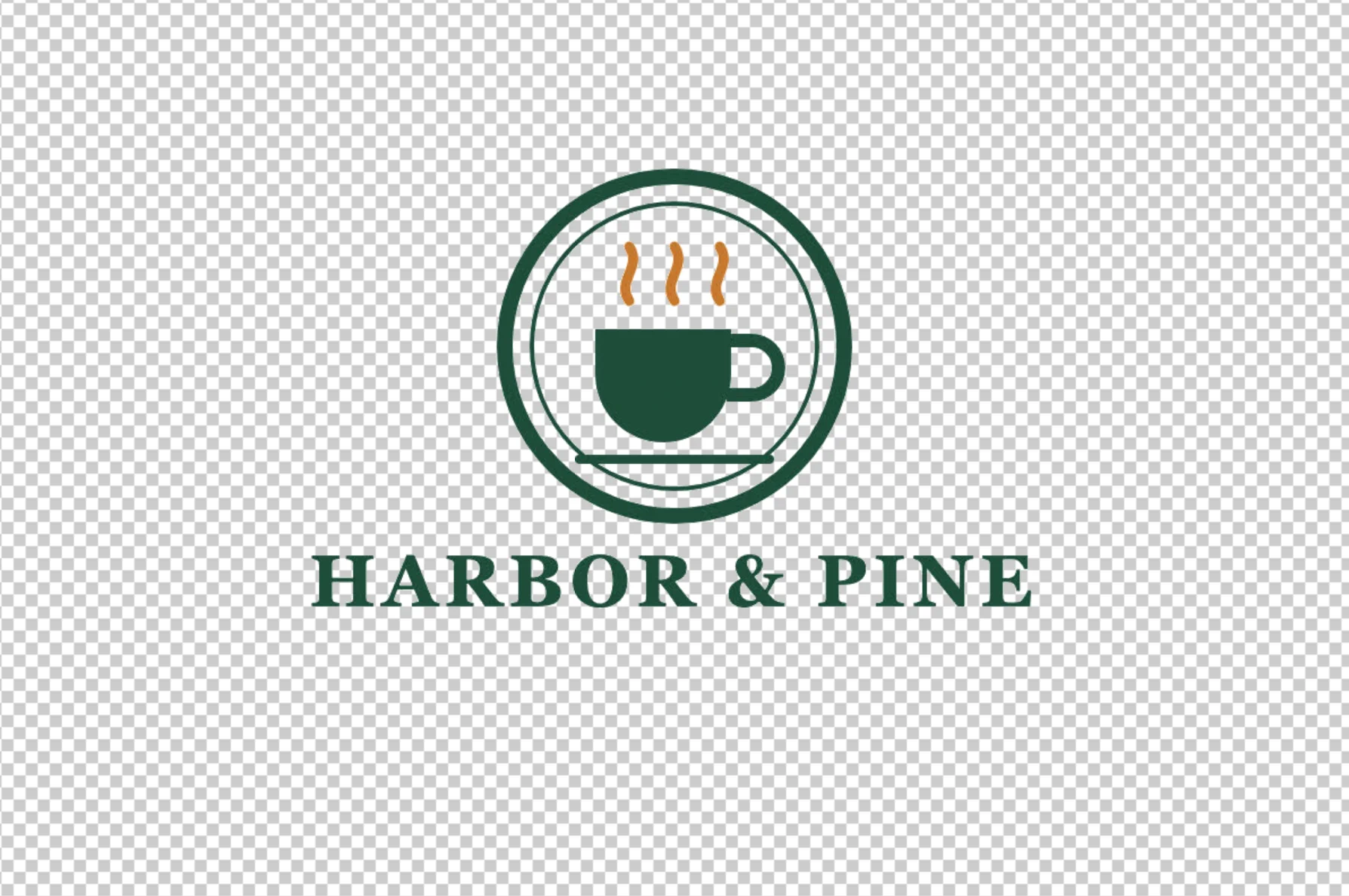
La copia editada, lista para exportar como PNG.
Cómo elige su color Borrador de fondos
| Muestreo | Úsalo cuando |
|---|---|
| Muestra de fondo | Conoces el color del fondo. Lo aporta el cuadro de color de atrás, así que pasar por encima del sujeto no elige un color nuevo. |
| Una vez | Quieres que cada trazo mantenga el color que había bajo su primer clic. Empieza sobre fondo visible, no sobre una zona que ya sea transparente. |
| Continuo | El color del fondo varía. La cruz vuelve a muestrear mientras te mueves; mantenla sobre el fondo, porque si pasa por el sujeto puede elegir su color. |
Sube la Tolerancia para incluir más colores, o bájala si desaparecen colores parecidos del sujeto. Su escala va de 0 a 255, no es un porcentaje.
Soluciona los problemas habituales
No se borra nada
Haz clic en la miniatura de imagen de la capa que quieres editar. Borrador de fondos no puede muestrear una máscara de capa. Comprueba también los bloqueos de la capa y elige si una selección antigua impide que el pincel actúe.
Queda un halo blanco alrededor de un logotipo JPEG
Los bordes de un JPEG ya contienen píxeles mezclados con blanco. Borrar el blanco no puede recuperar los colores originales del borde. Para ese tipo de logotipo, selecciona la tinta con Gama de colores y añade una máscara.
Qué hacer después
- Conserva un borde editable: usa una máscara de capa.
- Controla los trazos suaves y sólidos: usa la herramienta Pincel.
- Recorta una persona o una mascota: quita el fondo de una foto.
Herramientas de borrador: preguntas y respuestas
¿Qué diferencia hay entre Borrador y Borrador de fondos?
En Lil Cactus, Borrador quita todos los píxeles bajo su pincel, sea cual sea su color. Borrador de fondos quita, dentro del círculo del pincel, los píxeles cercanos a un color muestreado.
¿Por qué el borrador deja un fondo blanco?
En Lil Cactus, una zona borrada deja ver cualquier capa visible que haya debajo. Oculta la capa blanca de abajo para ver la transparencia, y exporta como PNG en lugar de JPEG.
¿Puedo recuperar los píxeles que he borrado?
Sí, con Edición › Deshacer mientras esa historia esté disponible en Lil Cactus, o a partir de una copia original que hayas conservado. Un proyecto guardado puede conservar esa copia en una capa aparte, pero no guarda la historia de deshacer de la sesión de edición.
¿Borrador de fondos encuentra solo a una persona o un objeto?
No. En Lil Cactus compara los colores dentro del círculo del pincel. Para una persona o un objeto sobre un fondo variado, usa Selección › Sujeto y una máscara de capa.
¿Cómo hago un trazo de borrador parcialmente transparente?
En Lil Cactus, baja la opacidad del Borrador normal. Para un borde gradual, baja también la dureza. Un segundo trazo completo puede quitar más de la misma zona.
¿Qué formato de archivo conserva transparentes las zonas borradas?
PNG. En Lil Cactus, elige Archivo › Exportar › PNG… para obtener una imagen terminada, o Archivo › Guardar como › Proyecto de Lil Cactus… para conservar las capas por separado.
Sigue aprendiendo
 Cómo pintar con la herramienta PincelPinta en una capa, controla la punta y guarda un pincel preestablecido.Principiante · 6 min
 Cómo usar las máscaras de capaOculta parte de una capa sin borrarla y recupérala cuando quieras.Principiante · 5 min
 Cómo hacer transparente el fondo de una firma o un logotipoSepara una firma o un logotipo del blanco o del papel.Principiante · 3 min