Wie setzt man mit der Tonwertkorrektur Schwarz- und Weißpunkt?
Kurze Antwort
Wählen Sie Ziehen Sie unter dem Histogramm das schwarze Dreieck nach rechts bis dorthin, wo das Histogramm beginnt, und das weiße Dreieck nach links bis dorthin, wo es endet: Das Foto erhält echtes Schwarz und sauberes Weiß. Ziehen Sie das graue mittlere Dreieck nach links, um die Mitteltöne aufzuhellen, oder nach rechts, um sie abzudunkeln. Um zu sehen, welche Pixel beschnitten werden, halten Sie Alt oder ⌥ gedrückt, bevor Sie auf ein äußeres Dreieck drücken (die Vorschau bleibt bis zum Loslassen), und klicken Sie dann auf Anwenden.

- Dauer
- 5 Minuten
- Niveau
- Einsteiger
- Sie brauchen
- Ein Foto, das flau, grau, dunstig oder etwas zu dunkel wirkt
- Funktioniert mit
- Jedes Foto: JPEG, PNG, HEIC, WebP, TIFF, PSD und RAW-Dateien, 8 oder 16 Bit
Kostenlos, ohne Anmeldung. Ihr Foto bleibt auf Ihrem Computer.
Ein Foto wirkt flau, wenn seine dunkelsten Töne nicht wirklich schwarz und seine hellsten nicht wirklich weiß sind. Das zeigt das Histogramm, die Grafik, wie viele Pixel auf jeder Helligkeitsstufe liegen: Die meisten Pixel enden vor den Rändern, und dort, wo Schwarz und Weiß sein sollten, ist wenig oder gar nichts.
Die Tonwertkorrektur behebt das mit drei Reglern. Der Schwarzpunkt legt fest, welcher Ton reines Schwarz werden soll, der Weißpunkt, welcher Ton reines Weiß werden soll, und der Gamma-Regler (Mitteltöne), wie hell alles dazwischen sein soll. Bei einem Gamma von 1 werden alle übrigen Töne gleichmäßig dazwischen verteilt.
Die Tonwertkorrektur in sechs Schritten
Das Foto öffnen und eine Tonwertkorrektur-Ebene hinzufügen
Öffnen Sie das Foto mit (Strg+O oder ⌘O); um mitzumachen, öffnen Sie das Beispiel auf dieser Seite. Wählen Sie dann
Eine Einstellungsebene verändert, wie das Foto aussieht, ohne seine Pixel zu ändern, Sie können sie also später wieder öffnen oder löschen. Das Dialogfeld Tonwertkorrektur öffnet sich neben dem Foto.
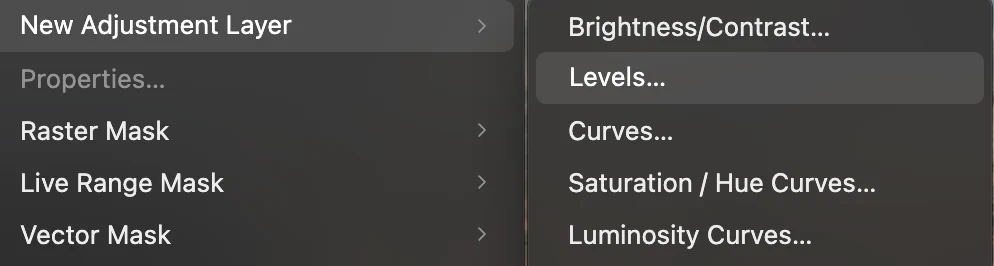
, an zweiter Stelle in der Liste. Das Histogramm lesen
Die Grafik zeigt die Rot-, Grün- und Blautöne des Fotos, dunkel links und hell rechts. Darunter liegen drei Dreiecke: Schwarz bei 0, Grau in der Mitte (Gamma 1) und Weiß bei 255, ihre Werte stehen in den Feldern darunter.
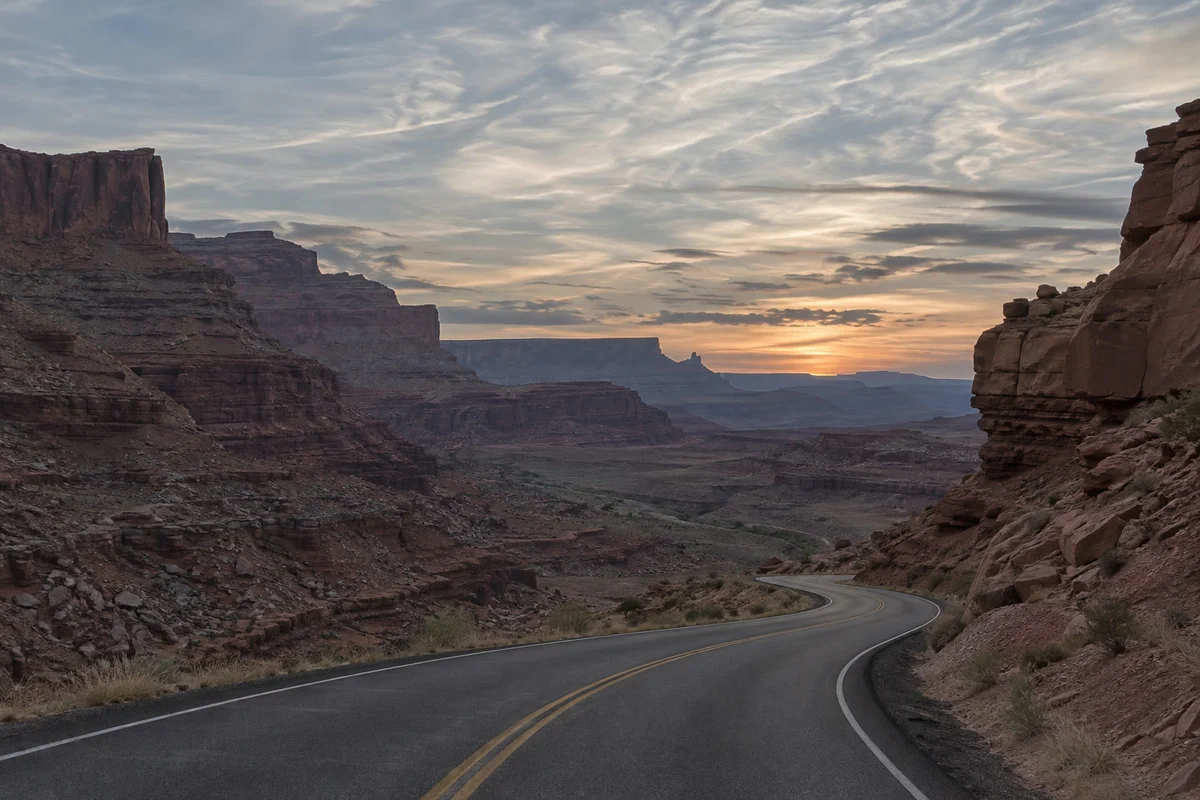
Im Beispiel ist der linke Hügel der dunkle Fels und die Straße, der rechte Hügel der Himmel. Sehr wenig reicht bis zum linken Rand: Fast nichts im Foto ist wirklich schwarz. Rechts berührt nur das Rot des Sonnenuntergangs den Rand; Grün und Blau enden deutlich davor, die Wolken sind also auch nicht wirklich weiß.
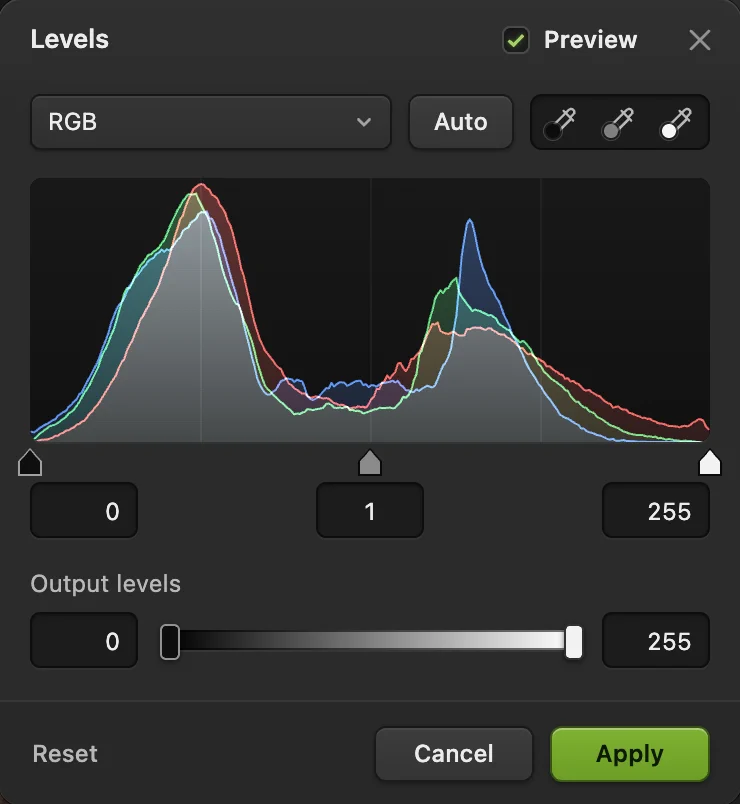
Die Tonwertkorrektur, wie sie sich beim Beispiel öffnet. - Kanal: RGB oder eine Farbe
- Automatisch: setzt die Enden jeder Farbe selbst
- Pipetten: Schwarz-, Grau- und Weißpunkt
- Schwarzpunkt
- Gamma: die Mitteltöne
- Weißpunkt
- Tonwertumfang
Den Schwarzpunkt setzen und auf Beschneidung achten
Halten Sie Alt oder ⌥ gedrückt, drücken Sie dann auf das schwarze Dreieck und ziehen Sie es nach rechts. Bis Sie die Maustaste loslassen, zeigt das Foto eine Beschneidungsvorschau: Alles, was dunkel bleibt, ist unbedenklich, und jedes Pixel, das aufleuchtet, weiß oder farbig, würde in mindestens einer Farbe auf Schwarz beschnitten. Ein paar Punkte in den tiefsten Schatten sind in Ordnung. Große Flecken bedeuten, dass Sie zu weit gegangen sind.
Hören Sie dort auf, wo das Histogramm anzusteigen beginnt. Im Beispiel ist das etwa bei 18. Lassen Sie los und stellen Sie den Wert dann im Feld unter dem Dreieck fein ein.
Tipp Keine Vorschau? Drücken Sie zuerst Alt oder ⌥ und halten Sie die Taste gedrückt, während Sie auf das Dreieck drücken. Mitten im Ziehen gedrückt, bewirkt sie nichts.
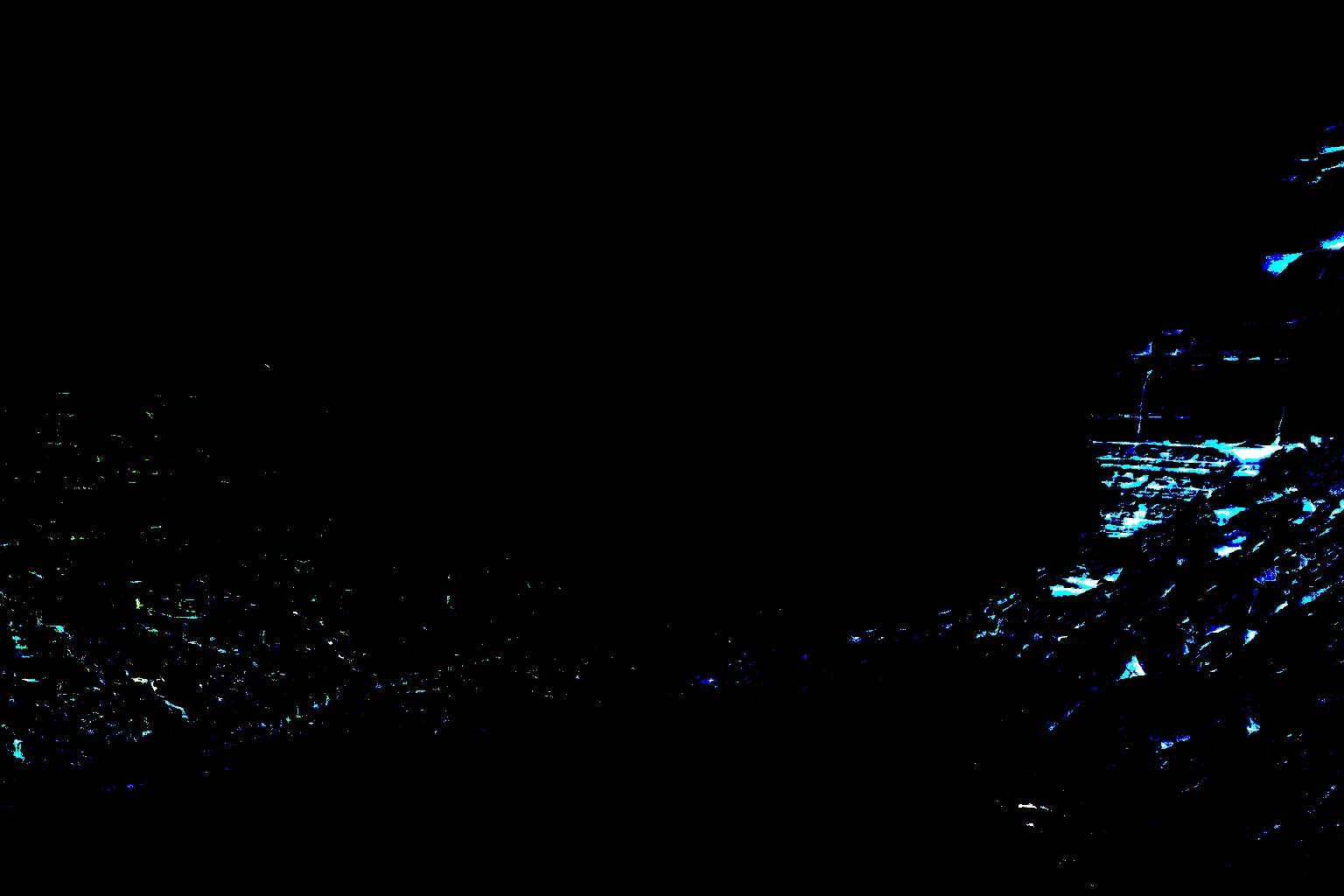
Beschneidungsvorschau für den Schwarzpunkt bei 18: Kleine Streifen im dunkelsten Fels rechts würden beschnitten, etwa 1 % der Pixel im Blau. Den Weißpunkt auf dieselbe Weise setzen
Halten Sie Alt oder ⌥ gedrückt, drücken Sie auf das weiße Dreieck und ziehen Sie es nach links. Diesmal wird das Foto weiß: Alles, was weiß bleibt, ist unbedenklich, und alles, was farbig oder schwarz erscheint, würde in mindestens einer Farbe auf Weiß beschnitten. Im Beispiel erscheinen die Wolken des Sonnenuntergangs cyanfarben, ihr Rot wird also beschnitten.
Das Rot des Sonnenuntergangs erreicht bereits 255, jede Verschiebung des Weißpunkts beschneidet also etwas von diesem Leuchten. Grün endet um 228 und Blau tiefer, bei etwa 210; bei 228 werden die Wolken daher heller und behalten ihre Wärme, fast ohne Beschneidung in Grün oder Blau (unter 0,1 % der Pixel); die cyanfarbenen Flecken bleiben klein. Hören Sie auf, bevor große Flächen erscheinen: im Beispiel etwa bei 228.

Beschneidungsvorschau für den Weißpunkt bei 228: Kleine Flecken der Wolken werden im Rot beschnitten. Die Mitteltöne aufhellen oder abdunkeln
Ziehen Sie das graue Dreieck oder geben Sie einen Wert in sein Feld ein. Werte über 1 hellen die Mitteltöne auf, Werte unter 1 dunkeln sie ab, und reines Schwarz und Weiß bleiben, wo Sie sie gesetzt haben. Das ist der Unterschied zu einem Helligkeitsregler, der alles verschiebt. Im Beispiel öffnet 1,2 den Fels, ohne den Himmel auszuwaschen.
Das Dialogfeld zeigt jetzt Schwarzpunkt 18, Gamma 1,2 und Weißpunkt 228. Schalten Sie oben im Dialogfeld kurz Vorschau aus, um mit dem Original zu vergleichen.
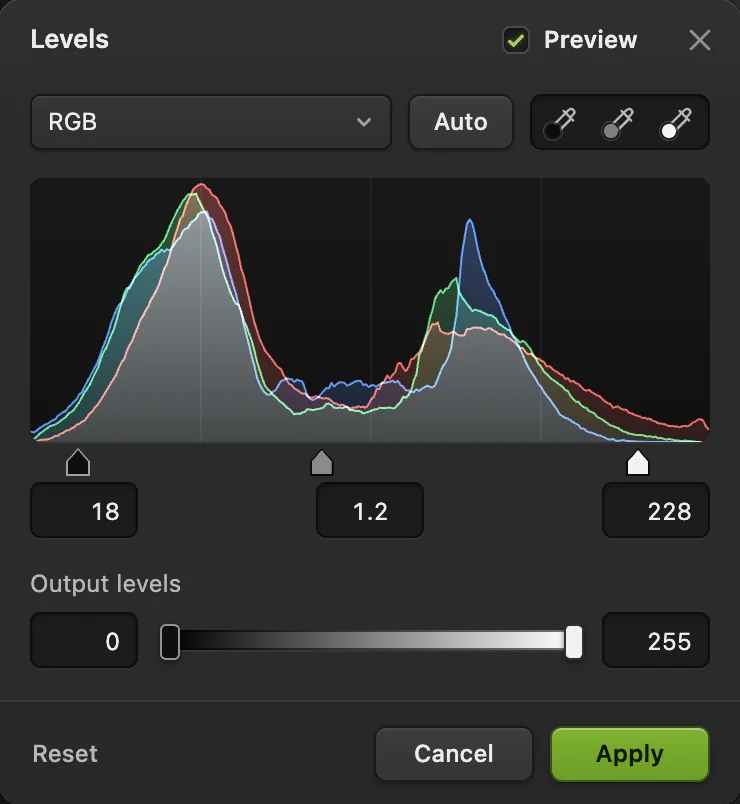
Die fertigen Einstellungen: Schwarzpunkt 18, Gamma 1,2, Weißpunkt 228. - Schwarzpunkt: 18
- Gamma: 1,2
- Weißpunkt: 228
Auf „Anwenden“ klicken
Klicken Sie auf Anwenden. Im Bedienfeld Ebenen erscheint über dem Foto eine Ebene Tonwertkorrektur. Verringern Sie ihre Deckkraft, wenn die Änderung zu stark ist, oder malen Sie mit Schwarz auf ihre Maske, um einen Teil des Fotos unverändert zu lassen. Um die Werte später zu ändern, wählen Sie die Tonwertkorrektur-Ebene aus und klicken im Bedienfeld Eigenschaften auf Tonwertkorrektur öffnen…
Speichern Sie mit eine fertige Kopie oder mit (Strg+Umschalt+S oder ⇧⌘S), damit die Tonwertkorrektur-Ebene bearbeitbar bleibt.
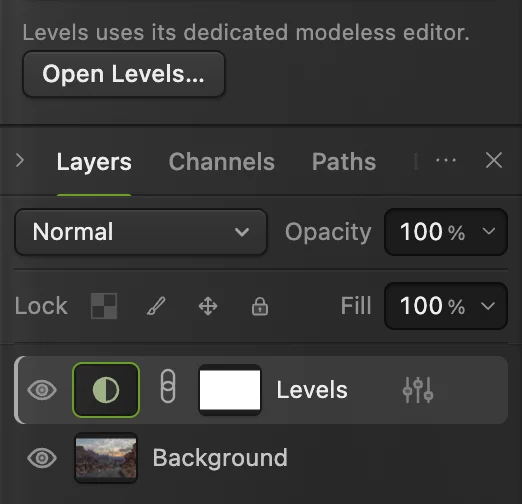
Die Tonwertkorrektur-Ebene (eingekreist) und die Schaltfläche, die sie wieder öffnet. - „Tonwertkorrektur öffnen…“: Werte später ändern
Automatisch, die Pipetten und Farbe
- Automatisch setzt Schwarz- und Weißpunkt des Rot-, Grün- und Blaukanals getrennt und ignoriert dabei jeweils die dunkelsten und hellsten 0,1 % der Pixel. Weil jede Farbe für sich gespreizt wird, entfernt „Automatisch“ auch Farbstiche, kann aber gewollte Farbe verändern: Im Beispiel wird Blau stärker gespreizt als Rot, der Sonnenuntergang wird also kühler. Klicken Sie auf Zurücksetzen, um das rückgängig zu machen, und setzen Sie die RGB-Dreiecke stattdessen von Hand.
- Kanäle von Hand: Stellen Sie Kanal auf Rot, Grün oder Blau, und jeder Kanal erhält eigene Dreiecke. Die Enden jedes Kanals dorthin zu setzen, wo sein eigenes Histogramm beginnt und endet, erledigt „Automatisch“ mit einem Klick.
- Pipette für den Schwarzpunkt: Klicken Sie auf die erste Pipette und dann im Foto auf etwas, das reines Schwarz sein soll. Der Schwarzpunkt jedes Kanals wird von dieser Stelle gesetzt, sie wird also schwarz und neutral.
- Pipette für den Weißpunkt: dasselbe für etwas, das reines Weiß sein soll, etwa ein weißes Hemd oder Papier. Meiden Sie Lichtquellen und Spiegelungen, sie sind heller als weiße Gegenstände.
- Pipette für den Graupunkt: Klicken Sie auf etwas, das neutral grau sein soll (eine Straße, Beton, eine Graukarte). Das Gamma jedes Kanals wird so angepasst, dass diese Stelle grau wird; das entfernt einen Farbstich, ohne den Kontrast zu ändern. Verwenden Sie sie vor der Schwarz- und der Weißpunkt-Pipette. Automatisch ersetzt ihre Korrektur (es setzt das Gamma jeder Farbe auf 1 zurück), verwenden Sie also das eine oder das andere.
- Tonwertumfang, der Balken ganz unten, wirkt umgekehrt: Wird Schwarz von 0 auf etwa 25 angehoben, entsteht verblasstes, mattes Schwarz; wird Weiß unter 255 gesenkt, bleiben die Lichter unter Papierweiß, was manche Druckdienste verlangen.
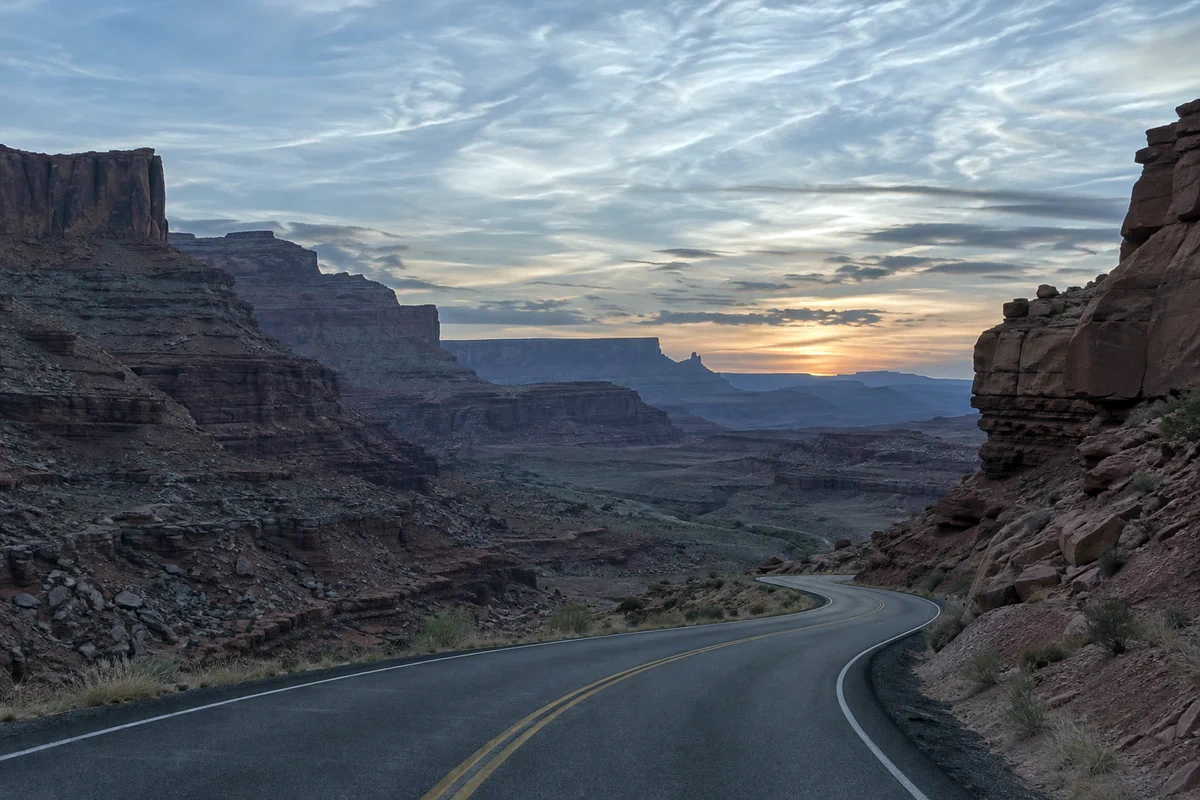
Warum das Spreizen des Histogramms Kontrast bringt
Die Tonwertkorrektur bildet den Ton am Schwarzpunkt auf 0 und den Ton am Weißpunkt auf 255 ab und verteilt bei einem Gamma von 1 alles dazwischen gleichmäßig. Im Beispiel werden die Töne von 18 bis 228 (ein Bereich von 210) auf den vollen Bereich von 0 bis 255 gespreizt, der Abstand zwischen benachbarten Tönen wächst also um etwa 20 %. Größere Abstände zwischen benachbarten Tönen nehmen wir als Kontrast wahr.
Der Preis: Jeder Ton unter dem Schwarzpunkt wird zum selben Schwarz, jeder Ton über dem Weißpunkt zum selben Weiß. Diese Details sind verloren, deshalb ist die Beschneidungsvorschau so wichtig. In einem 8-Bit-Foto hinterlässt das Spreizen außerdem kleine Lücken zwischen den genutzten Tönen; eine sanfte Spreizung wie diese ist unsichtbar, starkes Spreizen kann in glatten Himmeln aber Streifen zeigen. Ein 16-Bit-Original, etwa eine RAW-Datei, vermeidet das.
Andere Wege zur Tonwertkorrektur
- Direkt im Foto: verändert die Pixel der Ebene, statt eine Ebene hinzuzufügen.
- Voller Tonwertumfang, aber trotzdem flau: Fügen Sie mit eine S-Kurve hinzu.
- Mit einem Klick: , und wenden automatische Korrekturen auf die ausgewählte Bildebene an.
- Mehr Kontrolle: Gradationskurven können alles, was die Tonwertkorrektur kann, und jeden Ton einzeln verändern.
Wie es weitergeht
- Den Kontrast Ton für Ton formen: So verwenden Sie Gradationskurven.
- Ein stark unterbelichtetes Foto retten: So korrigieren Sie ein zu dunkles Foto.
- Mit der Ebenenmaske die Tonwertkorrektur nur auf einen Teil des Fotos anwenden.
- Die Größe des Fotos fürs Web ändern.
Umstieg von einem anderen Programm
- Photoshop
- Bild › Korrekturen › Tonwertkorrektur… und Ebene › Neue Einstellungsebene › Tonwertkorrektur…, dieselben Menüpfade wie in Lil Cactus.
- GIMP
- Farben › Werte… In Lil Cactus entspricht dem Ebene › Neue Einstellungsebene › Tonwertkorrektur…
Tonwertkorrektur: Fragen und Antworten
Was bewirken die drei Regler der Tonwertkorrektur?
In Lil Cactus wählt der schwarze Regler den Ton, der reines Schwarz wird, der weiße Regler den Ton, der reines Weiß wird, und der graue Regler bestimmt, wie hell die Mitteltöne sind.
Wo liegen ein guter Schwarz- und Weißpunkt?
Dort, wo das Histogramm beginnt und endet, dann so weit zurückgenommen, bis die Beschneidungsvorschau nur noch kleine Punkte zeigt. Halten Sie in Lil Cactus Alt (auf dem Mac Wahltaste) gedrückt, bevor Sie auf ein Dreieck drücken, um diese Vorschau zu sehen. Einen allgemeingültigen Wert gibt es nicht; er hängt vom Foto ab.
Tonwertkorrektur oder Gradationskurven?
Die Tonwertkorrektur ist schneller, wenn es um Schwarz, Weiß und die allgemeine Helligkeit der Mitteltöne geht. Gradationskurven können all das und zusätzlich bestimmte Töne verändern, etwa nur die Schatten.
Gibt es einen Tastaturbefehl für die Tonwertkorrektur?
Ja. In Lil Cactus verändert „Bild › Korrekturen › Tonwertkorrektur…“ direkt die Pixel der ausgewählten Ebene, der Tastaturbefehl dafür ist Strg+L (auf dem Mac ⌘L); ist eine Tonwertkorrektur-Einstellungsebene ausgewählt, öffnet das Kürzel stattdessen deren Einstellungen erneut. Viele Browser springen mit diesem Kürzel in die Adressleiste; verwenden Sie in diesem Fall das Menü. Für eine neue Einstellungsebene wählen Sie „Ebene › Neue Einstellungsebene › Tonwertkorrektur…“.
Wird mein Foto hochgeladen, wenn ich in Lil Cactus die Tonwertkorrektur verwende?
Nein. Die Tonwertkorrektur läuft in Ihrem Browser auf Ihrem eigenen Gerät, und das Foto wird nie an einen Server gesendet. Die optionale Statistik enthält nie das Bild; siehe Datenschutzerklärung.
Weiter geht’s
 Wie nutzt man Gradationskurven für Kontrast und Farbe?Das Diagramm lesen, eine S-Kurve bauen und die Farbe pro Kanal verschieben.Fortgeschrittene · 8 Min.
 Wie hellt man ein dunkles Foto oder Gegenlichtfoto auf?Schatten und Gesichter aufhellen, ohne dass das Fenster ausbleicht.Einsteiger · 5 Min.
 Wie verwendet man Ebenenmasken?Einen Teil einer Ebene ausblenden, ohne ihn zu löschen, und jederzeit zurückholen.Einsteiger · 5 Min.