Como usar Níveis para definir o ponto preto e o ponto branco
Resposta rápida
Escolha Abaixo do histograma, arraste o triângulo preto para a direita até onde o histograma começa e o triângulo branco para a esquerda até onde ele termina: a foto ganha pretos de verdade e brancos limpos. Arraste o triângulo cinza do meio para a esquerda para clarear os tons médios ou para a direita para escurecê-los. Para ver quais pixels vão ser cortados, mantenha Alt ou ⌥ pressionada antes de clicar em um triângulo da ponta (a visualização dura até você soltar) e depois clique em Aplicar.

- Tempo
- 5 minutos
- Nível
- Iniciante
- Você precisa de
- Uma foto que pareça apagada, acinzentada, enevoada ou um pouco escura
- Funciona com
- Qualquer foto: arquivos JPEG, PNG, HEIC, WebP, TIFF, PSD e RAW, de 8 ou 16 bits
Grátis, sem cadastro. Sua foto fica no seu computador.
Uma foto parece apagada quando os tons mais escuros não são realmente pretos e os mais claros não são realmente brancos. Dá para ver isso no histograma, o gráfico de quantos pixels há em cada nível de brilho: a maioria dos pixels para antes das pontas, deixando pouco ou nada onde deveriam estar o preto e o branco.
Níveis resolve isso com três controles. O ponto preto diz qual tom deve virar preto puro, o ponto branco qual tom deve virar branco puro, e o controle de gama (tons médios) o quanto tudo o que fica entre eles deve ser claro. Com gama 1, todos os outros tons se distribuem por igual entre os dois.
Use Níveis em seis passos
Abra a foto e adicione uma camada de Níveis
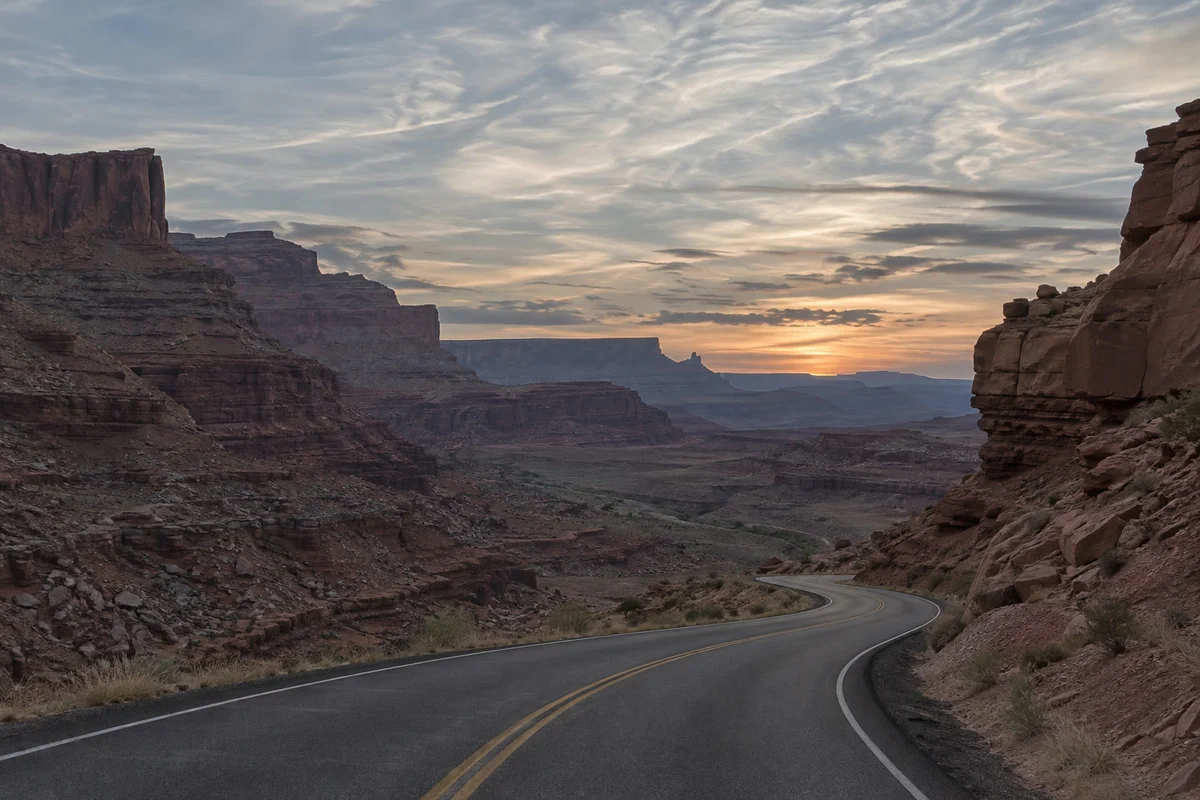
Abra a foto com (Ctrl+O ou ⌘O); para acompanhar, abra o exemplo desta página. Depois escolha
Uma camada de ajuste muda a aparência da foto sem alterar os pixels dela, então você pode reabri-la ou excluí-la depois. A caixa de diálogo Níveis abre ao lado da foto.
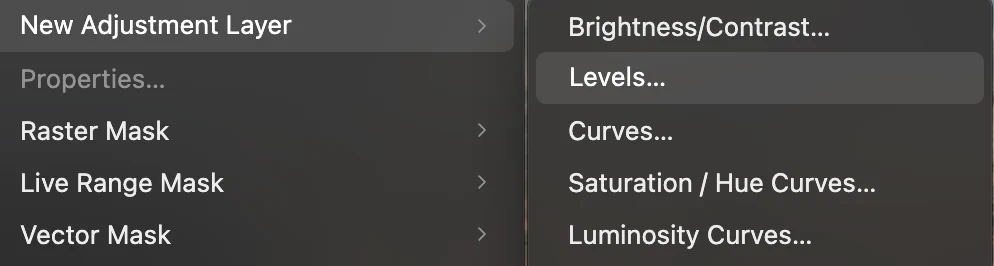
, o segundo da lista. Leia o histograma
O gráfico mostra os tons de vermelho, verde e azul da foto, os escuros à esquerda e os claros à direita. Abaixo dele há três triângulos: o preto em 0, o cinza no meio (gama 1) e o branco em 255, com os valores nas caixas logo abaixo.
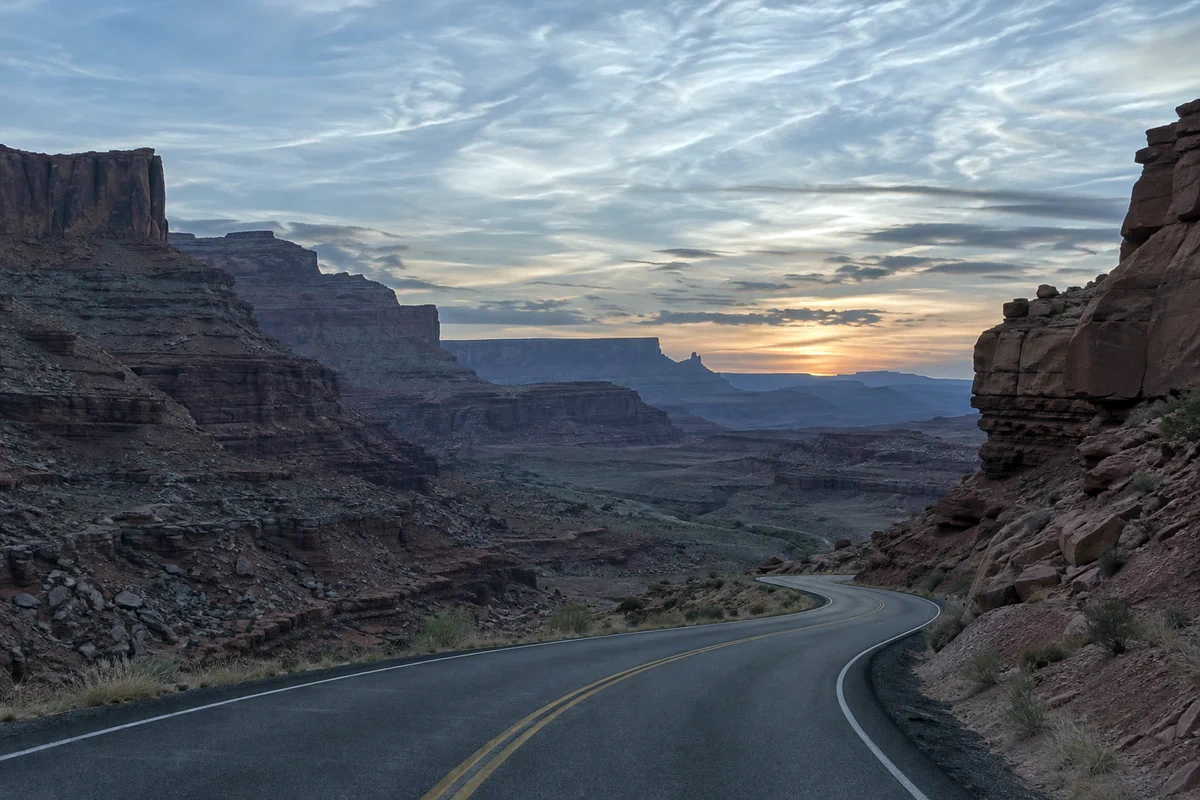
No exemplo, a elevação da esquerda é a rocha escura e a estrada, e a da direita é o céu. Quase nada chega à borda esquerda: praticamente nada na foto é preto de verdade. À direita, só o vermelho do pôr do sol encosta na borda; o verde e o azul param bem antes, então as nuvens também não são brancas de verdade.
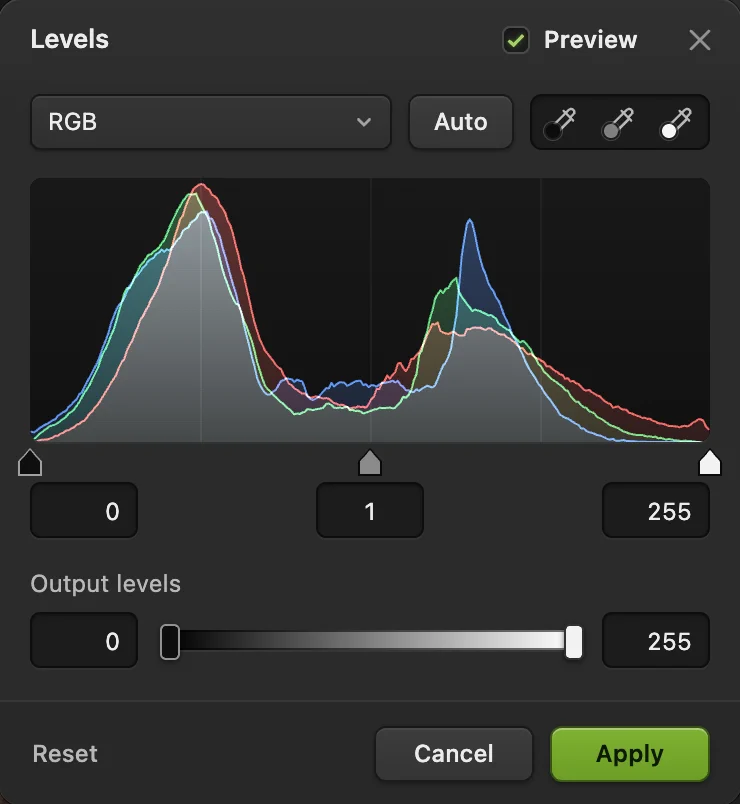
Níveis ao abrir no exemplo. - Canal: RGB ou uma cor
- Auto: define as pontas de cada cor para você
- Conta-gotas: ponto preto, cinza e branco
- Ponto preto
- Gama: os tons médios
- Ponto branco
- Níveis de saída
Defina o ponto preto de olho no corte
Mantenha Alt ou ⌥ pressionada, clique no triângulo preto e arraste-o para a direita. Até você soltar o mouse, a foto vira uma visualização de corte: tudo o que continua escuro está seguro, e cada pixel que acende, branco ou colorido, seria cortado para o preto em pelo menos uma cor. Alguns pontinhos nas sombras mais profundas não têm problema. Manchas grandes significam que você foi longe demais.
Pare onde o histograma começa a subir. No exemplo, isso fica por volta de 18. Solte e ajuste o número na caixa abaixo do triângulo.
Dica Sem visualização? Pressione Alt ou ⌥ primeiro e mantenha a tecla pressionada ao clicar no triângulo. Pressioná-la no meio do arraste não faz nada.
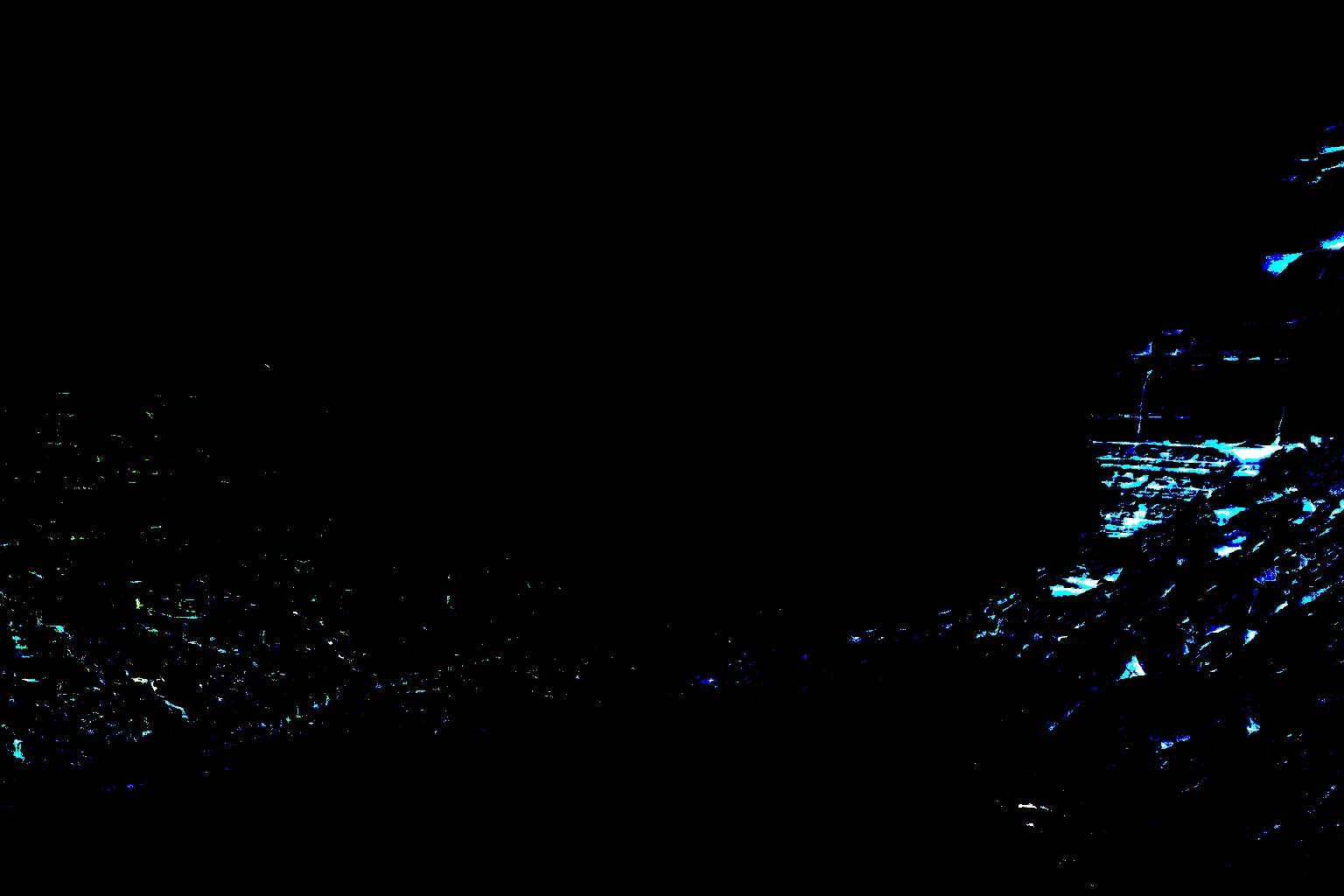
Visualização de corte do ponto preto em 18: pequenos riscos na rocha mais escura à direita seriam cortados, cerca de 1% dos pixels no azul. Defina o ponto branco do mesmo jeito
Mantenha Alt ou ⌥ pressionada, clique no triângulo branco e arraste-o para a esquerda. Desta vez a foto fica branca: tudo o que continua branco está seguro, e o que aparece colorido ou preto seria cortado para o branco em pelo menos uma cor. No exemplo, as nuvens do pôr do sol aparecem em ciano, o que significa que o vermelho delas está sendo cortado.
O vermelho do pôr do sol já chega a 255, então qualquer movimento do ponto branco corta um pouco desse brilho. O verde termina por volta de 228 e o azul mais abaixo, perto de 210; por isso, em 228 as nuvens ficam mais claras sem perder o tom quente, quase sem corte no verde ou no azul (menos de 0,1% dos pixels), e as manchas ciano continuam pequenas. Pare antes que apareçam áreas grandes: cerca de 228 no exemplo.
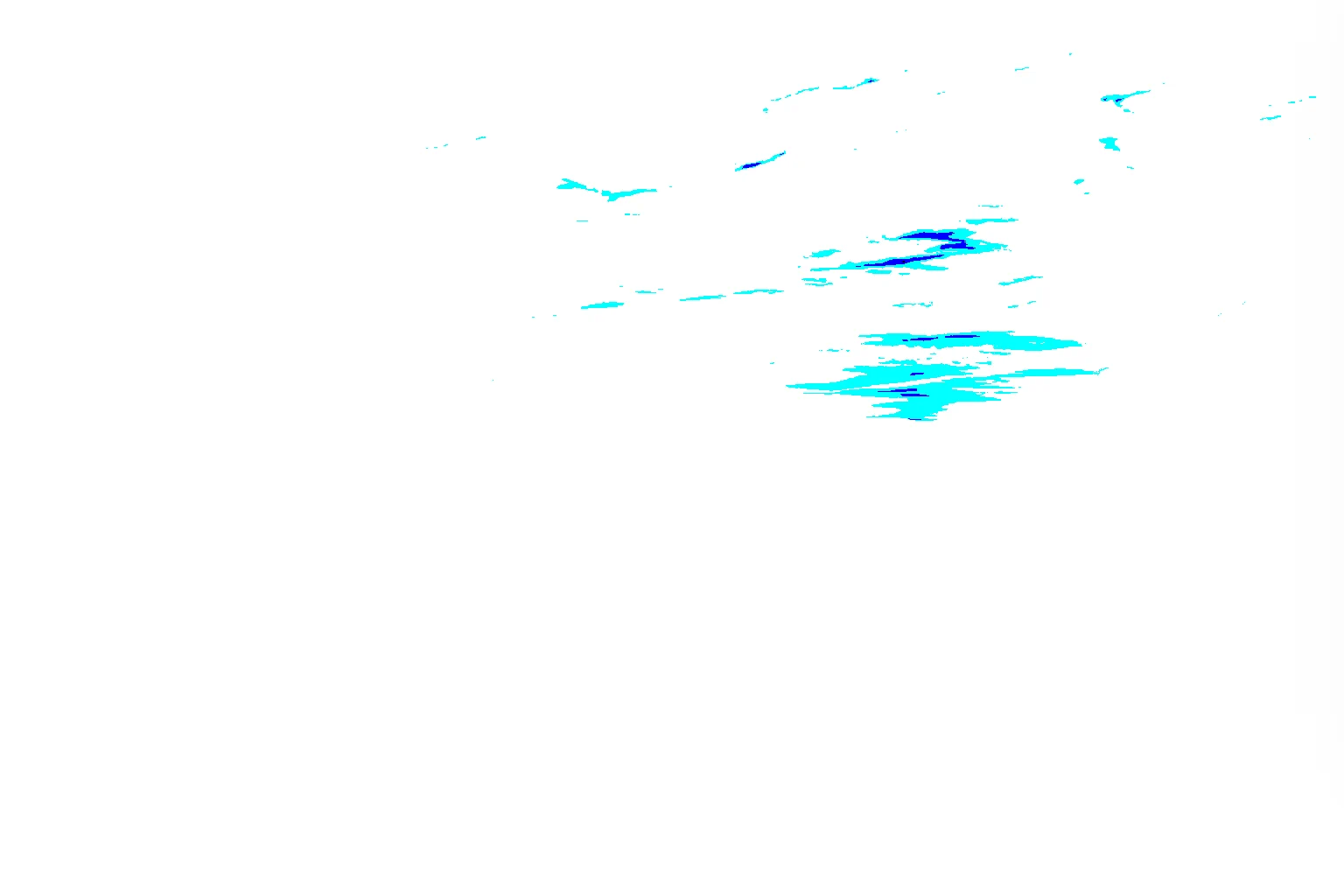
Visualização de corte do ponto branco em 228: pequenas áreas das nuvens do pôr do sol são cortadas no vermelho. Clareie ou escureça os tons médios
Arraste o triângulo cinza ou digite um valor na caixa dele. Valores acima de 1 clareiam os tons médios, valores abaixo de 1 os escurecem, e o preto e o branco puros ficam onde você os definiu. Essa é a diferença em relação a um controle de brilho, que move tudo. No exemplo, 1,2 abre a rocha sem lavar o céu.
A caixa de diálogo agora mostra 18, 1,2 e 228. Desmarque Visualização no alto da caixa de diálogo por um instante para comparar com o original.
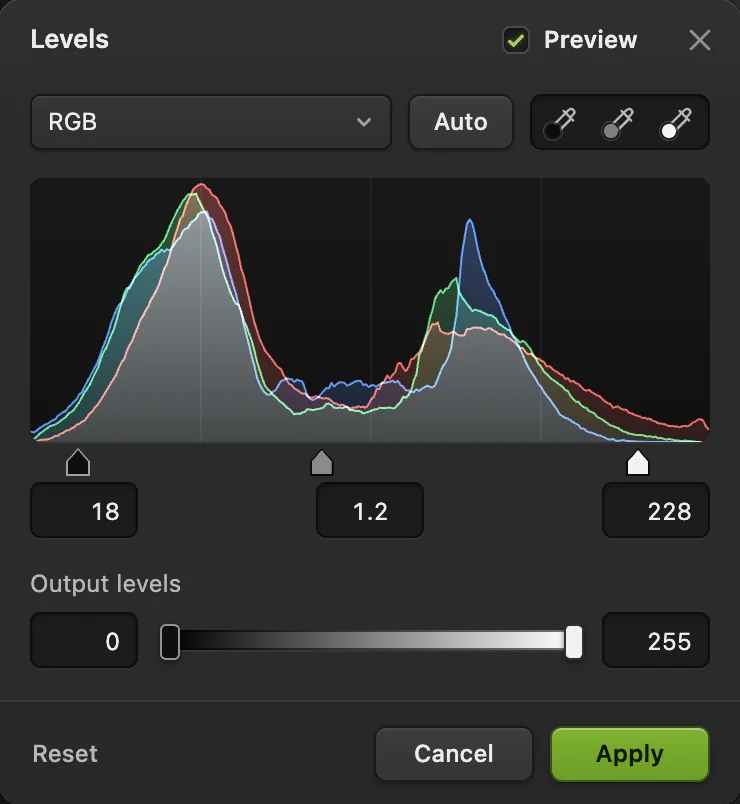
As configurações finais: ponto preto 18, gama 1,2, ponto branco 228. - Ponto preto: 18
- Gama: 1,2
- Ponto branco: 228
Clique em Aplicar
Clique em Aplicar. Uma camada Níveis aparece acima da foto no painel Camadas. Diminua a Opacidade dela se a mudança estiver forte demais, ou pinte de preto na máscara dela para deixar parte da foto intacta. Para mudar os valores depois, selecione a camada Níveis e clique em Abrir Níveis… no painel Propriedades.
Salve com para ter uma cópia final, ou com (Ctrl+Shift+S ou ⇧⌘S) para manter a camada Níveis editável.
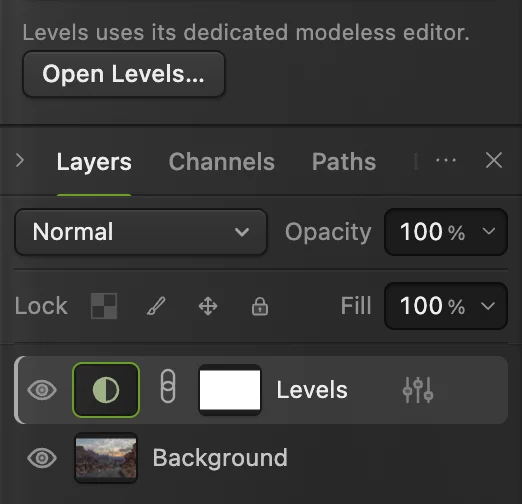
A camada Níveis (circulada) e o botão que a reabre. - Abrir Níveis…: mude os valores depois
Auto, os conta-gotas e a cor
- Auto define o ponto preto e o ponto branco dos canais vermelho, verde e azul separadamente, ignorando 0,1% dos pixels mais escuros e mais claros de cada um. Como cada cor é esticada por conta própria, o Auto também remove dominantes de cor, mas pode mudar uma cor que você queria manter: no exemplo, o azul é mais esticado que o vermelho, então o pôr do sol fica mais frio. Clique em Redefinir para desfazer e ajuste os triângulos RGB à mão.
- Canais à mão: no campo Canal, escolha Vermelho, Verde ou Azul, e cada um ganha seus próprios triângulos. Colocar as pontas de cada canal onde o histograma dele começa e termina é o que o Auto faz com um clique.
- Conta-gotas de ponto preto: clique no primeiro conta-gotas e depois em algo na foto que deveria ser preto puro. O ponto preto de cada canal é definido a partir desse ponto, que fica preto e neutro.
- Conta-gotas de ponto branco: o mesmo para algo que deveria ser branco puro, como uma camisa branca ou um papel. Evite fontes de luz e reflexos, que são mais claros que objetos brancos.
- Conta-gotas de ponto cinza: clique em algo que deveria ser cinza neutro (uma estrada, concreto, um cartão cinza). A gama de cada canal é ajustada para que esse ponto fique cinza, o que remove uma dominante de cor sem mudar o contraste. Use-o antes dos conta-gotas preto e branco. O Auto substitui essa correção (ele volta a gama de cada cor para 1), então use um ou outro.
- Níveis de saída, a barra na parte de baixo, funcionam ao contrário: subir o preto de 0 para cerca de 25 dá pretos desbotados, foscos; baixar o branco de 255 mantém os realces abaixo do branco do papel, o que algumas gráficas pedem.
Por que esticar o histograma aumenta o contraste
Níveis leva o tom do ponto preto para 0 e o tom do ponto branco para 255 e, com gama 1, distribui por igual tudo o que fica entre eles. No exemplo, os tons de 18 a 228 (uma faixa de 210) se espalham por toda a faixa de 0 a 255, então a diferença entre tons vizinhos cresce cerca de 20%. Diferenças maiores entre tons vizinhos são o que enxergamos como contraste.
O preço: todo tom abaixo do ponto preto vira o mesmo preto, e todo tom acima do ponto branco, o mesmo branco. Esse detalhe se perde, e é por isso que a visualização de corte importa. Numa foto de 8 bits, esticar também deixa pequenos vazios entre os tons usados; um ajuste suave como este é invisível, mas esticar muito um céu liso pode mostrar faixas. Um original de 16 bits, como um arquivo RAW, evita isso.
Outras formas de ajustar os níveis
- Direto na foto: altera os pixels da camada em vez de adicionar uma camada.
- Já usa toda a faixa, mas continua sem contraste: adicione uma curva em S com
- Com um clique: , e aplicam correções automáticas à camada de imagem selecionada.
- Mais controle: Curvas faz tudo o que Níveis faz e muda qualquer tom separadamente.
O que fazer em seguida
- Molde o contraste tom a tom: como usar Curvas.
- Recupere uma foto muito subexposta: como corrigir uma foto escura.
- Use a máscara de camada para aplicar Níveis só a uma parte da foto.
- Redimensione a foto para a web.
Se você vem de outro editor
- Photoshop
- Imagem › Ajustes › Níveis… e Camada › Nova camada de ajuste › Níveis…, os mesmos caminhos de menu do Lil Cactus.
- GIMP
- Colors › Levels… No Lil Cactus, o equivalente é Camada › Nova camada de ajuste › Níveis…
Níveis: perguntas e respostas
O que fazem os três controles de Níveis?
No Lil Cactus, o controle preto escolhe o tom que vira preto puro, o branco escolhe o tom que vira branco puro, e o cinza define o quanto os tons médios são claros.
Qual é um bom ponto preto e ponto branco?
Onde o histograma começa e termina, recuando depois até a visualização de corte mostrar só pontinhos. No Lil Cactus, mantenha Alt (Option no Mac) pressionada antes de clicar em um triângulo para ver essa visualização. Não existe um número único; depende da foto.
Devo usar Níveis ou Curvas?
Níveis é mais rápido para definir o preto, o branco e o brilho geral dos tons médios. Curvas faz tudo isso e ainda pode mudar tons específicos, como só as sombras.
Existe atalho de teclado para Níveis?
Sim. No Lil Cactus, Imagem › Ajustes › Níveis… altera diretamente os pixels da camada selecionada, e o atalho é Ctrl+L (Command+L no Mac); com uma camada de ajuste Níveis selecionada, o atalho reabre as configurações dessa camada. Muitos navegadores usam esse atalho para ir à barra de endereços; se for o caso, use o menu. Para uma nova camada de ajuste, use Camada › Nova camada de ajuste › Níveis…
Minha foto é enviada para algum servidor quando uso Níveis no Lil Cactus?
Não. Níveis roda no seu navegador, no seu próprio dispositivo, e a foto nunca é enviada a um servidor. As estatísticas opcionais nunca incluem a imagem; veja a política de privacidade.
Continue aprendendo
 Como usar Curvas para corrigir contraste e corLeia o gráfico, crie uma curva em S e mude a cor por canal.Intermediário · 8 min
 Como clarear uma foto escura ou contra a luzClareie sombras e rostos sem estourar a janela.Iniciante · 5 min
 Como usar máscaras de camadaOculte parte de uma camada sem apagá-la e traga-a de volta quando quiser.Iniciante · 5 min