Як за допомогою «Рівнів» задати точки чорного й білого
Коротка відповідь
Виберіть Під гістограмою перетягніть чорний трикутник праворуч, туди, де гістограма починається, а білий — ліворуч, туди, де вона закінчується: на фото з’являться справжній чорний і чистий білий. Перетягніть сірий середній трикутник ліворуч, щоб висвітлити середні тони, або праворуч, щоб затемнити їх. Щоб побачити, які пікселі буде відсічено, утримуйте Alt або ⌥, перш ніж натиснути на крайній трикутник (перегляд триває, доки ви не відпустите кнопку миші), а потім натисніть кнопку Застосувати.

- Час
- 5 хвилин
- Рівень
- Початковий
- Що потрібно
- Фото, яке виглядає пласким, сірим, затуманеним або трохи темним
- Підходить для
- Будь-яке фото: файли JPEG, PNG, HEIC, WebP, TIFF, PSD і RAW, 8 або 16 біт
Безкоштовно, без реєстрації. Ваше фото залишається на вашому комп’ютері.
Фото виглядає пласким, коли його найтемніші тони не зовсім чорні, а найсвітліші не зовсім білі. Це видно на гістограмі — графіку, який показує, скільки пікселів має кожну яскравість: більшість пікселів не доходить до країв, і там, де мали б бути чорний і білий, майже нічого немає.
«Рівні» виправляють це трьома повзунками. Точка чорного визначає, який тон стане чистим чорним, точка білого — який стане чистим білим, а повзунок гами (середніх тонів) — наскільки яскравим буде все між ними. Коли гама дорівнює 1, решта тонів рівномірно розподіляється між цими точками.
«Рівні» за шість кроків
Відкрийте фото й додайте шар «Рівні»
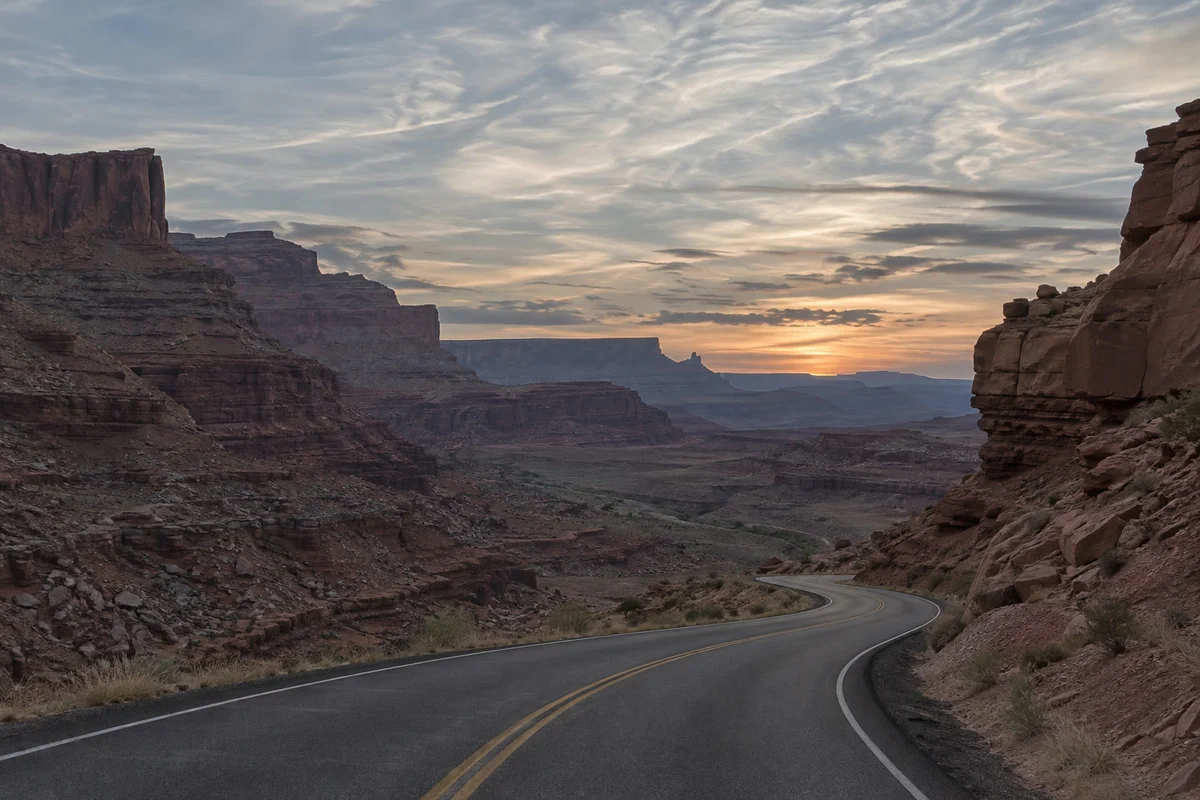
Відкрийте фото командою (Ctrl+O або ⌘O); щоб виконувати кроки разом з уроком, відкрийте приклад із цієї сторінки. Потім виберіть
Коригувальний шар змінює вигляд фото, не змінюючи його пікселів, тож пізніше його можна знову відкрити або видалити. Поруч із фото відкривається вікно Рівні.
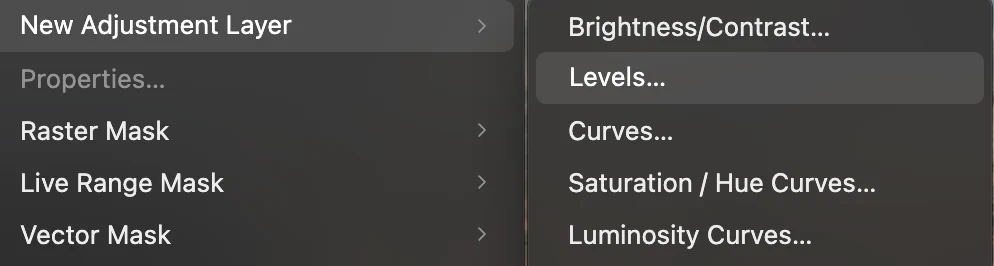
— другий пункт у списку. Прочитайте гістограму
Графік показує червоні, зелені й сині тони фото: темні ліворуч, світлі праворуч. Під ним є три трикутники: чорний на 0, сірий посередині (гама 1) і білий на 255, а їхні значення — в полях нижче.
На прикладі лівий горб — це темні скелі й дорога, правий — небо. До лівого краю доходить зовсім мало: на фото майже немає справжнього чорного. Праворуч краю торкається лише червоний захід сонця; зелений і синій закінчуються значно раніше, тож хмари теж не зовсім білі.
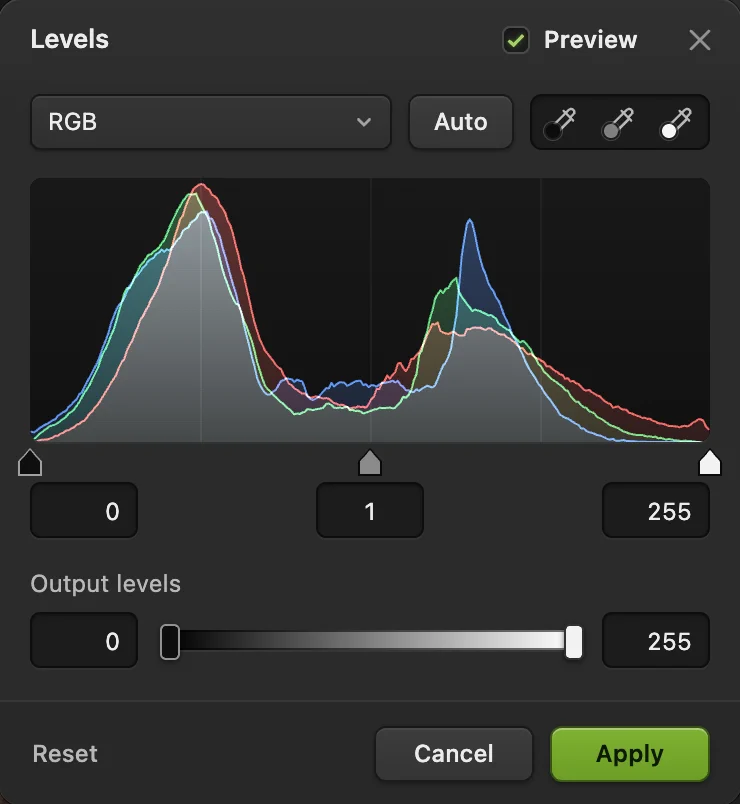
«Рівні» одразу після відкриття на прикладі. - «Канал»: RGB або один колір
- «Авто»: задає краї для кожного кольору за вас
- Піпетки: точка чорного, сірого й білого
- Точка чорного
- Гама: середні тони
- Точка білого
- Вихідні рівні
Задайте точку чорного, стежачи за відсіканням
Утримуйте Alt або ⌥, натисніть на чорний трикутник і перетягніть його праворуч. Доки ви не відпустите кнопку миші, фото показує перегляд відсікання: усе, що лишається темним, у безпеці, а кожен піксель, що світиться білим або кольором, відсікся б до чорного принаймні в одному кольорі. Кілька цяток у найглибших тінях — це нормально. Великі плями означають, що ви зайшли задалеко.
Зупиніться там, де гістограма починає підніматися. На прикладі це приблизно 18. Відпустіть кнопку миші й уточніть число в полі під трикутником.
Порада Немає перегляду? Спершу натисніть Alt або ⌥ і тримайте, поки натискаєте на трикутник. Якщо натиснути клавішу посеред перетягування, нічого не станеться.
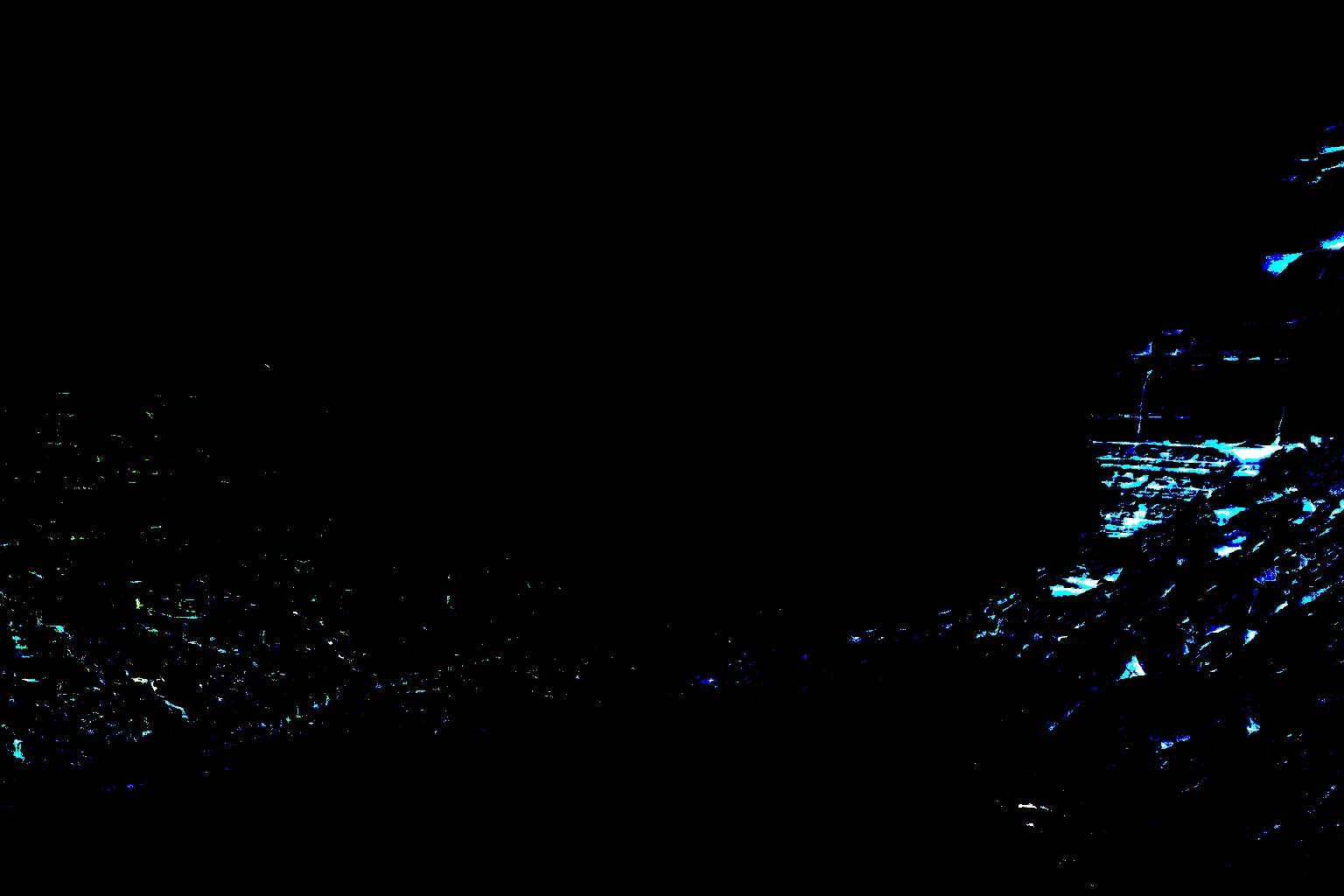
Перегляд відсікання для точки чорного на 18: невеликі смужки в найтемніших скелях праворуч буде відсічено, близько 1% пікселів у синьому каналі. Так само задайте точку білого
Утримуйте Alt або ⌥, натисніть на білий трикутник і перетягніть його ліворуч. Цього разу фото стає білим: усе, що лишається білим, у безпеці, а все, що показано кольором або чорним, відсіклося б до білого принаймні в одному кольорі. На прикладі хмари на заході сонця показано блакитним — отже, відсікається їхній червоний.
Червоний заходу сонця вже доходить до 255, тож будь-який зсув точки білого трохи відсікає це сяйво. Зелений закінчується близько 228, а синій ще раніше, біля 210, тож на 228 хмари стають світлішими й зберігають теплоту, майже без відсікання зеленого чи синього (менше ніж 0,1% пікселів); блакитні плями лишаються невеликими. Зупиніться до появи великих ділянок: на прикладі це близько 228.
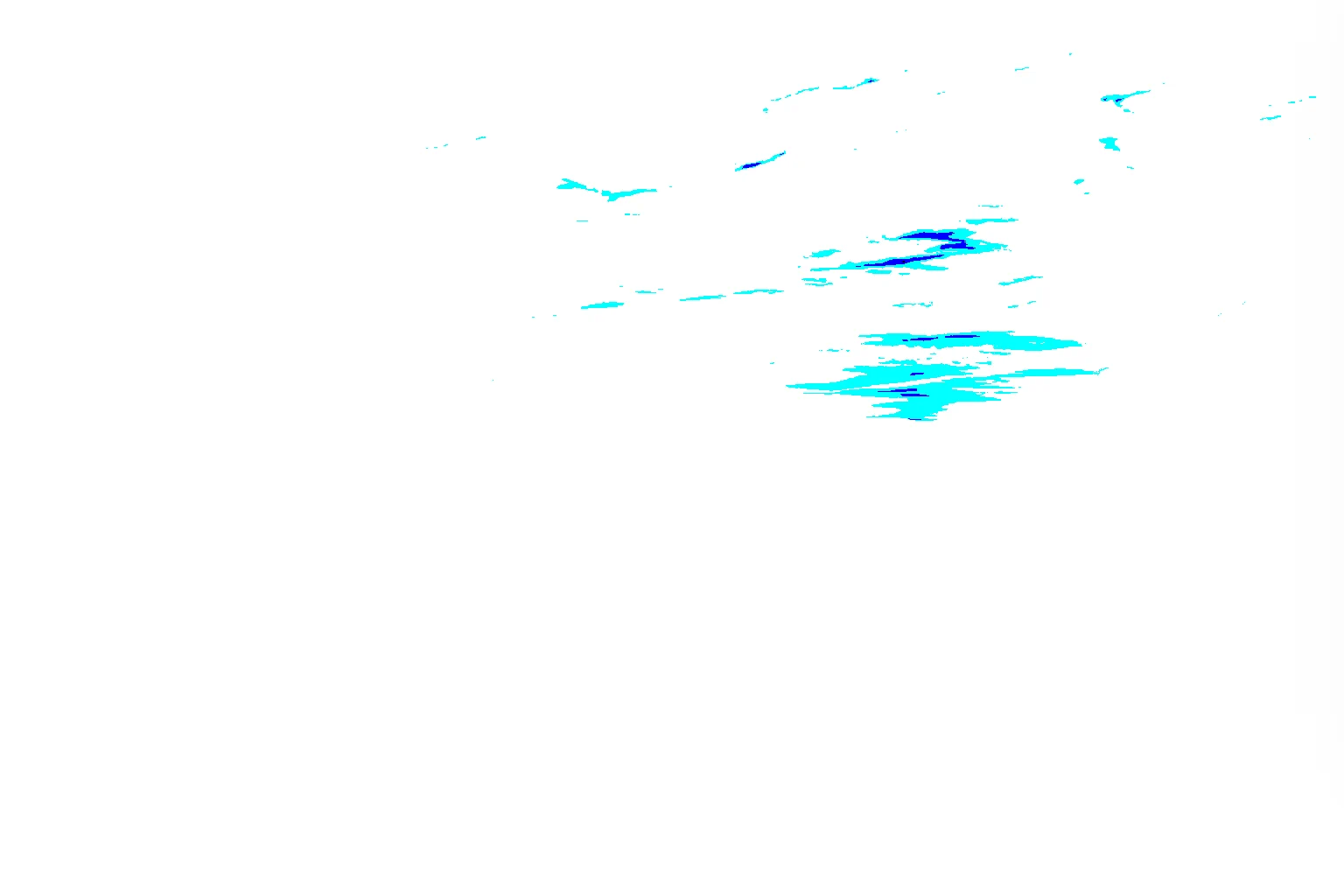
Перегляд відсікання для точки білого на 228: невеликі плями хмар відсікаються в червоному. Висвітліть або затемніть середні тони
Перетягніть сірий трикутник або введіть значення в його полі. Значення більші за 1 висвітлюють середні тони, менші за 1 — затемнюють, а чистий чорний і білий лишаються там, де ви їх задали. У цьому відмінність від повзунка яскравості, який зсуває все. На прикладі значення 1,2 висвітлює скелі, не вибілюючи неба.
Тепер у вікні значення 18; 1,2 і 228. На мить вимкніть Попередній перегляд угорі вікна, щоб порівняти з оригіналом.
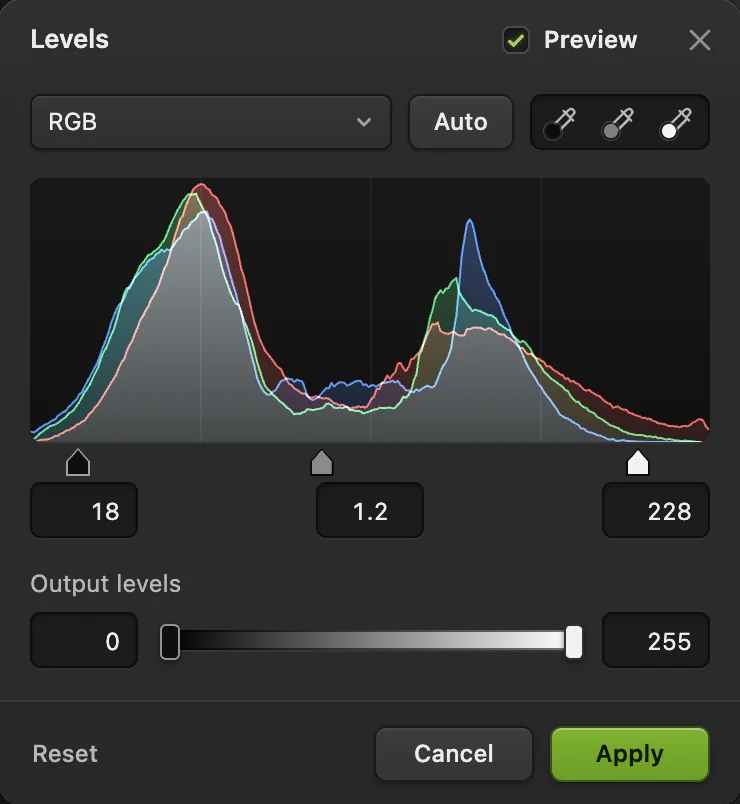
Остаточні налаштування: точка чорного 18, гама 1,2, точка білого 228. - Точка чорного: 18
- Гама: 1,2
- Точка білого: 228
Натисніть «Застосувати»
Натисніть кнопку Застосувати. На панелі Шари над фото з’явиться шар Рівні. Якщо ефект надто сильний, зменште його значення Непрозорість або замалюйте чорним його маску, щоб залишити частину фото без змін. Щоб змінити значення пізніше, виберіть шар «Рівні» й натисніть кнопку Відкрити Рівні… на панелі Властивості.
Збережіть готову копію командою або виберіть (Ctrl+Shift+S або ⇧⌘S), щоб шар «Рівні» лишався редагованим.
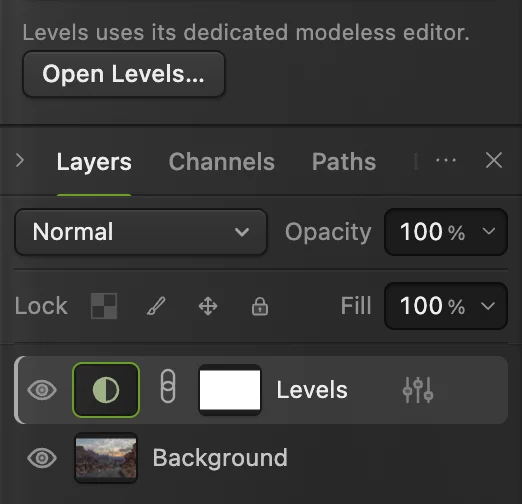
Шар «Рівні» (обведено) і кнопка, яка знову його відкриває. - «Відкрити Рівні…»: змінити значення пізніше
«Авто», піпетки й колір
- Авто задає точки чорного й білого окремо для червоного, зеленого й синього каналів, ігноруючи найтемніші й найсвітліші 0,1% пікселів у кожному. Оскільки кожен колір розтягується окремо, «Авто» прибирає й колірні відтінки, але може змінити колір, який ви хотіли зберегти: на прикладі синій розтягується сильніше за червоний, тож захід сонця стає холоднішим. Натисніть кнопку Скинути, щоб скасувати це, і задайте трикутники RGB вручну.
- Канали вручну: у списку Канал виберіть Червоний, Зелений або Синій, і кожен отримає власні трикутники. Якщо поставити краї кожного каналу там, де починається й закінчується його власна гістограма, вийде те саме, що робить «Авто» одним клацанням.
- Піпетка точки чорного: клацніть першу піпетку, а потім клацніть на фото те, що має бути чистим чорним. Точку чорного кожного каналу буде задано за цим місцем, тож воно стане чорним і нейтральним.
- Піпетка точки білого: те саме для того, що має бути чистим білим, наприклад білої сорочки чи паперу. Уникайте джерел світла й відблисків: вони яскравіші за білі предмети.
- Піпетка точки сірого: клацніть те, що має бути нейтрально-сірим (дорогу, бетон, сіру картку). Гаму кожного каналу буде підлаштовано так, щоб це місце стало сірим; це прибирає колірний відтінок, не змінюючи контрасту. Користуйтеся нею до піпеток чорного й білого. Авто замінює її корекцію (скидає гаму кожного кольору до 1), тож використовуйте щось одне.
- Вихідні рівні, смуга внизу, працюють навпаки: якщо підняти чорний з 0 приблизно до 25, чорні тони стануть вицвілими, матовими; якщо опустити білий нижче 255, світлі тони не досягатимуть білого паперу, чого вимагають деякі служби друку.
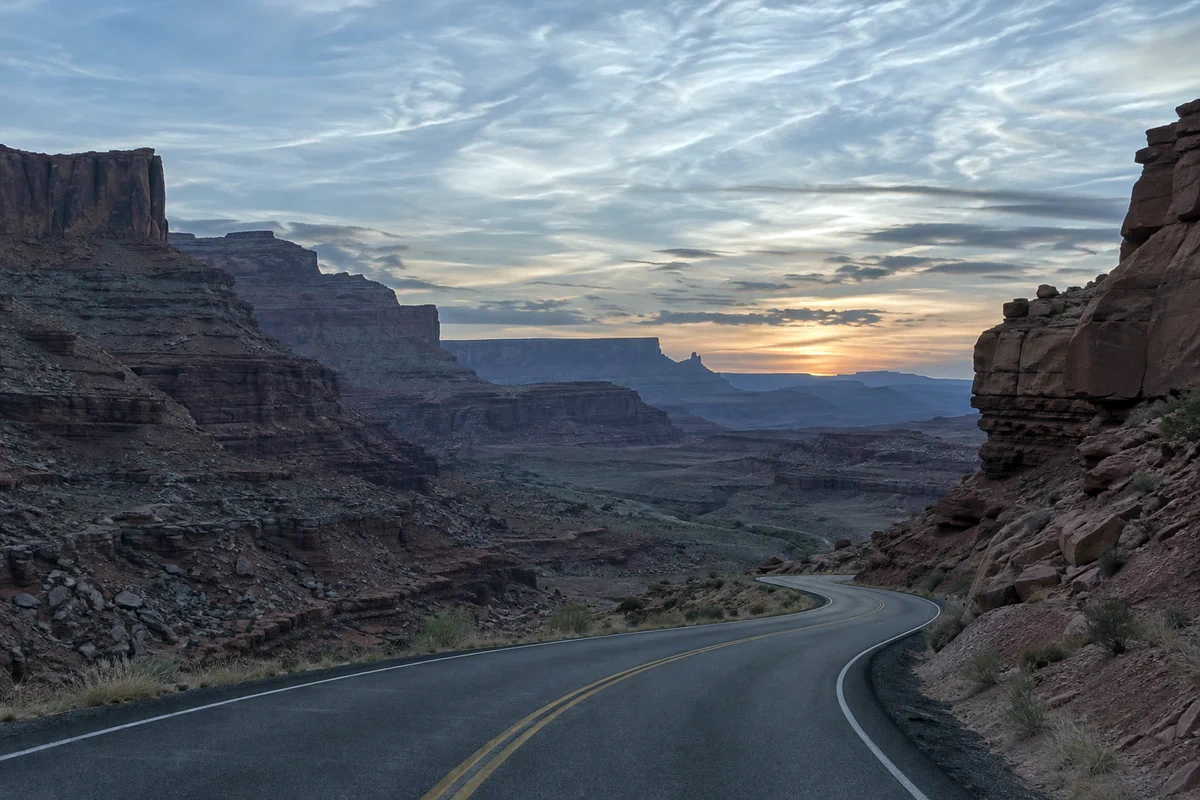
Чому розтягування гістограми додає контрасту
«Рівні» перетворюють тон у точці чорного на 0, а тон у точці білого на 255 і за гами 1 рівномірно розподіляють усе між ними. На прикладі тони від 18 до 228 (діапазон 210) розтягуються на весь діапазон від 0 до 255, тож різниця між сусідніми тонами зростає приблизно на 20%. Саме більшу різницю між сусідніми тонами ми сприймаємо як контраст.
Ціна: усі тони нижче точки чорного стають однаковим чорним, а всі тони вище точки білого — однаковим білим. Ці деталі втрачено, тому перегляд відсікання такий важливий. У 8-бітному фото розтягування також залишає невеликі проміжки між використаними тонами; таке м’яке розтягування, як тут, непомітне, але сильне розтягування на рівному небі може дати смуги. 16-бітний оригінал, наприклад файл RAW, цього уникає.
Інші способи налаштувати рівні
- Безпосередньо на фото: змінює пікселі шару, а не додає новий шар.
- Діапазон уже повний, але фото пласке: додайте S-подібну криву командою
- Одним клацанням: , і застосовують автоматичну корекцію до вибраного шару зображення.
- Більше контролю: «Криві» вміють усе, що й «Рівні», і змінюють будь-який тон окремо.
Що робити далі
- Налаштуйте контраст тон за тоном: як користуватися «Кривими».
- Урятуйте сильно недоекспоноване фото: як виправити темне фото.
- Скористайтеся шаром-маскою, щоб застосувати «Рівні» лише до частини фото.
- Змініть розмір фото для вебу.
Якщо ви переходите з іншого редактора
- Photoshop
- «Зображення › Коригування › Рівні…» і «Шар › Створити коригувальний шар › Рівні…» — ті самі шляхи меню, що й у Lil Cactus.
- GIMP
- Colors › Levels… У Lil Cactus відповідник — «Шар › Створити коригувальний шар › Рівні…».
«Рівні»: запитання та відповіді
Що роблять три повзунки «Рівнів»?
У Lil Cactus чорний повзунок вибирає тон, який стане чистим чорним, білий — тон, який стане чистим білим, а сірий визначає яскравість середніх тонів.
Які точки чорного й білого вважати хорошими?
Там, де гістограма починається й закінчується, з невеликим відступом назад, доки перегляд відсікання не показуватиме лише дрібні цятки. У Lil Cactus утримуйте Alt (Option на Mac), перш ніж натиснути на трикутник, щоб побачити цей перегляд. Єдиного числа немає: усе залежить від фото.
Що краще: «Рівні» чи «Криві»?
«Рівні» швидші, коли треба задати чорний, білий і загальну яскравість середніх тонів. «Криві» роблять усе це й можуть змінювати окремі тони, наприклад лише тіні.
Чи є клавіатурне скорочення для «Рівнів»?
Так. У Lil Cactus команда «Зображення › Коригування › Рівні…» змінює пікселі вибраного шару безпосередньо, і її скорочення — Ctrl+L (Command+L на Mac); якщо вибрано коригувальний шар «Рівні», це скорочення натомість знову відкриває його налаштування. Багато браузерів використовують це скорочення для переходу до адресного рядка; якщо так стається, скористайтеся меню. Для нового коригувального шару виберіть «Шар › Створити коригувальний шар › Рівні…».
Чи завантажується моє фото на сервер, коли я використовую «Рівні» в Lil Cactus?
Ні. «Рівні» працюють у вашому браузері, на вашому пристрої, і фото ніколи не надсилається на сервер. Необов’язкова статистика ніколи не містить зображення; див. політику конфіденційності.
Що далі
 Як працювати з кривими: контраст і колірЧитайте графік, будуйте S-криву й зсувайте колір по каналах.Середній · 8 хв
 Як виправити темне фото або фото проти світлаОсвітліть тіні й обличчя, не вибіливши вікно.Початковий · 5 хв
 Як користуватися шарами-маскамиПриховайте частину шару, не видаляючи її, і поверніть будь-коли.Початковий · 5 хв