Jak używać poziomów do ustawienia punktu czerni i bieli
Krótka odpowiedź
Wybierz Pod histogramem przeciągnij czarny trójkąt w prawo, do miejsca, w którym zaczyna się histogram, a biały trójkąt w lewo, do miejsca, w którym się kończy: zdjęcie zyska prawdziwą czerń i czystą biel. Przeciągnij szary środkowy trójkąt w lewo, aby rozjaśnić półcienie, lub w prawo, aby je przyciemnić. Aby zobaczyć, które piksele zostaną obcięte, przytrzymaj Alt lub ⌥, zanim naciśniesz skrajny trójkąt (podgląd trwa, dopóki nie puścisz przycisku myszy), a na koniec kliknij przycisk Zastosuj.

- Czas
- 5 minut
- Poziom
- Początkujący
- Potrzebujesz
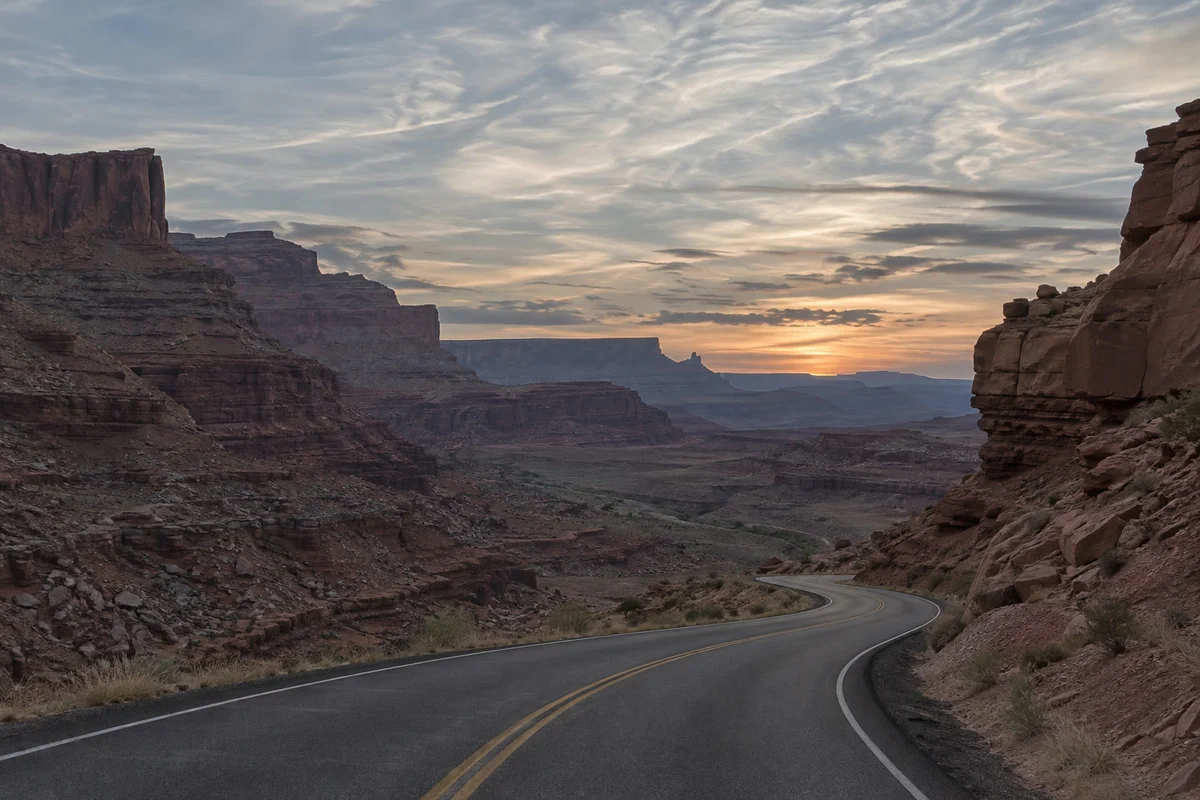
- Zdjęcie, które wygląda płasko, szaro, mgliście lub jest trochę za ciemne
- Obsługiwane formaty
- Każde zdjęcie: pliki JPEG, PNG, HEIC, WebP, TIFF, PSD i RAW, 8- lub 16-bitowe
Za darmo, bez rejestracji. Twoje zdjęcie zostaje na Twoim komputerze.
Zdjęcie wygląda płasko, gdy jego najciemniejsze tony nie są naprawdę czarne, a najjaśniejsze nie są naprawdę białe. Widać to na histogramie, czyli wykresie pokazującym, ile pikseli ma daną jasność: większość pikseli kończy się przed krawędziami wykresu, a tam, gdzie powinny być czerń i biel, jest niewiele albo nic.
Poziomy naprawiają to trzema suwakami. Punkt czerni określa, który ton ma stać się czystą czernią, punkt bieli, który ma stać się czystą bielą, a suwak gamma (półcieni), jak jasne ma być wszystko pomiędzy. Przy gammie równej 1 wszystkie pozostałe tony rozkładają się między nimi równomiernie.
Poziomy w sześciu krokach
Otwórz zdjęcie i dodaj warstwę Poziomy
Otwórz zdjęcie poleceniem (Ctrl+O lub ⌘O); aby wykonywać kroki razem z nami, otwórz przykład z tej strony. Następnie wybierz
Warstwa dopasowania zmienia wygląd zdjęcia bez zmiany jego pikseli, więc możesz ją później ponownie otworzyć albo usunąć. Okno Poziomy otworzy się obok zdjęcia.
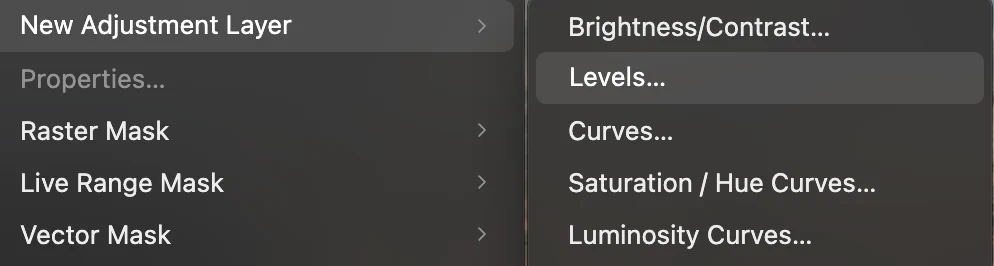
, drugie na liście. Odczytaj histogram
Wykres pokazuje czerwone, zielone i niebieskie tony zdjęcia: ciemne po lewej, jasne po prawej. Pod nim są trzy trójkąty: czarny na 0, szary pośrodku (gamma 1) i biały na 255, a ich wartości widać w polach poniżej.
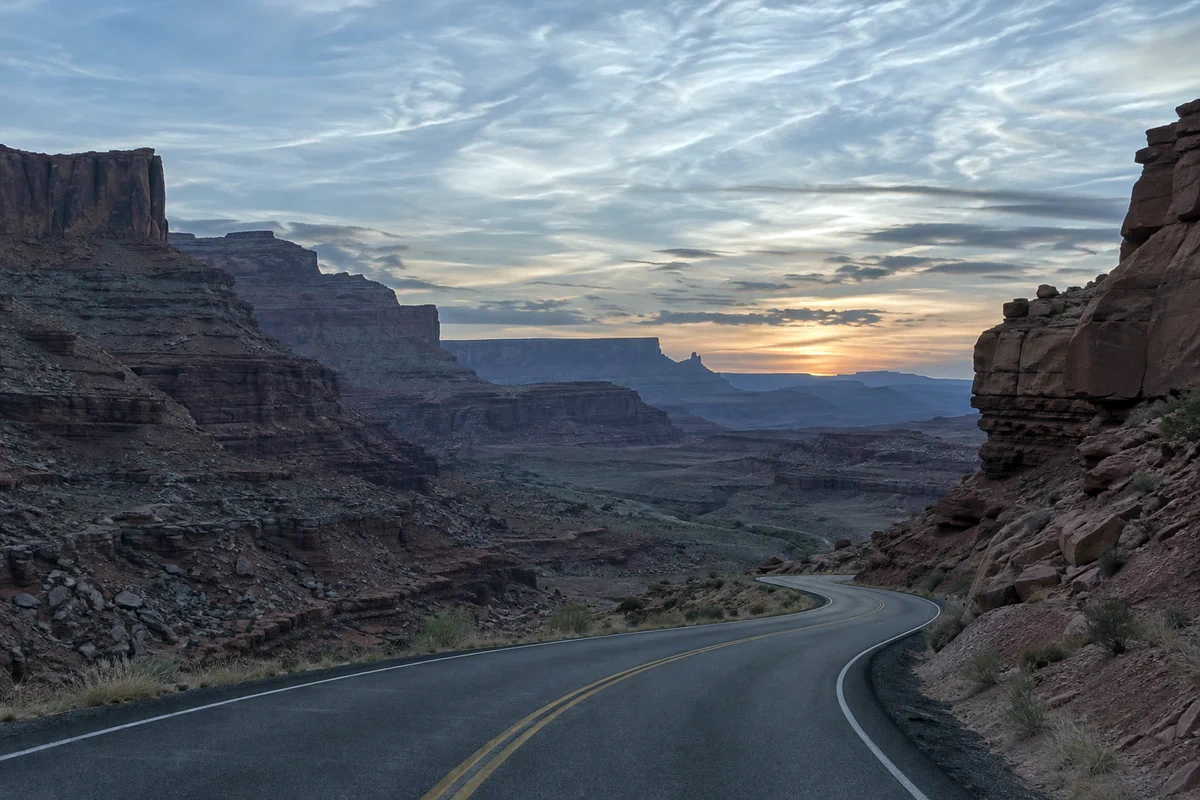
Na przykładowym zdjęciu lewy garb to ciemne skały i droga, a prawy to niebo. Do lewej krawędzi dociera bardzo niewiele: prawie nic na zdjęciu nie jest naprawdę czarne. Po prawej krawędzi dotyka tylko czerwień zachodu słońca; zieleń i błękit kończą się sporo przed nią, więc chmury też nie są naprawdę białe.
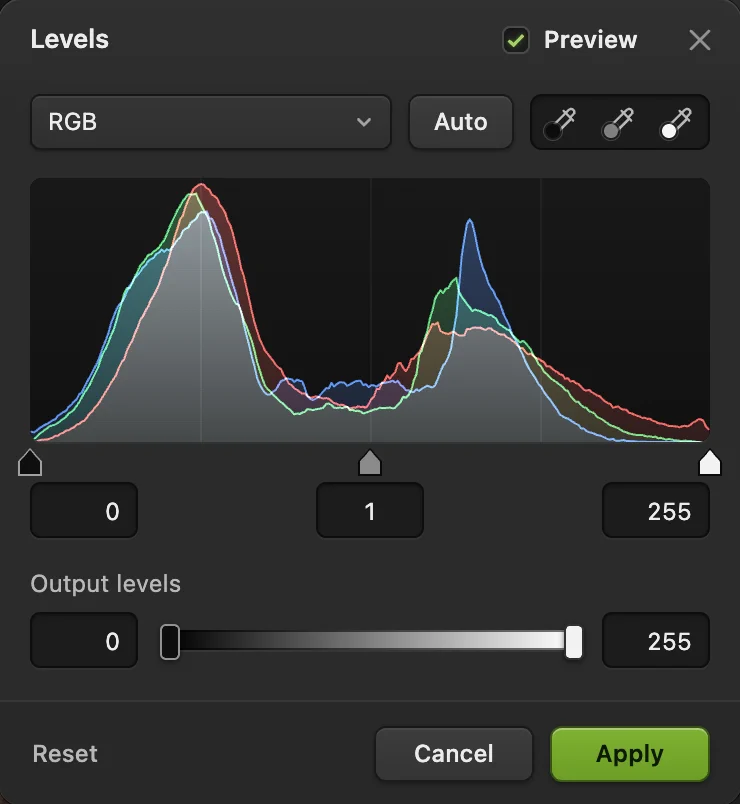
Poziomy zaraz po otwarciu na przykładowym zdjęciu. - Kanał: RGB lub jeden kolor
- Automatycznie: ustawia końce każdego koloru za Ciebie
- Kroplomierze: punkt czerni, szarości i bieli
- Punkt czerni
- Gamma: półcienie
- Punkt bieli
- Poziomy wyjściowe
Ustaw punkt czerni, pilnując obcinania
Przytrzymaj Alt lub ⌥, a potem naciśnij czarny trójkąt i przeciągnij go w prawo. Dopóki nie puścisz przycisku myszy, zdjęcie zmienia się w podgląd obcinania: wszystko, co pozostaje ciemne, jest bezpieczne, a każdy piksel, który się rozjaśnia, na biało lub na kolorowo, zostałby obcięty do czerni w co najmniej jednym kolorze. Kilka plamek w najgłębszych cieniach nie szkodzi. Duże plamy oznaczają, że korekta jest za mocna.
Zatrzymaj się tam, gdzie histogram zaczyna rosnąć. Na przykładowym zdjęciu to około 18. Puść przycisk myszy, a potem dopracuj liczbę w polu pod trójkątem.
Wskazówka Nie widać podglądu? Najpierw naciśnij Alt lub ⌥ i trzymaj, naciskając trójkąt. Naciśnięcie klawisza w trakcie przeciągania nic nie daje.
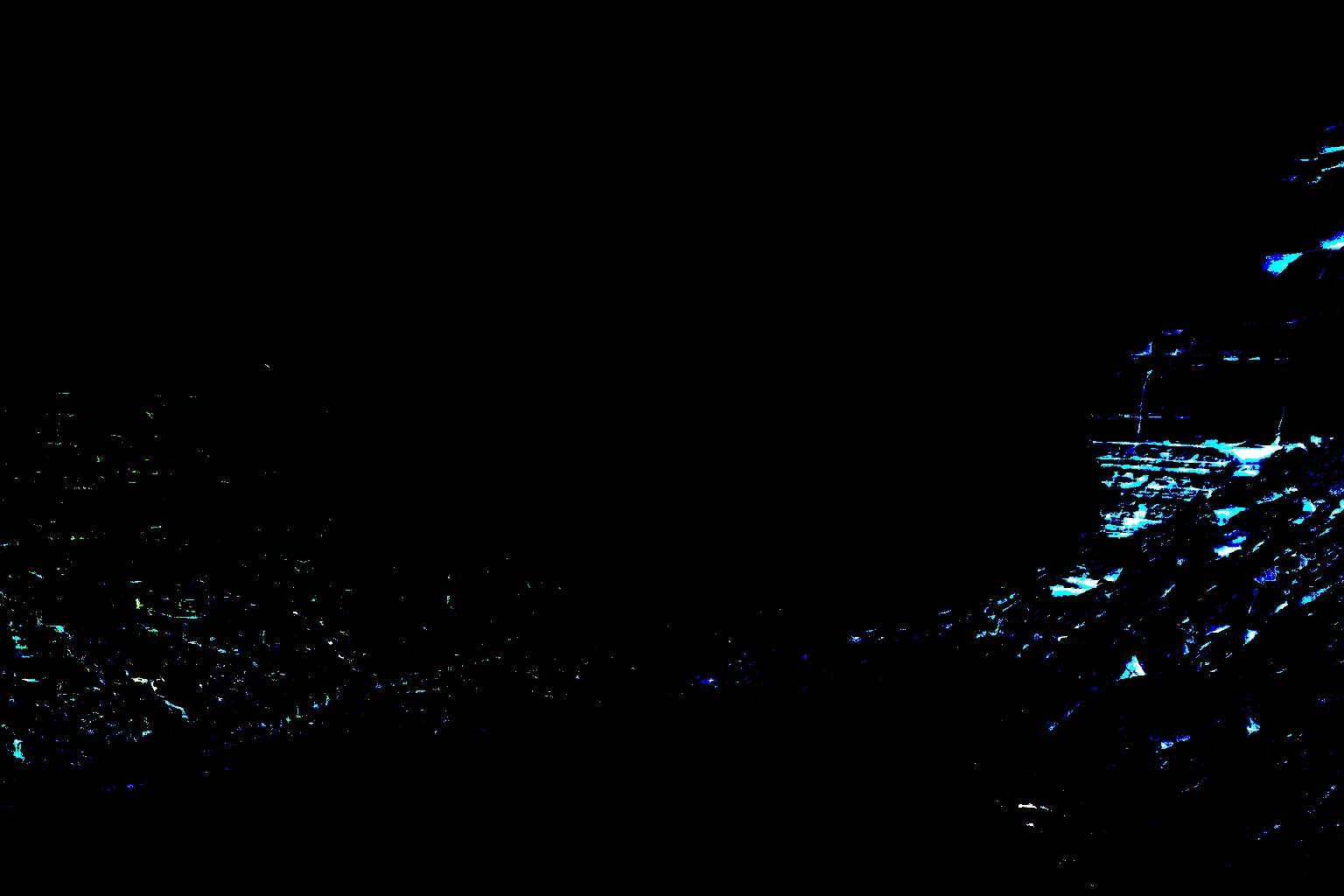
Podgląd obcinania punktu czerni przy 18: małe smugi w najciemniejszych skałach po prawej zostałyby obcięte, około 1% pikseli w kanale niebieskim. W ten sam sposób ustaw punkt bieli
Przytrzymaj Alt lub ⌥, naciśnij biały trójkąt i przeciągnij go w lewo. Tym razem zdjęcie robi się białe: wszystko, co pozostaje białe, jest bezpieczne, a to, co pojawia się w kolorze lub na czarno, zostałoby obcięte do bieli w co najmniej jednym kolorze. Na przykładowym zdjęciu chmury o zachodzie słońca są niebieskozielone, co oznacza, że obcinana jest ich czerwień.
Czerwień zachodu słońca sięga już 255, więc każde przesunięcie punktu bieli obcina trochę tej poświaty. Zieleń kończy się około 228, a błękit niżej, w okolicy 210, więc przy 228 chmury stają się jaśniejsze, zachowując ciepło, a zieleń i błękit prawie nie są obcinane (poniżej 0,1% pikseli); niebieskozielone plamy pozostają małe. Zatrzymaj się, zanim pojawią się duże obszary: na przykładowym zdjęciu około 228.
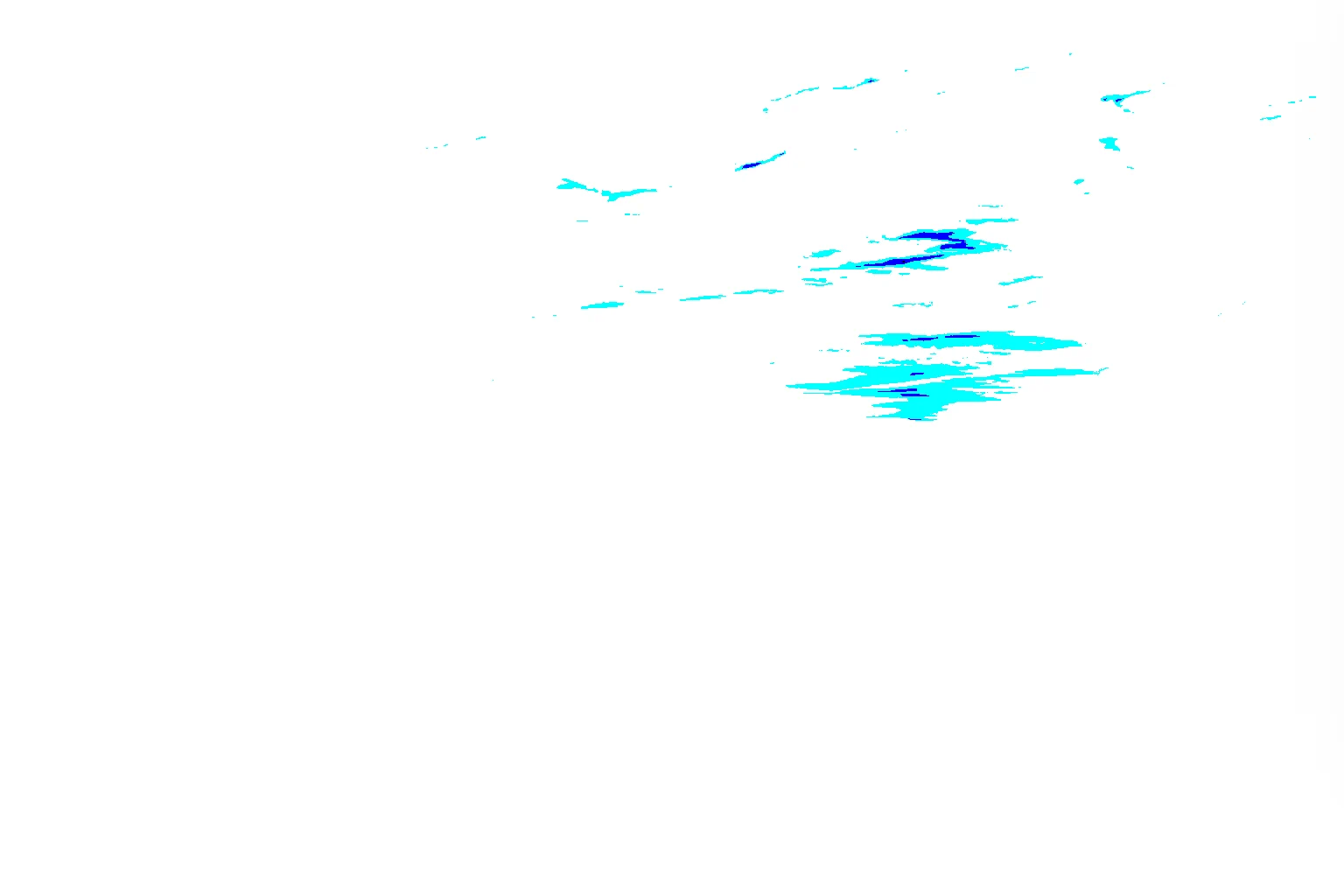
Podgląd obcinania punktu bieli przy 228: małe fragmenty chmur zachodu słońca są obcinane w kanale czerwonym. Rozjaśnij lub przyciemnij półcienie
Przeciągnij szary trójkąt albo wpisz wartość w jego polu. Wartości powyżej 1 rozjaśniają półcienie, wartości poniżej 1 je przyciemniają, a czysta czerń i biel zostają tam, gdzie je ustawiono. Na tym polega różnica w porównaniu z suwakiem jasności, który przesuwa wszystko. Na przykładowym zdjęciu 1,2 rozjaśnia skały, nie wybielając nieba.
W oknie są teraz wartości 18, 1,2 i 228. Na chwilę wyłącz opcję Podgląd u góry okna, aby porównać wynik z oryginałem.
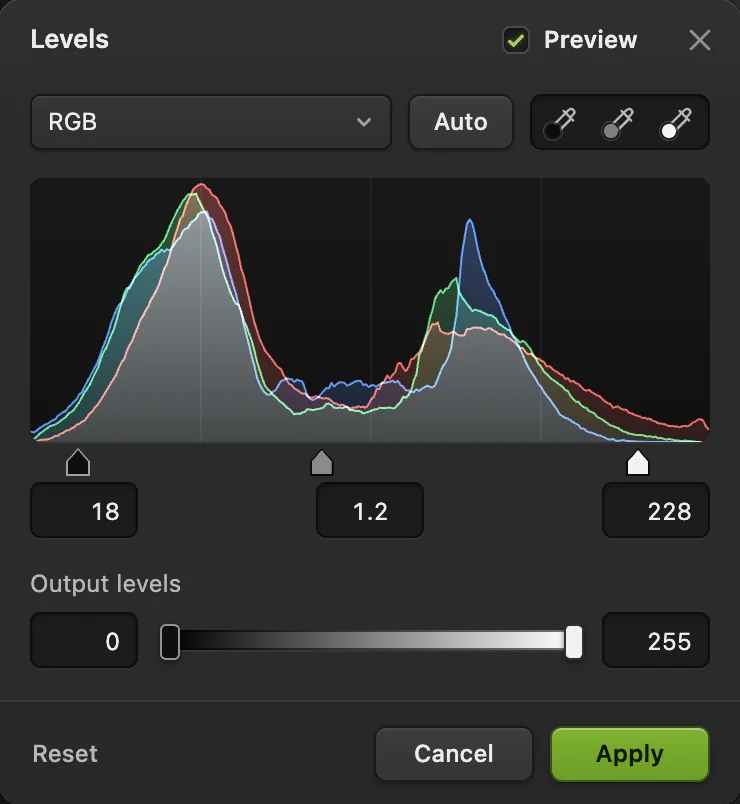
Gotowe ustawienia: punkt czerni 18, gamma 1,2, punkt bieli 228. - Punkt czerni: 18
- Gamma: 1,2
- Punkt bieli: 228
Kliknij Zastosuj
Kliknij przycisk Zastosuj. W panelu Warstwy nad zdjęciem pojawi się warstwa Poziomy. Jeśli zmiana jest zbyt mocna, zmniejsz Krycie tej warstwy, a jeśli część zdjęcia ma zostać bez zmian, zamaluj ją na masce czarnym kolorem. Aby później zmienić wartości, zaznacz warstwę Poziomy i kliknij przycisk Otwórz Poziomy… w panelu Właściwości.
Gotową kopię zapisz poleceniem , a jeśli warstwa Poziomy ma pozostać edytowalna, wybierz (Ctrl+Shift+S lub ⇧⌘S).
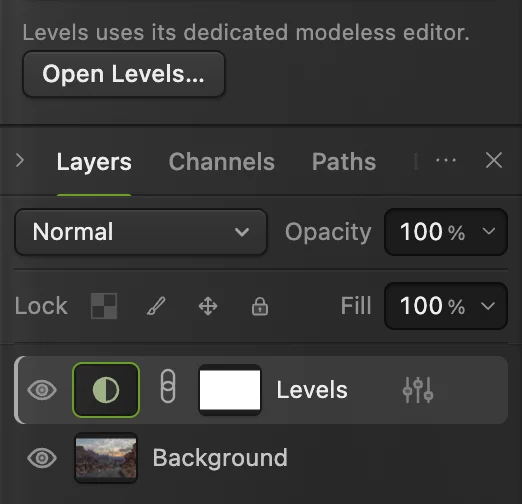
Warstwa Poziomy (zakreślona) i przycisk, który ją ponownie otwiera. - Otwórz Poziomy…: późniejsza zmiana wartości
Automatycznie, kroplomierze i kolor
- Automatycznie ustawia punkt czerni i bieli osobno dla kanałów czerwonego, zielonego i niebieskiego, pomijając w każdym 0,1% najciemniejszych i najjaśniejszych pikseli. Ponieważ każdy kolor jest rozciągany osobno, opcja usuwa też zafarby, ale może zmienić kolor, na którym Ci zależało: na przykładowym zdjęciu błękit jest rozciągany mocniej niż czerwień, więc zachód słońca robi się chłodniejszy. Kliknij przycisk Wyzeruj, aby to cofnąć, i ustaw trójkąty RGB ręcznie.
- Ręcznie w kanałach: w polu Kanał wybierz Czerwony, Zielony lub Niebieski, a każdy kanał dostanie własne trójkąty. Ustawienie końców każdego kanału tam, gdzie zaczyna się i kończy jego histogram, to dokładnie to, co opcja Automatycznie robi jednym kliknięciem.
- Kroplomierz punktu czerni: kliknij pierwszy kroplomierz, a potem kliknij na zdjęciu coś, co powinno być czysto czarne. Punkt czerni każdego kanału zostanie ustawiony na podstawie tego miejsca, więc stanie się ono czarne i neutralne.
- Kroplomierz punktu bieli: to samo dla czegoś, co powinno być czysto białe, na przykład białej koszuli lub kartki papieru. Unikaj źródeł światła i odbić, które są jaśniejsze od białych przedmiotów.
- Kroplomierz punktu szarości: kliknij coś, co powinno być neutralnie szare (drogę, beton, szarą kartę). Gamma każdego kanału zostanie dobrana tak, aby to miejsce stało się szare, co usuwa zafarb bez zmiany kontrastu. Użyj go przed kroplomierzami czerni i bieli. Opcja Automatycznie zastępuje jego korektę (przywraca gammę każdego koloru do 1), więc używaj jednego albo drugiego.
- Poziomy wyjściowe, pasek na dole, działają odwrotnie: podniesienie czerni z 0 do około 25 daje wyblakłą, matową czerń, a obniżenie bieli z 255 utrzymuje światła poniżej bieli papieru, czego wymagają niektóre drukarnie.
Dlaczego rozciągnięcie histogramu dodaje kontrastu
Poziomy przypisują tonowi w punkcie czerni wartość 0, a tonowi w punkcie bieli wartość 255, a przy gammie równej 1 rozkładają wszystko pomiędzy równomiernie. Na przykładowym zdjęciu tony od 18 do 228 (zakres 210) zostają rozłożone na pełny zakres od 0 do 255, więc różnica między sąsiednimi tonami rośnie o około 20%. Właśnie większe różnice między sąsiednimi tonami odbieramy jako kontrast.
Cena: każdy ton poniżej punktu czerni staje się tą samą czernią, a każdy ton powyżej punktu bieli tą samą bielą. Ten szczegół przepada, i dlatego podgląd obcinania jest tak ważny. W zdjęciu 8-bitowym rozciąganie zostawia też małe luki między używanymi tonami; łagodne rozciągnięcie, takie jak to, jest niewidoczne, ale mocne rozciąganie gładkiego nieba może ujawnić pasy. Oryginał 16-bitowy, na przykład plik RAW, pozwala tego uniknąć.
Inne sposoby ustawiania poziomów
- Bezpośrednio na zdjęciu: zmienia piksele warstwy zamiast dodawać nową warstwę.
- Pełny zakres tonów, a zdjęcie wciąż płaskie: dodaj krzywą S poleceniem
- Jednym kliknięciem: , i stosują automatyczne korekty do zaznaczonej warstwy obrazu.
- Większa kontrola: krzywe potrafią wszystko to, co poziomy, a do tego zmieniają każdy ton osobno.
Co dalej
- Kształtuj kontrast ton po tonie: jak używać krzywych.
- Uratuj mocno niedoświetlone zdjęcie: jak rozjaśnić ciemne zdjęcie.
- Użyj maski warstwy, aby zastosować poziomy tylko do części zdjęcia.
- Zmień rozmiar zdjęcia do publikacji w sieci.
Jeśli znasz inny edytor
- Photoshop
- Obraz › Dopasowania › Poziomy… oraz Warstwa › Nowa warstwa dopasowania › Poziomy…, czyli te same ścieżki menu co w Lil Cactus.
- GIMP
- Colors › Levels… W Lil Cactus odpowiednikiem jest Warstwa › Nowa warstwa dopasowania › Poziomy…
Poziomy: pytania i odpowiedzi
Do czego służą trzy suwaki poziomów?
W Lil Cactus czarny suwak wybiera ton, który staje się czystą czernią, biały suwak ton, który staje się czystą bielą, a szary suwak określa jasność półcieni.
Jaki punkt czerni i punkt bieli są dobre?
Tam, gdzie histogram zaczyna się i kończy, a potem lekko cofnięte, aż podgląd obcinania pokazuje tylko małe plamki. W Lil Cactus przytrzymaj Alt (na Macu Option), zanim naciśniesz trójkąt, aby zobaczyć ten podgląd. Nie ma jednej właściwej liczby; wszystko zależy od zdjęcia.
Używać poziomów czy krzywych?
Poziomy szybciej ustawiają czerń, biel i ogólną jasność półcieni. Krzywe robią to wszystko, a do tego potrafią zmienić wybrane tony, na przykład tylko cienie.
Czy poziomy mają skrót klawiaturowy?
Tak. W Lil Cactus polecenie Obraz › Dopasowania › Poziomy… zmienia bezpośrednio piksele zaznaczonej warstwy, a jego skrót to Ctrl+L (na Macu Command+L); gdy zaznaczona jest warstwa dopasowania Poziomy, ten skrót zamiast tego ponownie otwiera jej ustawienia. Wiele przeglądarek używa tego skrótu do przejścia na pasek adresu, więc w takim przypadku skorzystaj z menu. Aby dodać nową warstwę dopasowania, użyj polecenia Warstwa › Nowa warstwa dopasowania › Poziomy…
Czy Lil Cactus wysyła moje zdjęcie, gdy używam poziomów?
Nie. Poziomy działają w przeglądarce, na Twoim urządzeniu, a zdjęcie nigdy nie trafia na serwer. Opcjonalne statystyki nigdy nie obejmują obrazu; zobacz politykę prywatności.
Co dalej
 Jak używać krzywych do poprawy kontrastu i kolorówOdczytaj wykres, zbuduj krzywą S i zmień kolor w kanałach.Średnio zaawansowany · 8 min
 Jak poprawić ciemne zdjęcie lub zdjęcie pod światłoRozjaśnij cienie i twarze, nie wypalając okna.Początkujący · 5 min
 Jak używać masek warstwUkryj część warstwy bez usuwania jej i przywróć ją w dowolnej chwili.Początkujący · 5 min