Comment utiliser les Niveaux pour définir le point noir et le point blanc
En bref
Choisissez Sous l’histogramme, faites glisser le triangle noir vers la droite jusqu’au début de l’histogramme, et le triangle blanc vers la gauche jusqu’à sa fin : la photo gagne de vrais noirs et des blancs nets. Faites glisser le triangle gris du milieu vers la gauche pour éclaircir les tons moyens, ou vers la droite pour les assombrir. Pour voir quels pixels seront écrêtés, maintenez Alt ou ⌥ avant d’appuyer sur un triangle d’extrémité (l’aperçu dure jusqu’à ce que vous relâchiez), puis cliquez sur Appliquer.

- Durée
- 5 minutes
- Niveau
- Débutant
- Il vous faut
- Une photo qui paraît terne, grise, voilée ou un peu sombre
- Formats pris en charge
- Toutes les photos : fichiers JPEG, PNG, HEIC, WebP, TIFF, PSD et RAW, en 8 ou 16 bits
Gratuit, sans inscription. Votre photo reste sur votre ordinateur.
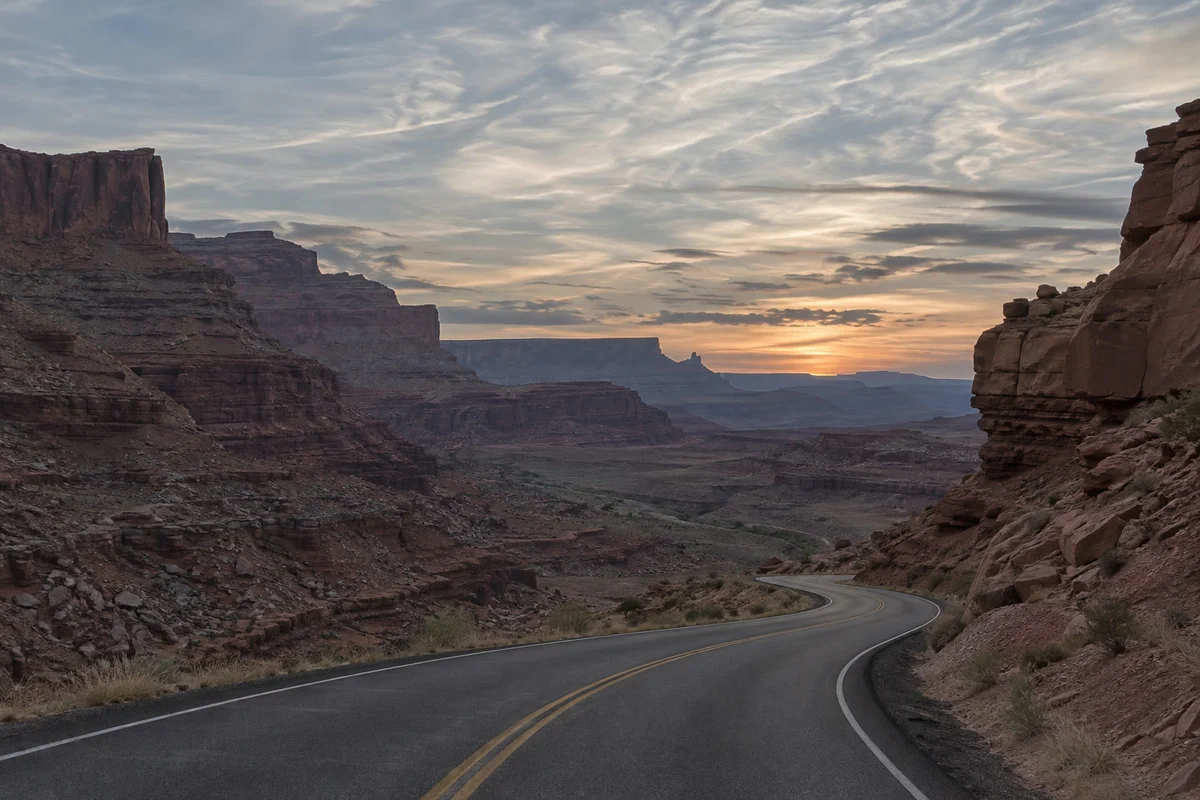
Une photo paraît terne quand ses tons les plus sombres ne sont pas vraiment noirs et ses tons les plus clairs pas vraiment blancs. On le voit sur l’histogramme, le graphique qui indique combien de pixels se trouvent à chaque luminosité : la plupart des pixels s’arrêtent avant les extrémités, et il ne reste presque rien, voire rien, là où devraient se trouver le noir et le blanc.
Les Niveaux corrigent cela avec trois curseurs. Le point noir indique quel ton doit devenir noir pur, le point blanc quel ton doit devenir blanc pur, et le curseur gamma (tons moyens) quelle luminosité donner à tout ce qui se trouve entre les deux. Avec un gamma de 1, tous les autres tons sont répartis uniformément entre eux.
Utiliser les Niveaux en six étapes
Ouvrir la photo et ajouter un calque Niveaux
Ouvrez la photo avec (Ctrl+O ou ⌘O) ; pour suivre le tutoriel, ouvrez l’exemple de cette page. Choisissez ensuite
Un calque de réglage change l’aspect de la photo sans modifier ses pixels : vous pouvez le rouvrir ou le supprimer plus tard. La boîte de dialogue Niveaux s’ouvre à côté de la photo.
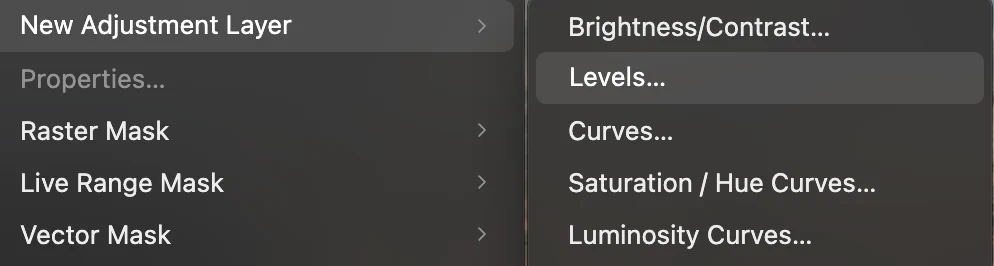
, deuxième de la liste. Lire l’histogramme
Le graphique montre les tons rouges, verts et bleus de la photo, les sombres à gauche et les clairs à droite. En dessous se trouvent trois triangles : le noir à 0, le gris au milieu (gamma 1) et le blanc à 255, avec leurs valeurs dans les cases au-dessous.
Sur l’exemple, la bosse de gauche correspond à la roche sombre et à la route, celle de droite au ciel. Très peu de pixels atteignent le bord gauche : presque rien dans la photo n’est vraiment noir. À droite, seul le rouge du coucher de soleil touche le bord ; le vert et le bleu s’arrêtent bien avant, donc les nuages ne sont pas vraiment blancs non plus.
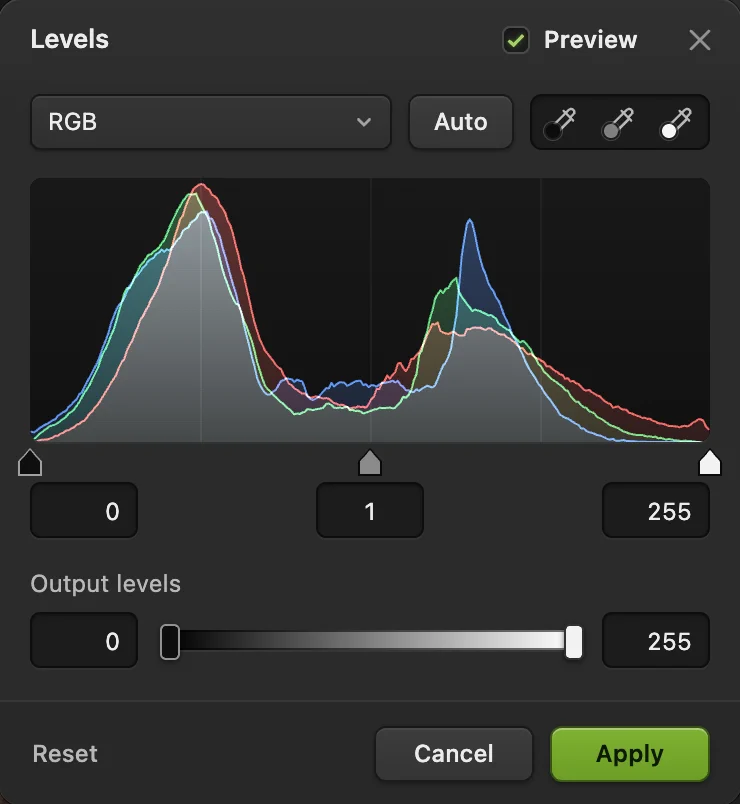
Les Niveaux à l’ouverture, sur l’exemple. - Couche : RVB ou une seule couleur
- Auto : règle pour vous les extrémités de chaque couleur
- Pipettes : point noir, gris et blanc
- Point noir
- Gamma : les tons moyens
- Point blanc
- Niveaux de sortie
Définir le point noir en surveillant l’écrêtage
Maintenez Alt ou ⌥, puis appuyez sur le triangle noir et faites-le glisser vers la droite. Tant que vous ne relâchez pas la souris, la photo affiche un aperçu de l’écrêtage : tout ce qui reste sombre ne risque rien, et chaque pixel qui s’allume, en blanc ou en couleur, serait écrêté en noir dans au moins une couleur. Quelques points dans les ombres les plus profondes ne posent pas de problème. De grandes plages signifient que vous êtes allé trop loin.
Arrêtez-vous là où l’histogramme commence à monter. Sur l’exemple, c’est vers 18. Relâchez, puis affinez la valeur dans la case sous le triangle.
Astuce Pas d’aperçu ? Appuyez d’abord sur Alt ou ⌥ et gardez la touche enfoncée en appuyant sur le triangle. L’enfoncer en cours de glissement n’a aucun effet.
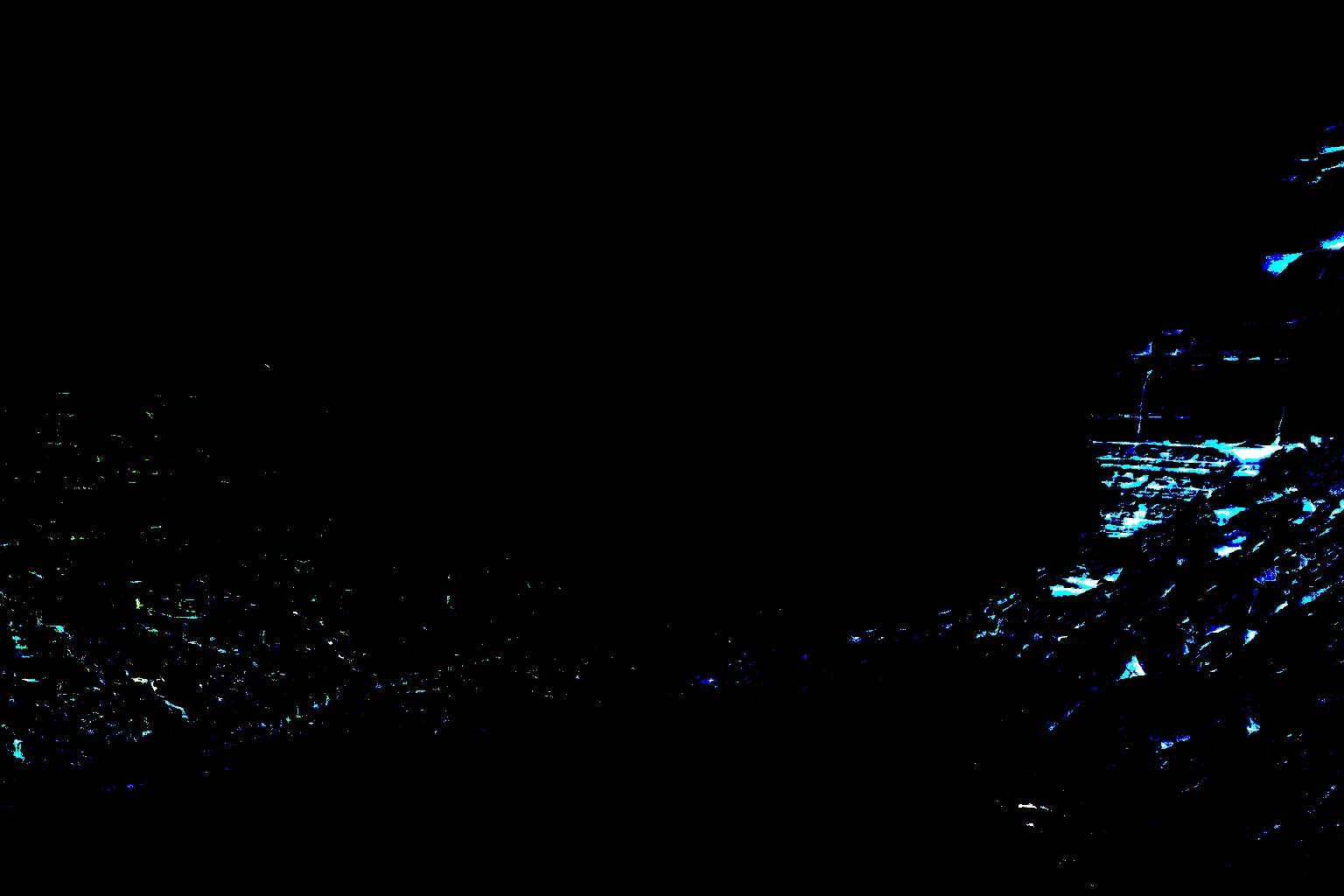
Aperçu de l’écrêtage du point noir à 18 : de petites traînées dans la roche la plus sombre, à droite, seraient écrêtées, soit environ 1 % des pixels dans le bleu. Définir le point blanc de la même façon
Maintenez Alt ou ⌥, appuyez sur le triangle blanc et faites-le glisser vers la gauche. Cette fois, la photo devient blanche : tout ce qui reste blanc ne risque rien, et tout ce qui apparaît en couleur ou en noir serait écrêté en blanc dans au moins une couleur. Sur l’exemple, les nuages du coucher de soleil apparaissent en cyan, ce qui signifie que leur rouge est écrêté.
Le rouge du coucher de soleil atteint déjà 255 : tout déplacement du point blanc écrête donc un peu de cette lueur. Le vert s’arrête vers 228 et le bleu plus bas, vers 210 ; à 228, les nuages deviennent plus lumineux tout en gardant leur chaleur, presque sans écrêtage du vert ou du bleu (moins de 0,1 % des pixels), et les plages cyan restent petites. Arrêtez-vous avant que de grandes zones apparaissent : vers 228 sur l’exemple.
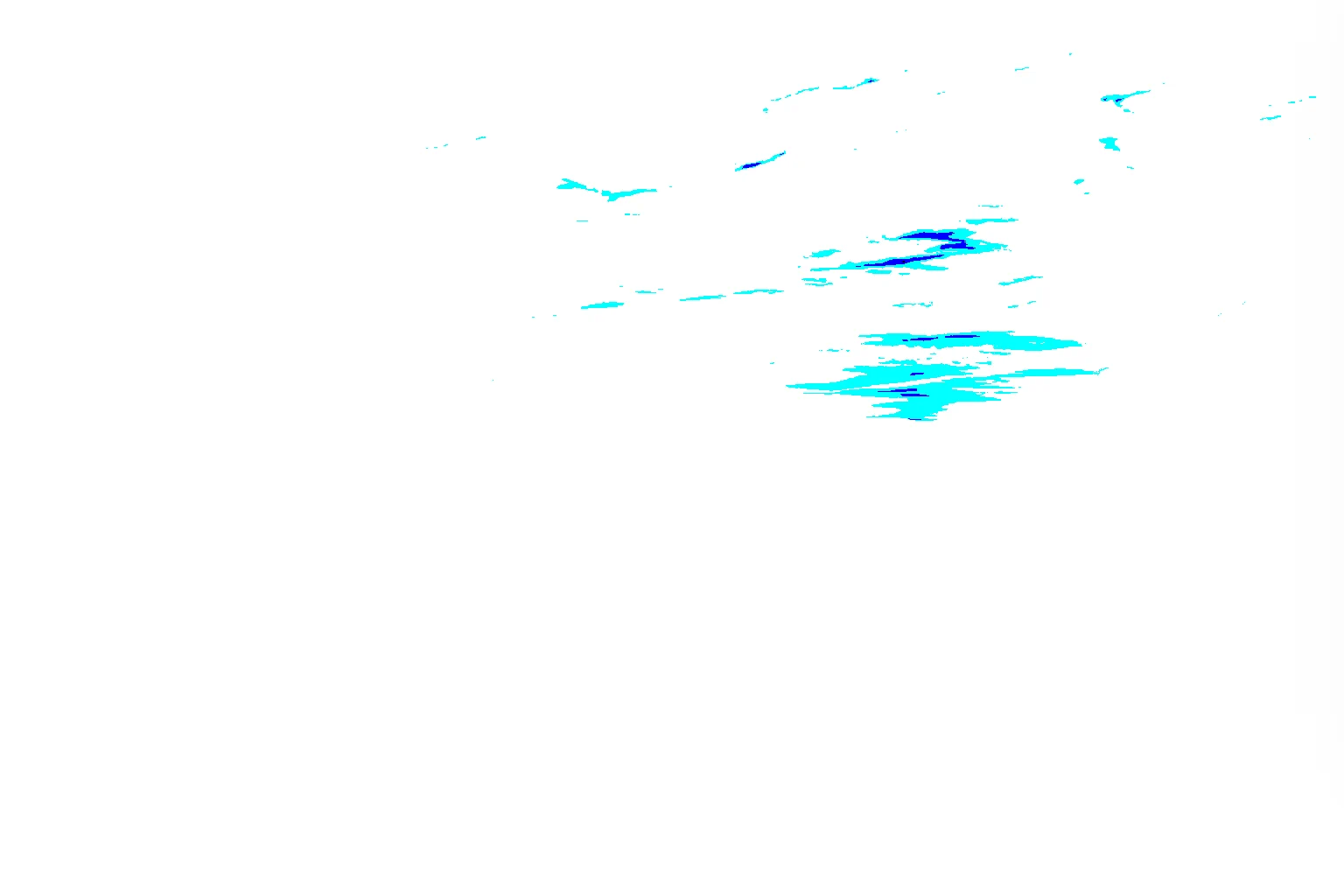
Aperçu de l’écrêtage du point blanc à 228 : de petites plages des nuages du coucher de soleil sont écrêtées dans le rouge. Éclaircir ou assombrir les tons moyens
Faites glisser le triangle gris, ou saisissez une valeur dans sa case. Au-dessus de 1, les tons moyens s’éclaircissent ; en dessous de 1, ils s’assombrissent, et le noir et le blanc purs restent là où vous les avez placés. C’est la différence avec un curseur de luminosité, qui déplace tout. Sur l’exemple, 1,2 débouche la roche sans délaver le ciel.
La boîte de dialogue affiche maintenant 18, 1,2 et 228. Désactivez un instant l’option Aperçu en haut de la boîte de dialogue pour comparer avec l’original.
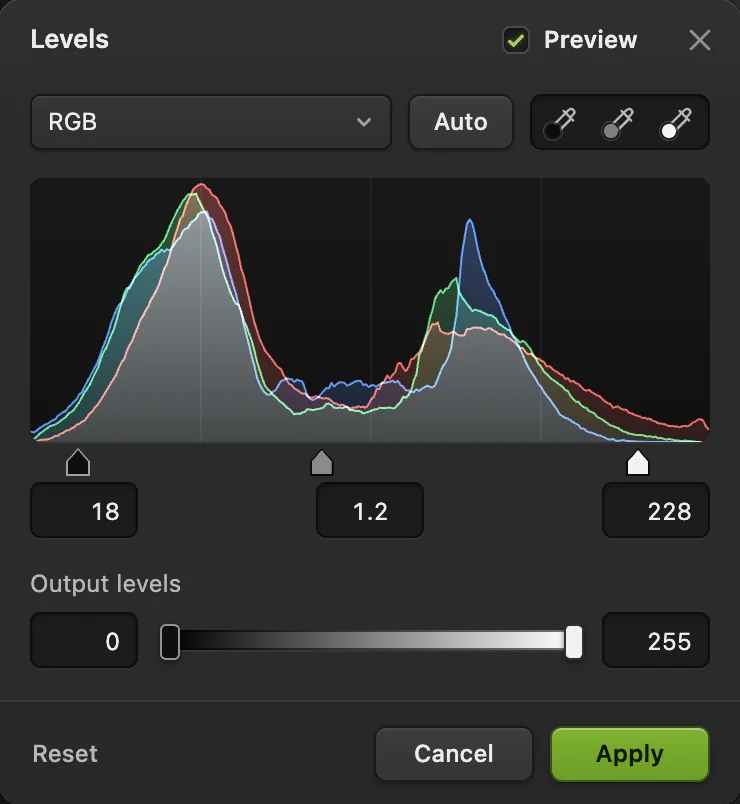
Les réglages finaux : point noir 18, gamma 1,2, point blanc 228. - Point noir : 18
- Gamma : 1,2
- Point blanc : 228
Cliquer sur Appliquer
Cliquez sur Appliquer. Un calque Niveaux apparaît au-dessus de la photo dans le panneau Calques. Baissez son Opacité si l’effet est trop fort, ou peignez en noir sur son masque pour laisser une partie de la photo intacte. Pour changer les valeurs plus tard, sélectionnez le calque Niveaux et cliquez sur Ouvrir Niveaux… dans le panneau Propriétés.
Enregistrez avec pour une copie finale, ou avec (Ctrl+Maj+S ou ⇧⌘S) pour garder le calque Niveaux modifiable.
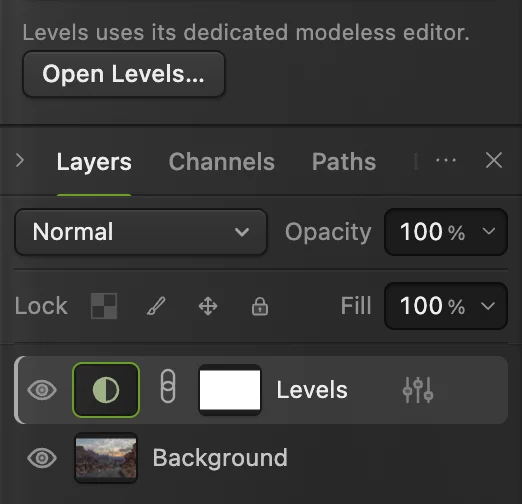
Le calque Niveaux (entouré) et le bouton qui le rouvre. - Ouvrir Niveaux… : modifier les valeurs plus tard
Auto, les pipettes et la couleur
- Auto définit séparément le point noir et le point blanc des couches rouge, verte et bleue, en ignorant les 0,1 % de pixels les plus sombres et les plus clairs de chacune. Comme chaque couleur est étirée séparément, Auto supprime aussi les dominantes de couleur, mais il peut modifier une couleur que vous vouliez garder : sur l’exemple, le bleu est plus étiré que le rouge, et le coucher de soleil devient plus froid. Cliquez sur Réinitialiser pour l’annuler et réglez plutôt les triangles RVB à la main.
- Couches à la main : dans la liste Couche, choisissez Rouge, Vert ou Bleu : chacune a ses propres triangles. Placer les extrémités de chaque couche au début et à la fin de son propre histogramme, c’est ce que fait Auto en un clic.
- Pipette de point noir : cliquez sur la première pipette, puis sur un élément de la photo qui devrait être noir pur. Le point noir de chaque couche est réglé à partir de cet endroit, qui devient noir et neutre.
- Pipette de point blanc : même chose pour un élément qui devrait être blanc pur, comme une chemise blanche ou du papier. Évitez les sources de lumière et les reflets, plus lumineux que les objets blancs.
- Pipette de point gris : cliquez sur un élément qui devrait être gris neutre (une route, du béton, une charte de gris). Le gamma de chaque couche est ajusté pour que cet endroit devienne gris, ce qui supprime une dominante de couleur sans changer le contraste. Utilisez-la avant les pipettes de point noir et de point blanc. Auto remplace sa correction (il remet le gamma de chaque couleur à 1) : utilisez l’un ou l’autre.
- Les niveaux de sortie, la barre du bas, agissent dans l’autre sens : remonter le noir de 0 à environ 25 donne des noirs délavés et mats ; descendre le blanc sous 255 maintient les hautes lumières sous le blanc du papier, ce que demandent certains services d’impression.
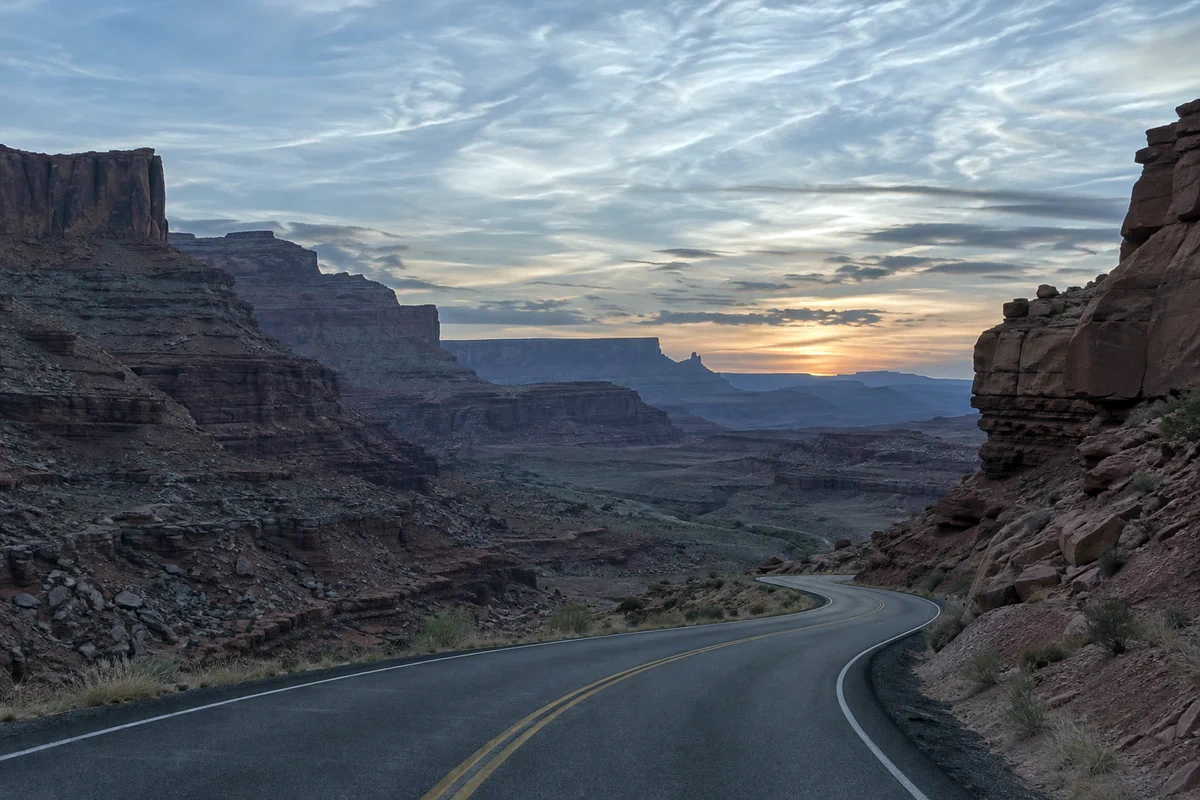
Pourquoi étirer l’histogramme ajoute du contraste
Les Niveaux font correspondre le ton du point noir à 0 et celui du point blanc à 255, et, avec un gamma de 1, répartissent uniformément tout ce qui se trouve entre les deux. Sur l’exemple, les tons de 18 à 228 (une plage de 210) sont répartis sur toute l’étendue de 0 à 255 : l’écart entre tons voisins augmente d’environ 20 %. Ce sont ces écarts plus grands entre tons voisins que nous percevons comme du contraste.
Le prix à payer : tous les tons sous le point noir deviennent le même noir, et tous les tons au-dessus du point blanc le même blanc. Ces détails sont perdus, d’où l’importance de l’aperçu de l’écrêtage. Dans une photo en 8 bits, l’étirement laisse aussi de petits trous entre les tons utilisés ; un étirement léger comme celui-ci est invisible, mais un étirement fort sur des ciels unis peut faire apparaître des bandes. Un original en 16 bits, comme un fichier RAW, évite ce problème.
D’autres façons de régler les niveaux
- Directement sur la photo : modifie les pixels du calque au lieu d’ajouter un calque.
- Étendue déjà complète, mais photo encore terne : ajoutez une courbe en S avec
- En un clic : , et appliquent des corrections automatiques au calque d’image sélectionné.
- Plus de contrôle : les Courbes font tout ce que font les Niveaux et modifient chaque ton séparément.
Pour aller plus loin
- Modeler le contraste ton par ton : utiliser les Courbes.
- Sauver une photo très sous-exposée : éclaircir une photo trop sombre.
- Utiliser le masque de fusion pour n’appliquer les Niveaux qu’à une partie de la photo.
- Redimensionner la photo pour le web.
Si vous venez d’un autre logiciel
- Photoshop
- Image › Réglages › Niveaux… et Calque › Nouveau calque de réglage › Niveaux…, les mêmes chemins de menu que dans Lil Cactus.
- GIMP
- Couleurs › Niveaux… Dans Lil Cactus, l’équivalent est Calque › Nouveau calque de réglage › Niveaux…
Niveaux : questions et réponses
À quoi servent les trois curseurs des Niveaux ?
Dans Lil Cactus, le curseur noir choisit le ton qui devient noir pur, le curseur blanc le ton qui devient blanc pur, et le curseur gris règle la luminosité des tons moyens.
Quel est un bon point noir et un bon point blanc ?
Là où l’histogramme commence et se termine, puis légèrement en retrait jusqu’à ce que l’aperçu de l’écrêtage ne montre plus que quelques petits points. Dans Lil Cactus, maintenez Alt (Option sur Mac) avant d’appuyer sur un triangle pour voir cet aperçu. Il n’y a pas de valeur unique : tout dépend de la photo.
Faut-il utiliser les Niveaux ou les Courbes ?
Les Niveaux sont plus rapides pour définir le noir, le blanc et la luminosité générale des tons moyens. Les Courbes font tout cela et peuvent en plus modifier certains tons seulement, par exemple les tons foncés.
Existe-t-il un raccourci clavier pour les Niveaux ?
Oui. Dans Lil Cactus, Image › Réglages › Niveaux… modifie directement les pixels du calque sélectionné, et son raccourci est Ctrl+L (Cmd+L sur Mac) ; quand un calque de réglage Niveaux est sélectionné, le raccourci rouvre plutôt les réglages de ce calque. De nombreux navigateurs utilisent ce raccourci pour aller à la barre d’adresse : dans ce cas, passez par le menu. Pour un nouveau calque de réglage, utilisez Calque › Nouveau calque de réglage › Niveaux…
Ma photo est-elle envoyée sur un serveur quand j’utilise les Niveaux dans Lil Cactus ?
Non. Les Niveaux s’exécutent dans votre navigateur, sur votre propre appareil, et la photo n’est jamais envoyée à un serveur. Les statistiques facultatives n’incluent jamais l’image ; consultez la politique de confidentialité.
Pour aller plus loin
 Comment utiliser les courbes pour corriger le contraste et les couleursLire le graphique, tracer une courbe en S et corriger les couleurs par couche.Intermédiaire · 8 min
 Comment éclaircir une photo sombre ou à contre-jourDéboucher les ombres et les visages sans délaver la fenêtre.Débutant · 5 min
 Comment utiliser les masques de fusionMasquez une partie d’un calque sans la supprimer, et faites-la réapparaître à tout moment.Débutant · 5 min