Come usare Valori tonali per impostare il punto del nero e del bianco
Risposta rapida
Scegli Sotto l’istogramma, trascina il triangolo nero verso destra fin dove l’istogramma comincia e il triangolo bianco verso sinistra fin dove finisce: la foto ottiene neri veri e bianchi puliti. Trascina il triangolo grigio centrale verso sinistra per schiarire i mezzitoni o verso destra per scurirli. Per vedere quali pixel verranno ritagliati, tieni premuto Alt o ⌥ prima di premere su un triangolo di estremità (l’anteprima dura finché non rilasci), poi fai clic su Applica.

- Tempo
- 5 minuti
- Livello
- Principiante
- Ti serve
- Una foto che sembra piatta, grigia, velata o un po’ scura
- Funziona con
- Qualsiasi foto: file JPEG, PNG, HEIC, WebP, TIFF, PSD e RAW, a 8 o 16 bit
Gratis, senza registrazione. La tua foto resta sul tuo computer.
Una foto sembra piatta quando i suoi toni più scuri non sono davvero neri e i più chiari non sono davvero bianchi. Lo vedi nell’istogramma, il grafico che mostra quanti pixel ci sono a ogni livello di luminosità: la maggior parte dei pixel si ferma prima delle estremità, lasciando poco o niente dove dovrebbero esserci il nero e il bianco.
Valori tonali corregge il problema con tre cursori. Il punto del nero indica quale tono deve diventare nero puro, il punto del bianco quale tono deve diventare bianco puro, e il cursore gamma (dei mezzitoni) quanto deve essere luminoso tutto ciò che sta in mezzo. Con gamma 1, tutti gli altri toni si distribuiscono in modo uniforme tra i due punti.
Usare Valori tonali in sei passaggi
Apri la foto e aggiungi un livello Valori tonali
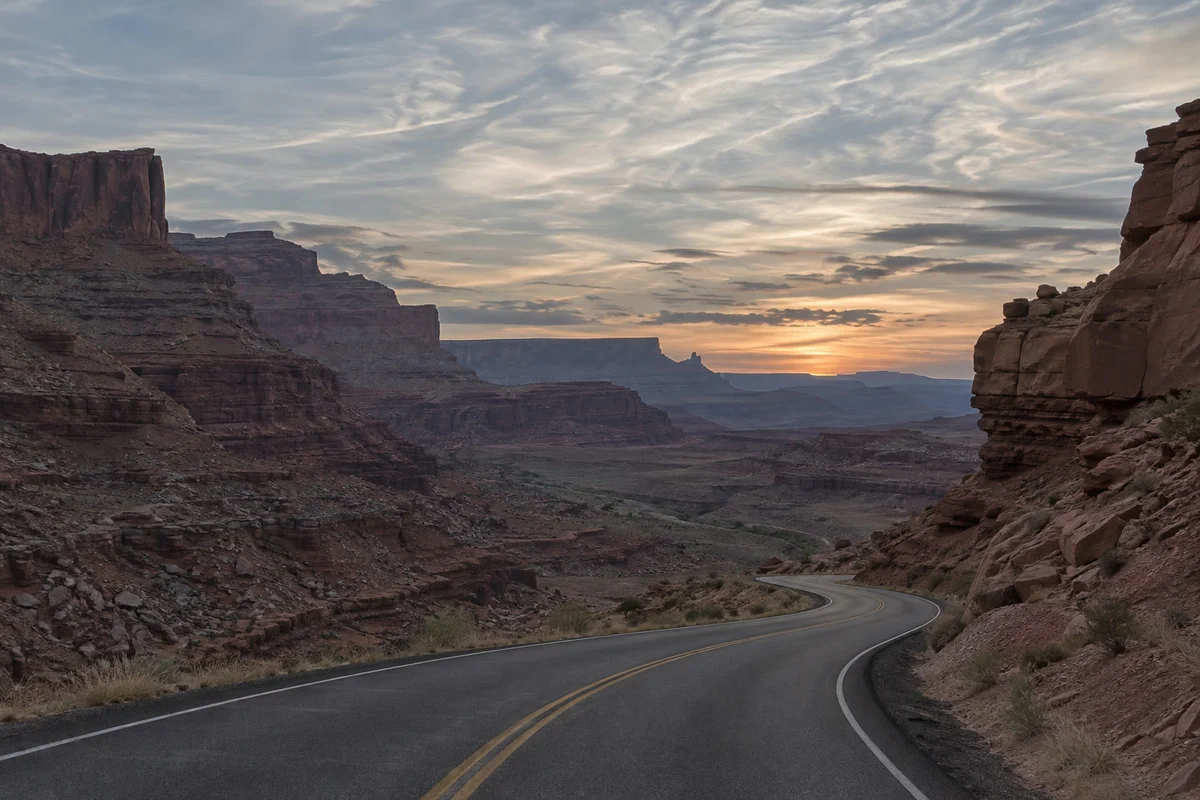
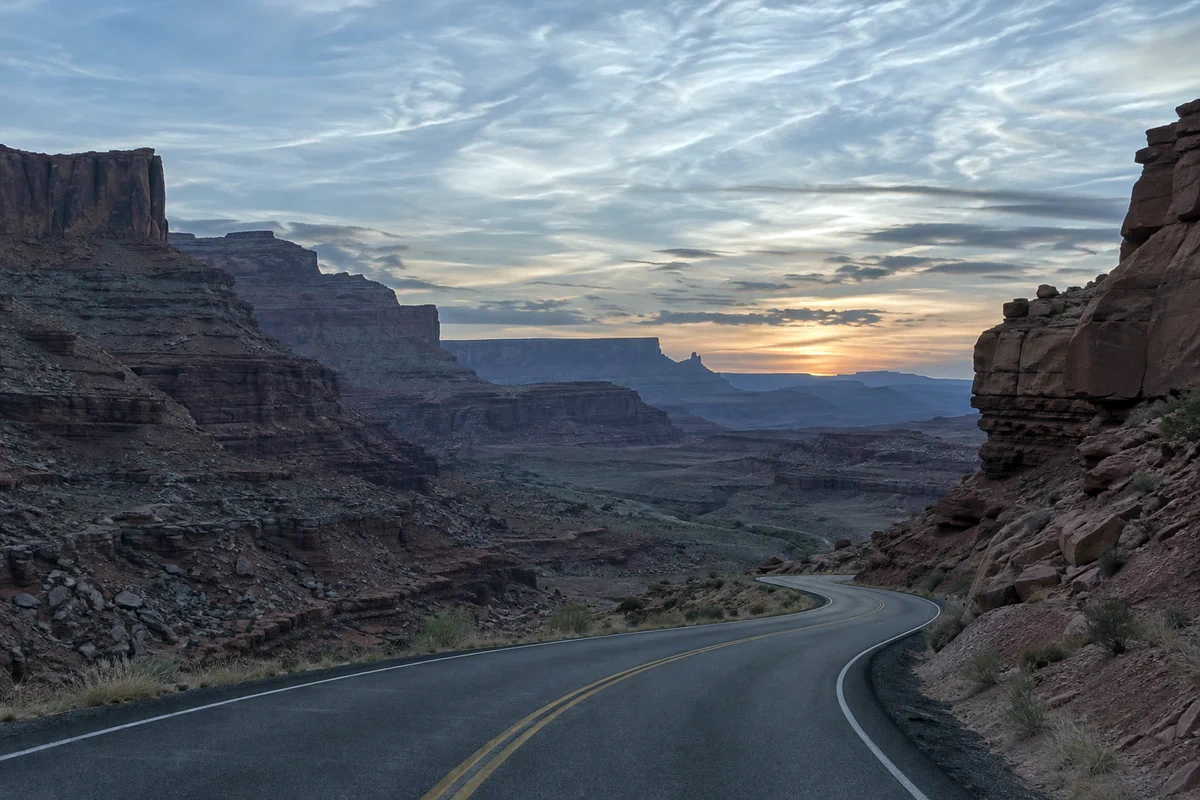
Apri la foto con (Ctrl+O o ⌘O); per seguire i passaggi, apri l’esempio da questa pagina. Poi scegli
Un livello di regolazione cambia l’aspetto della foto senza modificarne i pixel, quindi puoi riaprirlo o eliminarlo in seguito. La finestra Valori tonali si apre accanto alla foto.
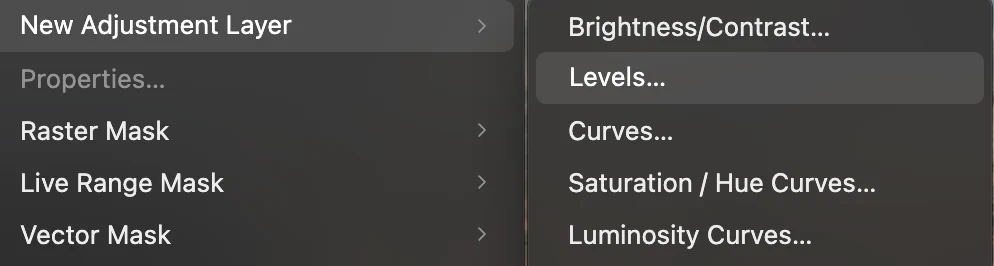
, il secondo dell’elenco. Leggi l’istogramma
Il grafico mostra i toni rossi, verdi e blu della foto, gli scuri a sinistra e i chiari a destra. Sotto ci sono tre triangoli: il nero a 0, il grigio al centro (gamma 1) e il bianco a 255, con i rispettivi valori nelle caselle sottostanti.
Sull’esempio, la gobba di sinistra è la roccia scura con la strada, quella di destra è il cielo. Ben poco arriva al bordo sinistro: quasi nulla nella foto è davvero nero. A destra, solo il rosso del tramonto tocca il bordo; il verde e il blu si fermano molto prima, quindi nemmeno le nuvole sono davvero bianche.
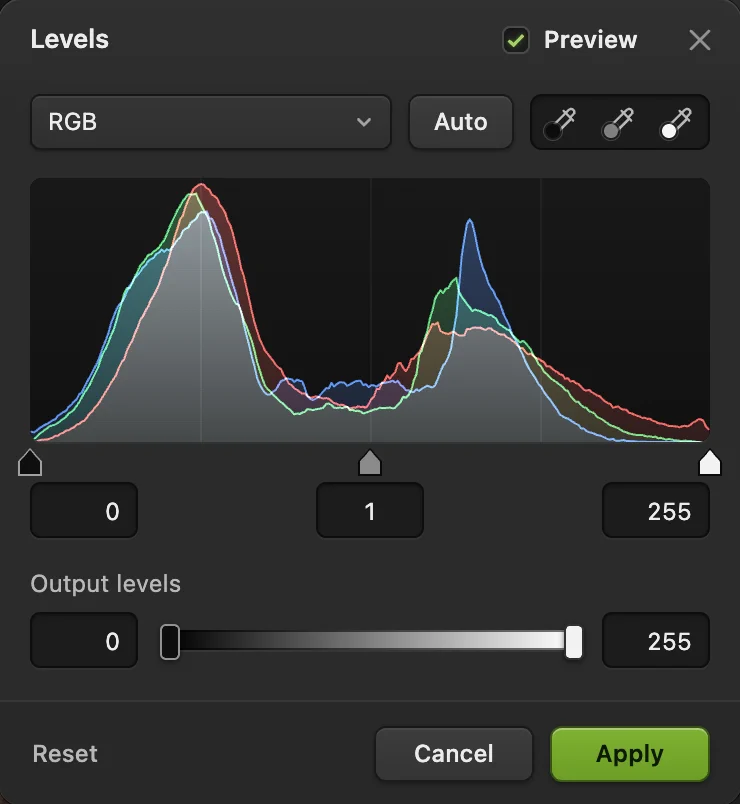
Valori tonali come si apre sull’esempio. - Canale: RGB o un solo colore
- Auto: imposta per te le estremità di ogni colore
- Contagocce: punto del nero, del grigio e del bianco
- Punto del nero
- Gamma: i mezzitoni
- Punto del bianco
- Valori tonali in output
Imposta il punto del nero controllando il ritaglio
Tieni premuto Alt o ⌥, poi premi sul triangolo nero e trascinalo verso destra. Finché non rilasci il mouse la foto diventa un’anteprima del ritaglio: tutto ciò che resta scuro è al sicuro, e ogni pixel che si accende, bianco o colorato, diventerebbe nero pieno in almeno un colore. Qualche puntino nelle ombre più profonde va bene. Macchie estese indicano che sei andato troppo oltre.
Fermati dove l’istogramma comincia a salire. Sull’esempio è circa 18. Rilascia, poi rifinisci il numero nella casella sotto il triangolo.
Suggerimento Nessuna anteprima? Premi prima Alt o ⌥ e tienilo premuto mentre premi sul triangolo. Premerlo a metà trascinamento non ha effetto.
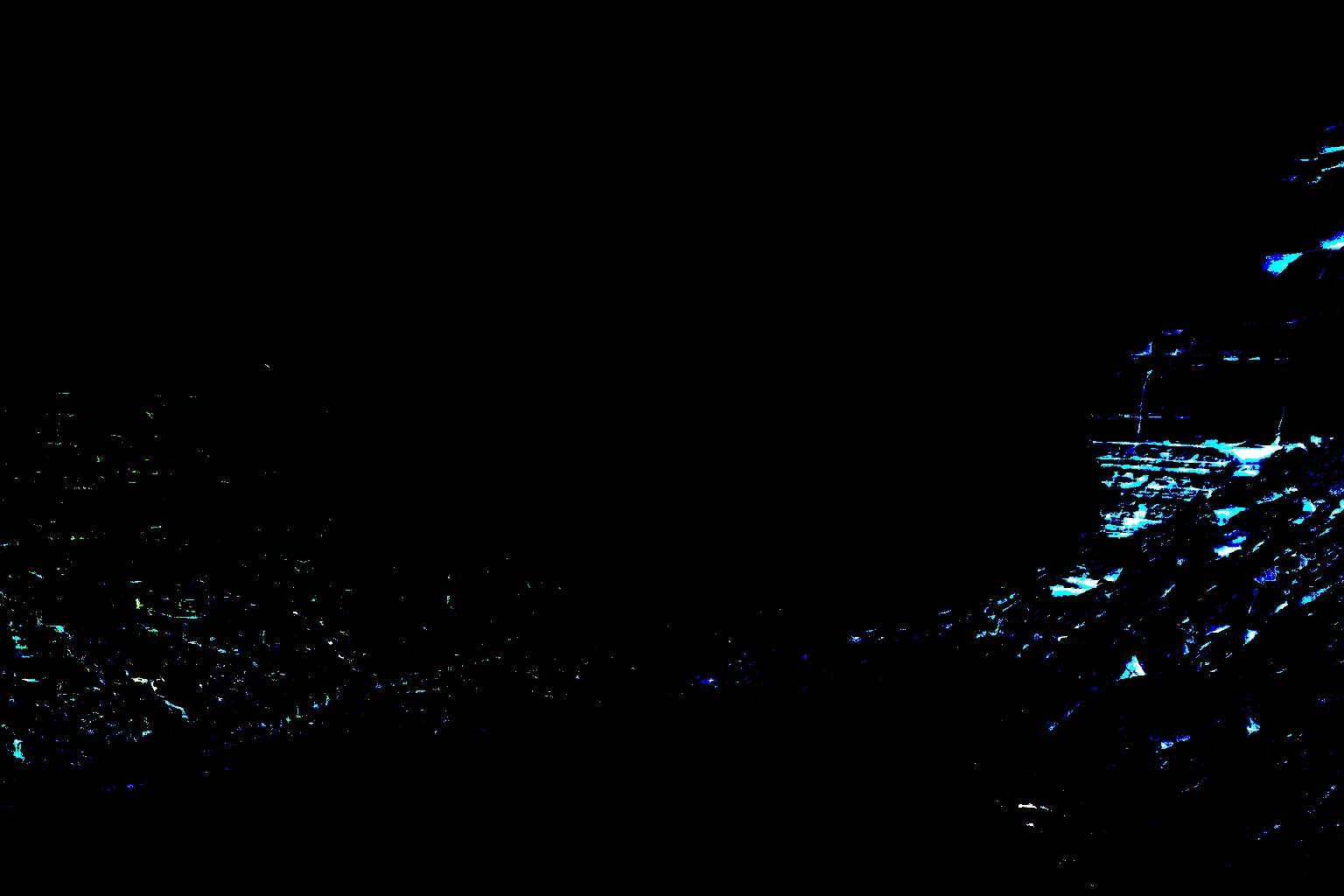
Anteprima del ritaglio del punto del nero a 18: piccole strisce nella roccia più scura a destra verrebbero ritagliate, circa l’1% dei pixel nel blu. Imposta allo stesso modo il punto del bianco
Tieni premuto Alt o ⌥, premi sul triangolo bianco e trascinalo verso sinistra. Questa volta la foto diventa bianca: tutto ciò che resta bianco è al sicuro, e tutto ciò che appare colorato o nero diventerebbe bianco pieno in almeno un colore. Sull’esempio, le nuvole del tramonto appaiono ciano, il che significa che il loro rosso viene ritagliato.
Il rosso del tramonto arriva già a 255, quindi qualsiasi spostamento del punto del bianco ritaglia un po’ di quel bagliore. Il verde finisce intorno a 228 e il blu più in basso, vicino a 210, quindi a 228 le nuvole diventano più luminose senza perdere il loro calore, con un ritaglio quasi nullo del verde e del blu (meno dello 0,1% dei pixel); le macchie ciano restano piccole. Fermati prima che compaiano aree estese: circa 228 sull’esempio.
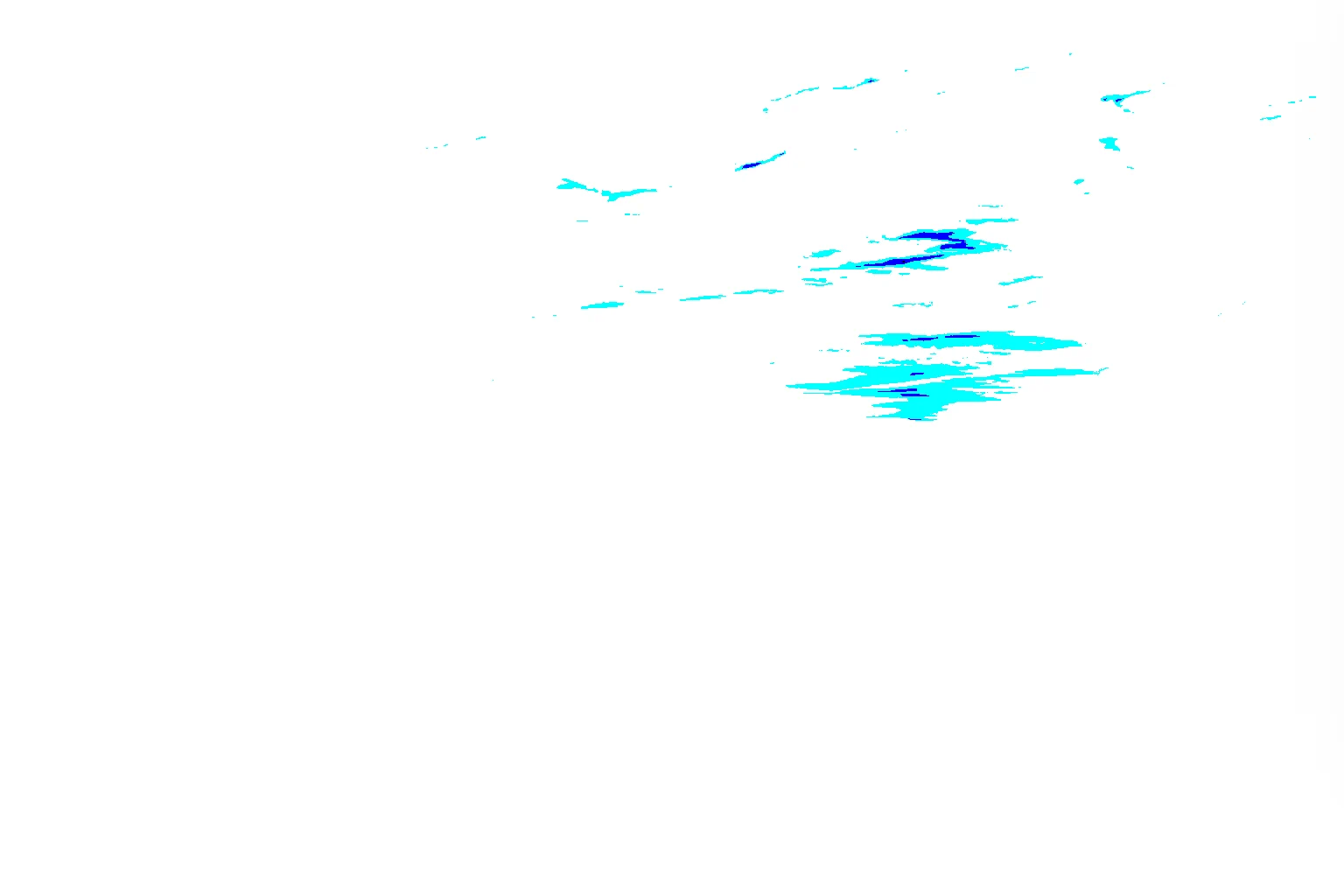
Anteprima del ritaglio del punto del bianco a 228: piccole zone delle nuvole del tramonto vengono ritagliate nel rosso. Schiarisci o scurisci i mezzitoni
Trascina il triangolo grigio o digita nella sua casella. I valori sopra 1 schiariscono i mezzitoni, quelli sotto 1 li scuriscono, mentre il nero e il bianco puri restano dove li hai impostati. È questa la differenza rispetto a un cursore di luminosità, che sposta tutto. Sull’esempio, 1,2 apre la roccia senza sbiadire il cielo.
Ora la finestra riporta 18, 1,2 e 228. Disattiva per un momento Anteprima in cima alla finestra per confrontare con l’originale.
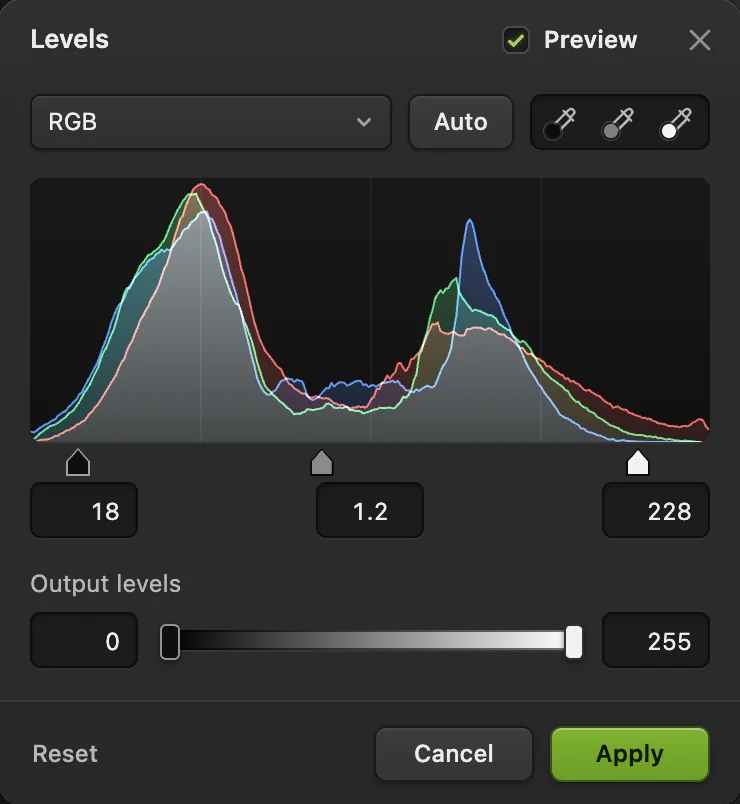
Le impostazioni finali: punto del nero 18, gamma 1,2, punto del bianco 228. - Punto del nero: 18
- Gamma: 1,2
- Punto del bianco: 228
Fai clic su Applica
Fai clic su Applica. Nel pannello Livelli compare un livello Valori tonali sopra la foto. Abbassane l’Opacità se l’effetto è troppo forte, oppure dipingi di nero sulla sua maschera per lasciare intatta una parte della foto. Per cambiare i valori in seguito, seleziona il livello Valori tonali e fai clic su Apri Valori tonali… nel pannello Proprietà.
Salva con per una copia finita, oppure con (Ctrl+Maiusc+S o ⇧⌘S) per mantenere modificabile il livello Valori tonali.
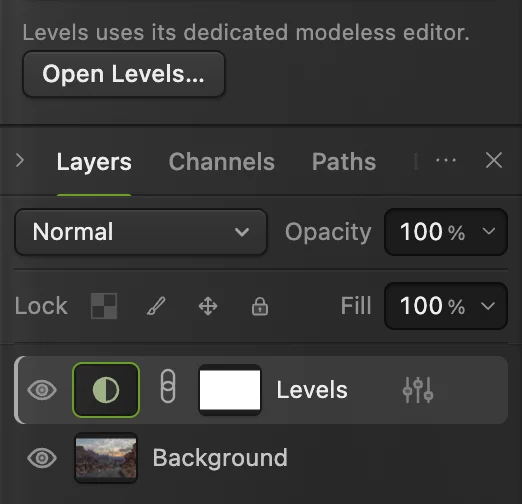
Il livello Valori tonali (cerchiato) e il pulsante che lo riapre. - Apri Valori tonali…: cambia i valori in seguito
Auto, i contagocce e il colore
- Auto imposta separatamente il punto del nero e del bianco dei canali rosso, verde e blu, ignorando lo 0,1% dei pixel più scuri e più chiari di ciascuno. Poiché ogni colore viene esteso per conto suo, Auto elimina anche le dominanti di colore, ma può alterare colori che volevi tenere: sull’esempio il blu viene esteso più del rosso, quindi il tramonto diventa più freddo. Fai clic su Ripristina per annullarlo e impostare invece a mano i triangoli RGB.
- Canali a mano: nell’elenco Canale scegli Rosso, Verde o Blu e ognuno avrà i propri triangoli. Portare le estremità di ogni canale dove inizia e finisce il suo istogramma è proprio ciò che Auto fa con un clic.
- Contagocce del punto del nero: fai clic sul primo contagocce, poi su qualcosa nella foto che dovrebbe essere nero puro. Il punto del nero di ogni canale viene impostato da quel punto, che diventa così nero e neutro.
- Contagocce del punto del bianco: lo stesso per qualcosa che dovrebbe essere bianco puro, come una camicia bianca o un foglio di carta. Evita fonti di luce e riflessi, che sono più luminosi degli oggetti bianchi.
- Contagocce del punto del grigio: fai clic su qualcosa che dovrebbe essere grigio neutro (una strada, il cemento, un cartoncino grigio). Il gamma di ogni canale viene regolato in modo che quel punto diventi grigio, il che elimina una dominante di colore senza cambiare il contrasto. Usalo prima dei contagocce del nero e del bianco. Auto sostituisce la sua correzione (riporta a 1 il gamma di ogni colore), quindi usa l’uno o l’altro.
- Valori tonali in output, la barra in basso, funzionano al contrario: alzare il nero da 0 a circa 25 dà neri sbiaditi e opachi; abbassare il bianco da 255 mantiene le luci sotto il bianco della carta, come richiedono alcuni servizi di stampa.
Perché estendere l’istogramma aumenta il contrasto
Valori tonali porta a 0 il tono del punto del nero e a 255 quello del punto del bianco e, con gamma 1, distribuisce in modo uniforme tutto ciò che sta in mezzo. Sull’esempio, i toni da 18 a 228 (un intervallo di 210) vengono distribuiti sull’intera scala da 0 a 255, quindi la differenza tra toni vicini cresce di circa il 20%. Differenze più grandi tra toni vicini sono ciò che percepiamo come contrasto.
Il prezzo: tutti i toni sotto il punto del nero diventano lo stesso nero, e tutti quelli sopra il punto del bianco lo stesso bianco. Quel dettaglio è perso, ed è per questo che l’anteprima del ritaglio è importante. In una foto a 8 bit, l’estensione lascia anche piccoli vuoti tra i toni usati; un’estensione leggera come questa è invisibile, ma un’estensione forte su cieli uniformi può far comparire delle bande. Un originale a 16 bit, come un file RAW, evita il problema.
Altri modi per impostare i valori tonali
- Direttamente sulla foto: modifica i pixel del livello invece di aggiungere un livello.
- Gamma completa, ma foto ancora piatta: aggiungi una curva a S con
- Con un clic: , e applicano correzioni automatiche al livello immagine selezionato.
- Più controllo: Curve fa tutto ciò che fa Valori tonali e può modificare ogni tono separatamente.
Cosa fare dopo
- Modella il contrasto tono per tono: come usare Curve.
- Recupera una foto molto sottoesposta: come correggere una foto scura.
- Usa la maschera di livello per applicare Valori tonali solo a una parte della foto.
- Ridimensiona la foto per il web.
Se vieni da un altro editor
- Photoshop
- Immagine › Regolazioni › Valori tonali… e Livello › Nuovo livello di regolazione › Valori tonali…, gli stessi percorsi di menu di Lil Cactus.
- GIMP
- Colors › Levels… In Lil Cactus l’equivalente è Livello › Nuovo livello di regolazione › Valori tonali…
Valori tonali: domande e risposte
Cosa fanno i tre cursori di Valori tonali?
In Lil Cactus, il cursore nero sceglie il tono che diventa nero puro, quello bianco il tono che diventa bianco puro, e quello grigio stabilisce quanto sono luminosi i mezzitoni.
Qual è un buon punto del nero e del bianco?
Dove l’istogramma inizia e finisce, poi corretto all’indietro finché l’anteprima del ritaglio non mostra solo piccoli puntini. In Lil Cactus, tieni premuto Alt (Opzione su Mac) prima di premere su un triangolo per vedere quell’anteprima. Non esiste un numero unico: dipende dalla foto.
Meglio Valori tonali o Curve?
Valori tonali è più rapido per impostare il nero, il bianco e la luminosità generale dei mezzitoni. Curve fa tutto questo e può anche modificare toni specifici, per esempio solo le ombre.
Esiste una scorciatoia da tastiera per Valori tonali?
Sì. In Lil Cactus, Immagine › Regolazioni › Valori tonali… modifica direttamente i pixel del livello selezionato e la sua scorciatoia è Ctrl+L (Comando+L su Mac); se è selezionato un livello di regolazione Valori tonali, la scorciatoia riapre invece le impostazioni di quel livello. Molti browser usano questa scorciatoia per passare alla barra degli indirizzi: in quel caso usa il menu. Per un nuovo livello di regolazione, usa Livello › Nuovo livello di regolazione › Valori tonali…
La mia foto viene caricata online quando uso Valori tonali in Lil Cactus?
No. Valori tonali funziona nel browser, sul tuo dispositivo, e la foto non viene mai inviata a un server. Le statistiche facoltative non includono mai l’immagine; consulta l’informativa sulla privacy.
Continua
 Come usare le Curve per correggere contrasto e coloreLeggi il grafico, crea una curva a S e correggi il colore canale per canale.Intermedio · 8 min
 Come schiarire una foto scura o in controluceSchiarisci ombre e volti senza slavare la finestra.Principiante · 5 min
 Come usare le maschere di livelloNascondi parte di un livello senza eliminarla e riportala in vista quando vuoi.Principiante · 5 min