كيف أصلح صورة مظلمة أو ملتقطة عكس الضوء؟
إجابة سريعة
اختر ، ثم ارفع مقدار الظلال من 50% إلى نحو 70% لتفتيح المناطق المظلمة، ودرجة الظلال من 25% إلى نحو 45% ليشمل التأثير الدرجات المتوسطة الأغمق، مثل الوجوه؛ أما النافذة الساطعة فتتغير أقل بكثير. ارفع تصحيح اللون إلى نحو 70 لكي يبدو الجلد المفتّح أقل رمادية، وإذا كانت السماء ساطعة أكثر من اللازم، فارفع مقدار الإضاءات ودرجة الإضاءات إلى نحو 20% ونصف قطر الإضاءات إلى نحو 30 px. ثم انقر تطبيق. أما الصورة المظلمة بالتساوي في كل أنحائها، فالأداة الأنسب لها طبقة تعديل تعريض أو منحنيات.

- المدة
- 5 دقائق
- المستوى
- مبتدئ
- ما تحتاج إليه
- صورة فيها وجوه أو ظلال مظلمة، تلتقط غالبا مقابل نافذة أو الشمس أو سماء ساطعة
- يعمل مع
- ملفات JPEG وPNG وHEIC وWebP وTIFF وPSD؛ ولملفات RAW شريط ظلال خاص بها
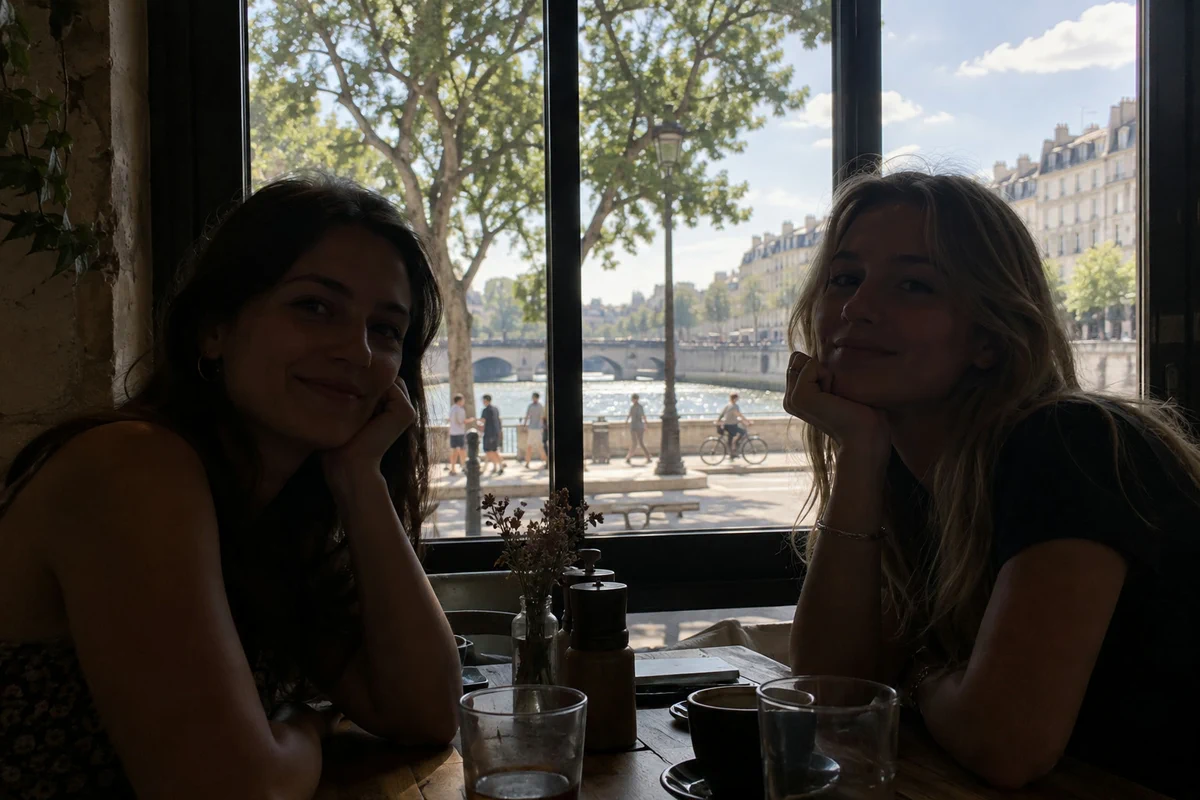
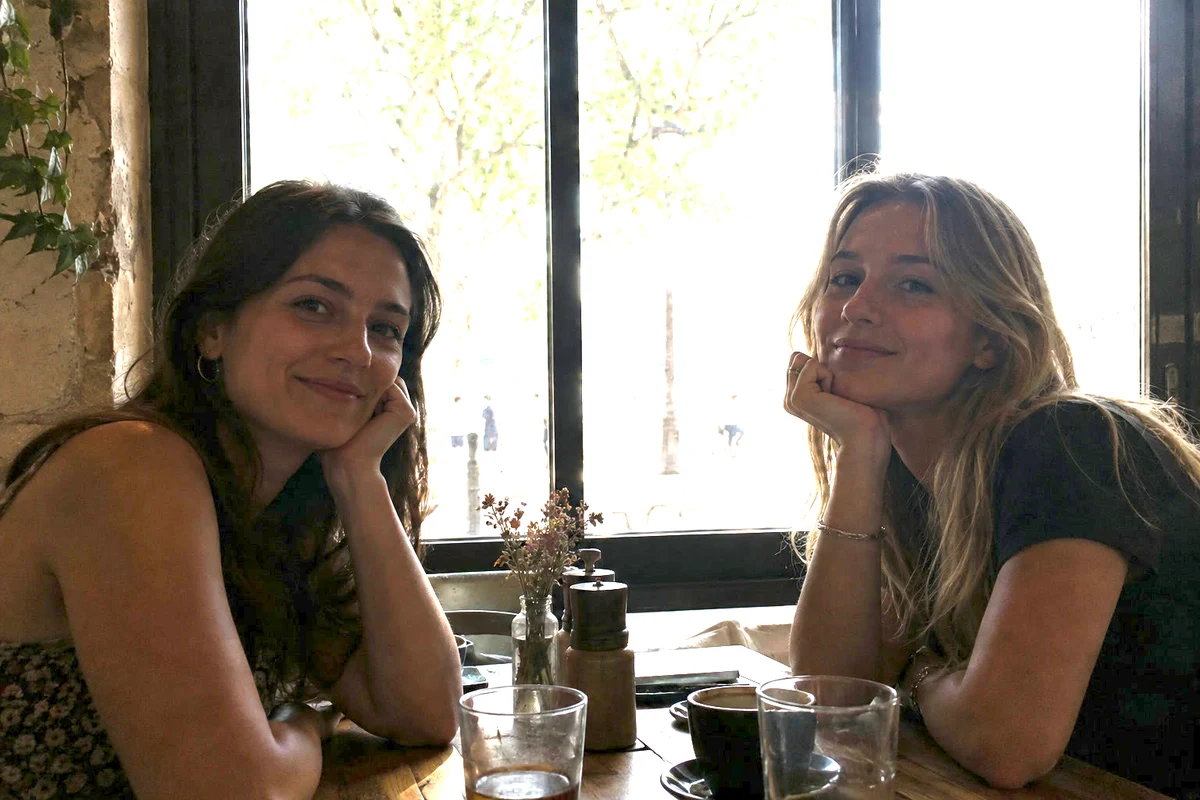
كثير من الصور «المظلمة جدا» ليست مظلمة في كل مكان. فالنافذة الساطعة أو السماء أو الشارع المشمس في الإطار يخفض تعريض الكاميرا، فيقع الأشخاص أمامه في الظل. وتفتيح الصورة كلها ينقذ الوجوه، لكنه يحرق النافذة إلى أبيض.
يحل الظلال/الإضاءات هذه المشكلة برفع المناطق المظلمة بينما تتغير النافذة الساطعة أقل بكثير.
إصلاح صورة مظلمة في خمس خطوات
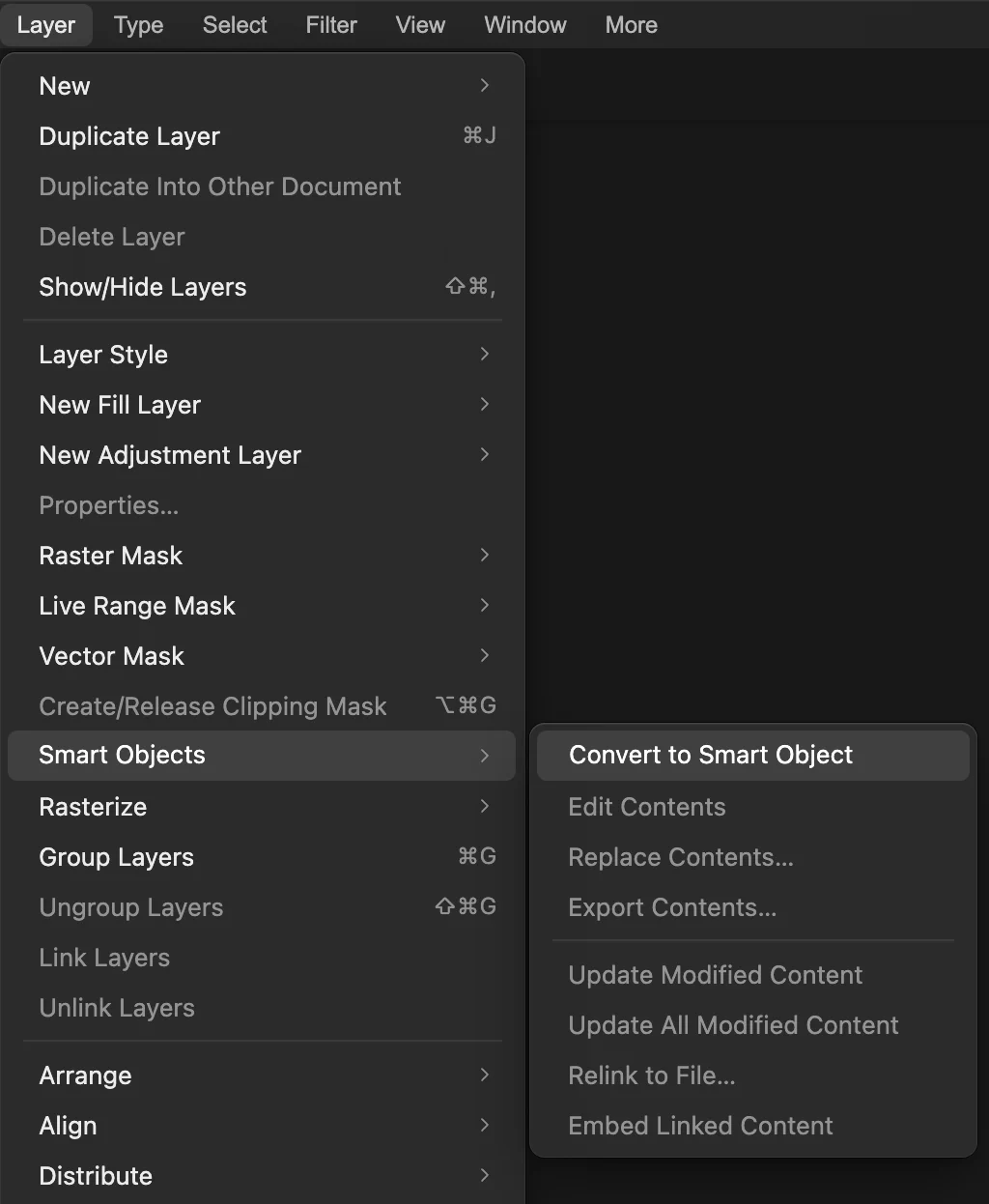
افتح الصورة وحوّلها إلى كائن ذكي
افتح الصورة بالأمر (Ctrl+O أو ⌘O)؛ ولتتابع الخطوات، افتح الصورة النموذجية من هذه الصفحة. ثم اختر .
يحتفظ الكائن الذكي بالصورة الأصلية داخل الطبقة. وعوامل التصفية التي تطبقها عليه تصبح عوامل تصفية ذكية يمكنك إعادة فتحها وتغييرها في أي وقت، بدلا من أن تدمج في البكسلات.
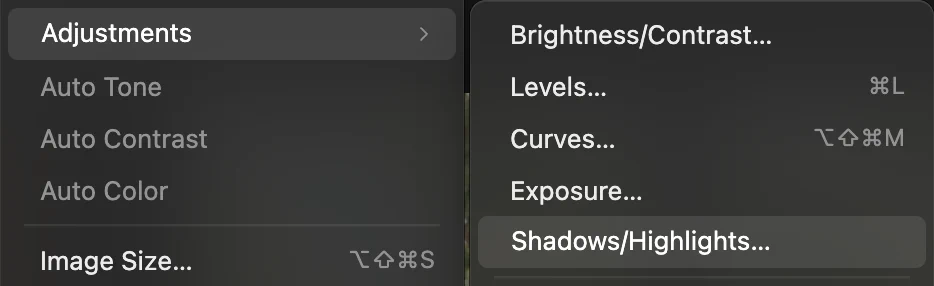
. اختر صورة › التعديلات › الظلال/الإضاءات…
يفتح مربع الحوار ومقدار الظلال مضبوط مسبقا على 50%، فتصبح الصورة أفتح على الفور. وكثيرا ما تكفي هذه القيمة الافتراضية لصورة مظلمة قليلا. ألغ تحديد معاينة أعلى مربع الحوار للمقارنة.
، في آخر مجموعة الدرجات اللونية. 
معاينة، في أعلى مربع الحوار، عند طرف النهاية. اضبط الظلال
ثلاثة أشرطة تحدد ما يرفع وكيف:
- مقدار الظلال (70% في الصورة النموذجية): مقدار تفتيح الظلال.
- درجة الظلال (45%): المدى الذي يبلغه التأثير صعودا من الأسود. القيم المنخفضة لا تمس إلا أعمق الظلال؛ والقيم الأعلى تشمل الدرجات المتوسطة الأغمق، وهي هنا الوجوه، المظلمة لكن غير السوداء.
- نصف قطر الظلال (اتركه على 12 px): حجم المنطقة التي يحكم عليها عند تقرير ما هو مظلم. القيم القريبة من 0 تحكم على كل بكسل وحده، فتلحق البكسلات الأغمق بجيرانها الأفتح ويبدو ملمس الجلد والقماش أكثر تسطحا؛ ومن نحو 10 px فما فوق تحتفظ التفاصيل داخل الوجه أو القميص بتباينها.
راقب الوجوه لا الأرقام: توقف حين يبدو الجلد جلدا، وقبل أن تتحول الملابس الداكنة إلى رمادي. وإذا بدت الصورة باهتة، فاخفض درجة الظلال قليلا لترفع درجات متوسطة أقل.
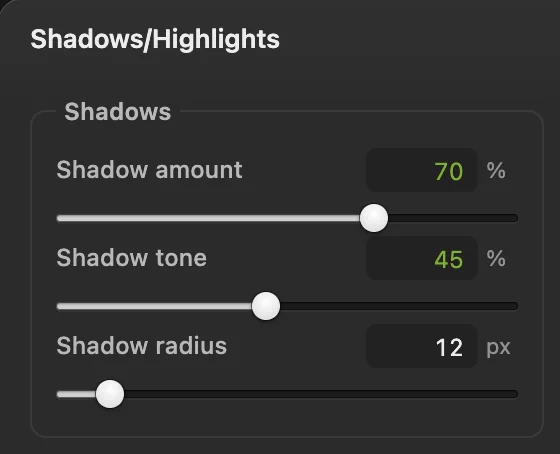
إعدادات الظلال المستخدمة في الصورة النموذجية. - «مقدار الظلال»: بأي قدر
- «درجة الظلال»: إلى أي حد في الدرجات المتوسطة
- «نصف قطر الظلال»: حجم المنطقة التي يحكم عليها
احم الإضاءات وصحح اللون
- يعمل مقدار الإضاءات ودرجتها ونصف قطرها بالطريقة نفسها مع المناطق الساطعة، فتعتمها. يبدأ المقدار من 0، والدرجة عند 25% ونصف القطر عند 12 px، فيظهر أثر رفع المقدار على الفور. في الصورة النموذجية، تعتم القيم 20% و20% و30 px أسطع أجزاء السماء قليلا وتمنح السحب شكلا أوضح.
- تصحيح اللون (70): رفع الظل يفتحه لكنه يبقي كمية لونه الأصلية، فيبدو الجلد المفتّح رماديا باهتا. القيم الموجبة ترفع تشبع ألوان الطبقة كلها، والسالبة تخفضه. في الصورة النموذجية، تعيد القيمة 70 بعض اللون إلى الوجوه، وإن بقي الجلد أكثر رمادية قليلا من الأصل؛ وتأكد من أن الشارع المشمس لا يصبح فاقع الألوان، لأنه يتلقى الزيادة أيضا.
- تباين الدرجات المتوسطة (10): رفع الظلال يخفض التباين. وقليل منه هنا يعيده دون أن يلغي الكثير من إصلاح الظلال.
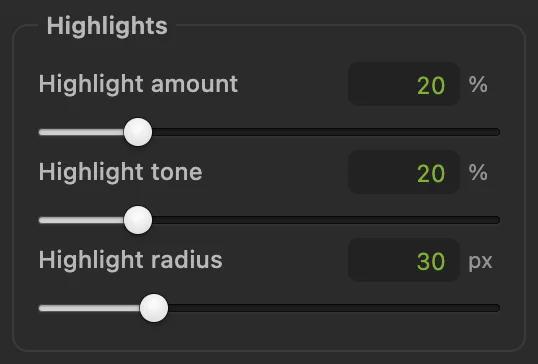
إعدادات الإضاءات المستخدمة في الصورة النموذجية، بجانب مجموعة «الظلال». - «مقدار الإضاءات»: بأي قدر تعتم المناطق الساطعة
- «درجة الإضاءات»: إلى أي حد يبلغ التأثير نزولا من الأبيض
- «نصف قطر الإضاءات»: حجم المنطقة التي يحكم عليها
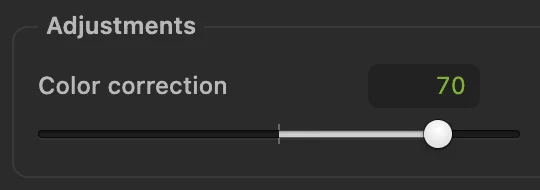
«تصحيح اللون» على 70، في مجموعة «التعديلات» أدناه؛ ويقع «تباين الدرجات المتوسطة» بعده. - «تصحيح اللون»: تشبع الطبقة كلها
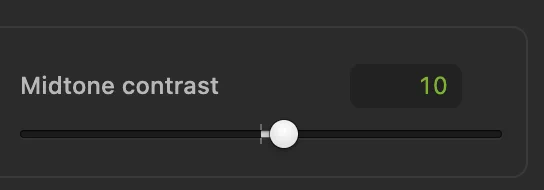
«تباين الدرجات المتوسطة» على 10، بعد «تصحيح اللون». - «تباين الدرجات المتوسطة»: يعيد التباين
طبّق، وافحص عند 100%، واحفظ
انقر تطبيق. يعرض الزر في أسفل لوحة الطبقات الآن عوامل التصفية الذكية (1)…: فعامل التصفية محفوظ هناك، لا في البكسلات.
كبّر العرض إلى 100% بالاختصار Ctrl+1 أو ⌘1 وانظر إلى الوجوه. التفتيح يكشف ما سجلته الكاميرا في الظلام: الحبيبات، وفي ملفات JPEG أنماط ضغط على شكل مربعات. والإعداد المعتدل يخفي معظمها. وإذا كانت مزعجة، فاخفض مقدار الظلال قليلا، أو قلل الضوضاء.
لإبقاء عامل التصفية الذكي قابلا للتعديل، احفظ بالأمر (Ctrl+Shift+S أو ⇧⌘S)؛ وبعد ذلك يحفظ المشروع. أما (Ctrl+S أو ⌘S) على الصورة التي فتحتها فيكتب النتيجة في ملف JPEG نفسه، مدمجة في طبقة واحدة؛ وفي المرة الأولى يسألك مربع حوار «حفظ الصورة» عن جودتها. ويكتب نسخة نهائية منفصلة.
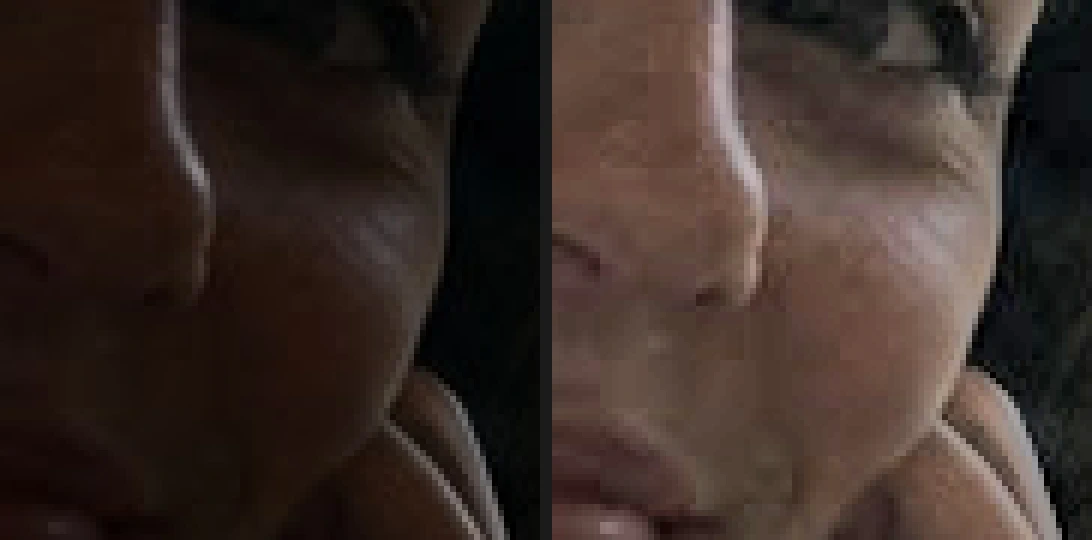
الأنف والخد مكبرين، قبل وبعد: تعود التفاصيل، ومعها بعض الحبيبات. 
يحفظ عامل التصفية كعامل تصفية ذكي، فيبقى قابلا للتعديل.
أي أداة لأي صورة مظلمة
- عكس الضوء: أشخاص مظلمون مقابل نافذة أو سماء أو شمس ساطعة. ، كما سبق.
- مظلمة بالتساوي في كل أنحائها، ولا شيء ساطع يحتاج إلى حماية. ، أو المستويات مع تحريك نقطة الأبيض نحو اليسار.
- مدى كامل من الدرجات، لكن الدرجات المتوسطة قاتمة. المنحنيات: ارفع نقطة واحدة في المنتصف.
- ملف RAW من الكاميرا. التحميض الفوتوغرافي: يعمل الظلال والتعريض (EV) على بيانات المستشعر بعمق 16 بت، وهي تحمل تفاصيل في الظلال أكثر من ملف JPEG ولا مربعات ضغط فيها.
- جزء واحد فقط مظلم، مثل وجه في منظر طبيعي. طبقة تعديل «تعريض» أو «منحنيات»، مع طلاء قناعها بالأسود في كل مكان آخر.
توضح الصورة أدناه أهمية الحالة الأولى. لجعل الجلد ساطعا بقدر ما تجعله إعدادات «الظلال/الإضاءات» السابقة، تحتاج طبقة «تعريض» إلى +3.3 درجة تعريض، وعندها يحترق 28% من الصورة، أي السماء والشارع المشمس، إلى أبيض خالص، وبعد تصدير الصورة تضيع تلك التفاصيل.
لماذا يستثني «الظلال/الإضاءات» النافذة
لكل بكسل، يحسب عامل التصفية أولا مدى سطوع محيطه ضمن نصف قطر الظلال، باستخدام تنعيم يتوقف عند الحواف القوية مثل إطار النافذة. ولا ترفع إلا البكسلات التي يكون محيطها مظلما: كلما كان المحيط أغمق كان الرفع أقوى، ويتلاشى إلى لا شيء عند حد درجة الظلال. يقع الشارع المشمس في محيط ساطع، فيرفع أقل بكثير. ومع ذلك يصبح أفتح قليلا في الصورة النموذجية، لأن قيمة 45% في درجة الظلال تبلغ درجاته المتوسطة، ولأن تباين الدرجات المتوسطة يعمل على الطبقة كلها.
غيّر الإعدادات لاحقا
انقر عوامل التصفية الذكية (1)… أسفل لوحة الطبقات، وحدد الظلال/الإضاءات في القائمة وغيّر الأشرطة، ثم انقر تطبيق الحزمة. خانة الاختيار بجانب عامل التصفية توقفه، ومعاينة نتيجة الحزمة في مربع الحوار تظهر الفرق. وإذا طبقت عامل التصفية على طبقة عادية بدلا من كائن ذكي، فقد صار جزءا من البكسلات: استخدم (Ctrl+Z أو ⌘Z) وابدأ من جديد.
ماذا بعد
- أعد التباين بدقة: كيفية استخدام المنحنيات.
- اضبط الأسود والأبيض الحقيقيين: كيفية استخدام المستويات.
- صوّر بصيغة RAW في المرة القادمة وحمّض الصورة: كيفية تعديل صورة RAW.
- استخدم قناع طبقة لتفتيح شخص واحد فقط.
للقادمين من محررات أخرى
- Photoshop
- Image › Adjustments › Shadows/Highlights…، وهو مسار القائمة نفسه في Lil Cactus. حوّل الطبقة إلى كائن ذكي (Convert to Smart Object) أولا لتبقى قابلة للتعديل هناك أيضا.
- GIMP
- Colors › Shadows-Highlights… وفي Lil Cactus هو
إصلاح الصور المظلمة: أسئلة وأجوبة
هل أستخدم الظلال/الإضاءات أم التعريض في Lil Cactus؟
في Lil Cactus، استخدم «الظلال/الإضاءات» عندما تكون في الصورة مناطق ساطعة تحتاج إلى حماية، مثل نافذة أو سماء خلف شخص. واستخدم طبقة تعديل «تعريض» عندما تكون الصورة كلها مظلمة أكثر من اللازم بالتساوي.
هل يمكن لأداة الظلال/الإضاءات إصلاح صورة ساطعة أكثر من اللازم؟
جزئيا. في Lil Cactus، اضبط «مقدار الظلال» على 0 وارفع «مقدار الإضاءات» و«درجة الإضاءات»: تصبح المناطق الساطعة التي ما زالت تحمل بعض الدرجات أغمق. أما المناطق البيضاء الخالصة فلم يبق فيها تفاصيل يمكن استعادتها.
لماذا تبدو صورتي المفتّحة محببة؟
التقطت الكاميرا ضوءا قليلا جدا في المناطق المظلمة، والتفتيح يجعل الحبيبات والضغط فيها ظاهرة. إذا كان لديك ملف RAW، فحمّضه في Lil Cactus بالأمر «تصفية › التحميض الفوتوغرافي…» بدلا من ذلك، ففيه تقليل ضوضاء خاص به. وإلا فاخفض «مقدار الظلال»، أو استخدم «تصفية › ضوضاء › تقليل الضوضاء…» بعد التفتيح.
هل ترفع صورتي عندما أصلحها في Lil Cactus؟
لا. يعمل «الظلال/الإضاءات» في متصفحك على جهازك، ولا ترسل الصورة إلى أي خادم أبدا.
تابع التعلم
 كيف أستخدم المنحنيات لتصحيح التباين والألوان؟اقرأ الرسم، وارسم منحنى S، وغير الألوان قناة بقناة.متوسط · 8 د
 كيف أستخدم المستويات لضبط نقطتي الأسود والأبيض؟نقطة الأسود ونقطة الأبيض والدرجات المتوسطة انطلاقا من الرسم البياني.مبتدئ · 5 د
 كيف أعدّل صورة RAW؟توازن اللون الأبيض والإضاءات والظلال والألوان، انطلاقا من بيانات المستشعر.متوسط · 10 د