Come trasformare una foto in pop art
Risposta rapida
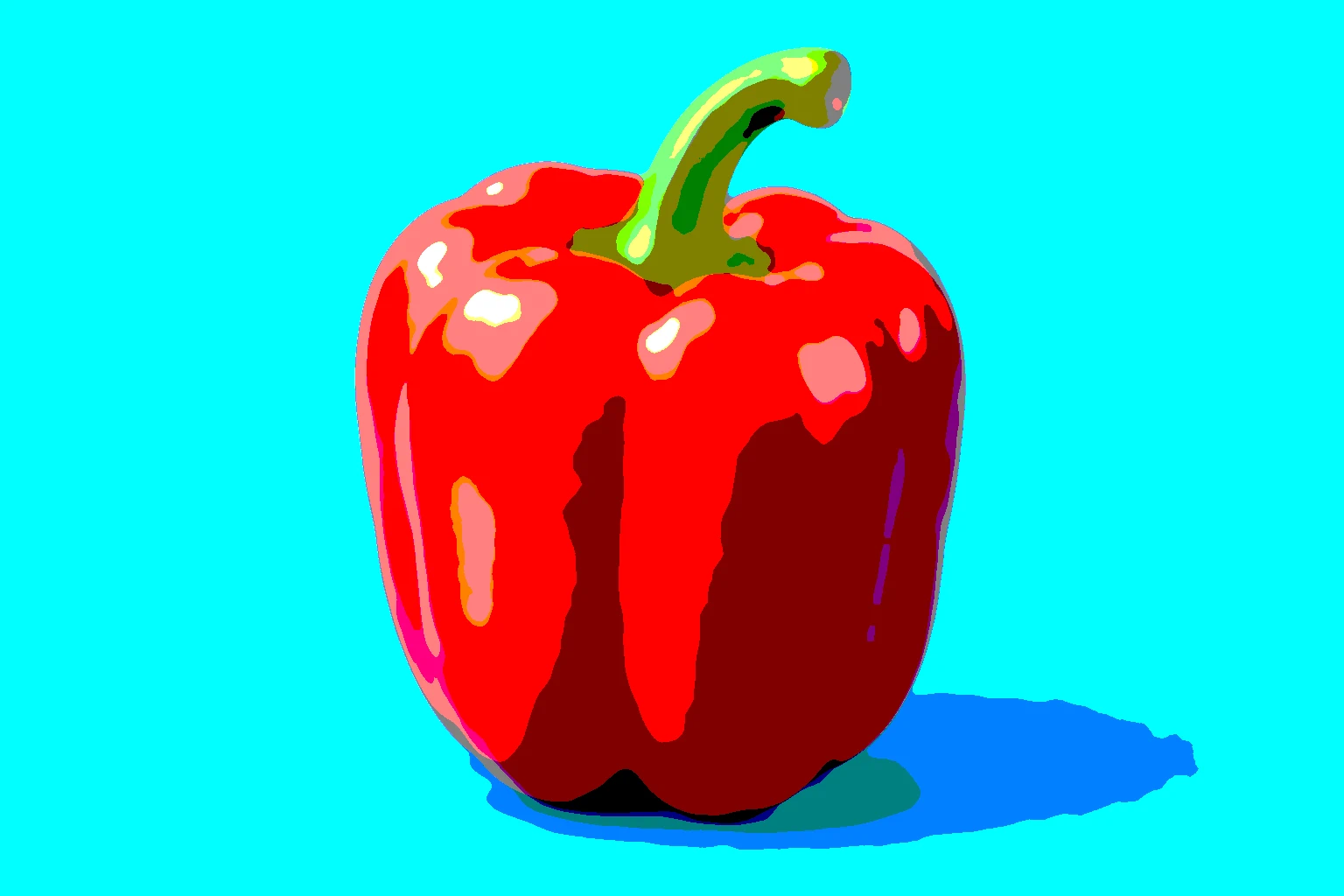
In Lil Cactus, duplica la foto con , poi scegli ; per l’esempio imposta Raggio a 8 px e fai clic su Applica. Scegli : Valori tonali si apre a 4; abbassalo a 3 e fai clic su Applica. Per il bianco e nero, nascondi il livello Posterizza con il suo occhio e aggiungi ; Livello si apre a 128, quindi fai clic su Applica. Esporta con e salva una copia con i livelli con
- Tempo
- 5 minuti
- Livello
- Principiante
- Ti serve
- Un soggetto ben definito su uno sfondo semplice
- Funziona con
- Foto JPG, PNG e WebP
Gratis, senza registrazione. La tua foto resta sul tuo computer.
Una foto posterizzata ha pochi livelli di colore invece di sfumature continue. Con un soggetto ben definito e uno sfondo semplice, si ottiene un trattamento grafico in stile pop art. Prima ammorbidisci le texture fini con Mediana, un filtro che sostituisce ogni pixel con il valore mediano dei pixel vicini, così la texture non si spezza in puntini. Lavora su un duplicato per conservare la foto originale; il livello di regolazione sopra di esso contiene Posterizza, così puoi cambiarne l’impostazione in seguito.
Creare una foto pop art in cinque passaggi
Apri la foto
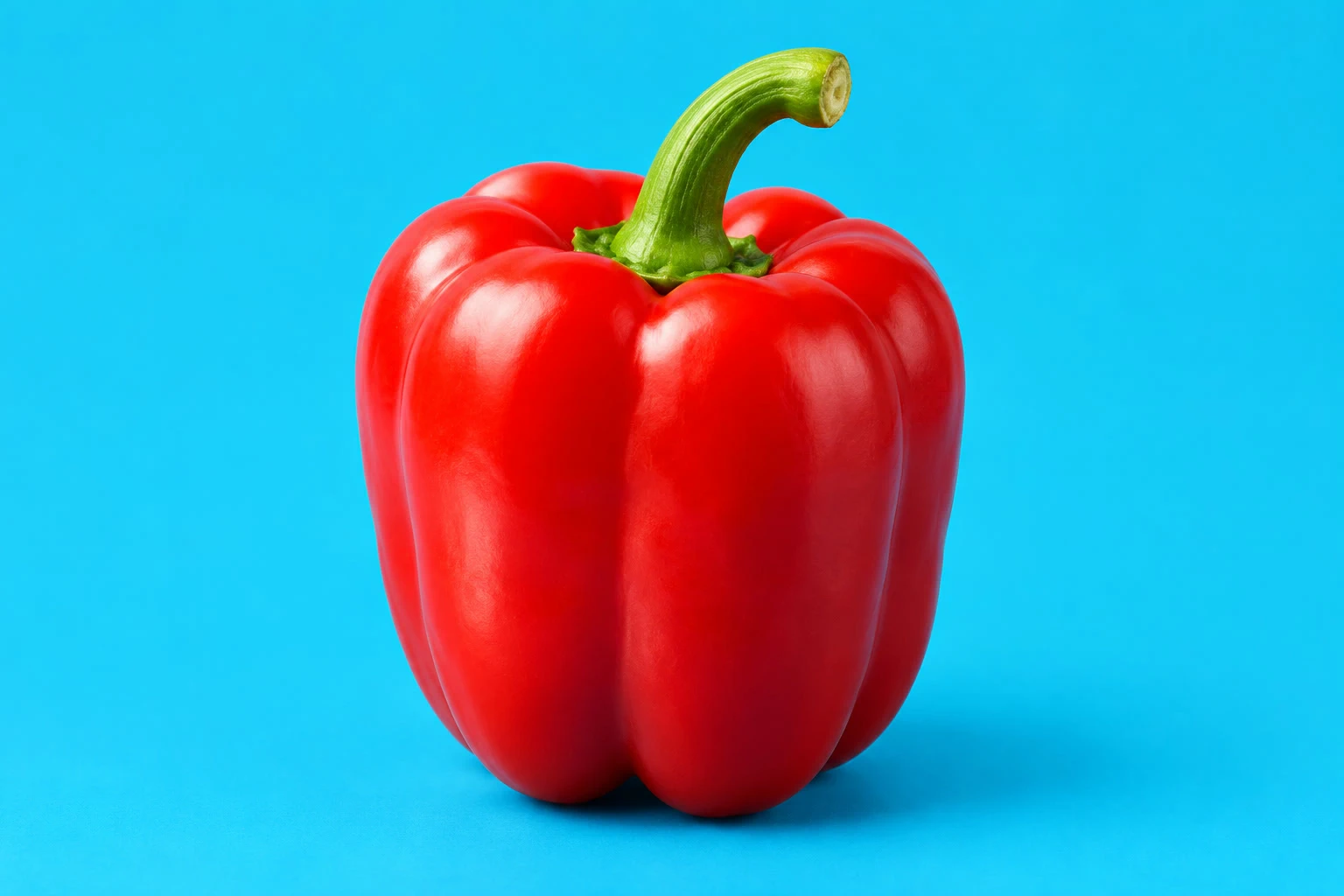
Apri l’esempio da questa pagina, oppure scegli per una tua foto.
Ammorbidisci una copia della foto
Scegli . Nel pannello Livelli, fai doppio clic sul nome del duplicato, digita Smoothed photo e premi Invio.
Con la copia selezionata, scegli Per l’esempio imposta Raggio a 8 px, poi fai clic su Applica e attendi che la finestra si chiuda. Con un’altra foto, usa un raggio sufficiente a eliminare le texture fini mantenendo nitidi i bordi del soggetto.
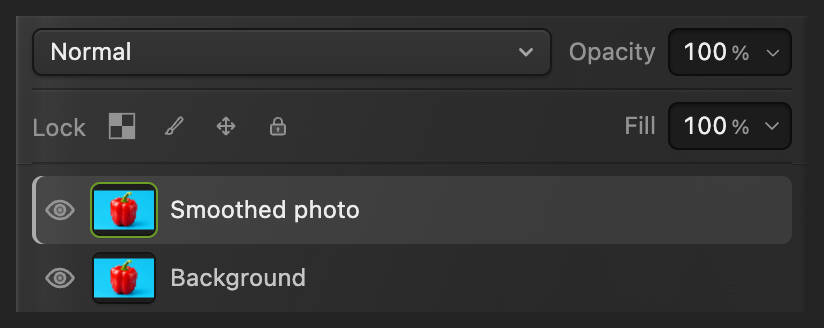
Ammorbidisci questa copia e lascia intatto lo Sfondo. 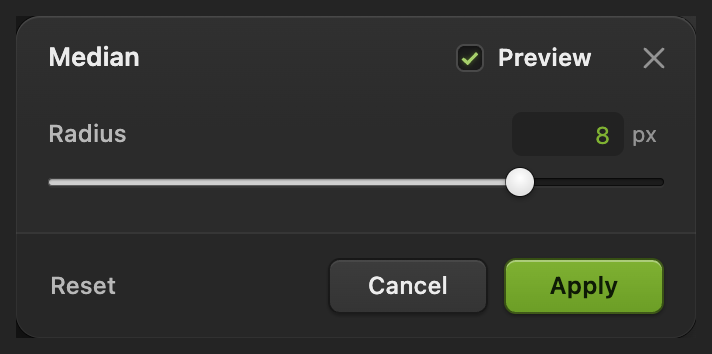
Elimina le texture minute prima di ridurre i colori. Aggiungi Posterizza e scegli i livelli
Scegli Valori tonali si apre a 4. Abbassalo a 3 per ottenere bande più ampie sull’esempio. Fai clic su Applica.
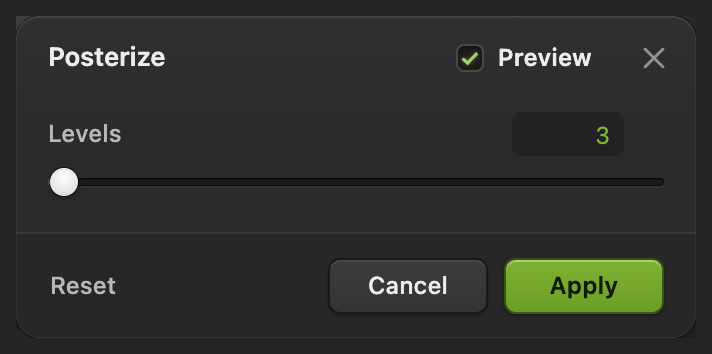
Tre livelli creano forme di colore più ampie. Confronta e perfeziona l’effetto
Nel pannello Livelli, fai clic sull’occhio del livello Posterizza per confrontare con la foto ammorbidita, poi fai di nuovo clic per ripristinare l’effetto.
Per modificarlo, fai doppio clic sulla miniatura della regolazione, il cerchio pieno a metà nella stessa riga. Abbassa Valori tonali per bande meno numerose e più ampie, oppure alzalo per sfumature più morbide, poi fai clic su Applica.
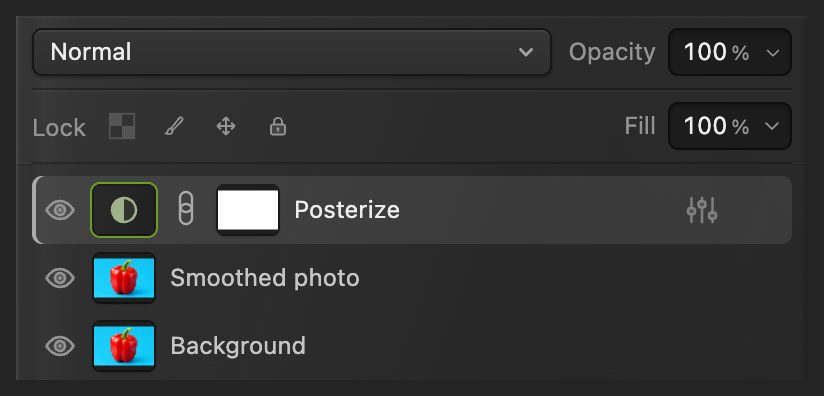
L’occhio serve per confrontare; il cerchio pieno a metà riapre Posterizza. Esporta e salva la versione modificabile
Scegli , inserisci pop-art.png nel campo Nome file e fai clic su Esporta.
Esporta scrive un nuovo file e lascia l’originale com’era. Per conservare la foto originale, la copia ammorbidita e i livelli di regolazione, scegli ; da quel momento aggiorna il progetto. sul JPEG aperto, invece, vi riscrive un JPEG su un unico livello, e la prima volta apre Salva immagine.

Dai un nome alla copia dell’immagine. 
Esporta l’immagine posterizzata.
Creare una versione in bianco e nero con Soglia
Fai clic sull’occhio del livello Posterizza per nasconderlo, poi scegli Il nuovo livello agisce sulla foto ammorbidita sottostante. Livello si apre a 128; fai clic su Applica. Soglia rende nere le aree scure e bianche quelle chiare, senza sfumature di grigio.
Esporta come nel passaggio 5, con un nome come threshold.png.
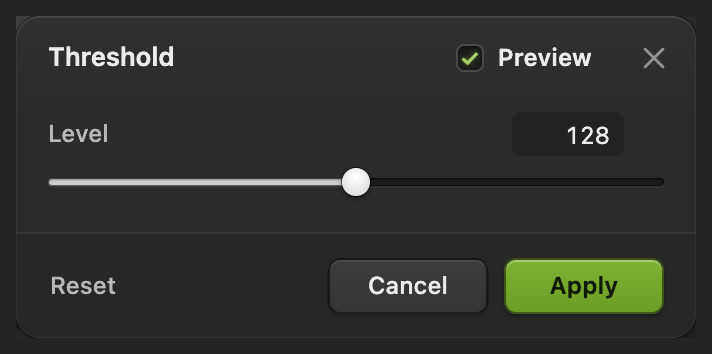

Cosa fare dopo
Foto posterizzate: domande e risposte
Perché Posterizza con 3 livelli dà più di tre colori?
In Lil Cactus, “Valori tonali” si applica separatamente ai canali rosso, verde e blu, le tre componenti di un pixel a colori. Tre livelli per canale possono combinarsi fino a 27 colori; non significa tre colori in tutta la foto.
Posterizza trasforma una foto in grafica vettoriale?
No. In Lil Cactus Posterizza cambia i colori dei pixel. Il PNG resta un’immagine raster, quindi ingrandendolo si ingrandiscono anche i suoi pixel.
Posso posterizzare solo il soggetto di una foto?
Sì. In Lil Cactus, applica una maschera sia al livello Posterizza sia al livello Smoothed photo limitata al soggetto, così intorno a esso si vede la foto originale.
Posterizza può usare due colori precisi scelti da me?
No. Usa Mappa sfumatura in Lil Cactus per due colori a scelta. Posterizza riduce i livelli di colore esistenti invece di assegnare una tavolozza che specifichi tu.
Come ottengo più nero in una foto con Soglia?
In Lil Cactus, riapri Soglia facendo doppio clic sulla miniatura della regolazione e aumenta “Livello”. Un valore più alto rende neri più pixel; un valore più basso rende bianchi più pixel.
Continua
 Come creare una foto in bicromiaRicolora i toni scuri e chiari con una sfumatura a due colori.Principiante · 5 min
 Come usare i livelli di regolazioneCorrezioni di colore e tono che puoi rivedere, nascondere o limitare a un’area.Principiante · 5 min
 Come aggiungere testo a una fotoUn titolo e una seconda riga su una foto, modificabili anche in seguito.Principiante · 5 min