Jak zrobić pop-art ze zdjęcia
Krótka odpowiedź
W Lil Cactus powiel zdjęcie poleceniem , a potem wybierz ; dla przykładu ustaw Promień na 8 px i kliknij przycisk Zastosuj. Wybierz : pole Poziomy otwiera się z wartością 4; zmniejsz ją do 3 i kliknij przycisk Zastosuj. Aby uzyskać czerń i biel, ukryj warstwę Posteryzuj ikoną oka i dodaj ; pole Poziom otwiera się z wartością 128, więc kliknij przycisk Zastosuj. Wyeksportuj obraz poleceniem , a kopię z warstwami zapisz poleceniem
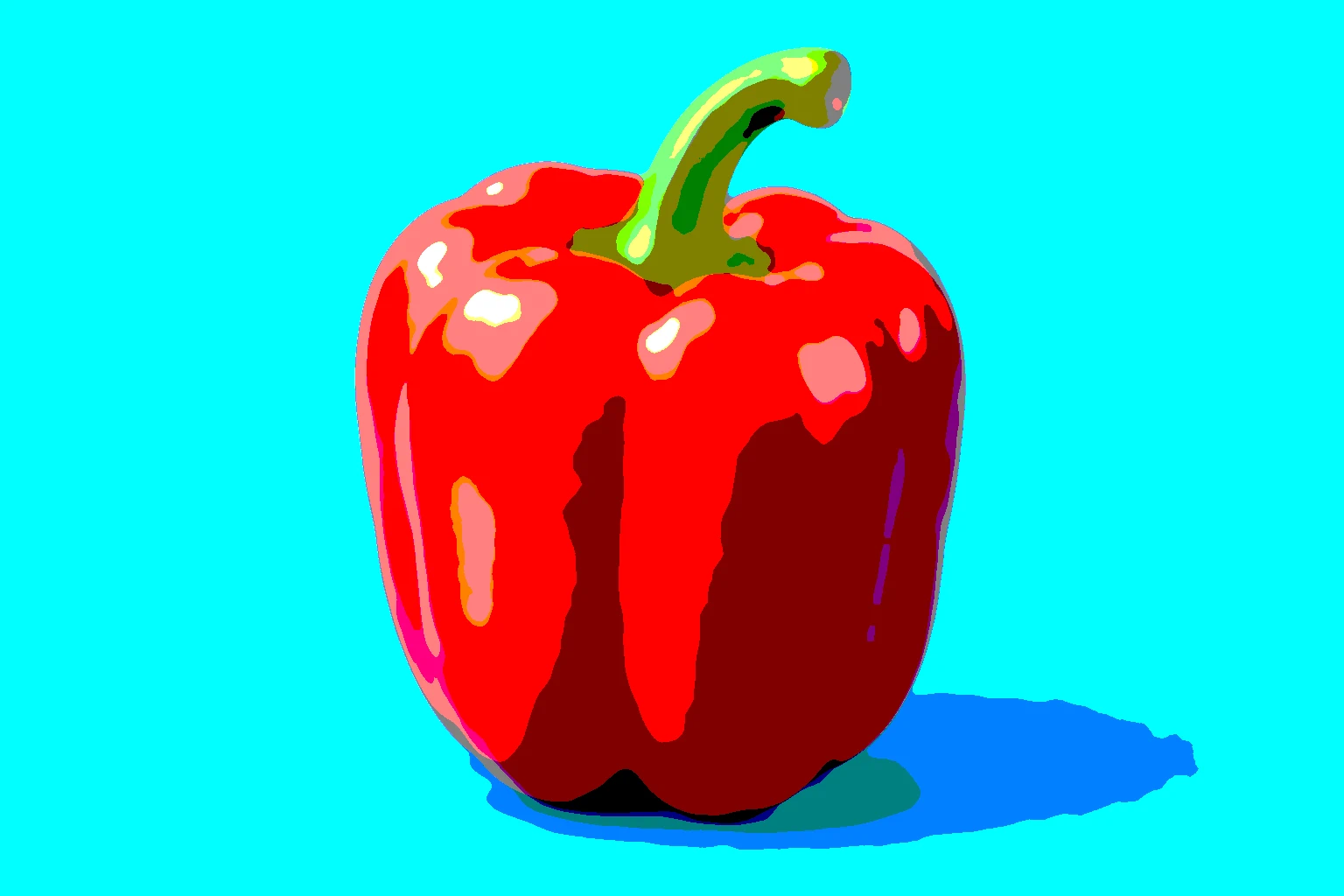
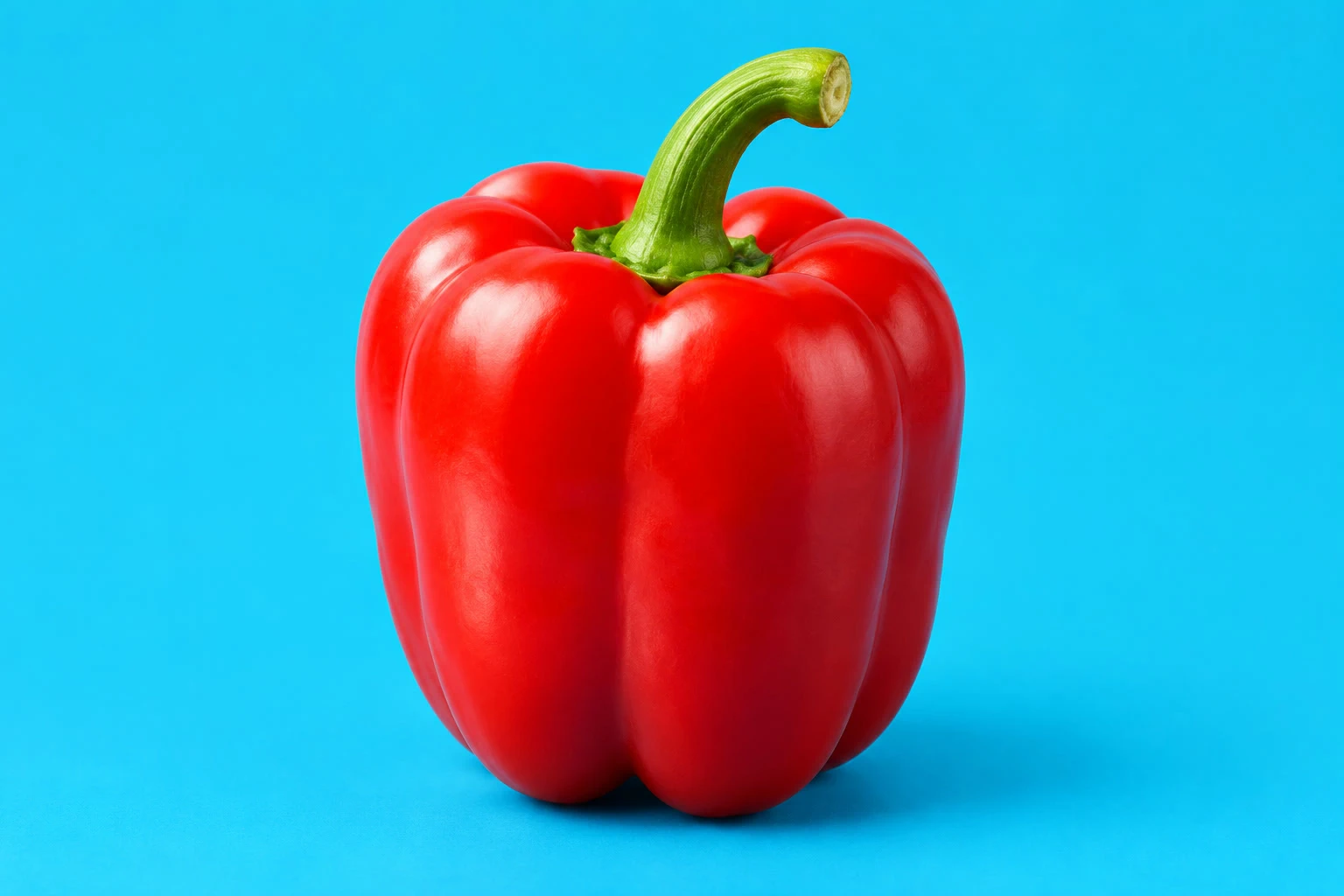
- Czas
- 5 minut
- Poziom
- Początkujący
- Potrzebujesz
- Jeden wyraźny motyw na jednolitym tle
- Obsługiwane formaty
- Zdjęcia JPG, PNG i WebP
Za darmo, bez rejestracji. Twoje zdjęcie zostaje na Twoim komputerze.
Zdjęcie po posteryzacji ma niewielką liczbę poziomów koloru zamiast płynnego cieniowania. Przy wyraźnym motywie i prostym tle daje to graficzny efekt w stylu pop-artu. Najpierw wygładź drobną fakturę filtrem Mediana, który zastępuje każdy piksel środkową wartością jego sąsiadów, aby faktura nie rozpadła się na drobne plamki. Pracuj na kopii, aby zachować oryginalne zdjęcie; posteryzację trzyma leżąca nad nią warstwa dopasowania, więc jej ustawienie możesz później zmienić.
Zdjęcie w stylu pop-art w pięciu krokach
Otwórz zdjęcie
Otwórz przykład z tej strony albo wybierz , aby otworzyć własne zdjęcie.
Wygładź kopię zdjęcia
Wybierz . W panelu Warstwy kliknij dwukrotnie nazwę kopii, wpisz Smoothed photo i naciśnij Enter.
Przy zaznaczonej kopii wybierz Dla przykładu ustaw Promień na 8 px, a potem kliknij przycisk Zastosuj i poczekaj, aż okno się zamknie. Na innym zdjęciu ustaw promień na tyle duży, by usunąć drobną fakturę, ale zachować wyraźne krawędzie motywu.
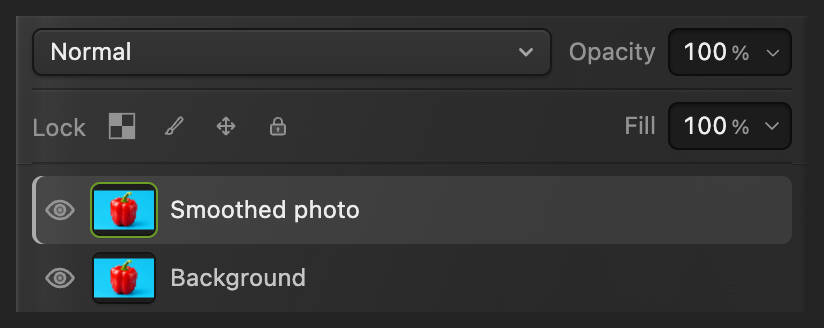
Wygładzaj tę kopię, a warstwę Tło zostaw nietkniętą. 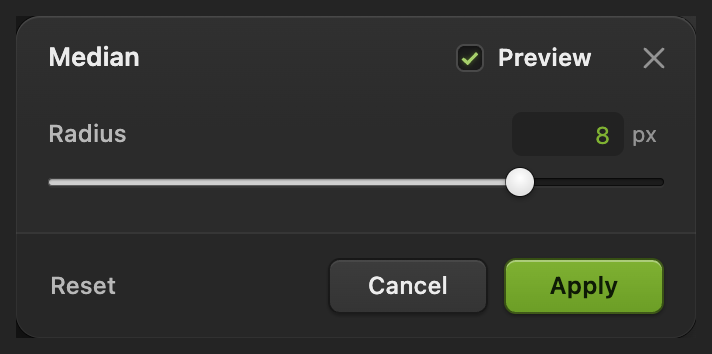
Usuń drobną fakturę przed zmniejszeniem liczby kolorów. Dodaj posteryzację i wybierz liczbę poziomów
Wybierz Pole Poziomy otwiera się z wartością 4. Zmniejsz ją do 3, aby uzyskać na przykładzie szersze pasma. Kliknij przycisk Zastosuj.
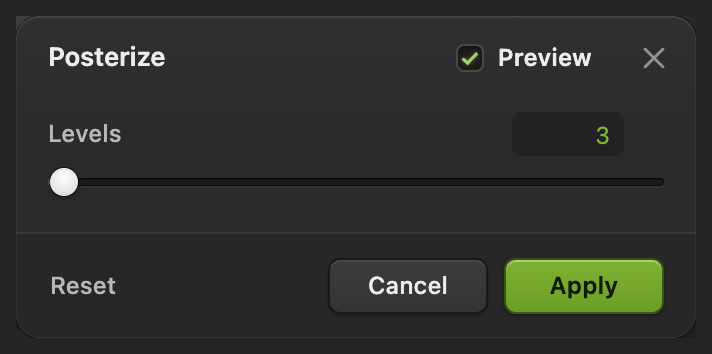
Trzy poziomy dają szersze kształty koloru. Porównaj i dopracuj efekt
W panelu Warstwy kliknij oko warstwy Posteryzuj, aby porównać efekt z wygładzonym zdjęciem, a potem kliknij je ponownie, aby przywrócić efekt.
Aby go zmienić, kliknij dwukrotnie miniaturę dopasowania, czyli do połowy wypełnione kółko w tym samym wierszu. Zmniejsz wartość Poziomy, aby uzyskać mniej pasm, ale szerszych, albo zwiększ ją, aby cieniowanie było płynniejsze, a potem kliknij przycisk Zastosuj.
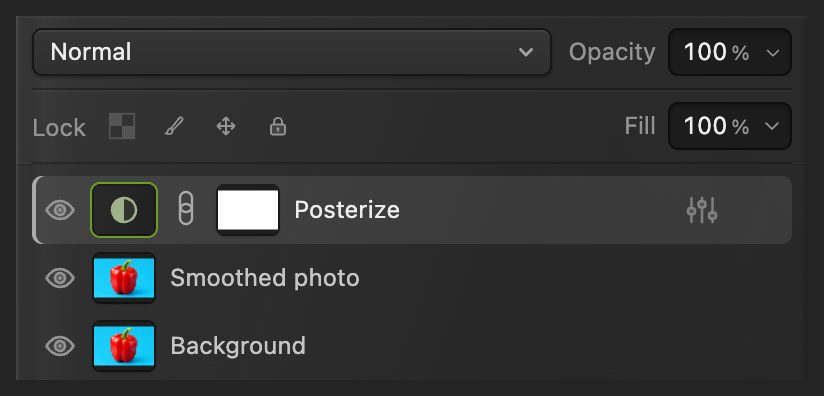
Oko służy do porównania; do połowy wypełnione kółko ponownie otwiera Posteryzuj. Wyeksportuj obraz i zapisz wersję do edycji
Wybierz , w polu Nazwa pliku wpisz pop-art.png i kliknij przycisk Eksportuj.
Eksport zapisuje nowy plik i zostawia oryginał bez zmian. Aby zachować oryginalne zdjęcie, wygładzoną kopię i warstwy dopasowania, wybierz ; potem polecenie aktualizuje projekt. Polecenie użyte na otwartym pliku JPEG zapisuje w nim zamiast tego spłaszczony JPEG, a za pierwszym razem otwiera okno Zapisz obraz.

Nadaj nazwę kopii obrazu. 
Wyeksportuj posteryzowany obraz.
Czarno-biała wersja z progiem
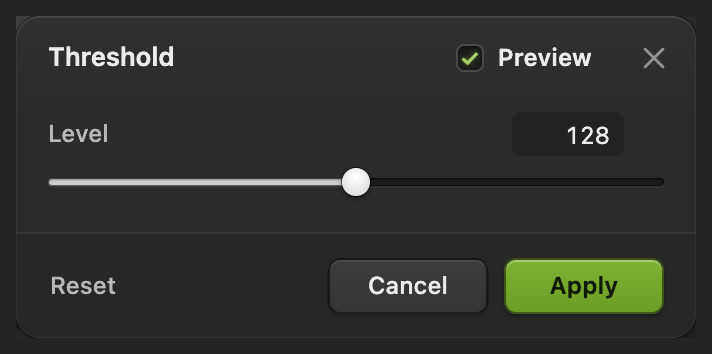
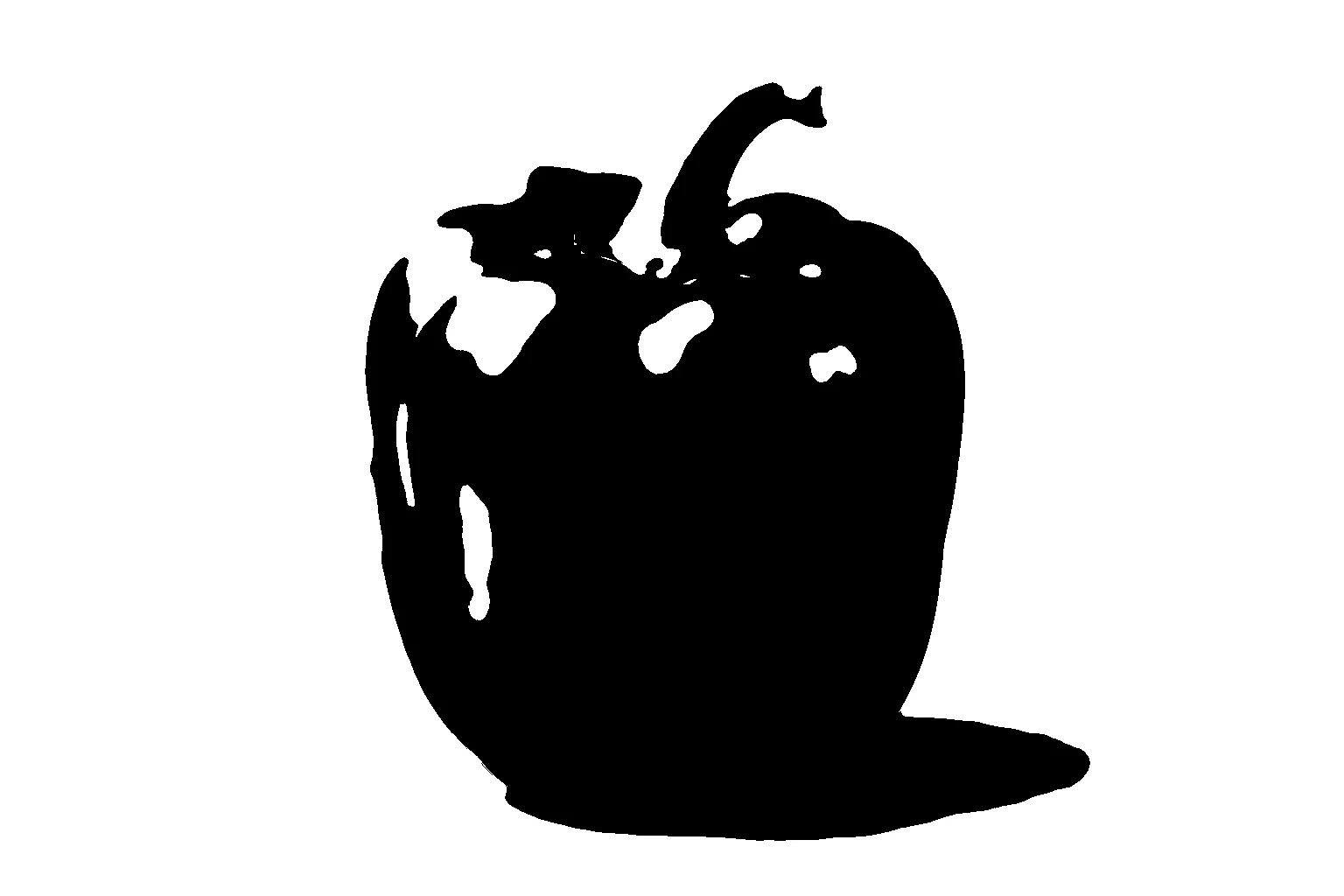
Kliknij oko warstwy Posteryzuj, aby ją ukryć, a potem wybierz Nowa warstwa działa na wygładzonym zdjęciu pod spodem. Pole Poziom otwiera się z wartością 128; kliknij przycisk Zastosuj. Próg zamienia ciemne obszary na czarne, a jasne na białe, bez szarych przejść.
Wyeksportuj obraz jak w kroku 5, nadając mu na przykład nazwę threshold.png.
Co dalej
Posteryzacja zdjęć: pytania i odpowiedzi
Dlaczego posteryzacja z wartością „Poziomy” 3 daje więcej niż trzy kolory?
W Lil Cactus ustawienie „Poziomy” działa osobno na kanały czerwony, zielony i niebieski, czyli trzy składowe koloru piksela. Trzy poziomy na kanał mogą się łączyć w maksymalnie 27 kolorów; nie oznacza to trzech kolorów na całym zdjęciu.
Czy posteryzacja zamienia zdjęcie w grafikę wektorową?
Nie. Polecenie „Posteryzuj” w Lil Cactus zmienia kolory pikseli. Plik PNG pozostaje obrazem rastrowym, więc po powiększeniu nadal powiększają się jego piksele.
Czy mogę posteryzować tylko motyw zdjęcia?
Tak. W Lil Cactus ogranicz maskami do motywu zarówno warstwę Posteryzuj, jak i warstwę Smoothed photo, aby wokół niego było widać oryginalne zdjęcie.
Czy posteryzacja może użyć dwóch wybranych przeze mnie kolorów?
Nie. Do dwóch wybranych kolorów użyj mapy gradientu w Lil Cactus. Posteryzacja zmniejsza liczbę istniejących poziomów koloru, a nie przypisuje wskazanej przez Ciebie palety.
Jak uzyskać więcej czerni na zdjęciu po zastosowaniu progu?
W Lil Cactus ponownie otwórz okno „Próg”, klikając dwukrotnie miniaturę dopasowania, i zwiększ wartość „Poziom”. Wyższa wartość zmienia więcej pikseli na czarne, a niższa więcej na białe.
Co dalej
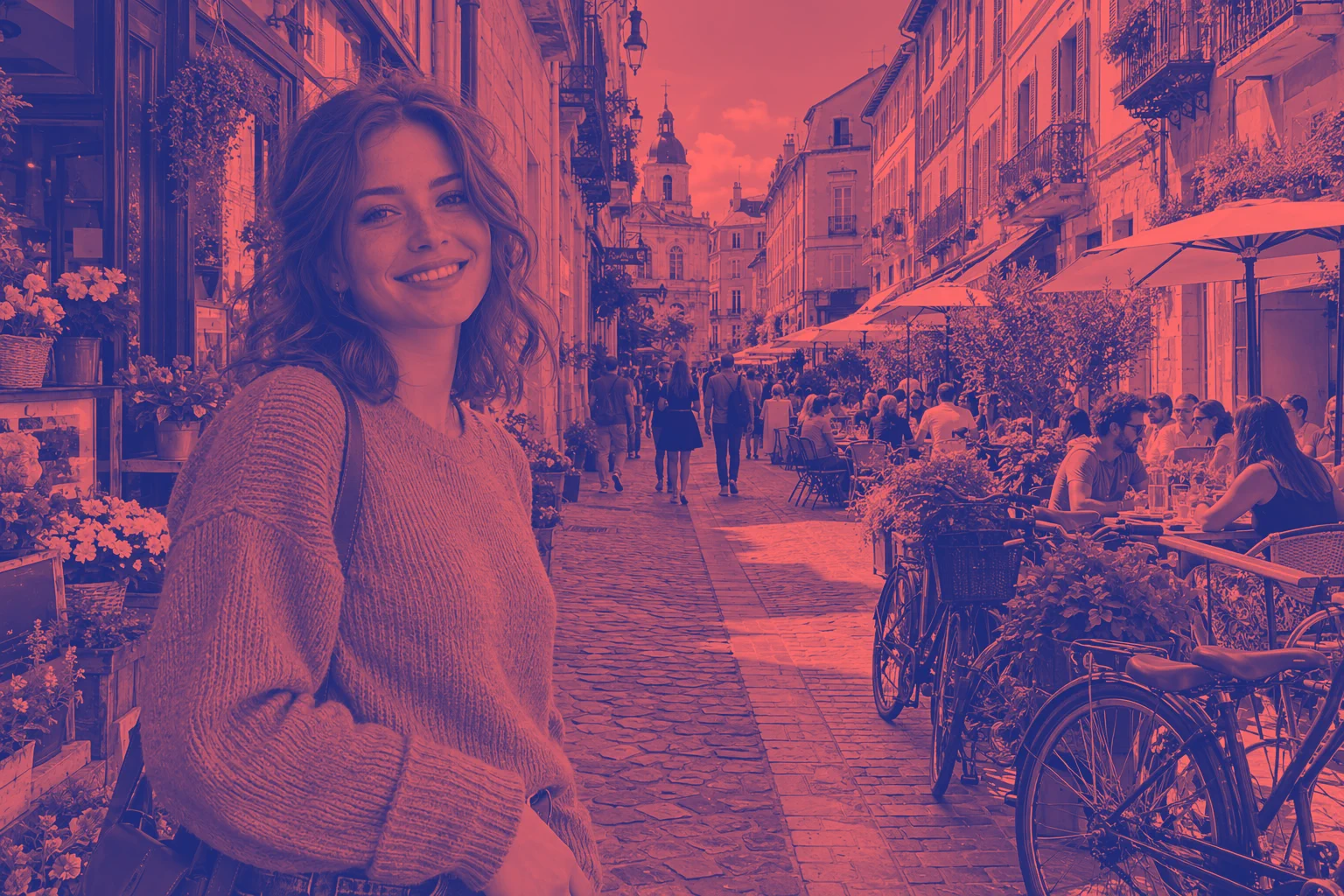 Jak zrobić zdjęcie w duotonieZmień kolory ciemnych i jasnych tonów dwukolorowym gradientem.Początkujący · 5 min
 Jak używać warstw dopasowaniaZmiany koloru i tonacji, które możesz poprawić, ukryć lub ograniczyć do jednego obszaru.Początkujący · 5 min
 Jak dodać tekst do zdjęciaNagłówek i drugi wiersz na zdjęciu, które później nadal można edytować.Początkujący · 5 min