Як зробити поп-арт із фото
Коротка відповідь
У Lil Cactus дублюйте фото командою , а потім виберіть ; для прикладу в полі Радіус введіть 8 px і натисніть кнопку Застосувати. Виберіть : параметр Рівні відкривається зі значенням 4; зменште його до 3 і натисніть кнопку Застосувати. Для чорно-білого варіанта приховайте шар Постеризація за допомогою його ока й додайте ; параметр Рівні відкривається зі значенням 128, тож просто натисніть кнопку Застосувати. Експортуйте результат командою , а багатошарову копію збережіть командою
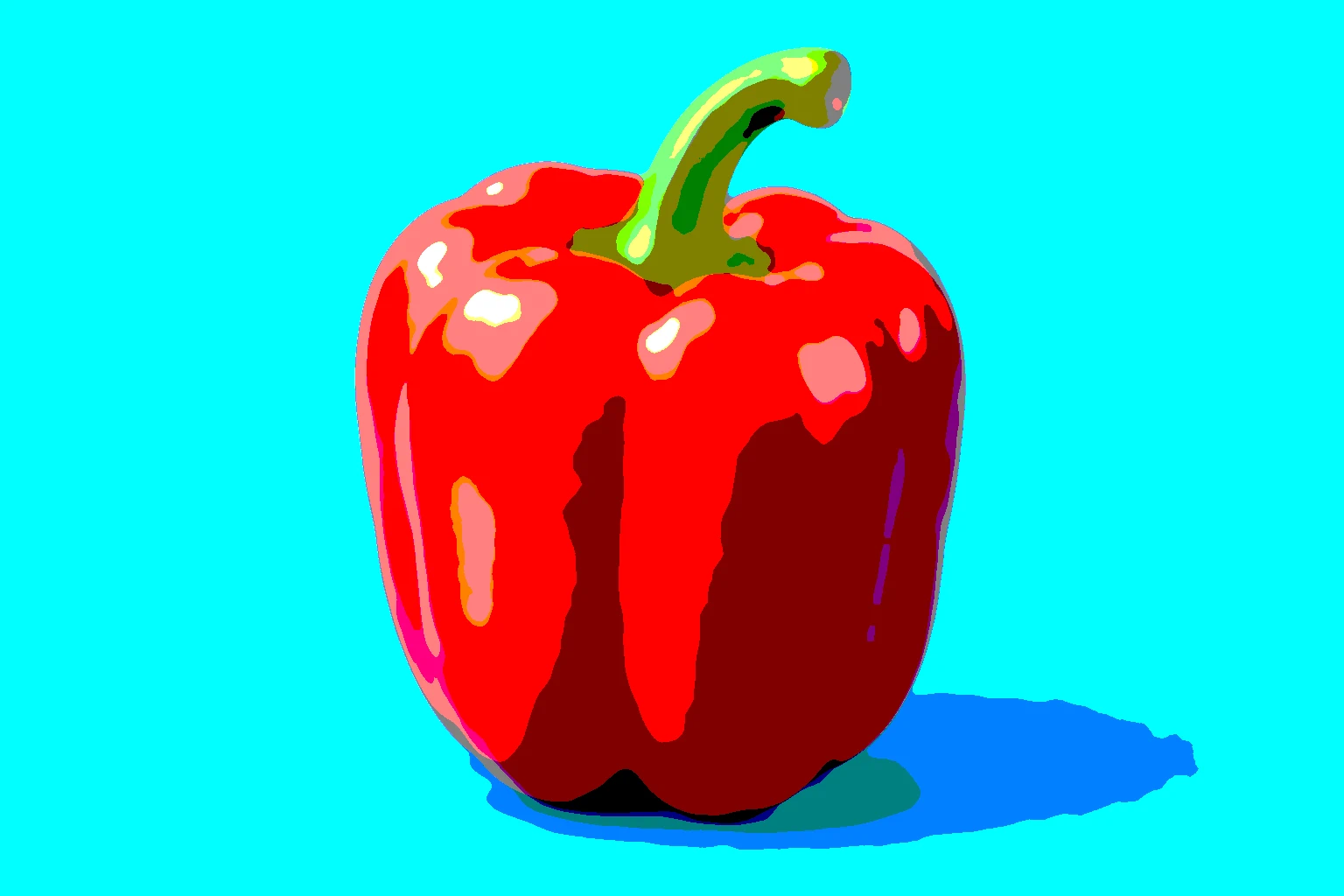
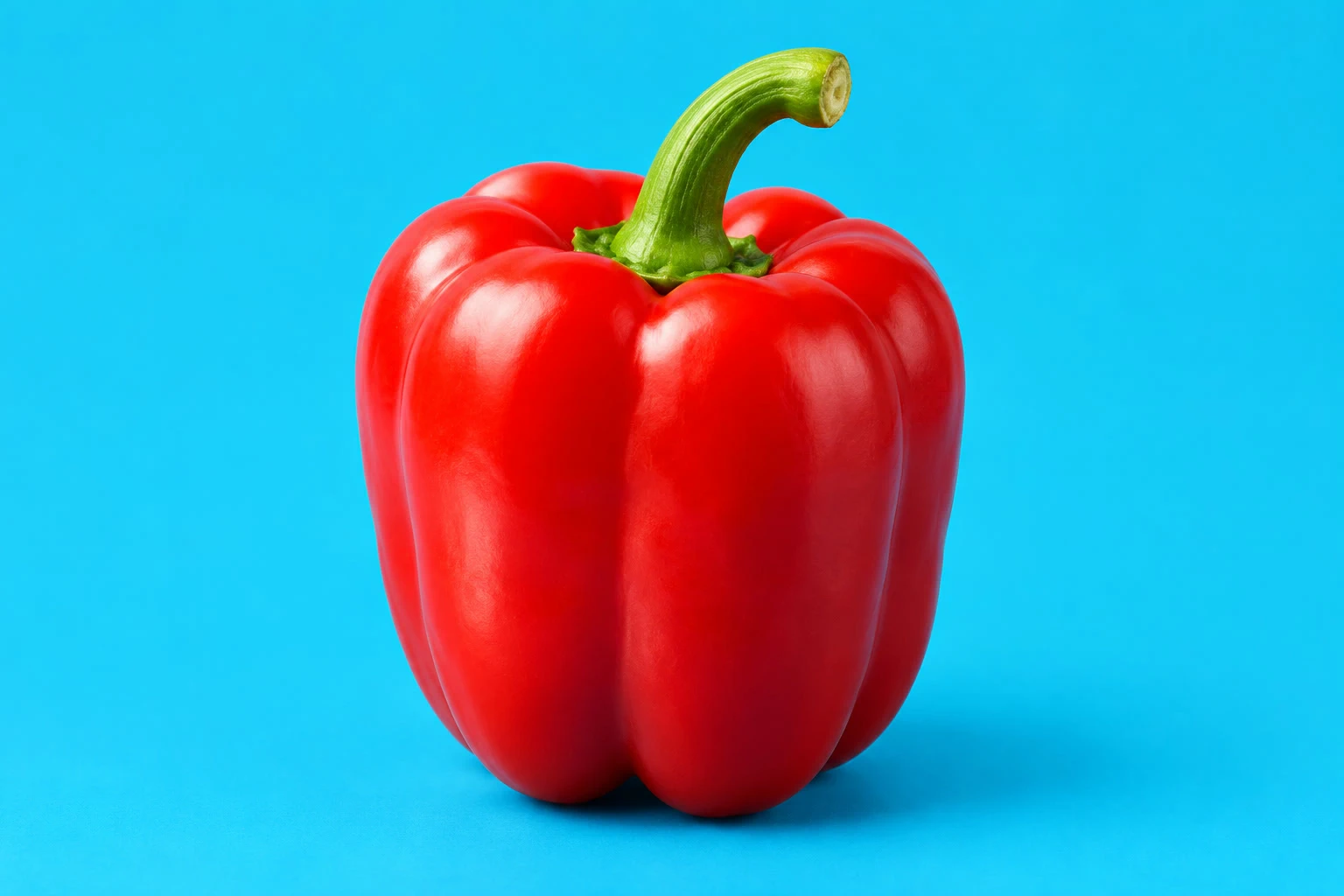
- Час
- 5 хвилин
- Рівень
- Початковий
- Що потрібно
- Один чіткий об’єкт на однотонному тлі
- Підходить для
- Фото JPG, PNG і WebP
Безкоштовно, без реєстрації. Ваше фото залишається на вашому комп’ютері.
Постеризоване фото має невеликий набір рівнів кольору замість плавних переходів тіні. Коли об’єкт чіткий, а тло просте, це дає графічний ефект у стилі поп-арту. Спершу згладьте дрібну текстуру фільтром Медіана, який замінює кожен піксель серединним (медіанним) значенням його сусідів, щоб текстура не розсипалася на цятки. Працюйте з дублікатом, щоб зберегти оригінальне фото; коригувальний шар над ним містить постеризацію, тож її параметр можна змінити пізніше.
Поп-арт із фото за п’ять кроків
Відкрийте фото
Відкрийте приклад із цієї сторінки або виберіть , щоб відкрити власне фото.
Згладьте копію фото
Виберіть . На панелі Шари двічі клацніть назву дубліката, введіть Згладжене фото і натисніть Enter.
Коли цю копію вибрано, виберіть Для прикладу в полі Радіус введіть 8 px, потім натисніть кнопку Застосувати і зачекайте, доки діалогове вікно закриється. Для іншого фото беріть такий радіус, щоб дрібна текстура зникла, а краї об’єкта лишилися чіткими.
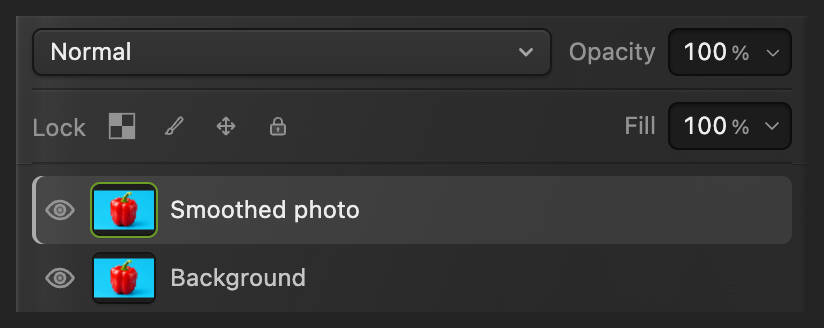
Згладжуйте цю копію, а шар «Фон» не змінюйте. 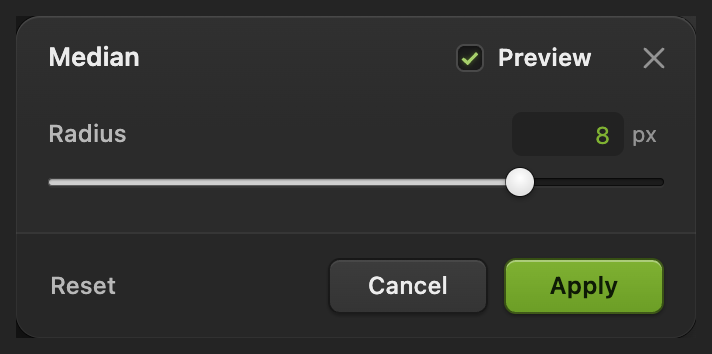
Приберіть дрібну текстуру, перш ніж зменшувати кількість кольорів. Додайте постеризацію й виберіть кількість рівнів
Виберіть Параметр Рівні відкривається зі значенням 4. Зменште його до 3, щоб на прикладі вийшли ширші смуги. Натисніть кнопку Застосувати.
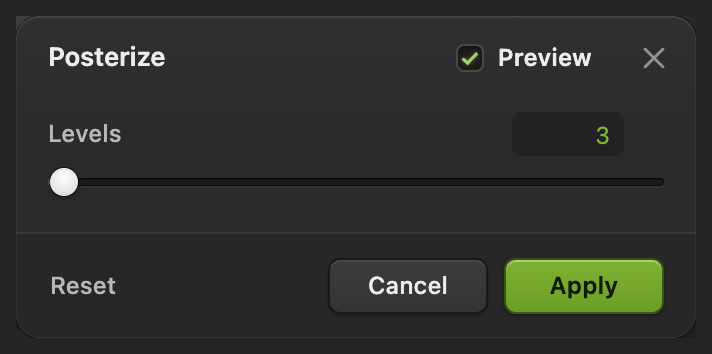
Три рівні дають ширші колірні форми. Порівняйте й доналаштуйте ефект
На панелі Шари клацніть око шару Постеризація, щоб порівняти результат зі згладженим фото, а потім клацніть ще раз, щоб повернути ефект.
Щоб змінити ефект, двічі клацніть мініатюру коригування — наполовину зафарбоване коло в тому самому рядку. Зменште значення Рівні, щоб смуг було менше й вони були ширші, або збільште його для плавніших переходів, а потім натисніть кнопку Застосувати.
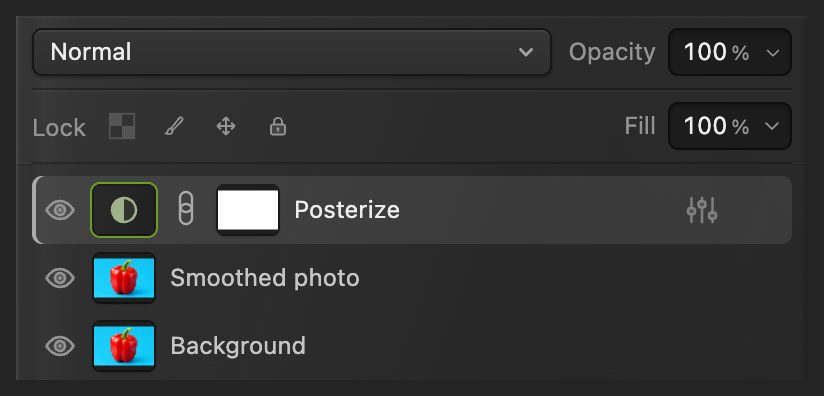
Око дає змогу порівняти; наполовину зафарбоване коло знову відкриває вікно «Постеризація». Експортуйте зображення й збережіть редаговану версію
Виберіть , у полі Назва файлу введіть pop-art.png і натисніть кнопку Експортувати.
Експорт записує новий файл, а оригінал залишає без змін. Щоб зберегти оригінальне фото, згладжену копію й коригувальні шари, виберіть ; після цього оновлює проєкт. Натомість для відкритого JPEG записує в нього зведений JPEG, а першого разу відкриває вікно Зберегти зображення.

Дайте назву копії зображення. 
Експортуйте постеризоване зображення.
Чорно-білий варіант із порогом
Клацніть око шару Постеризація, щоб приховати його, а потім виберіть Новий шар діє на згладжене фото під ним. Параметр Рівні відкривається зі значенням 128; натисніть кнопку Застосувати. Поріг робить темні ділянки чорними, а світлі — білими, без сірих переходів.
Експортуйте результат, як у кроці 5, наприклад із назвою threshold.png.
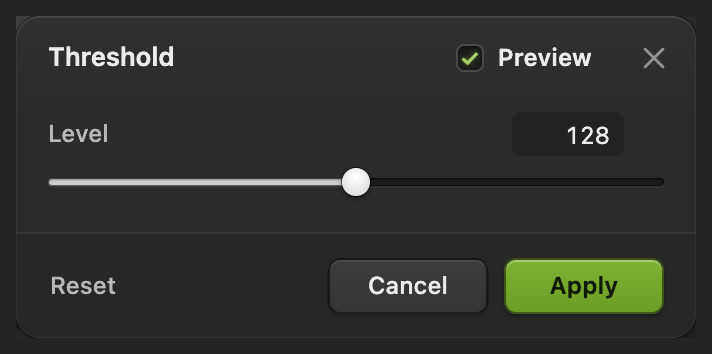
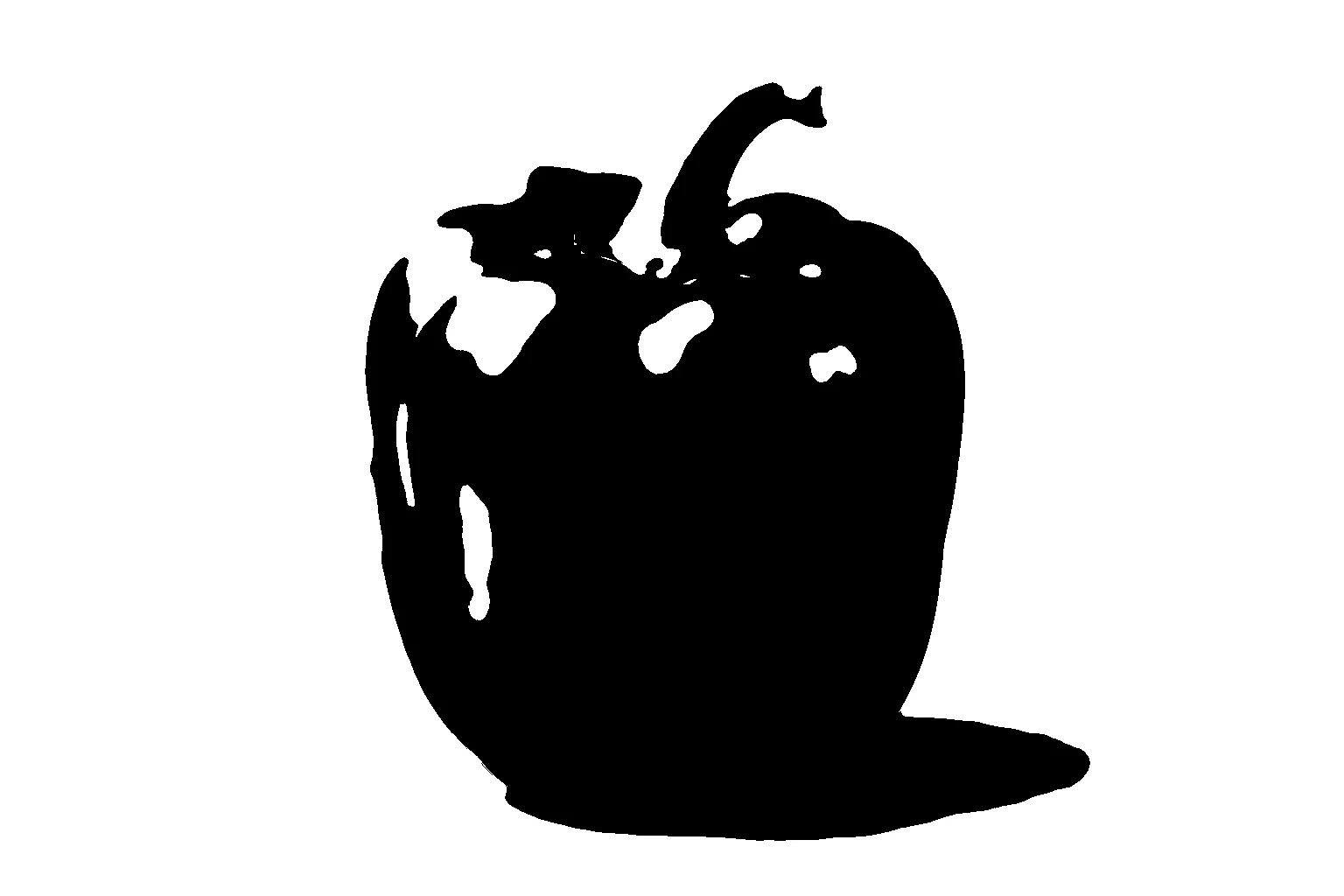
Що робити далі
Постеризація фото: запитання та відповіді
Чому постеризація з 3 рівнями дає більше ніж три кольори?
У Lil Cactus параметр «Рівні» застосовується окремо до червоного, зеленого й синього каналів — трьох складників кольору пікселя. Три рівні на канал можуть поєднуватися в до 27 кольорів; це не означає трьох кольорів на все фото.
Чи перетворює постеризація фото на векторну графіку?
Ні. Постеризація в Lil Cactus змінює кольори пікселів. PNG залишається растровим зображенням, тож під час збільшення збільшуються і його пікселі.
Чи можна постеризувати лише головний об’єкт на фото?
Так. У Lil Cactus обмежте маскою і шар «Постеризація», і шар «Згладжене фото» об’єктом, щоб навколо нього було видно оригінальне фото.
Чи може постеризація використати два точні кольори на мій вибір?
Ні. Для двох вибраних кольорів використовуйте команду «Мапа градієнта» в Lil Cactus. Постеризація зменшує наявні рівні кольору, а не призначає задану вами палітру.
Як отримати більше чорного на фото з порогом?
У Lil Cactus знову відкрийте поріг, двічі клацнувши його мініатюру коригування, і збільште значення «Рівні». Що вище значення, то більше пікселів стають чорними; що нижче — то більше білими.
Що далі
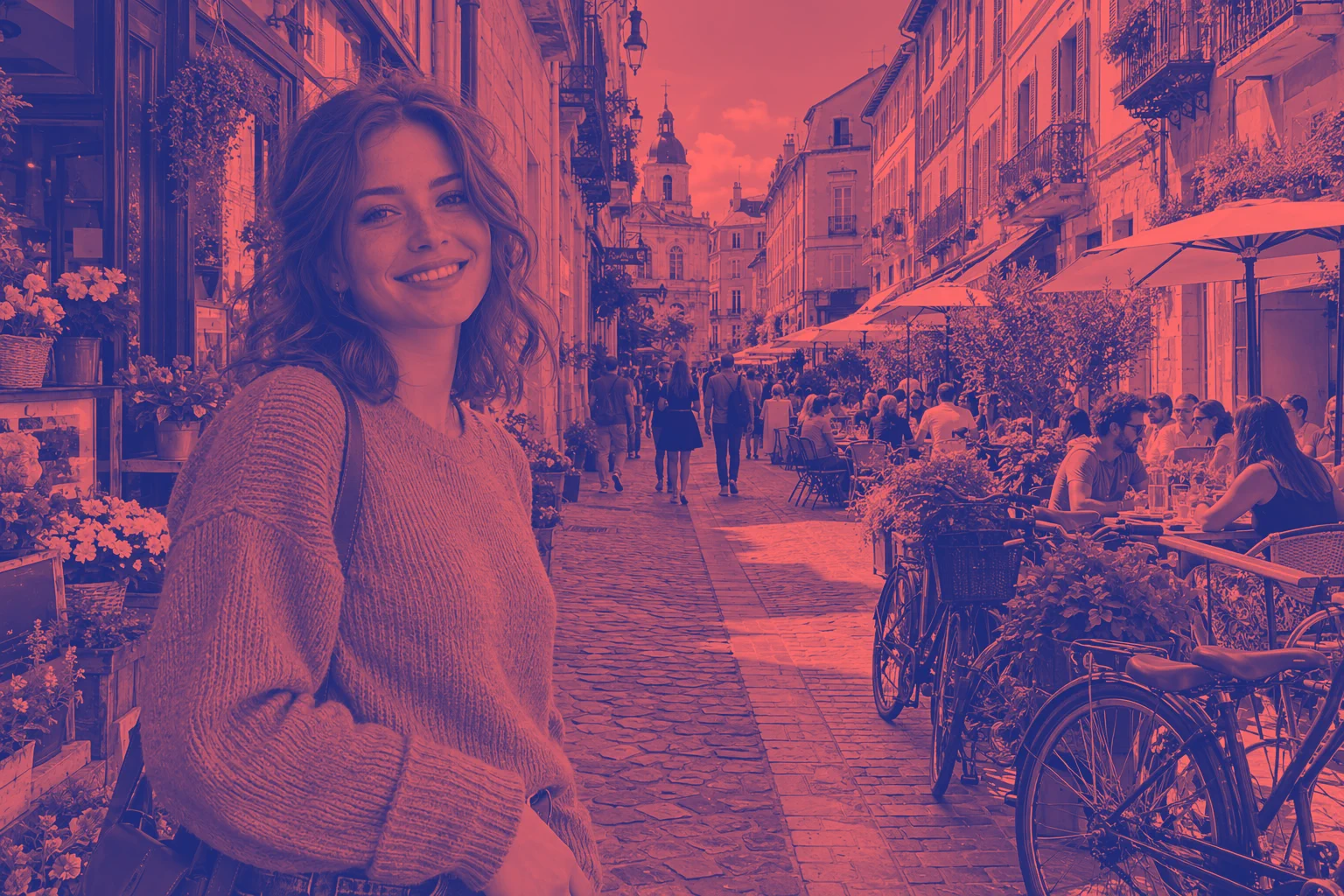 Як зробити фото в дуотоніПерефарбуйте темні й світлі тони двоколірним градієнтом.Початковий · 5 хв
 Як користуватися коригувальними шарамиЗміни кольору й тону, які можна переналаштувати, приховати або обмежити однією ділянкою.Початковий · 5 хв
 Як додати текст на фотоЗаголовок і другий рядок на фото, які можна редагувати й згодом.Початковий · 5 хв