Como fazer pop art a partir de uma foto
Resposta rápida
No Lil Cactus, duplique a foto com e escolha ; use Raio de 8 px para o exemplo e clique em Aplicar. Escolha : Níveis abre em 4; diminua para 3 e clique em Aplicar. Para preto e branco, oculte a camada Posterizar pelo ícone de olho e adicione ; Nível abre em 128, então clique em Aplicar. Exporte com e salve uma cópia com camadas com
- Tempo
- 5 minutos
- Nível
- Iniciante
- Você precisa de
- Um assunto bem definido contra um fundo liso
- Funciona com
- Fotos JPG, PNG e WebP
Grátis, sem cadastro. Sua foto fica no seu computador.
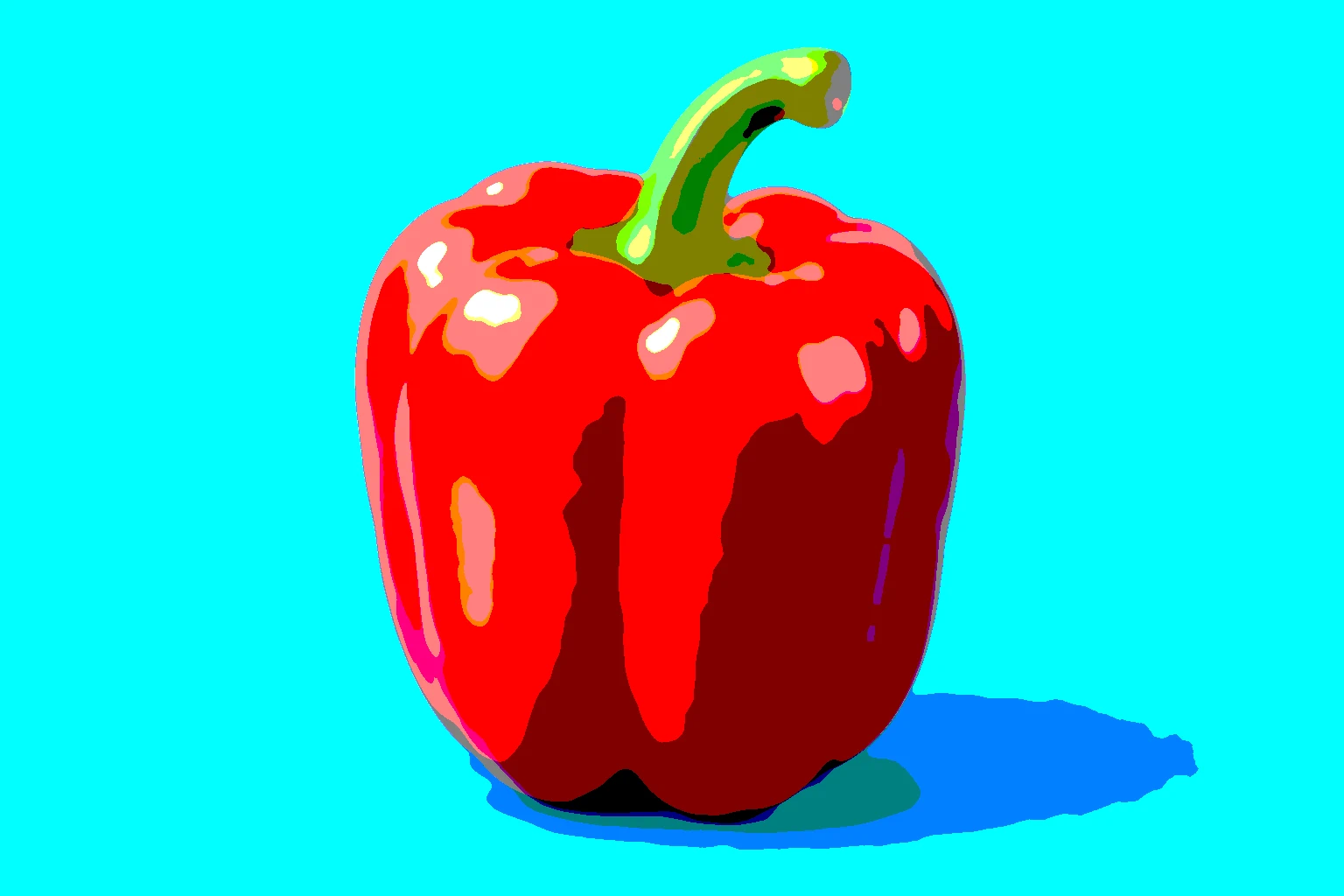
Uma foto posterizada tem um pequeno conjunto de níveis de cor em vez de um sombreamento suave. Com um assunto bem definido e um fundo simples, isso cria um visual gráfico, de pop art. Primeiro suavize as texturas finas com Mediana, um filtro que substitui cada pixel pelo valor do meio dos vizinhos, para que a textura não se desfaça em pontinhos. Trabalhe em uma cópia para preservar a foto original; a camada de ajuste acima dela guarda o Posterizar, para que você possa alterar a configuração depois.
Faça uma foto pop art em cinco passos
Abra a foto
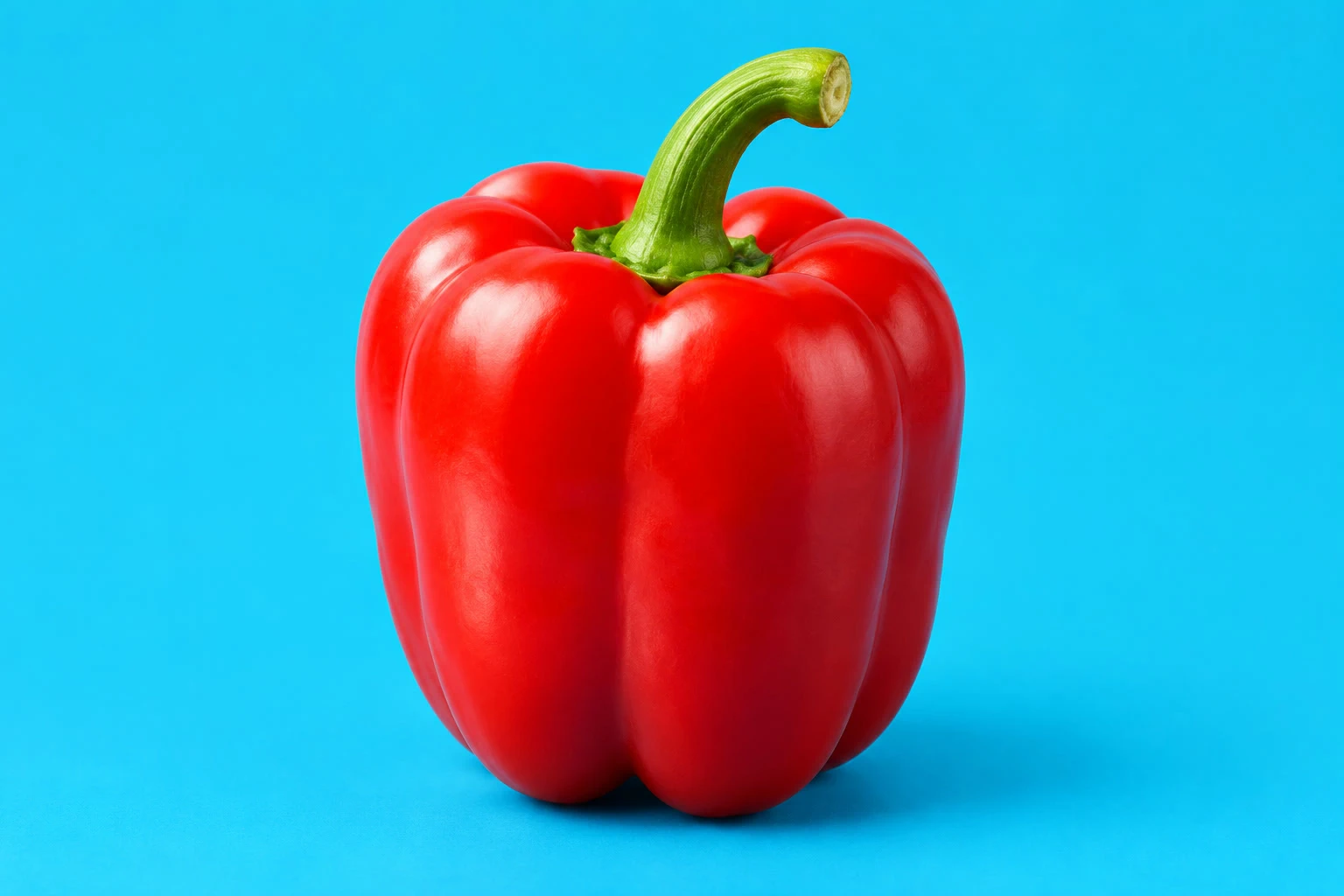
Abra o exemplo desta página ou escolha para usar uma foto sua.
Suavize uma cópia da foto
Escolha . No painel Camadas, clique duas vezes no nome da cópia, digite Foto suavizada e pressione Enter.
Com essa cópia selecionada, escolha Defina Raio como 8 px para o exemplo, clique em Aplicar e espere a caixa de diálogo fechar. Em outra foto, use um raio suficiente para remover as texturas finas e manter nítidas as bordas do assunto.
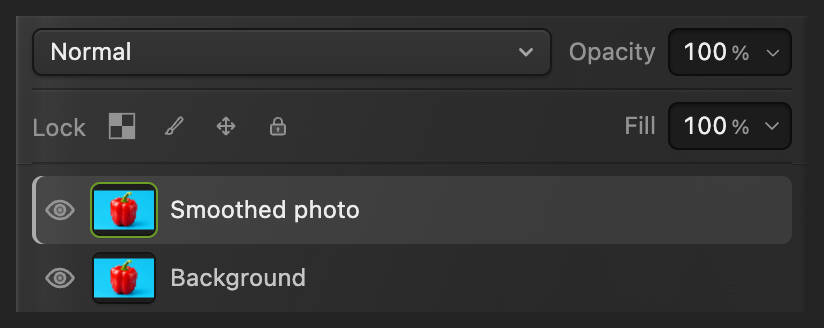
Suavize esta cópia e deixe Plano de fundo intacta. 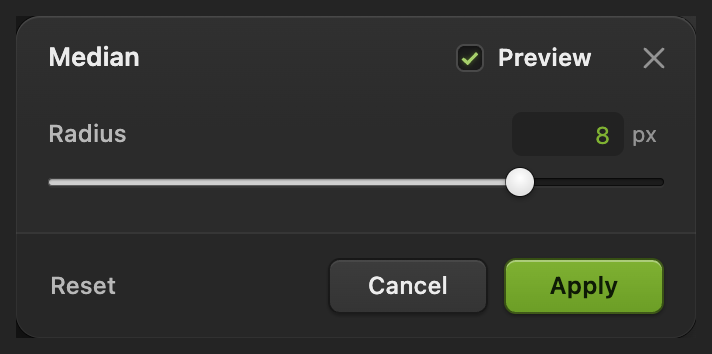
Remova as texturas pequenas antes de reduzir as cores. Adicione Posterizar e escolha os níveis
Escolha Níveis abre em 4. Diminua para 3 para ter faixas mais amplas no exemplo. Clique em Aplicar.
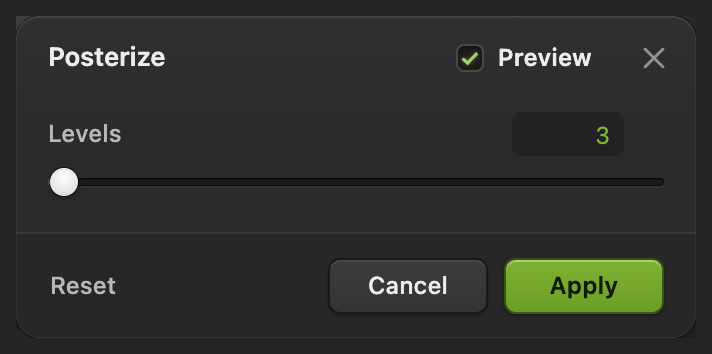
Três níveis criam formas de cor mais amplas. Compare e refine o efeito
No painel Camadas, clique no olho da camada Posterizar para comparar com a foto suavizada e clique de novo para restaurar o efeito.
Para revisá-lo, clique duas vezes na miniatura do ajuste, o círculo meio preenchido na mesma linha. Diminua Níveis para ter menos faixas e mais amplas, ou aumente para um sombreamento mais suave, e clique em Aplicar.
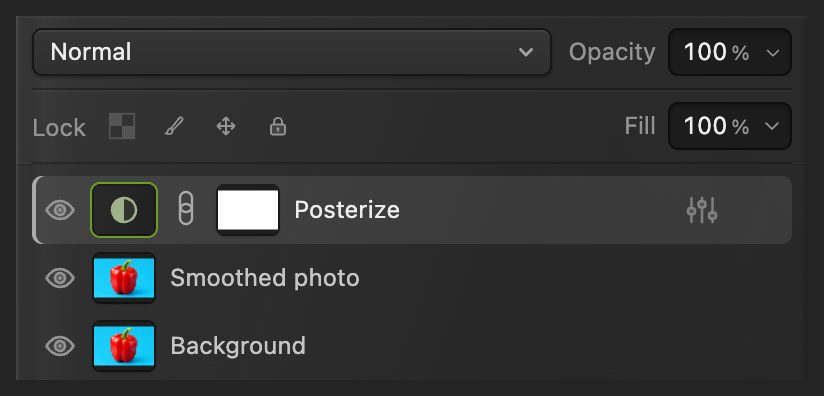
O olho compara; o círculo meio preenchido reabre o Posterizar. Exporte e salve a versão editável
Escolha , digite pop-art.png em Nome do arquivo e clique em Exportar.
Exportar grava um arquivo novo e deixa o original como estava. Para manter a foto original, a cópia suavizada e as camadas de ajuste, escolha ; depois disso, atualiza o projeto. Já no JPEG aberto grava nele um JPEG achatado e, na primeira vez, abre Salvar imagem.

Dê um nome à cópia da imagem. 
Exporte a imagem posterizada.
Fazer uma versão em preto e branco com Limiar
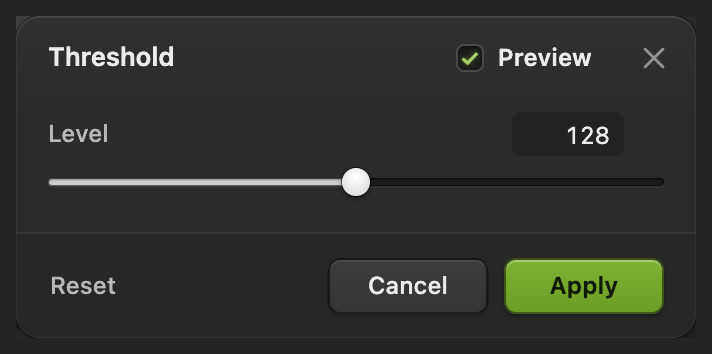
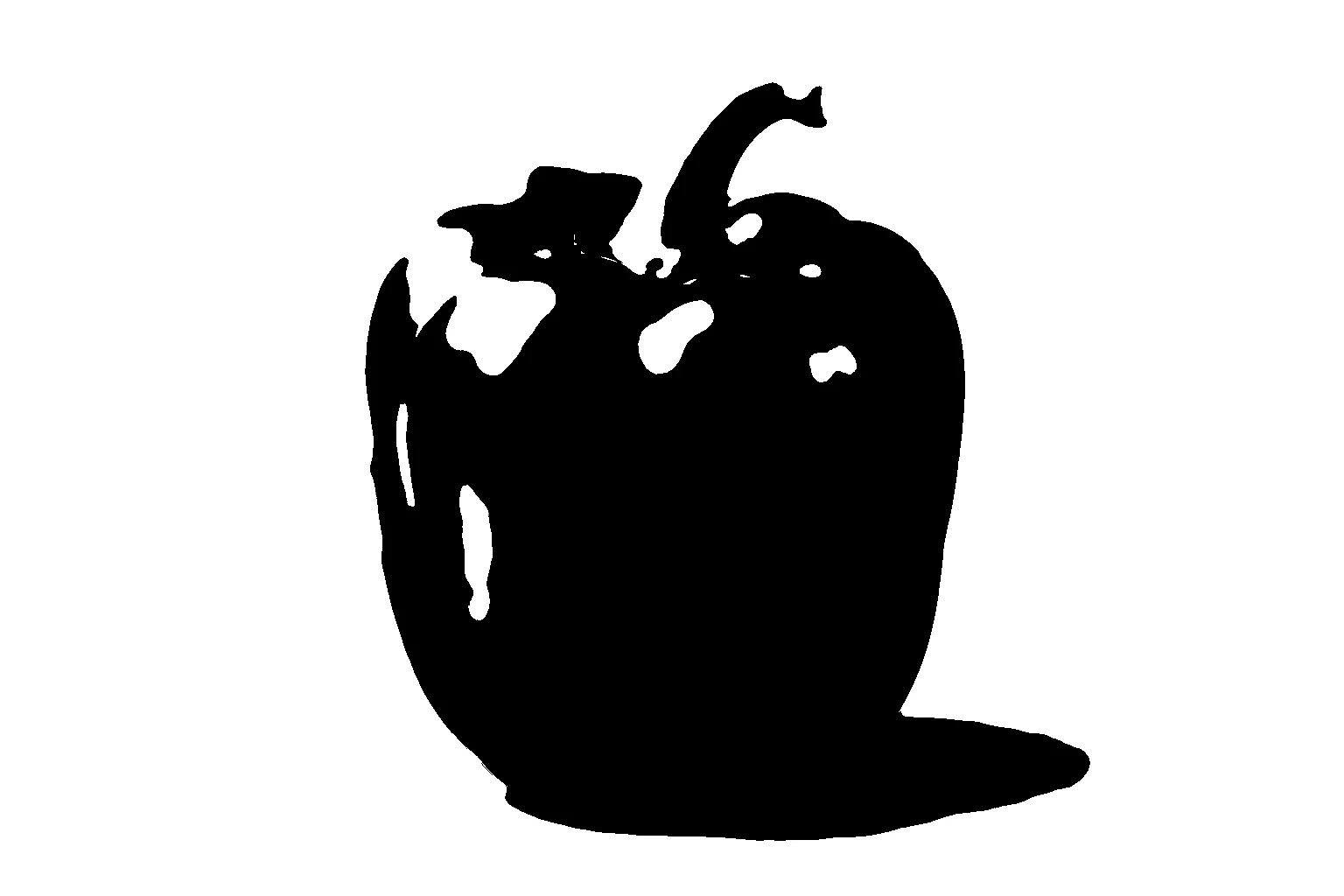
Clique no olho da camada Posterizar para ocultá-la e escolha A nova camada atua sobre a foto suavizada que está embaixo. Nível abre em 128; clique em Aplicar. Limiar deixa as áreas escuras pretas e as claras brancas, sem nenhum tom de cinza.
Exporte como no passo 5, com um nome como threshold.png.
Próximos passos
Fotos posterizadas: perguntas e respostas
Por que Posterizar com Níveis 3 gera mais de três cores?
No Lil Cactus, “Níveis” se aplica separadamente aos canais vermelho, verde e azul, os três componentes de um pixel colorido. Três níveis por canal podem se combinar em até 27 cores; não significa três cores na foto inteira.
Posterizar transforma uma foto em arte vetorial?
Não. No Lil Cactus, Posterizar altera as cores dos pixels. O PNG continua sendo uma imagem rasterizada, então ampliá-lo ainda amplia os pixels.
Posso posterizar só o assunto de uma foto?
Sim. No Lil Cactus, aplique uma máscara ao assunto tanto na camada Posterizar quanto na camada Foto suavizada, para que a foto original apareça em volta dele.
Posterizar pode usar duas cores exatas que eu escolher?
Não. Use Mapa de gradiente para duas cores à sua escolha no Lil Cactus. Posterizar reduz os níveis de cor existentes em vez de aplicar uma paleta que você define.
Como consigo mais preto em uma foto com Limiar?
No Lil Cactus, reabra o Limiar clicando duas vezes na miniatura do ajuste e aumente “Nível”. Um valor mais alto deixa mais pixels pretos; um valor mais baixo deixa mais pixels brancos.
Continue aprendendo
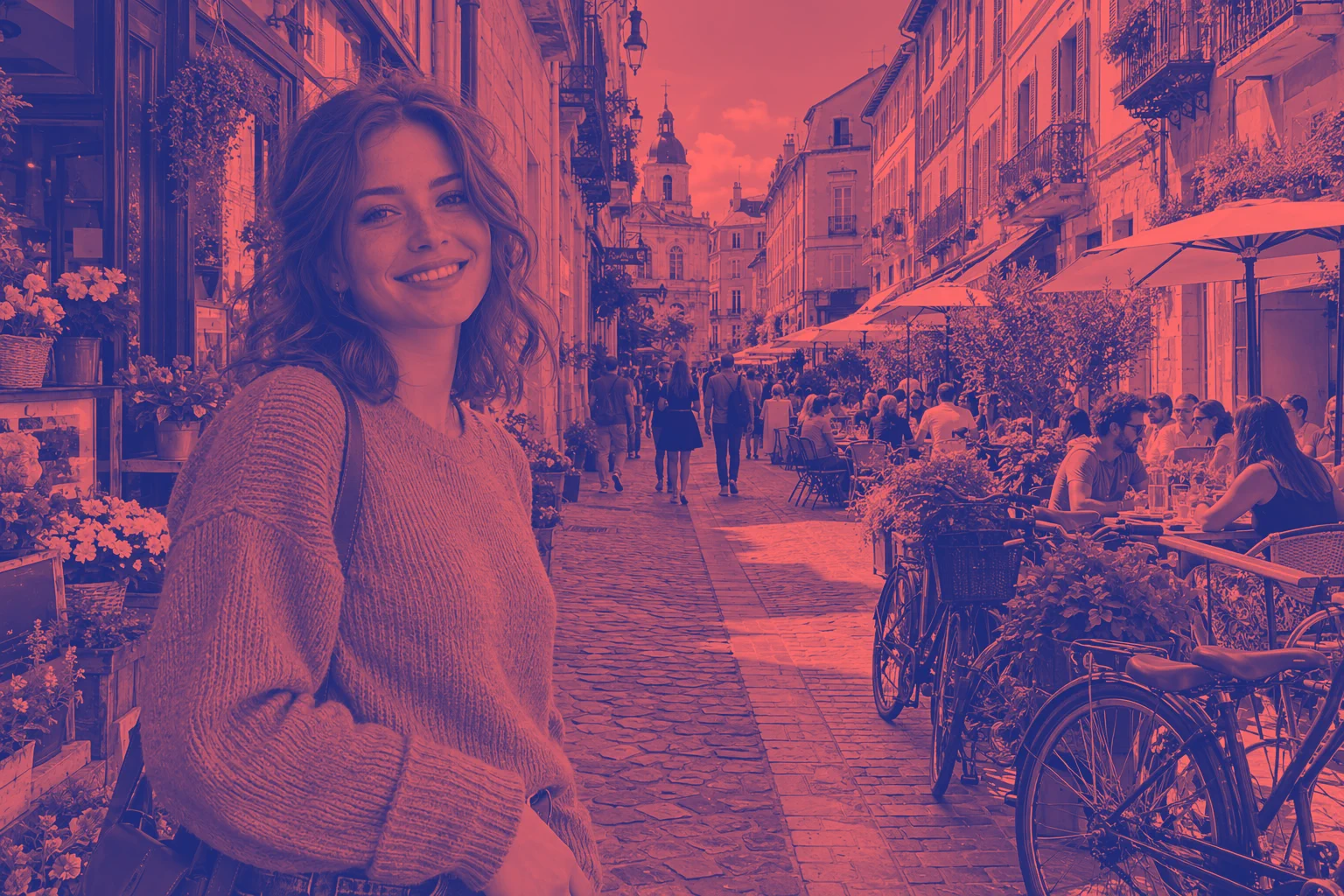 Como criar uma foto com efeito duotoneRecolora os tons escuros e claros com um gradiente de duas cores.Iniciante · 5 min
 Como usar camadas de ajusteMudanças de cor e tom que você pode reajustar, ocultar ou limitar a uma área.Iniciante · 5 min
 Como colocar texto numa fotoUm título e uma segunda linha sobre uma foto, editáveis depois.Iniciante · 5 min