如何把照片做成波普艺术风格
简要回答
在 Lil Cactus 中,用复制照片,然后选择;对示例把半径设为 8 px,单击应用。选择:色阶打开时为 4,把它降到 3,单击应用。如果要黑白效果,单击眼睛图标隐藏色调分离图层,再添加;色阶打开时为 128,直接单击应用。用导出,并用存储一份分层副本。
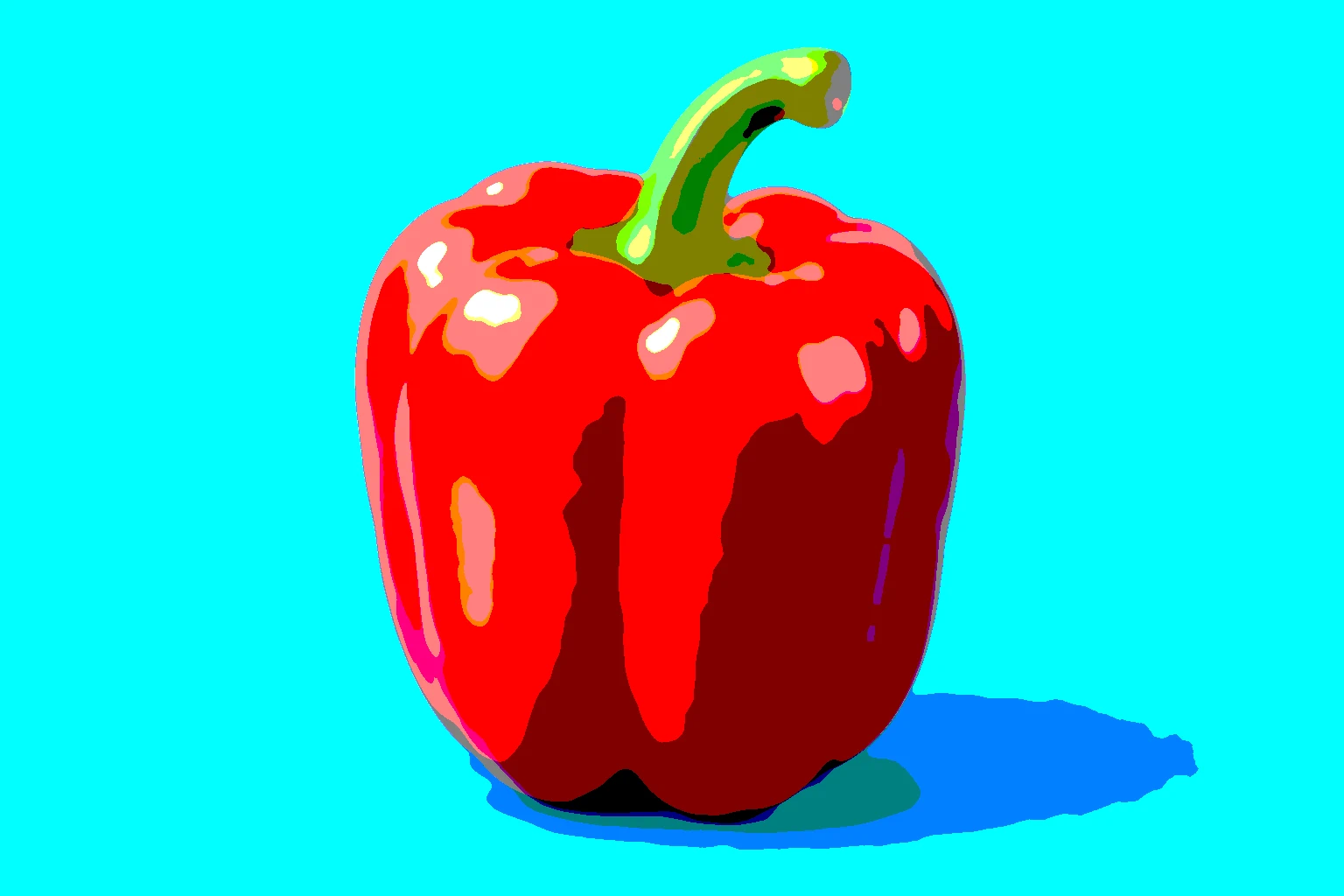
- 用时
- 5 分钟
- 难度
- 入门
- 准备工作
- 一个在简洁背景前的清晰主体
- 适用格式
- JPG、PNG 和 WebP 照片
色调分离后的照片只有少量几级颜色,而不是平滑的明暗过渡。主体清晰、背景简单时,就能得到图形化的波普艺术效果。首先用中间值平滑细碎的纹理,这个滤镜会用相邻像素的中间值替换每个像素,这样纹理就不会碎成斑点。请在副本上操作以保留原始照片;位于副本上方的调整图层承载色调分离,之后还可以修改它的设置。
五步制作波普艺术照片
打开照片
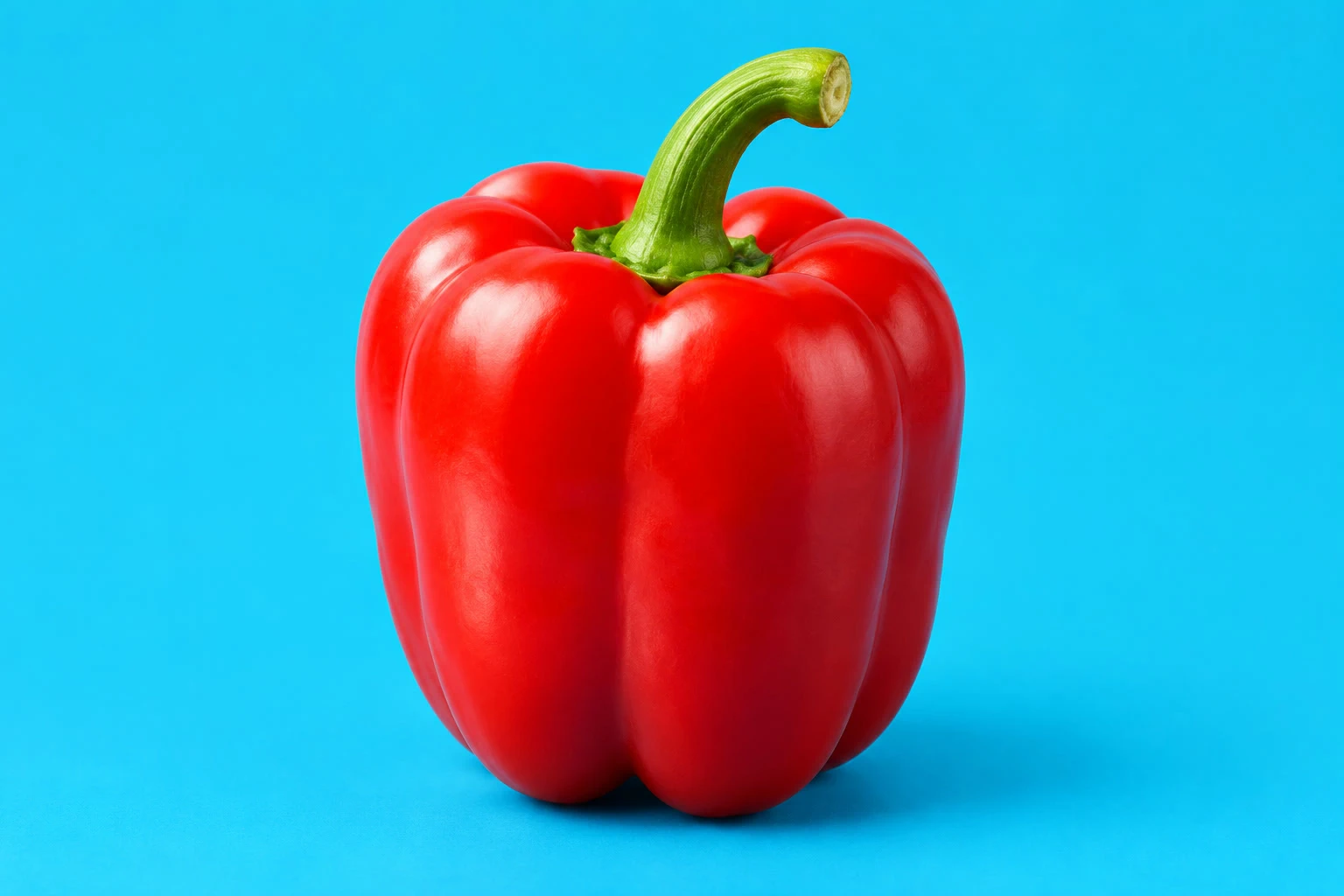
打开本页的示例,或选择打开你自己的照片。
平滑照片的副本
选择。在图层面板中双击副本的名称,输入平滑照片,然后按 Enter。
保持选中这个副本,选择。对示例把半径设为 8 px,然后单击应用,等待对话框关闭。处理其他照片时,半径要足以去除细碎纹理,同时保持主体边缘清晰。
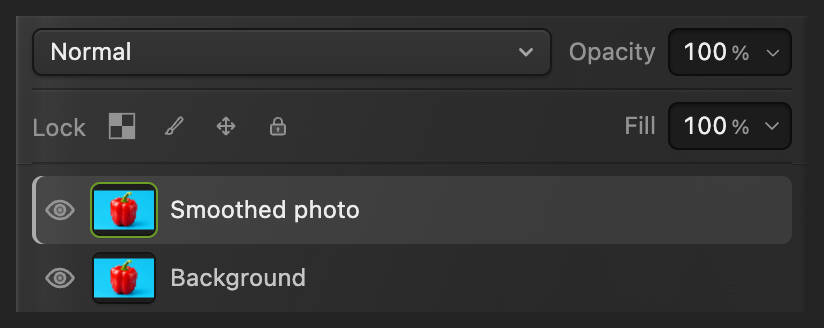
平滑这个副本,保持“背景”不变。 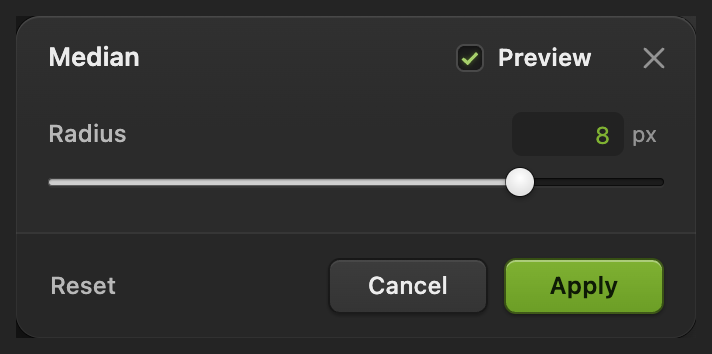
减少颜色之前,先去掉细小的纹理。 添加色调分离并选择色阶
选择。色阶打开时为 4。对示例把它降到 3,得到更宽的色带。单击应用。
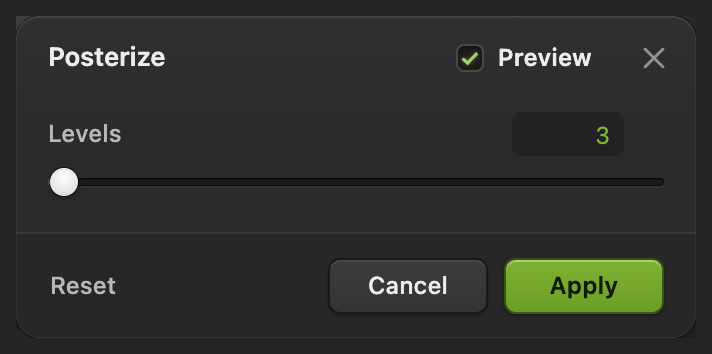
三级色阶会形成更大的色块。 对比并微调效果
在图层面板中单击色调分离图层的眼睛图标,与平滑后的照片对比,再单击一次恢复效果。
要修改效果,请双击同一行中的调整缩览图,也就是那个半填充的圆圈。降低色阶可以得到更少、更宽的色带,提高它则明暗过渡更平滑,然后单击应用。
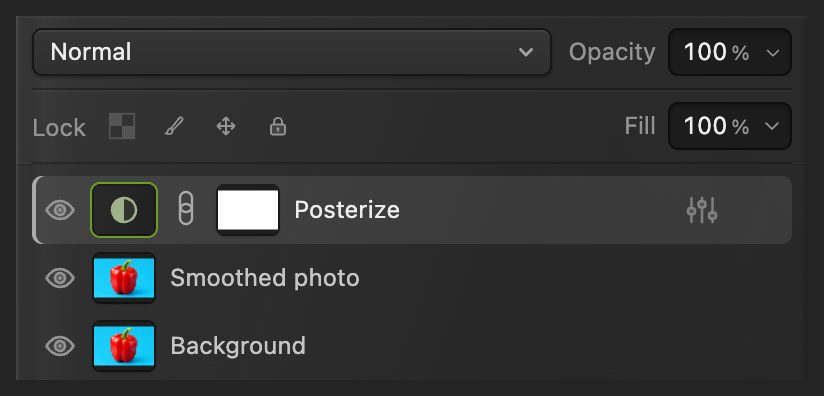
眼睛图标用于对比;半填充的圆圈可以重新打开色调分离。 导出并存储可编辑的版本
选择,在文件名中输入 pop-art.png,然后单击导出。
导出会写出一个新文件,原文件保持不变。要保留原始照片、平滑副本和调整图层,请选择;之后会更新该项目。如果对打开的 JPEG 使用,则会把拼合后的 JPEG 写回该文件,第一次存储时会打开存储图像。

为图像副本命名。 
导出色调分离后的图像。
制作黑白的阈值版本
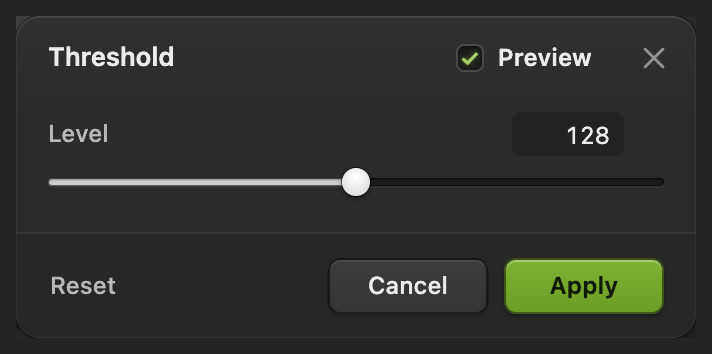
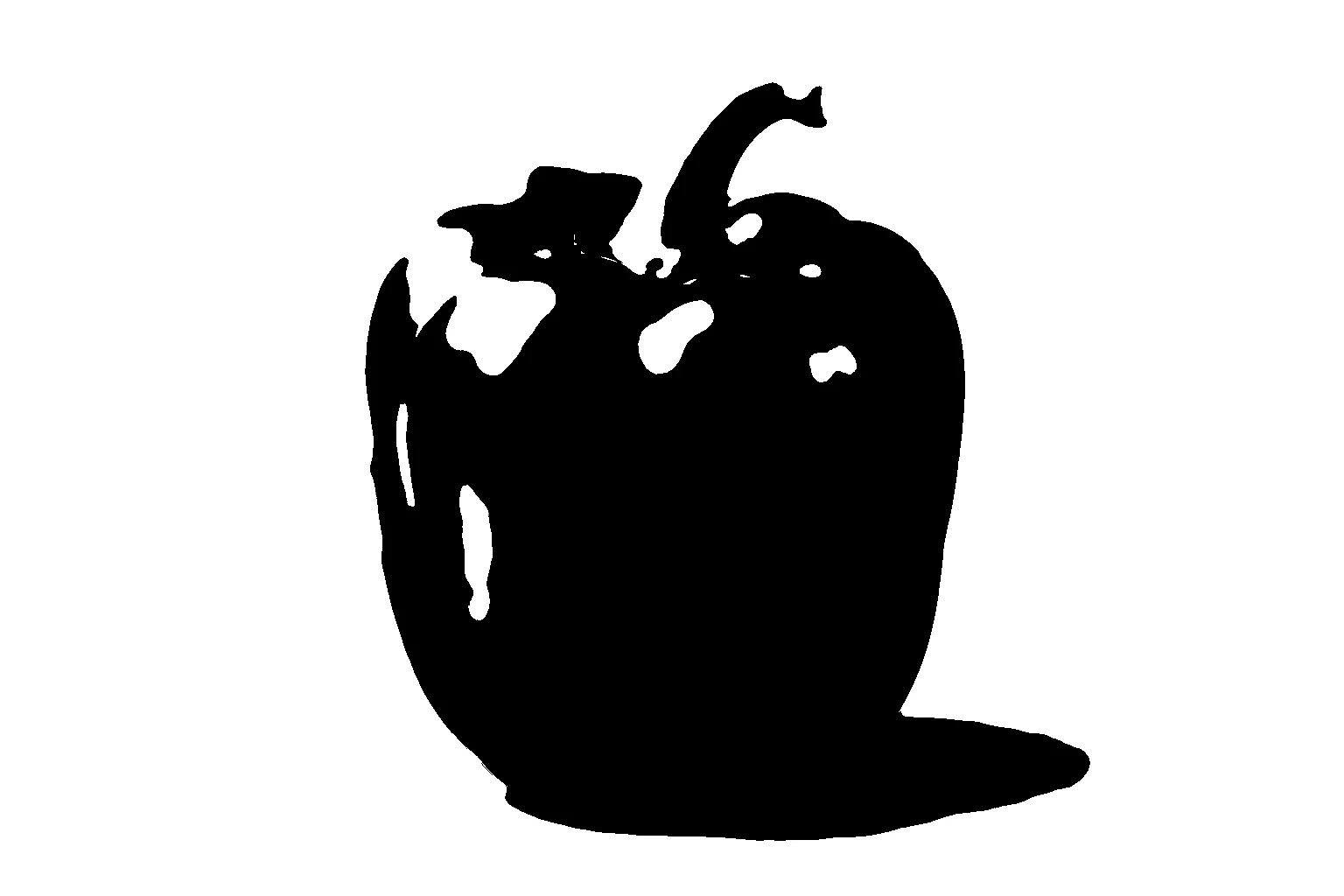
单击色调分离图层的眼睛图标将其隐藏,然后选择。新图层作用于下方的平滑照片。色阶打开时为 128;单击应用。阈值会把暗部变成黑色、亮部变成白色,没有任何灰色过渡。
按第 5 步的方法导出,例如命名为 threshold.png。
接下来做什么
色调分离照片:常见问题
为什么色调分离的色阶设为 3,结果却不止三种颜色?
在 Lil Cactus 中,“色阶”分别作用于红、绿、蓝三个通道,也就是彩色像素的三个分量。每个通道三级,组合起来最多可以有 27 种颜色;这并不表示整张照片只有三种颜色。
色调分离会把照片变成矢量图吗?
不会。Lil Cactus 中的色调分离只改变像素的颜色。PNG 仍然是位图,放大它仍然会放大像素。
可以只对照片的主体进行色调分离吗?
可以。在 Lil Cactus 中,给“色调分离”图层和“平滑照片”图层都加上限定于主体的蒙版,这样主体周围就会显示原始照片。
色调分离能使用我指定的两种颜色吗?
不能。请在 Lil Cactus 中用渐变映射设置两种自选颜色。色调分离是减少已有的颜色级数,而不是套用你指定的调色板。
如何让阈值照片中的黑色更多?
在 Lil Cactus 中,双击阈值的调整缩览图重新打开它,然后提高“色阶”。数值越高,变黑的像素越多;数值越低,变白的像素越多。