كيف أصنع صورة بلونين (Duotone)؟
إجابة سريعة
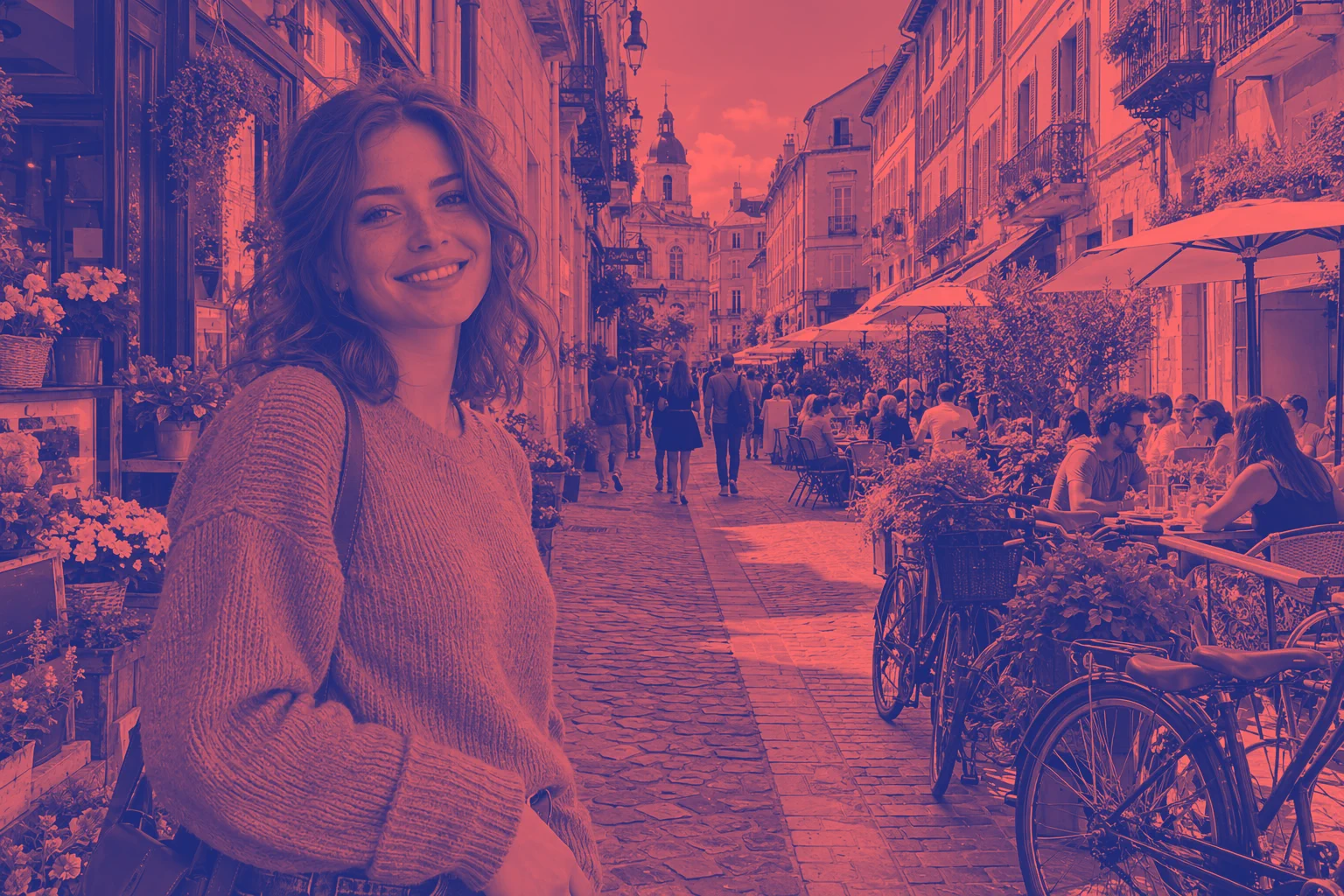
في Lil Cactus، اختر واضبط النوع على ثابت والطريقة على كلاسيكي. حدد نقطة توقف اللون اليسرى أسفل التدرج، وانقر مربع اللون الخاص بها، وأدخل 1E2A78 للأزرق الداكن، ثم اضبط نقطة التوقف اليمنى على FF6B6B للمرجاني. انقر الزر تطبيق، ثم صدر عبر واحفظ نسخة متعددة الطبقات عبر لتعدل الألوان لاحقا.
- المدة
- 5 دقائق
- المستوى
- مبتدئ
- ما تحتاج إليه
- صورة ملونة أو بالأبيض والأسود
- يعمل مع
- صور JPG وPNG وWebP
يمنح تأثير اللونين (Duotone) الصورة معالجة بلونين فقط. وتوزع خريطة التدرج الألوان حسب السطوع: الأجزاء الداكنة تأخذ لون الطرف الأيسر من التدرج، والأجزاء الساطعة تأخذ لون طرفه الأيمن. فهي تتبع درجات الصورة، ولا تمد تدرجا ملونا من جانب في لوحة الرسم إلى الجانب الآخر.
صنع تأثير اللونين في خمس خطوات
افتح الصورة
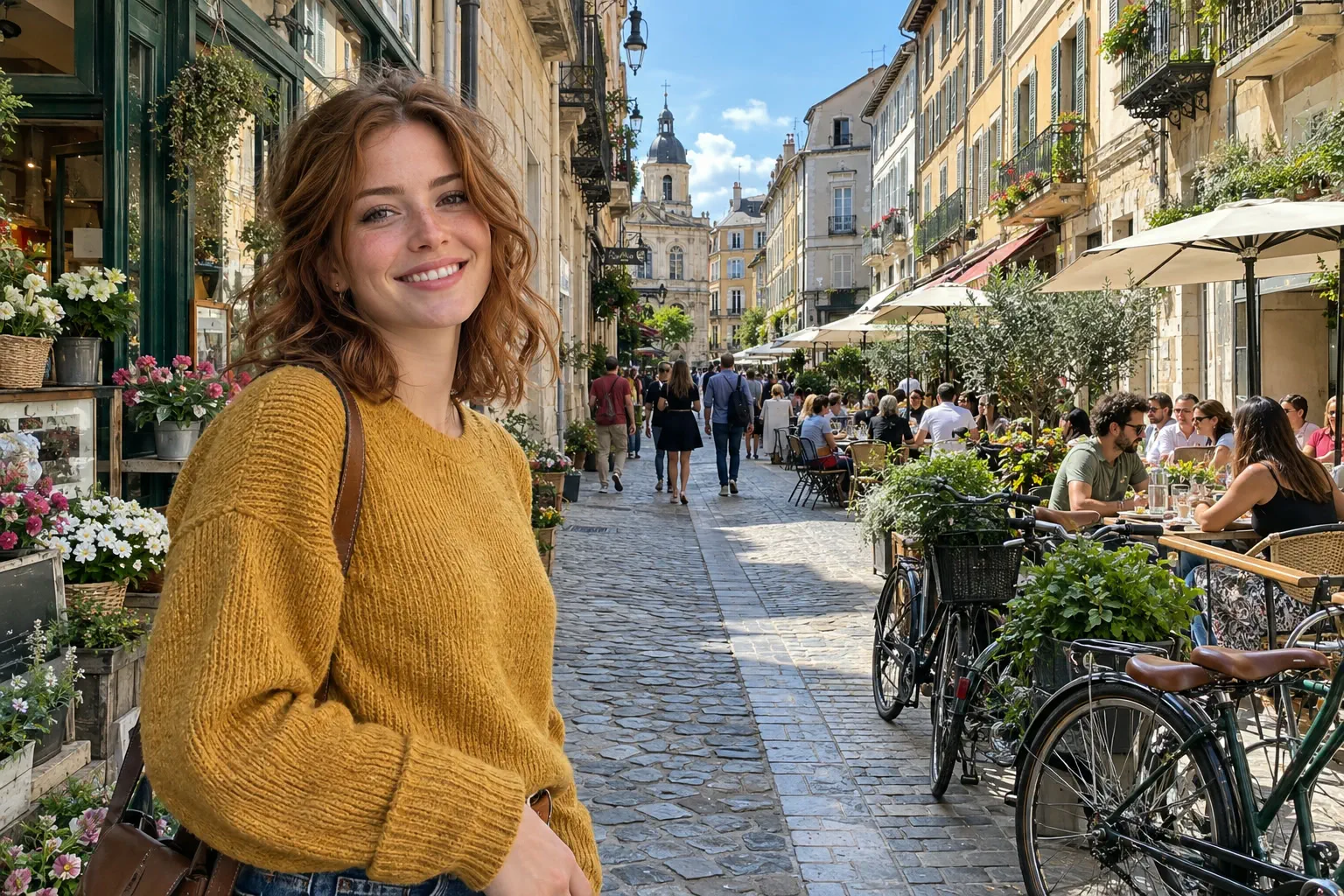
افتح الصورة النموذجية من هذه الصفحة، أو اختر لصورتك الخاصة.
أضف طبقة تعديل «خريطة التدرج»
اختر تأكد من أن النوع مضبوط على ثابت والطريقة على كلاسيكي (وهما القيمتان الافتراضيتان). يعطي التدرج المبدئي من الأسود إلى الأبيض معاينة بتدرج الرمادي.
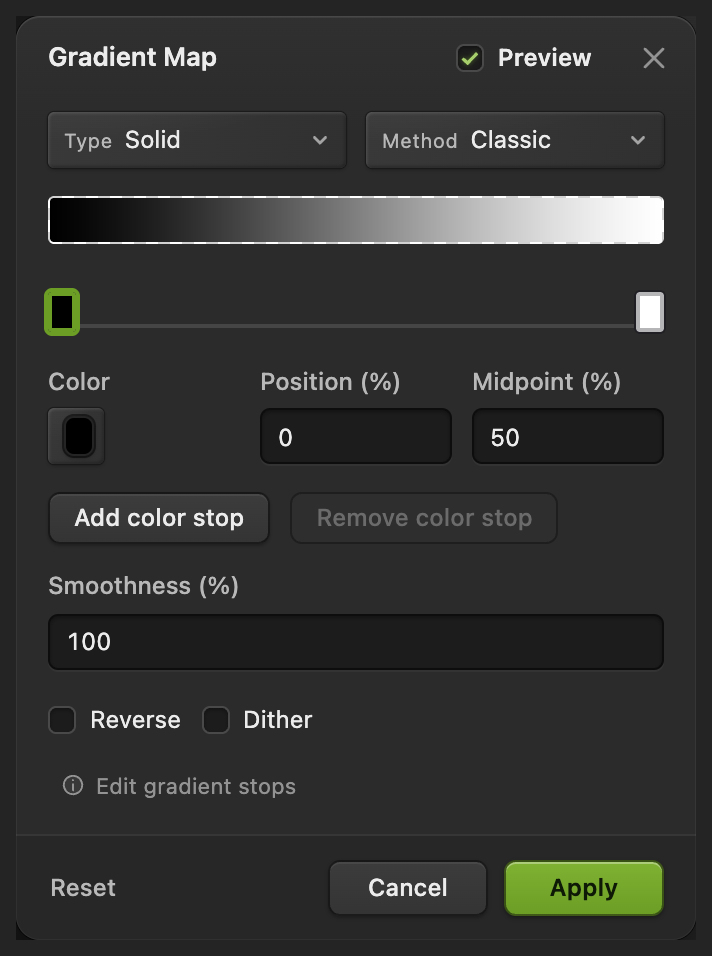
تحدد نقاط التوقف الصغيرة أسفل التدرج اللون الذي تحرره. اختر اللون الداكن
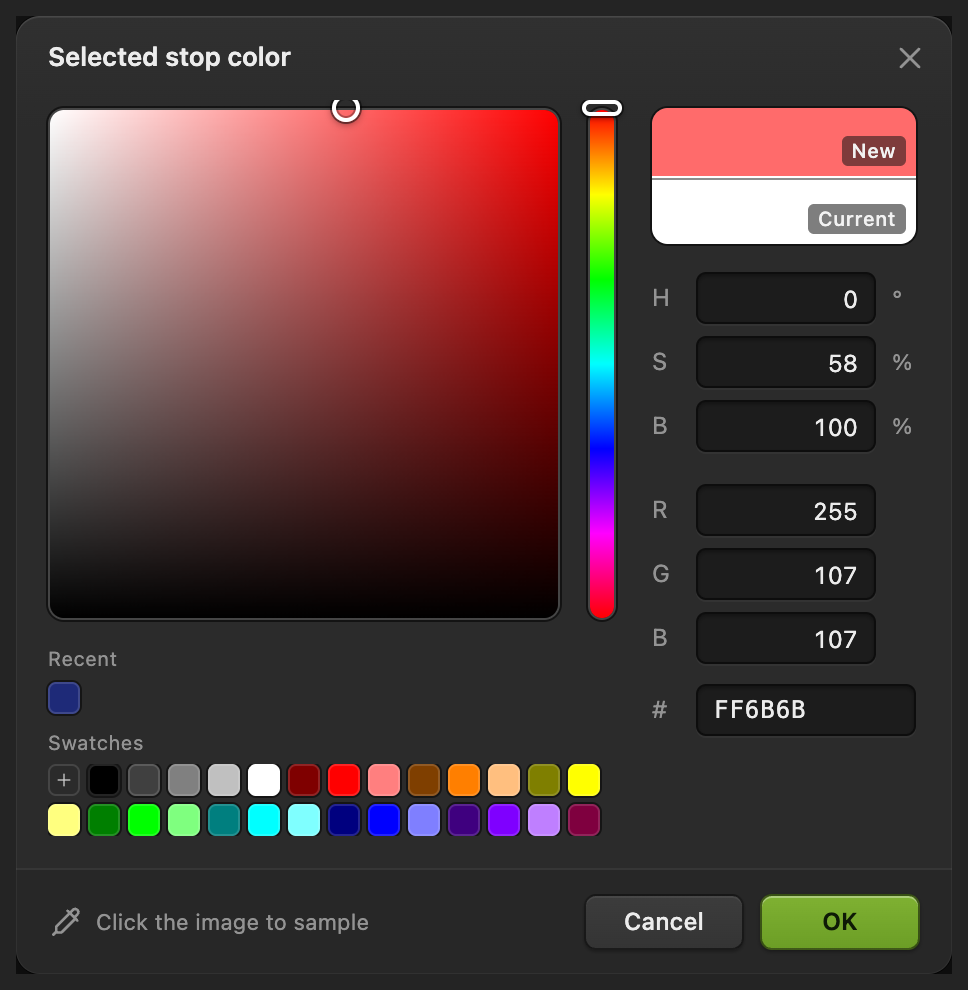
انقر نقطة التوقف اليسرى أسفل شريط التدرج (0%)، ثم انقر مربع اللون. في لون نقطة التوقف المحددة، أدخل 1E2A78 في الحقل # وانقر الزر موافق. يحل هذا الأزرق الداكن محل أغمق الدرجات.
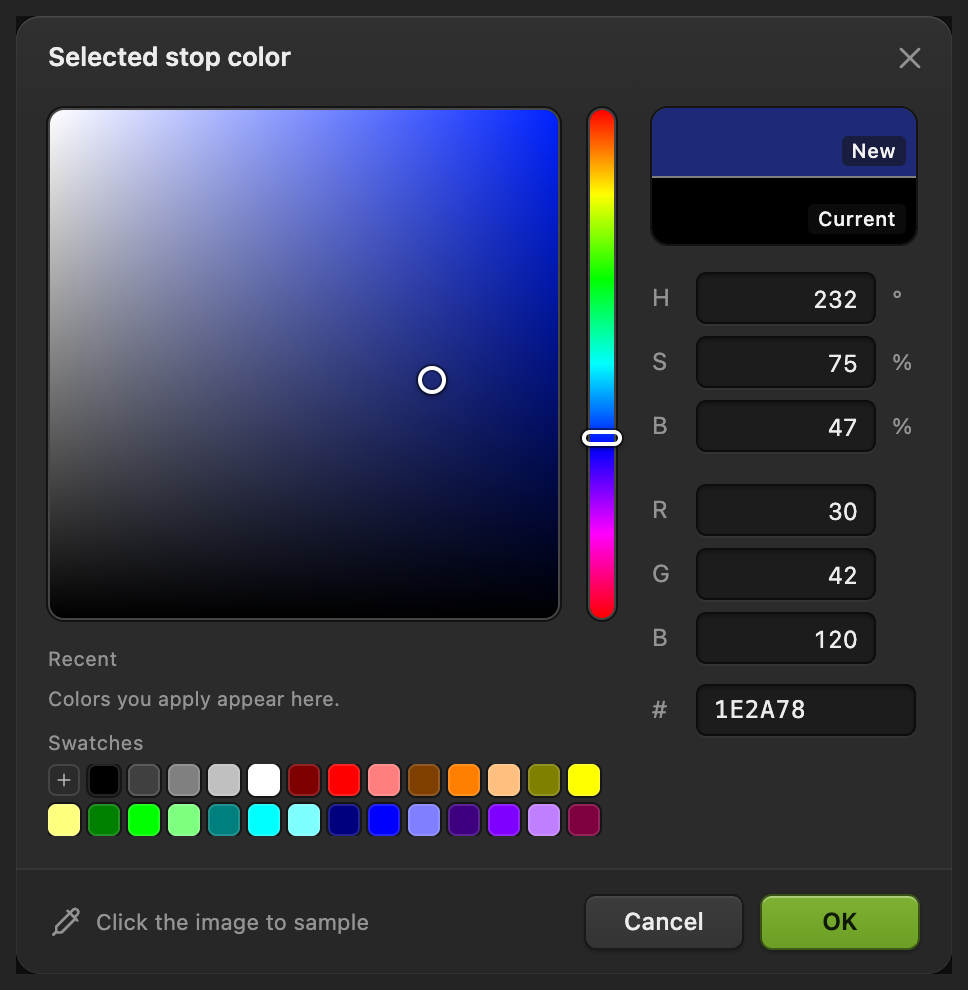
اختر لون طرف الظلال. اختر اللون الفاتح وطبق التأثير
انقر نقطة التوقف اليمنى أسفل شريط التدرج (100%) ثم مربع اللون الخاص بها. أدخل FF6B6B في الحقل # وانقر الزر موافق للحصول على اللون المرجاني. وعند العودة إلى خريطة التدرج، انقر الزر تطبيق وانتظر حتى يغلق مربع الحوار.
اختر لون طرف الإضاءات. 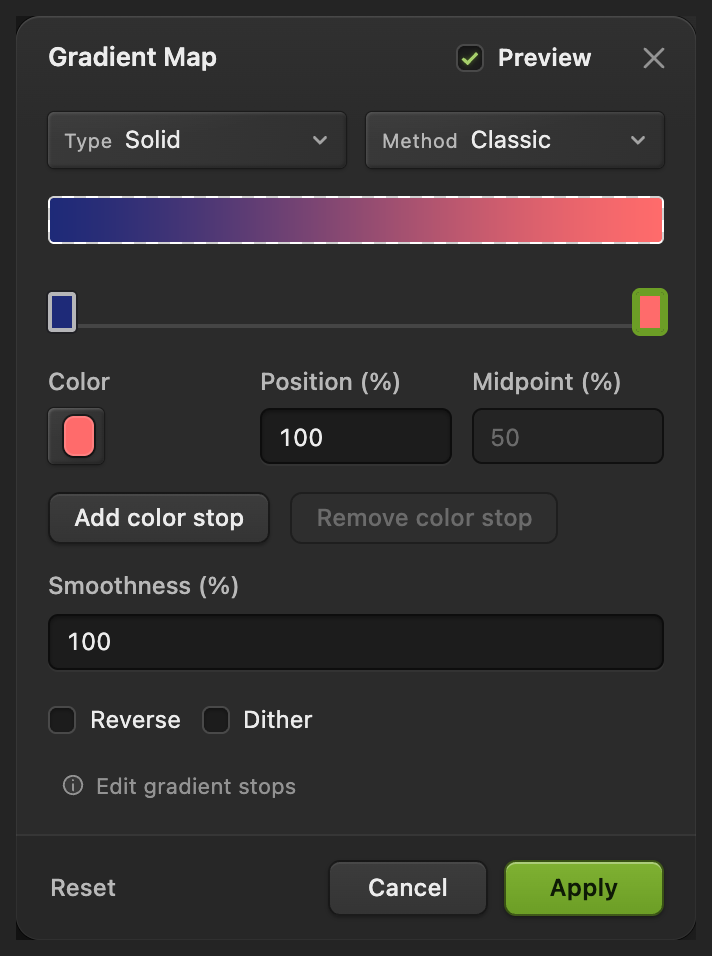
طبق الألوان النهائية. صدر الصورة وأبق الألوان قابلة للتحرير
اختر ، وأدخل duotone.png في الحقل اسم الملف، ثم انقر الزر تصدير.
يكتب التصدير ملفا جديدا ويترك الأصل كما هو. لتبقى «خريطة التدرج» قابلة للتحرير، اختر ، وبعد ذلك يحدث المشروع. أما على ملف JPEG المفتوح فيكتب فيه صورة JPEG مسطحة، وفي المرة الأولى يفتح مربع الحوار حفظ الصورة.

سم نسخة الصورة. 
صدر الصورة المعاد تلوينها.
مقارنة تأثير اللونين وتعديله
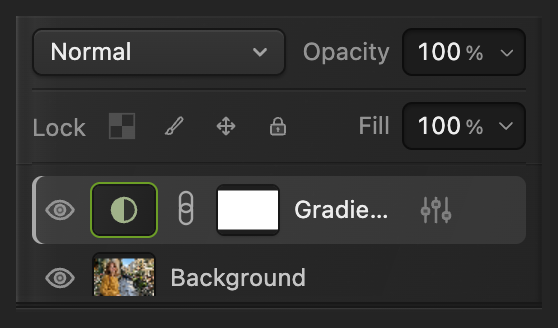
انقر أيقونة العين بجانب الطبقة خريطة التدرج للمقارنة بالصورة الأصلية، ثم انقرها مجددا لإعادة التأثير. لا تتغير بكسلات طبقة الصورة.
انقر نقرا مزدوجا على الصورة المصغرة للتعديل، وهي الدائرة نصف الممتلئة في ذلك الصف، لإعادة فتح خريطة التدرج. حرر نقاط التوقف كما في الخطوتين 3 و4 وانقر الزر تطبيق. وقد يظهر اسم الطبقة الطويل مختصرا في لوحة الطبقات.
ماذا بعد؟
صور اللونين: أسئلة وأجوبة
هل أحتاج إلى صورة بالأبيض والأسود قبل صنع تأثير اللونين؟
لا. في Lil Cactus، تستخدم «خريطة التدرج» سطوع الصورة الملونة أيضا، فلا حاجة إلى خطوة «إزالة التشبع» منفصلة.
لماذا تحتوي صورة اللونين على أكثر من لونين مسطحين؟
يستخدم تأثير اللونين الفوتوغرافي مزيجا من لوني طرفيه للحفاظ على التظليل. وفي Lil Cactus، تمزج «خريطة التدرج» بالطريقة «كلاسيكي» بين نقاط التوقف المختارة، ولا تحول كل بكسل إلى أحد لونين ثابتين.
لماذا ما زلت أرى الألوان الأصلية من خلال تأثير اللونين؟
في Lil Cactus، قد تعيد عتامة أقل لطبقة التعديل أو وضع مزج مختلف جزءا من الصورة الأصلية. في هذا المثال، أبق «وضع المزج» لطبقة «خريطة التدرج» على «عادي» و«العتامة» على 100%.
هل يمكنني تطبيق تأثير اللونين على جزء من الصورة فقط؟
نعم. في Lil Cactus، استخدم قناع طبقة التعديل لحصر التأثير في منطقة من الصورة.
كيف أبدل بين اللونين الداكن والفاتح في تأثير اللونين؟
في Lil Cactus، أعد فتح «خريطة التدرج»، وحدد «عكس» وانقر «تطبيق». يغير «عكس» أي طرف من الألوان يقابل الدرجات الداكنة وأيهما يقابل الفاتحة.
تابع التعلم
 كيف أحول صورة إلى الأبيض والأسود؟اختر مدى سطوع كل لون بعد التحويل، كي لا تبدو الصورة باهتة مسطحة.مبتدئ · 5 د
 كيف أستخدم المنحنيات لتصحيح التباين والألوان؟اقرأ الرسم، وارسم منحنى S، وغير الألوان قناة بقناة.متوسط · 8 د
 كيف أستخدم طبقات التعديل؟تعديلات للألوان والدرجات يمكنك إعادة ضبطها أو إخفاؤها أو قصرها على منطقة واحدة.مبتدئ · 5 د