Cómo hacer pop art a partir de una foto
Respuesta rápida
En Lil Cactus, duplica la foto con y elige ; para el ejemplo, pon Radio en 8 px y haz clic en Aplicar. Elige : Niveles se abre en 4; bájalo a 3 y haz clic en Aplicar. Para el blanco y negro, oculta la capa Posterizar con su ojo y añade ; Nivel se abre en 128, así que haz clic en Aplicar. Exporta con y guarda una copia con capas con
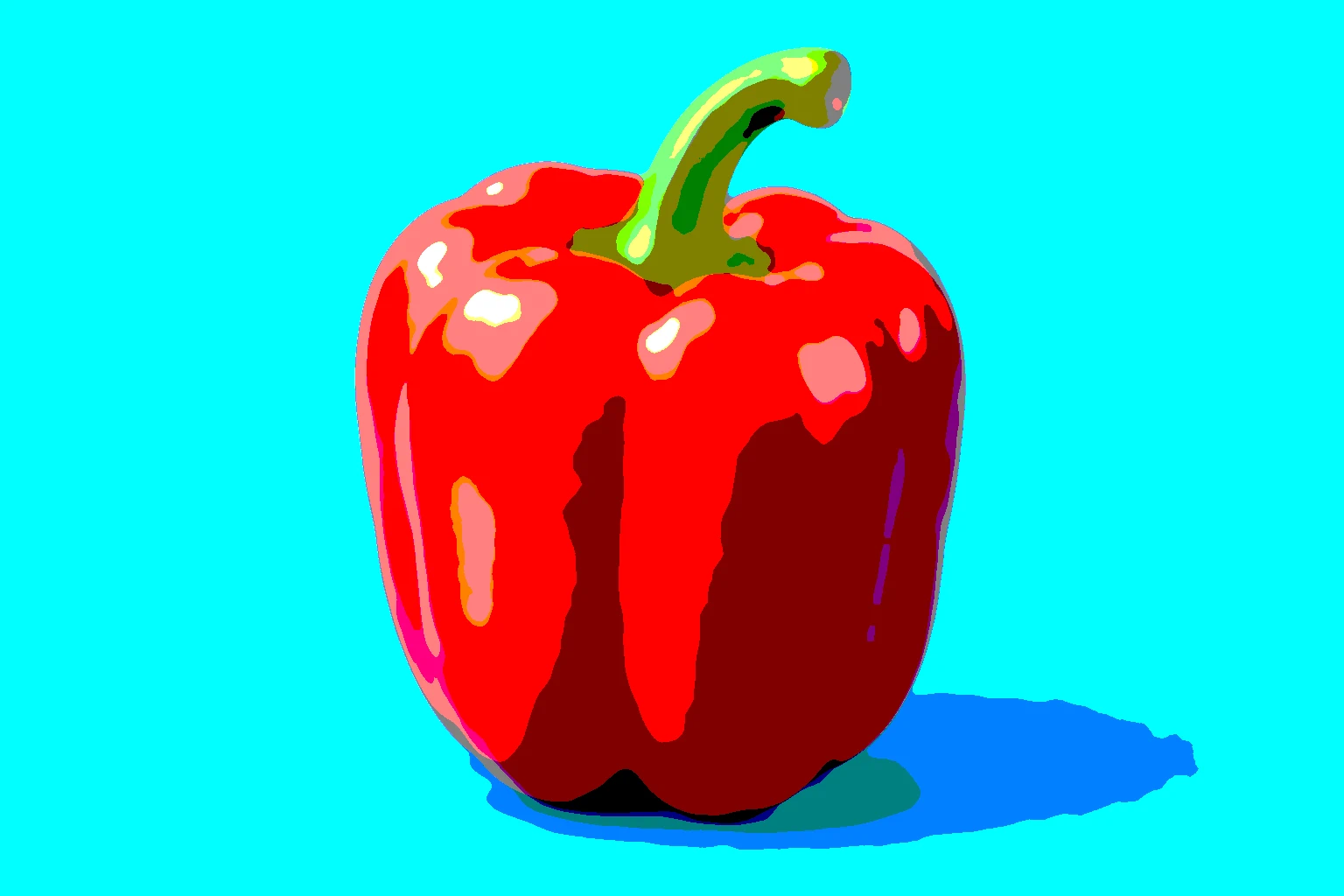
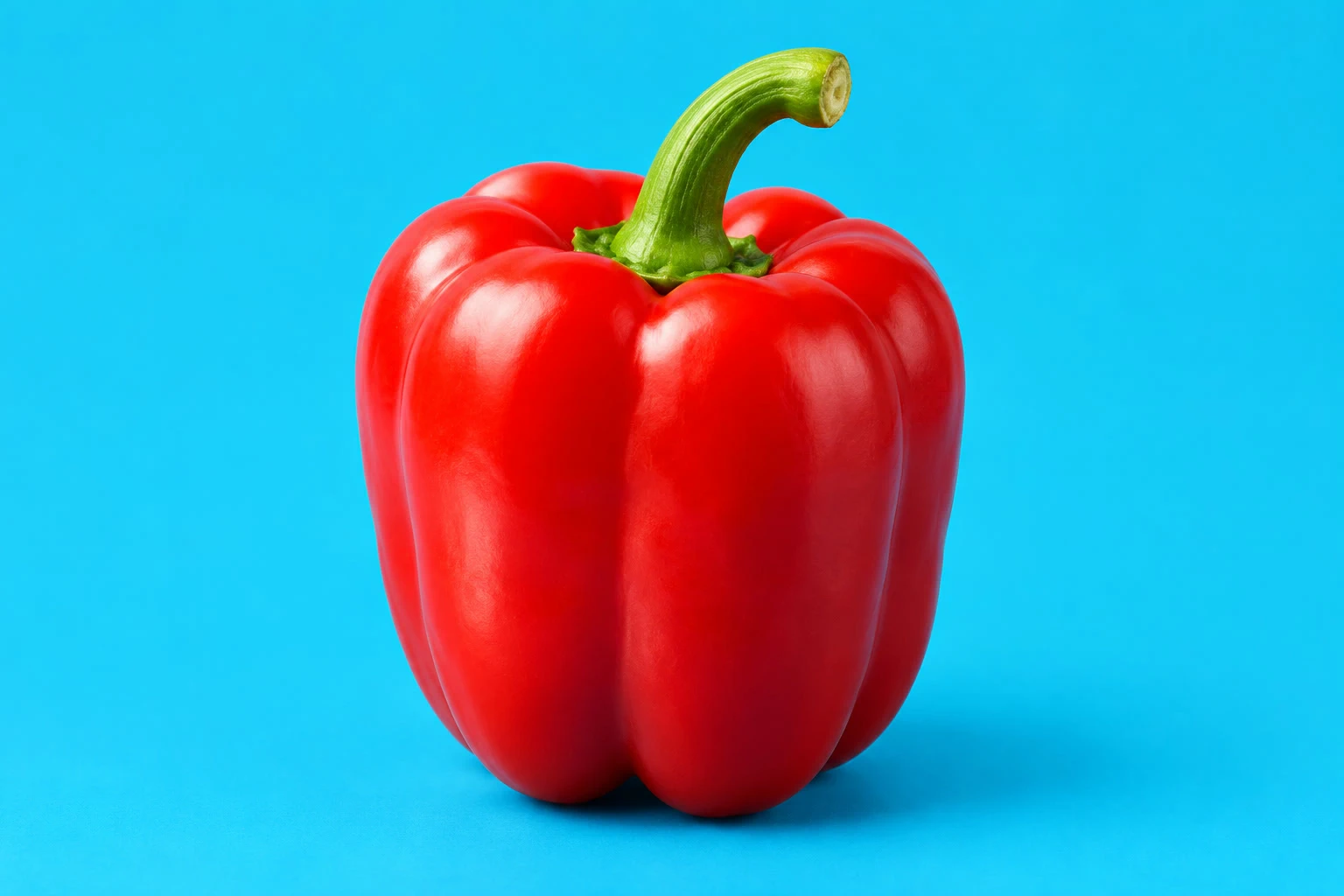
- Tiempo
- 5 minutos
- Nivel
- Principiante
- Necesitas
- Un sujeto claro sobre un fondo liso
- Funciona con
- Fotos JPG, PNG y WebP
Gratis y sin registro. Tu foto no sale de tu equipo.
Una foto posterizada tiene un conjunto reducido de niveles de color en lugar de un sombreado suave. Con un sujeto claro y un fondo sencillo, el resultado es un tratamiento gráfico de estilo pop art. Primero suaviza la textura fina con Mediana, un filtro que sustituye cada píxel por el valor central de sus vecinos, para que la textura no se rompa en motas. Trabaja sobre un duplicado para conservar la foto original; la capa de ajuste de encima contiene Posterizar, así que puedes cambiar su ajuste más adelante.
Crear una foto pop art en cinco pasos
Abre la foto
Abre el ejemplo de esta página o elige para tu propia foto.
Suaviza una copia de la foto
Elige . En el panel Capas, haz doble clic en el nombre del duplicado, escribe Foto suavizada y pulsa Intro.
Con esa copia seleccionada, elige Pon Radio en 8 px para el ejemplo, haz clic en Aplicar y espera a que se cierre el cuadro de diálogo. En otra foto, usa un radio suficiente para eliminar la textura fina sin perder la nitidez de los bordes del sujeto.
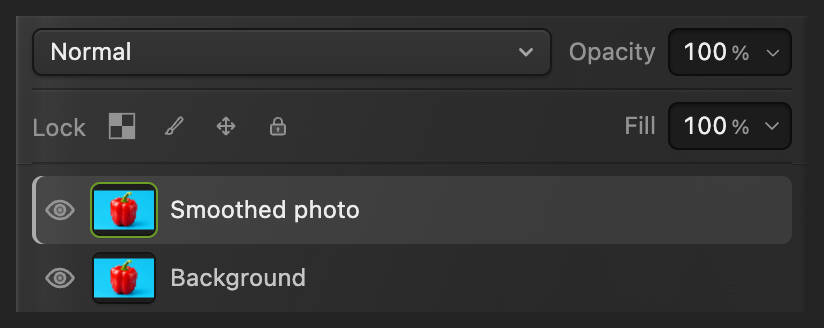
Suaviza esta copia y deja Fondo intacta. 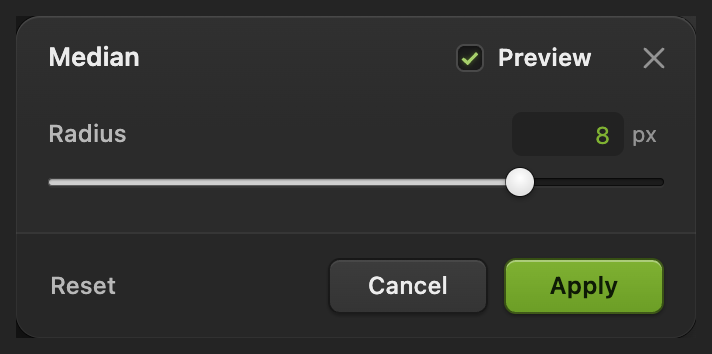
Elimina la textura pequeña antes de reducir los colores. Añade Posterizar y elige los niveles
Elige Niveles se abre en 4. Bájalo a 3 para obtener bandas más amplias en el ejemplo. Haz clic en Aplicar.
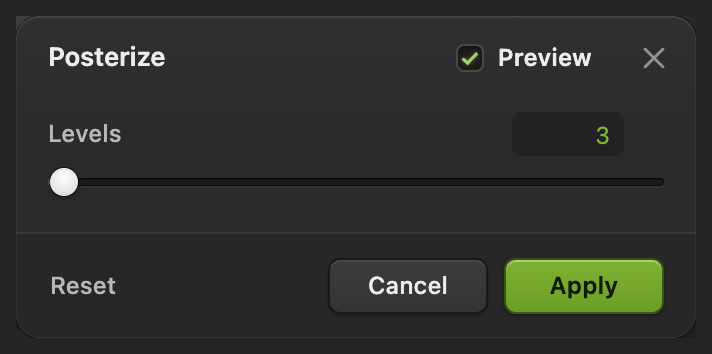
Tres niveles crean formas de color más amplias. Compara y afina el efecto
En el panel Capas, haz clic en el ojo de la capa Posterizar para comparar con la foto suavizada y vuelve a hacer clic para recuperar el efecto.
Para revisarlo, haz doble clic en la miniatura del ajuste, el círculo medio relleno de la misma fila. Baja Niveles para tener menos bandas y más amplias, o súbelo para un sombreado más suave, y haz clic en Aplicar.
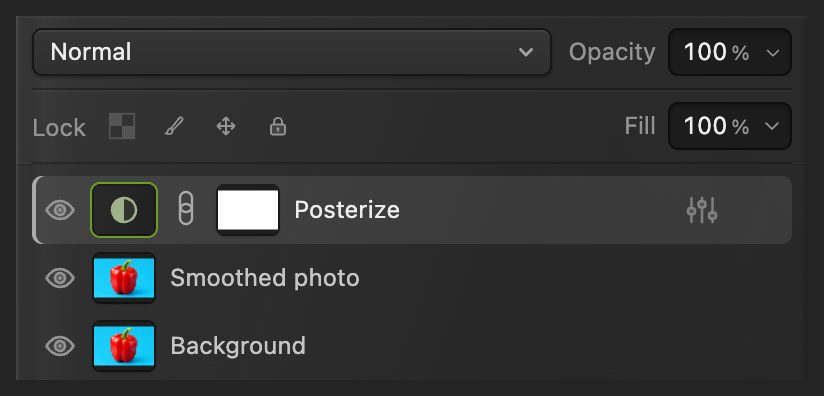
El ojo sirve para comparar; el círculo medio relleno vuelve a abrir Posterizar. Exporta y guarda la versión editable
Elige , escribe pop-art.png en el campo Nombre de archivo y haz clic en Exportar.
Exportar escribe un archivo nuevo y deja el original como estaba. Para conservar la foto original, la copia suavizada y las capas de ajuste, elige ; a partir de ahí, actualiza el proyecto. En cambio, sobre el JPEG abierto escribe en él un JPEG acoplado, y la primera vez abre el cuadro de diálogo Guardar imagen.

Pon nombre a la copia de la imagen. 
Exporta la imagen posterizada.
Crea una versión en blanco y negro con Umbral
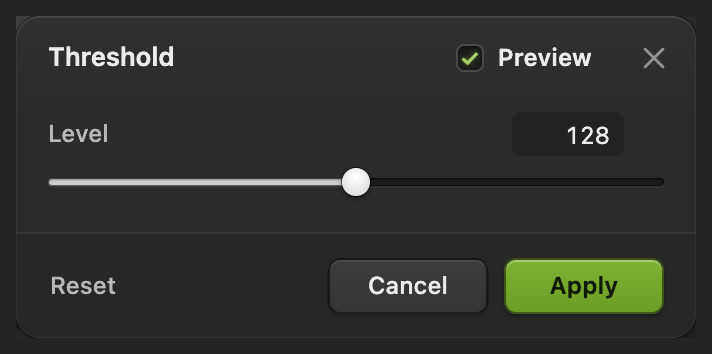
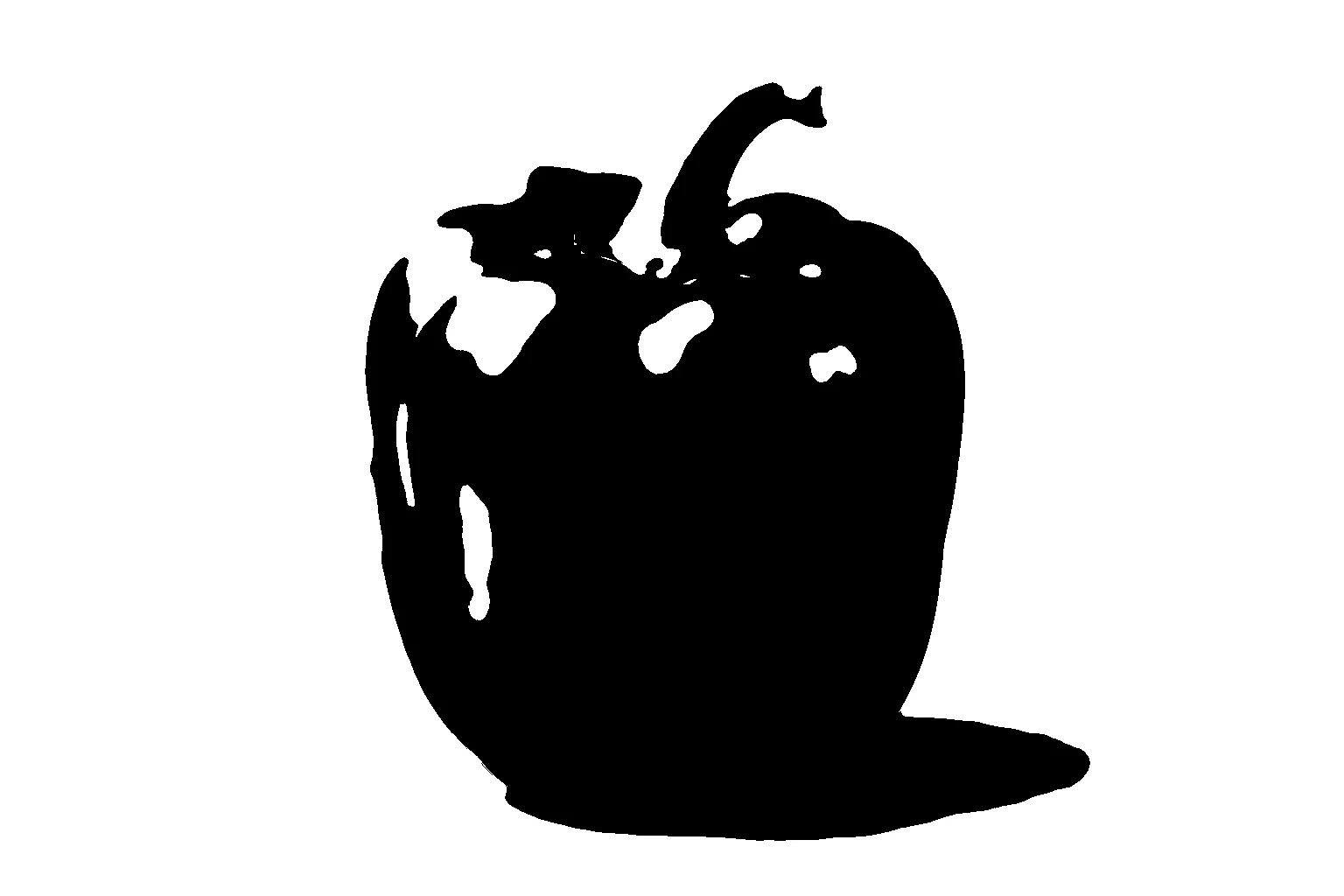
Haz clic en el ojo de la capa Posterizar para ocultarla y elige La nueva capa actúa sobre la foto suavizada que tiene debajo. Nivel se abre en 128; haz clic en Aplicar. Umbral convierte las zonas oscuras en negro y las claras en blanco, sin sombreado gris.
Exporta como en el paso 5, con un nombre como threshold.png.
Qué hacer a continuación
Fotos posterizadas: preguntas y respuestas
¿Por qué Posterizar con 3 niveles da más de tres colores?
En Lil Cactus, “Niveles” se aplica por separado a los canales rojo, verde y azul, los tres componentes de un píxel de color. Tres niveles por canal pueden combinarse en hasta 27 colores; no significa tres colores en toda la foto.
¿Posterizar convierte una foto en una imagen vectorial?
No. En Lil Cactus, Posterizar cambia los colores de los píxeles. El PNG sigue siendo una imagen de mapa de bits, así que al ampliarlo se amplían también sus píxeles.
¿Puedo posterizar solo el sujeto de una foto?
Sí. En Lil Cactus, aplica una máscara al sujeto tanto en la capa Posterizar como en la capa Foto suavizada, para que alrededor se vea la foto original.
¿Puede Posterizar usar dos colores exactos que yo elija?
No. Usa Mapa de degradado para dos colores elegidos en Lil Cactus. Posterizar reduce los niveles de color existentes en lugar de asignar una paleta que tú indiques.
¿Cómo consigo más negro en una foto con Umbral?
En Lil Cactus, vuelve a abrir Umbral haciendo doble clic en su miniatura de ajuste y sube “Nivel”. Un valor más alto vuelve negros más píxeles; uno más bajo vuelve blancos más píxeles.
Sigue aprendiendo
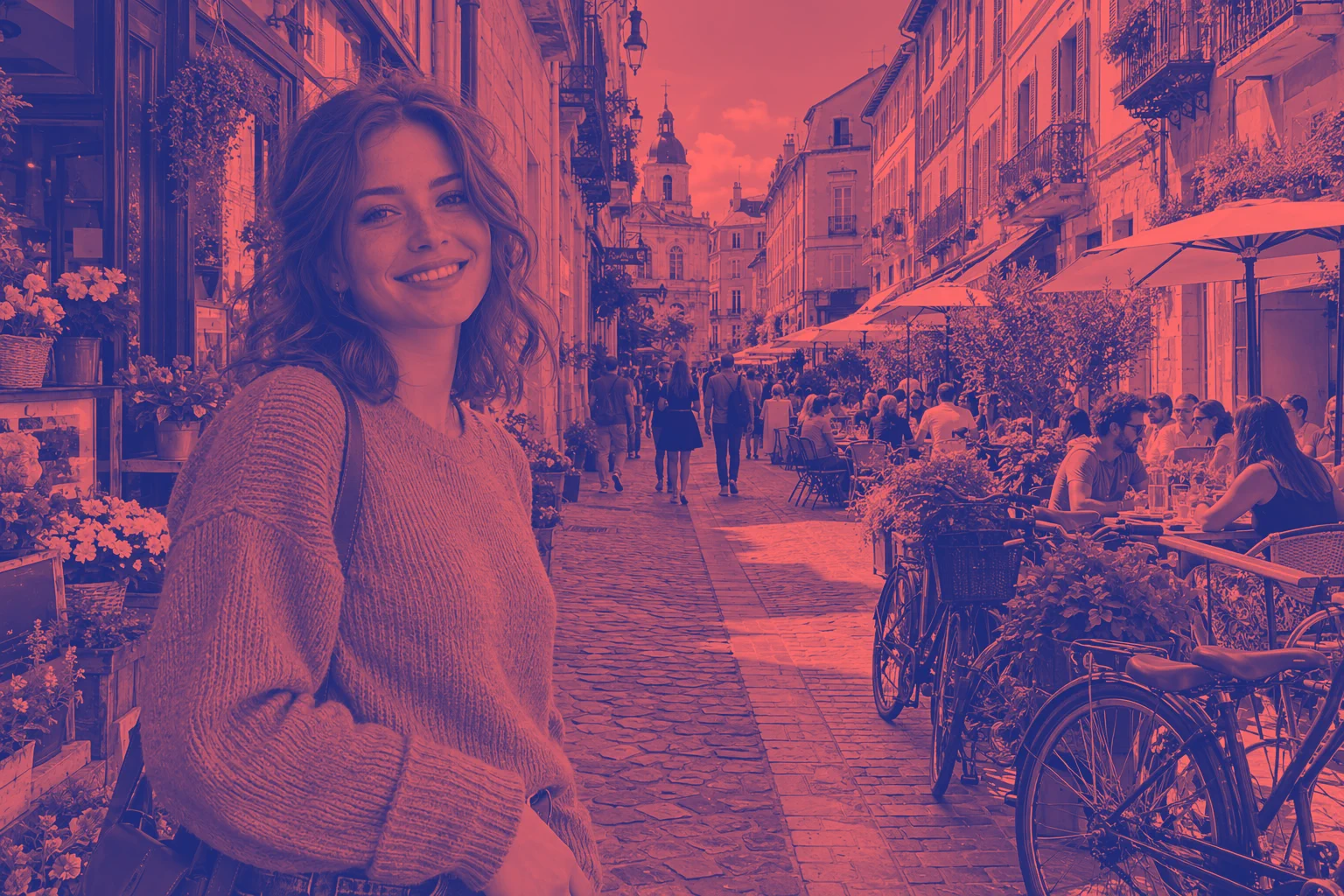 Cómo hacer una foto en duotonoCambia el color de los tonos oscuros y claros con un degradado de dos colores.Principiante · 5 min
 Cómo usar las capas de ajusteCambios de color y tono que puedes retocar, ocultar o limitar a una zona.Principiante · 5 min
 Cómo poner texto en una fotoUn titular y una segunda línea sobre una foto, editables más adelante.Principiante · 5 min