Hoe maak je popart van een foto?
Kort antwoord
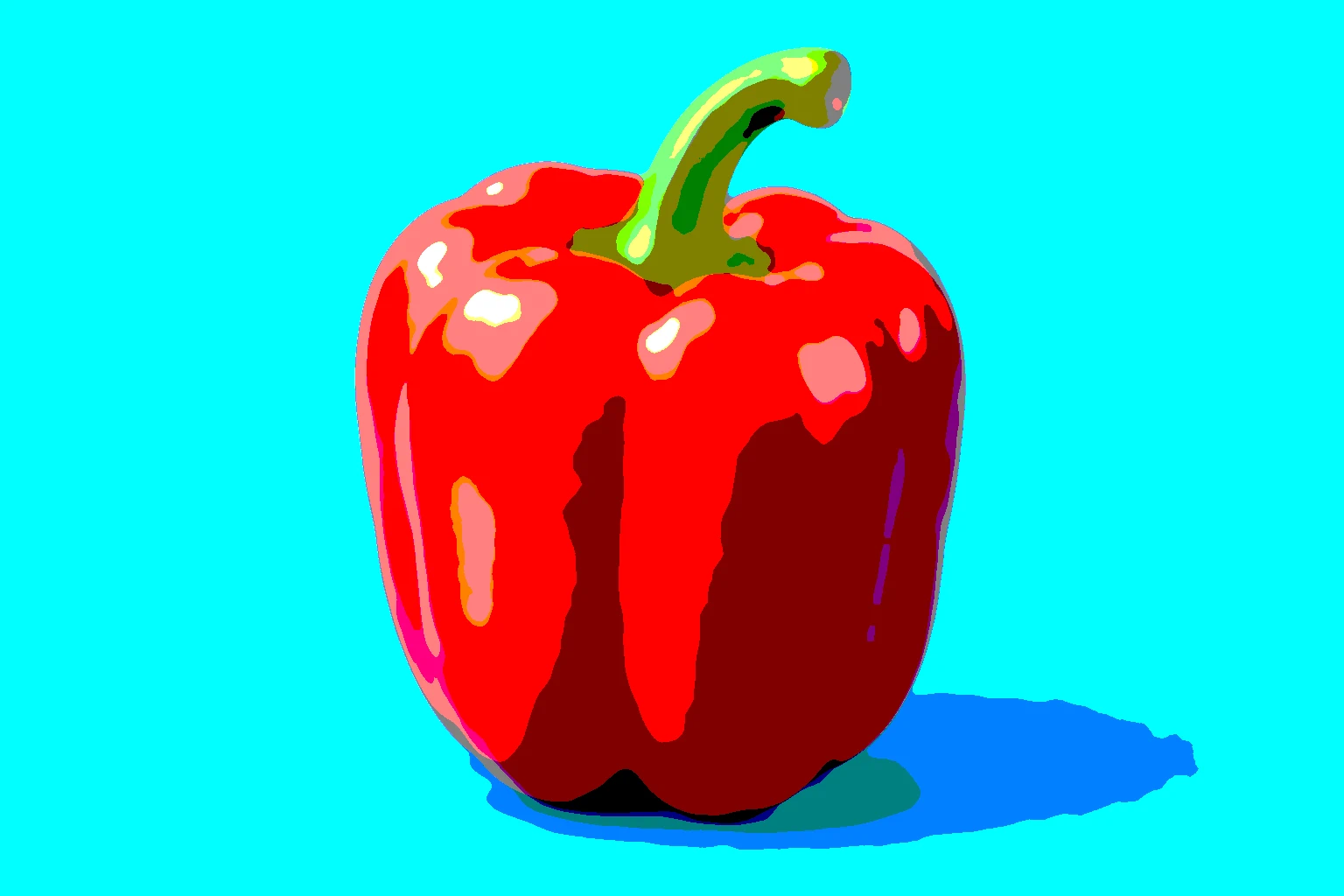
Dupliceer in Lil Cactus de foto met en kies daarna ; gebruik voor het voorbeeld een Straal van 8 px en klik op Toepassen. Kies : Niveaus opent op 4; verlaag dat naar 3 en klik op Toepassen. Voor zwart-wit verberg je de laag Waarden beperken met het oogje en voeg je toe; Drempelniveau opent op 128, dus klik op Toepassen. Exporteer met en sla een kopie met lagen op met
- Tijd
- 5 minuten
- Niveau
- Beginner
- Wat je nodig hebt
- Eén duidelijk onderwerp tegen een effen achtergrond
- Werkt met
- JPG-, PNG- en WebP-foto’s
Gratis, zonder account. Je foto blijft op je eigen computer.
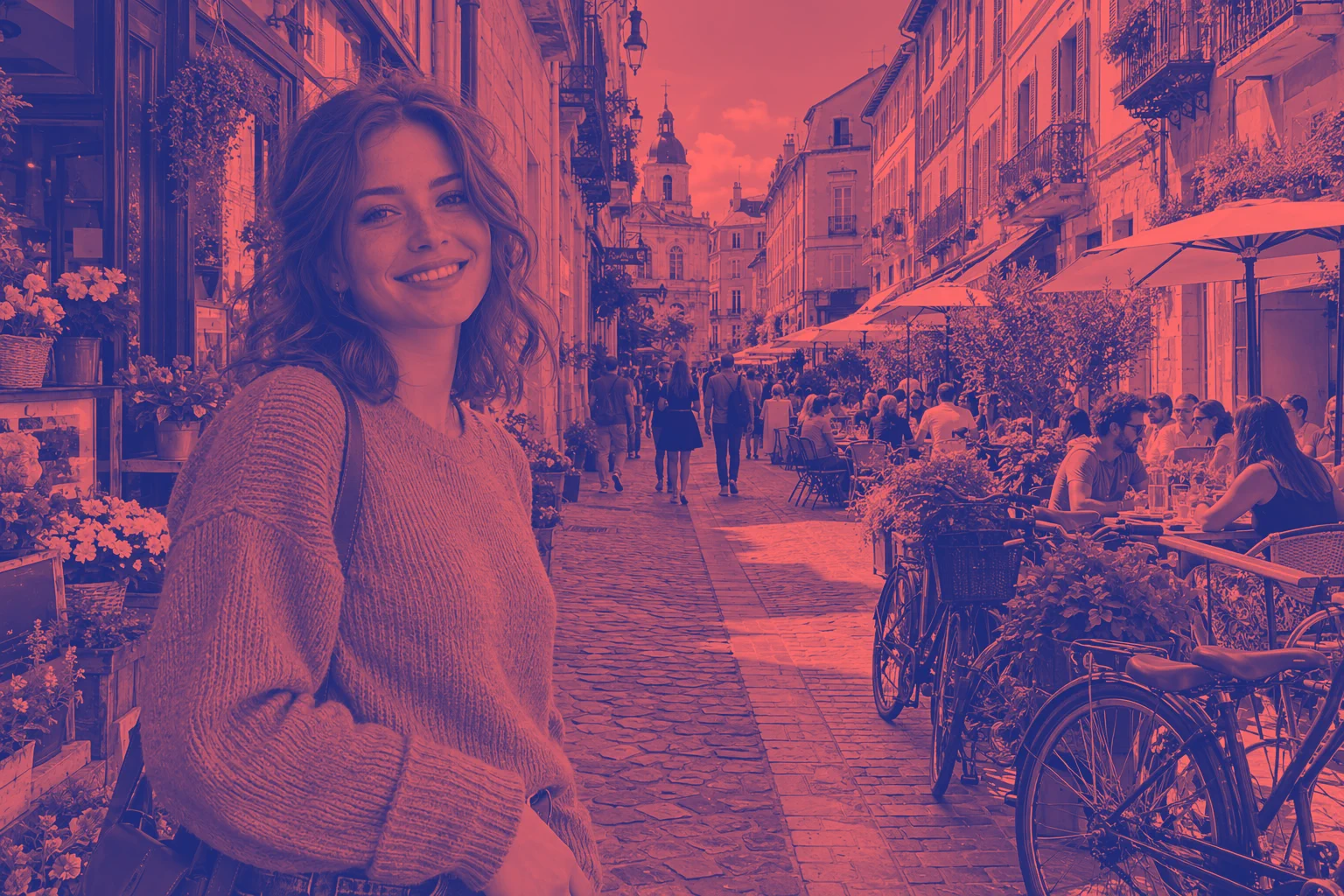
Een foto met beperkte waarden heeft een klein aantal kleurniveaus in plaats van vloeiende schaduwen. Met een duidelijk onderwerp en een eenvoudige achtergrond geeft dat een grafisch popart-effect. Strijk eerst fijne textuur glad met Mediaan, een filter dat elke pixel vervangt door de middelste waarde van zijn buren, zodat de textuur niet in spikkels uiteenvalt. Werk op een duplicaat om de originele foto te bewaren; de aanpassingslaag erboven bevat Waarden beperken, zodat je de instelling later kunt wijzigen.
Een popartfoto maken in vijf stappen
Open de foto
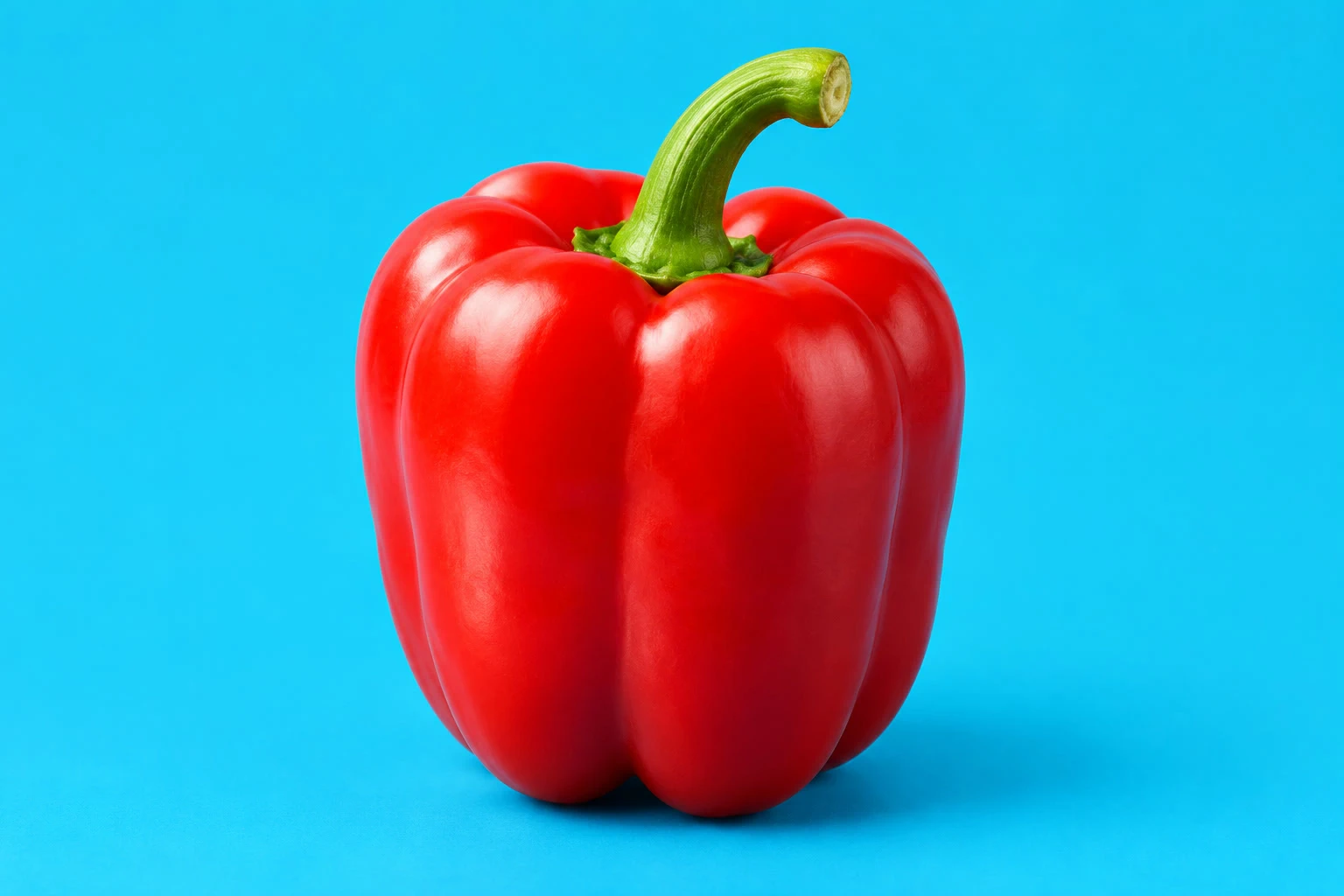
Open het voorbeeld op deze pagina, of kies voor je eigen foto.
Strijk een kopie van de foto glad
Kies . Dubbelklik in Lagen op de naam van het duplicaat, typ Gladde foto en druk op Enter.
Kies met die kopie geselecteerd Zet Straal voor het voorbeeld op 8 px, klik op Toepassen en wacht tot het dialoogvenster sluit. Gebruik bij een andere foto een straal die groot genoeg is om fijne textuur weg te halen, terwijl de randen van het onderwerp duidelijk blijven.
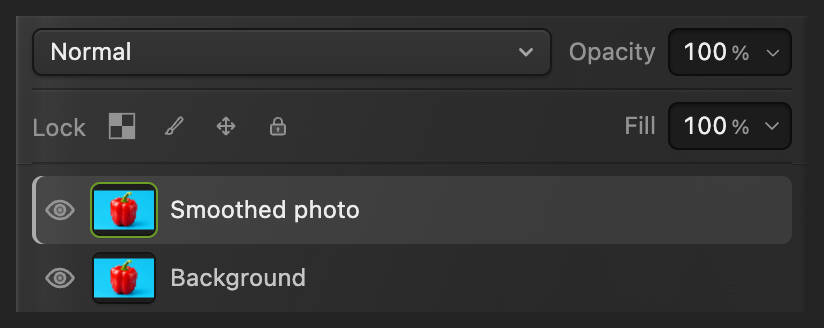
Strijk deze kopie glad en laat Achtergrond onaangeroerd. 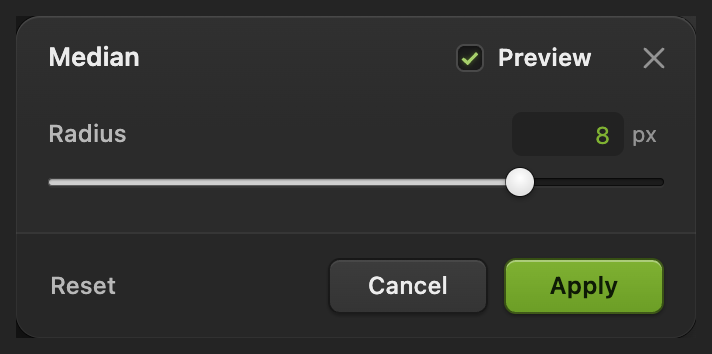
Haal kleine textuur weg voordat je de kleuren beperkt. Voeg Waarden beperken toe en kies de niveaus
Kies Niveaus opent op 4. Verlaag dat naar 3 voor bredere vlakken in het voorbeeld. Klik op Toepassen.
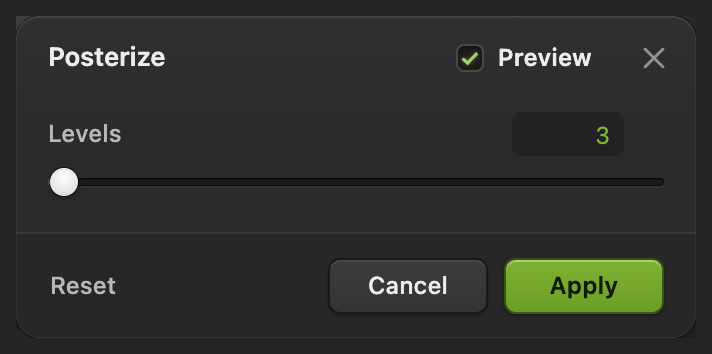
Drie niveaus geven bredere kleurvlakken. Vergelijk en verfijn het effect
Klik in Lagen op het oogje van de laag Waarden beperken om te vergelijken met de gladde foto, en klik nogmaals om het effect terug te zetten.
Wil je het aanpassen, dubbelklik dan op de miniatuur van de aanpassing, de half gevulde cirkel in dezelfde rij. Verlaag Niveaus voor minder, bredere vlakken of verhoog het voor vloeiendere schaduwen, en klik op Toepassen.
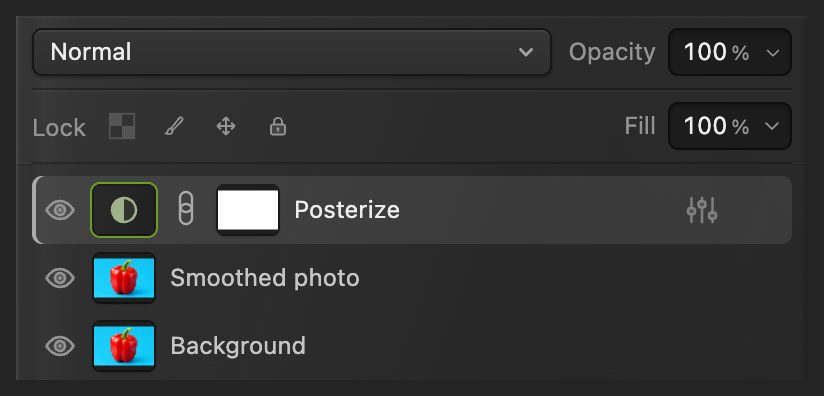
Met het oogje vergelijk je; de half gevulde cirkel opent Waarden beperken opnieuw. Exporteer en sla de bewerkbare versie op
Kies , vul bij Bestandsnaam pop-art.png in en klik op Exporteren.
Exporteren schrijft een nieuw bestand en laat het origineel zoals het was. Wil je de originele foto, de gladde kopie en de aanpassingslagen bewaren, kies dan ; daarna werkt het project bij. op de geopende JPEG schrijft er in plaats daarvan een JPEG met één laag naar terug, en de eerste keer opent dan Afbeelding opslaan.

Geef de kopie van de afbeelding een naam. 
Exporteer de afbeelding met beperkte waarden.
Een zwart-witversie maken met Drempel
Klik op het oogje van de laag Waarden beperken om die te verbergen en kies daarna De nieuwe laag werkt op de gladde foto eronder. Drempelniveau opent op 128; klik op Toepassen. Drempel maakt donkere gebieden zwart en lichte gebieden wit, zonder grijstinten.
Exporteer zoals in stap 5, bijvoorbeeld met de naam threshold.png.
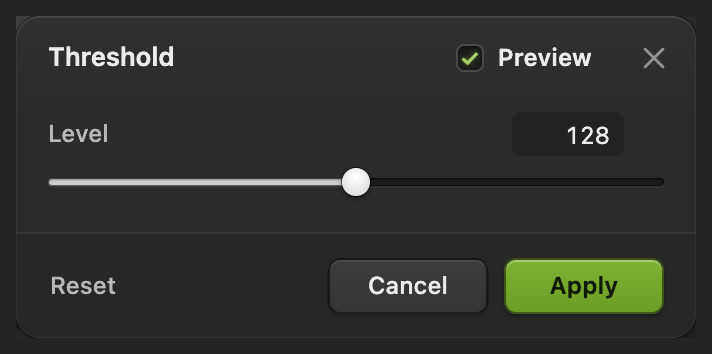
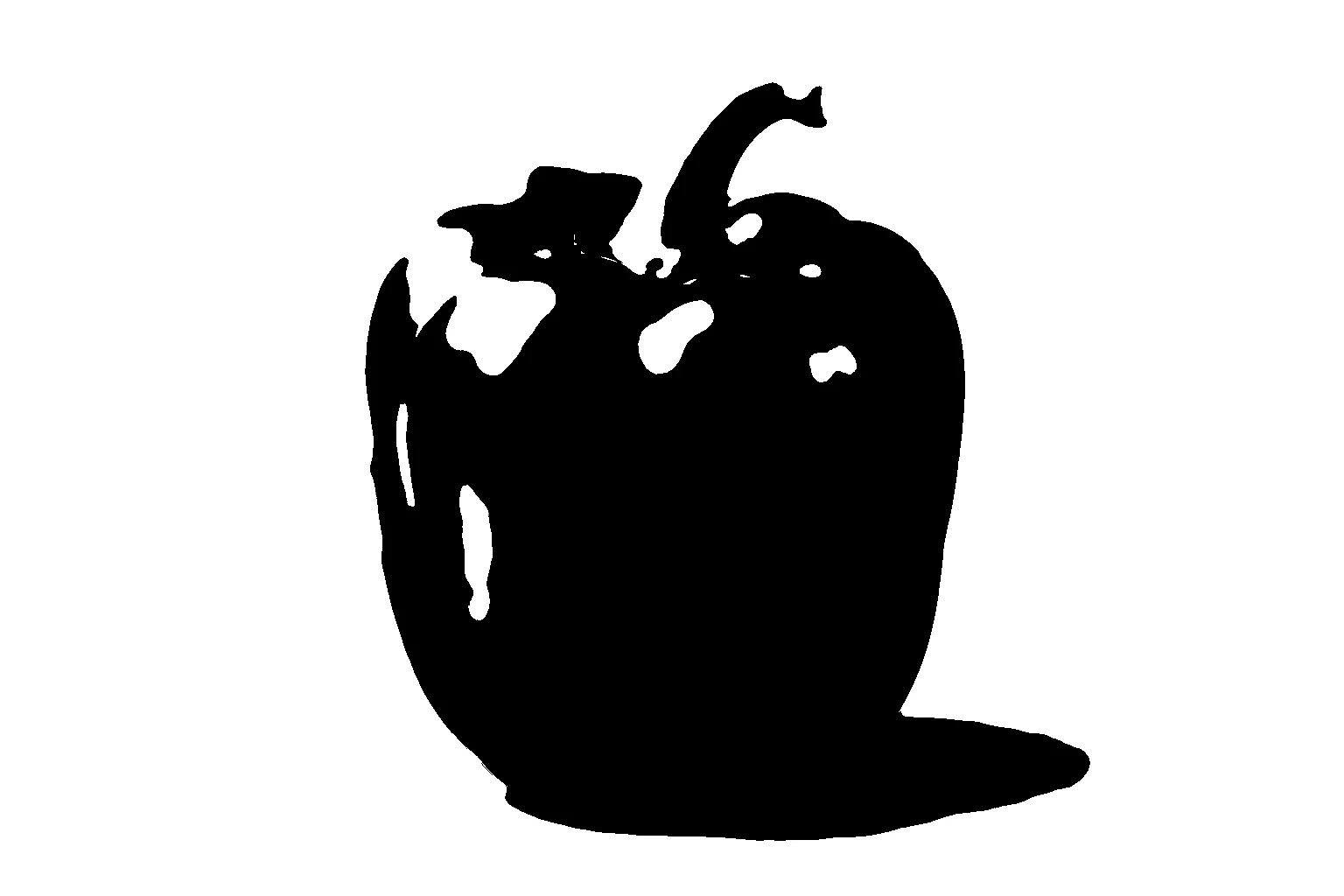
Wat nu?
Waarden beperken: vragen en antwoorden
Waarom geeft Waarden beperken met Niveaus 3 meer dan drie kleuren?
In Lil Cactus geldt Niveaus afzonderlijk voor het rode, groene en blauwe kanaal, de drie onderdelen van een kleurpixel. Drie niveaus per kanaal kunnen samen tot 27 kleuren opleveren; het betekent niet drie kleuren in de hele foto.
Maakt Waarden beperken van een foto vectorillustratie?
Nee. Waarden beperken in Lil Cactus verandert de kleuren van pixels. De PNG blijft een rasterafbeelding, dus als je hem vergroot, worden de pixels ook groter.
Kan ik alleen het onderwerp van een foto in beperkte waarden zetten?
Ja. Maskeer in Lil Cactus zowel de laag Waarden beperken als de laag Gladde foto tot het onderwerp, zodat de originele foto eromheen zichtbaar is.
Kan Waarden beperken twee exacte kleuren naar keuze gebruiken?
Nee. Gebruik Verloop toewijzen voor twee gekozen kleuren in Lil Cactus. Waarden beperken vermindert de bestaande kleurniveaus in plaats van een palet toe te wijzen dat je zelf opgeeft.
Hoe krijg ik meer zwart in een foto met Drempel?
Open in Lil Cactus Drempel opnieuw door op de aanpassingsminiatuur te dubbelklikken en verhoog Drempelniveau. Een hogere waarde maakt meer pixels zwart; een lagere waarde maakt meer pixels wit.
Verder leren
 Hoe maak je een duotoonfoto?Herkleur donkere en lichte tonen met een verloop van twee kleuren.Beginner · 5 min
 Hoe gebruik je aanpassingslagen?Kleur- en toonwijzigingen die je kunt bijstellen, verbergen of tot één gebied kunt beperken.Beginner · 5 min
 Hoe zet je tekst op een foto?Een titel en een tweede regel op een foto, ook later nog bewerkbaar.Beginner · 5 min