Comment transformer une photo en pop art
En bref
Dans Lil Cactus, dupliquez la photo avec , puis choisissez ; pour l’exemple, réglez le Rayon sur 8 px et cliquez sur Appliquer. Choisissez : le champ Niveaux s’ouvre à 4 ; baissez-le à 3 et cliquez sur Appliquer. Pour du noir et blanc, masquez le calque Isohélie avec son œil et ajoutez ; le champ Niveau s’ouvre à 128 : cliquez sur Appliquer. Exportez avec et enregistrez une copie avec ses calques avec

- Durée
- 5 minutes
- Niveau
- Débutant
- Il vous faut
- Un sujet bien net sur un fond uni
- Formats pris en charge
- Photos JPG, PNG et WebP
Gratuit, sans inscription. Votre photo reste sur votre ordinateur.
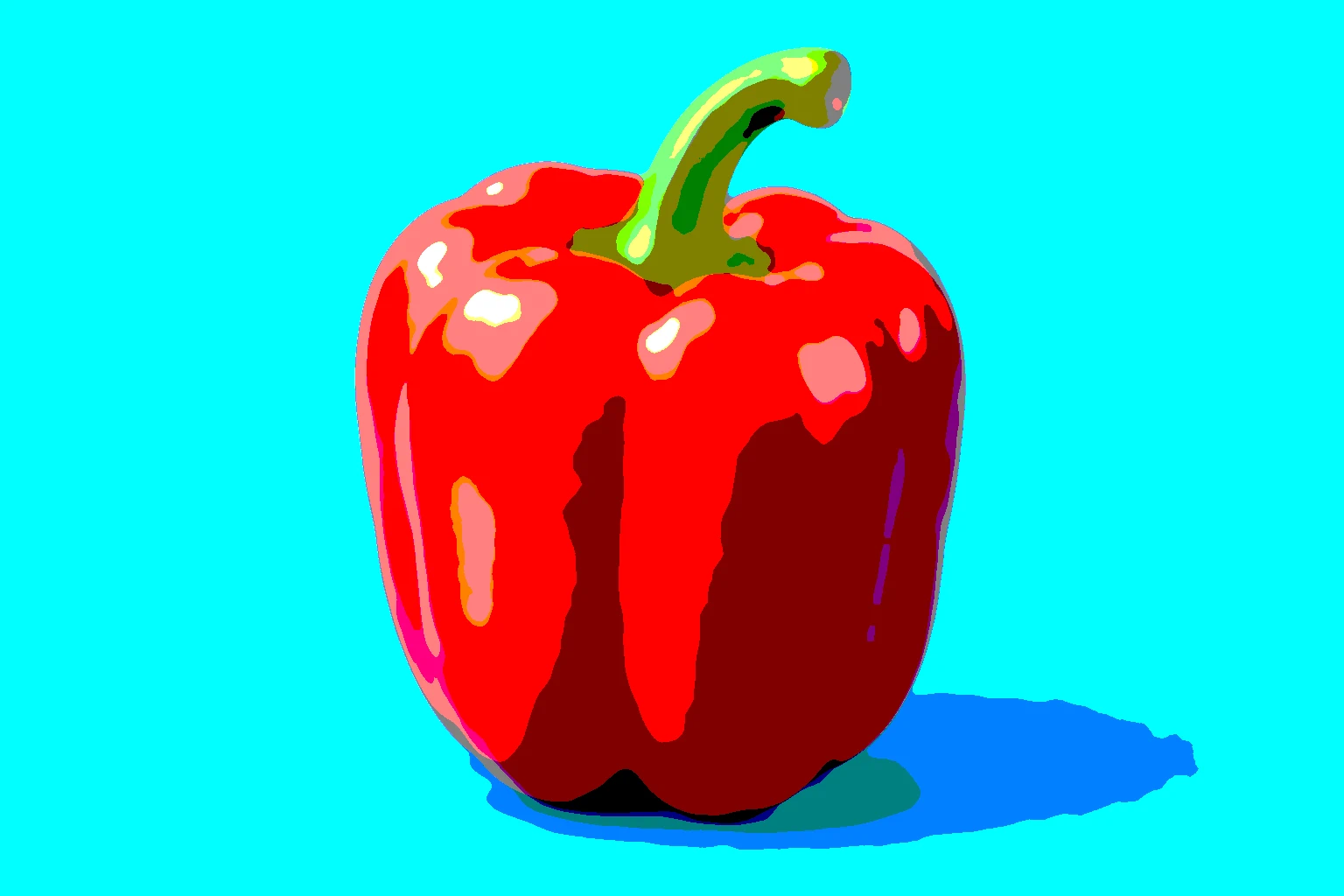
Une photo traitée en isohélie ne comporte qu’un petit nombre de niveaux de couleur au lieu d’un modelé continu. Avec un sujet bien net et un fond simple, on obtient un rendu graphique, façon pop art. Lissez d’abord les textures fines avec Médiane, un filtre qui remplace chaque pixel par la valeur médiane de ses voisins, pour que la texture ne se morcelle pas en petites taches. Travaillez sur une copie pour garder la photo d’origine ; le calque de réglage placé au-dessus contient l’isohélie, ce qui permet d’en modifier le réglage plus tard.
Créer une photo pop art en cinq étapes
Ouvrir la photo
Ouvrez l’exemple depuis cette page, ou choisissez pour votre propre photo.
Lisser une copie de la photo
Choisissez . Dans le panneau Calques, double-cliquez sur le nom de la copie, saisissez Photo lissée et appuyez sur Entrée.
Cette copie étant sélectionnée, choisissez Pour l’exemple, réglez le Rayon sur 8 px, puis cliquez sur Appliquer et attendez que la boîte de dialogue se ferme. Sur une autre photo, choisissez un rayon suffisant pour supprimer les textures fines tout en gardant nets les contours du sujet.
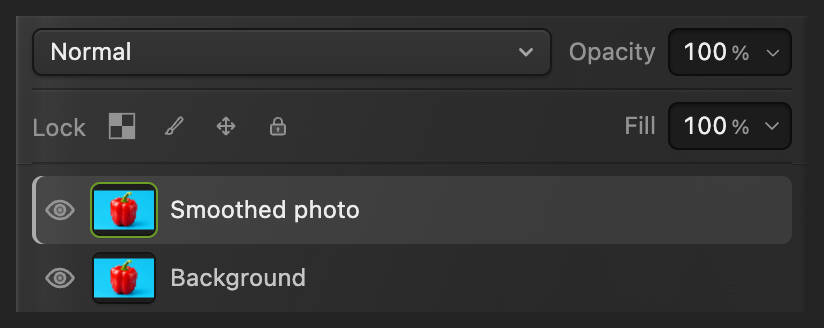
Lissez cette copie et laissez Arrière-plan intact. 
Supprimez les petites textures avant de réduire les couleurs. Ajouter une isohélie et choisir les niveaux
Choisissez Le champ Niveaux s’ouvre à 4. Baissez-le à 3 pour obtenir des aplats plus larges sur l’exemple. Cliquez sur Appliquer.

Trois niveaux donnent des formes de couleur plus larges. Comparer et affiner l’effet
Dans le panneau Calques, cliquez sur l’œil du calque Isohélie pour comparer avec la photo lissée, puis cliquez de nouveau pour rétablir l’effet.
Pour le modifier, double-cliquez sur la vignette du réglage, le cercle à moitié rempli sur la même ligne. Baissez la valeur Niveaux pour des aplats moins nombreux et plus larges, ou augmentez-la pour un modelé plus doux, puis cliquez sur Appliquer.
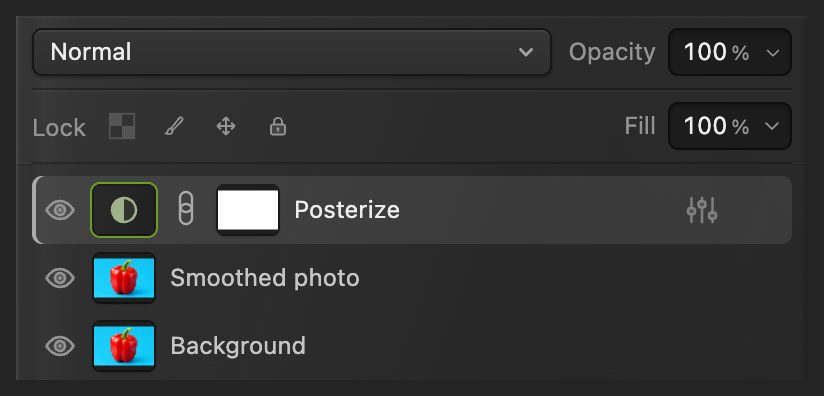
L’œil permet de comparer ; le cercle à moitié rempli rouvre Isohélie. Exporter et enregistrer la version modifiable
Choisissez , saisissez pop-art.png dans le champ Nom du fichier et cliquez sur Exporter.
L’exportation écrit un nouveau fichier et laisse l’original tel quel. Pour conserver la photo d’origine, la copie lissée et les calques de réglage, choisissez ; ensuite, met le projet à jour. Utilisé sur le JPEG ouvert, y réécrit au contraire un JPEG aplati, et la première fois, il ouvre la boîte de dialogue Enregistrer l’image.

Nommez la copie de l’image. 
Exportez l’image traitée en isohélie.
Créer une version noir et blanc avec Seuil
Cliquez sur l’œil du calque Isohélie pour le masquer, puis choisissez Le nouveau calque agit sur la photo lissée en dessous. Le champ Niveau s’ouvre à 128 ; cliquez sur Appliquer. Seuil rend noires les zones sombres et blanches les zones claires, sans aucun gris intermédiaire.
Exportez comme à l’étape 5, en nommant le fichier par exemple threshold.png.


Et ensuite
Isohélie : questions et réponses
Pourquoi Isohélie avec 3 niveaux donne-t-il plus de trois couleurs ?
Dans Lil Cactus, le réglage « Niveaux » s’applique séparément aux couches rouge, verte et bleue, les trois composantes d’un pixel couleur. Trois niveaux par couche peuvent se combiner en 27 couleurs au plus ; cela ne signifie pas trois couleurs dans toute la photo.
Isohélie transforme-t-il une photo en image vectorielle ?
Non. Dans Lil Cactus, Isohélie modifie la couleur des pixels. Le PNG reste une image matricielle : l’agrandir agrandit toujours ses pixels.
Peut-on appliquer l’isohélie au seul sujet d’une photo ?
Oui. Dans Lil Cactus, masquez le calque Isohélie et le calque Photo lissée pour qu’ils ne couvrent que le sujet : la photo d’origine apparaît alors autour.
Isohélie peut-il utiliser deux couleurs précises de mon choix ?
Non. Utilisez Courbe de transfert de dégradé pour deux couleurs choisies dans Lil Cactus. Isohélie réduit les niveaux de couleur existants au lieu d’attribuer une palette que vous définissez.
Comment obtenir plus de noir dans une photo traitée avec Seuil ?
Dans Lil Cactus, rouvrez Seuil en double-cliquant sur sa vignette de réglage et augmentez le niveau. Une valeur plus élevée rend plus de pixels noirs ; une valeur plus basse en rend plus blancs.
Pour aller plus loin
 Comment créer une photo en duotoneRecolorez les tons sombres et clairs avec un dégradé à deux couleurs.Débutant · 5 min
 Comment utiliser les calques de réglageDes corrections de couleur et de tons que vous pouvez ajuster, masquer ou limiter à une zone.Débutant · 5 min
 Comment ajouter du texte sur une photoUn titre et une seconde ligne sur une photo, toujours modifiables par la suite.Débutant · 5 min