Wie macht man Pop-Art aus einem Foto?
Kurze Antwort
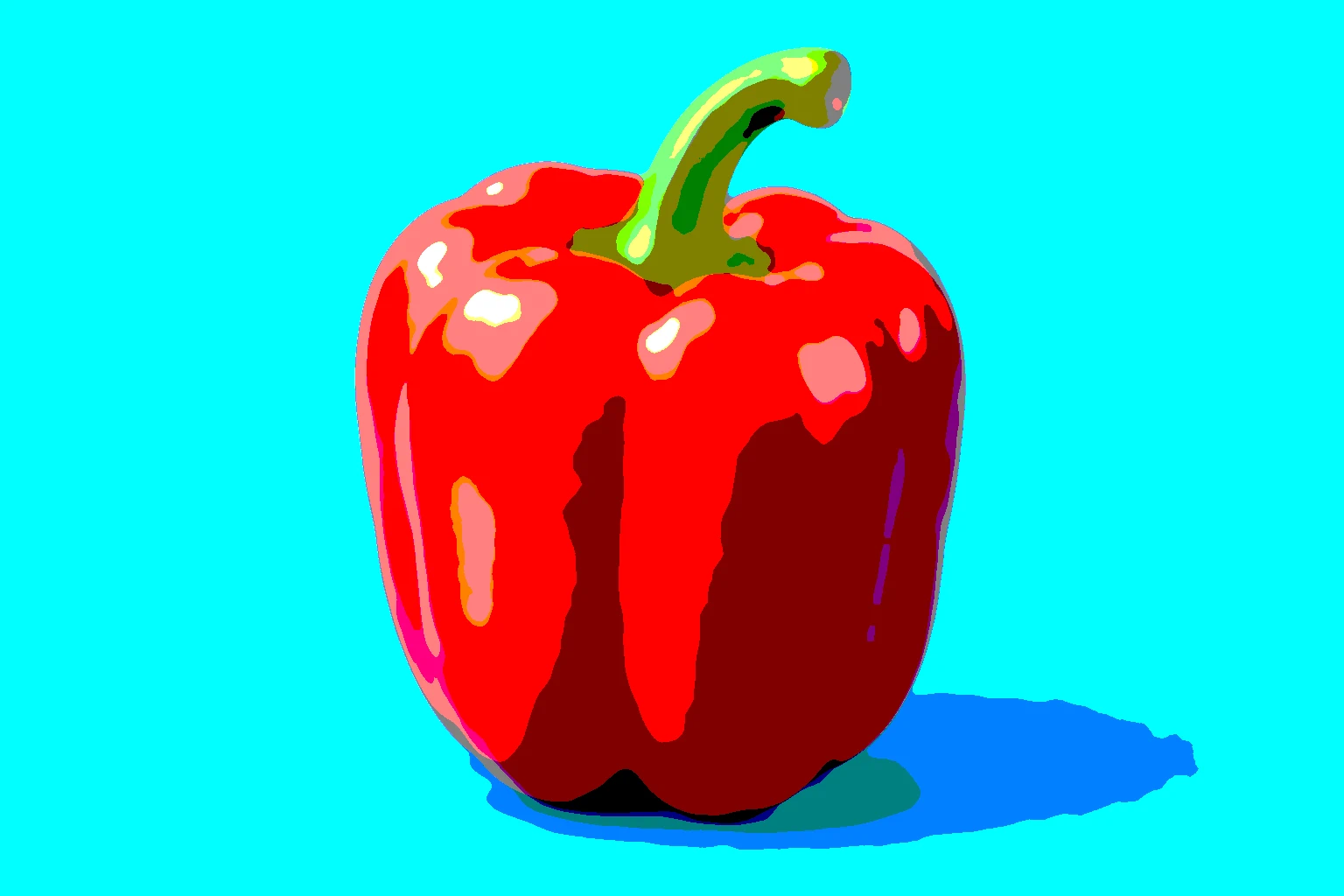
Duplizieren Sie das Foto in Lil Cactus mit und wählen Sie dann ; stellen Sie für das Beispiel Radius auf 8 px und klicken Sie auf Anwenden. Wählen Sie : Das Feld Tonwertkorrektur steht anfangs auf 4; verringern Sie es auf 3 und klicken Sie auf Anwenden. Für Schwarzweiß blenden Sie die Ebene Tontrennung mit ihrem Auge aus und fügen hinzu; Schwellenwert steht anfangs auf 128, klicken Sie also auf Anwenden. Exportieren Sie mit und speichern Sie eine Kopie mit Ebenen über
- Dauer
- 5 Minuten
- Niveau
- Einsteiger
- Sie brauchen
- Ein klares Motiv vor einem schlichten Hintergrund
- Funktioniert mit
- JPG-, PNG- und WebP-Fotos
Kostenlos, ohne Anmeldung. Ihr Foto bleibt auf Ihrem Computer.
Ein Foto mit Tontrennung hat statt weicher Schattierungen nur wenige Farbstufen. Mit einem klaren Motiv und einem einfachen Hintergrund ergibt das eine grafische Pop-Art-Wirkung. Glätten Sie zuerst feine Strukturen mit Helligkeit interpolieren, einem Filter, der jedes Pixel durch den mittleren Wert seiner Nachbarn ersetzt, damit die Struktur nicht in Sprenkel zerfällt. Arbeiten Sie an einem Duplikat, um das Originalfoto zu behalten; die Einstellungsebene darüber enthält die Tontrennung, sodass Sie deren Einstellung später ändern können.
Ein Pop-Art-Foto in fünf Schritten erstellen
Das Foto öffnen
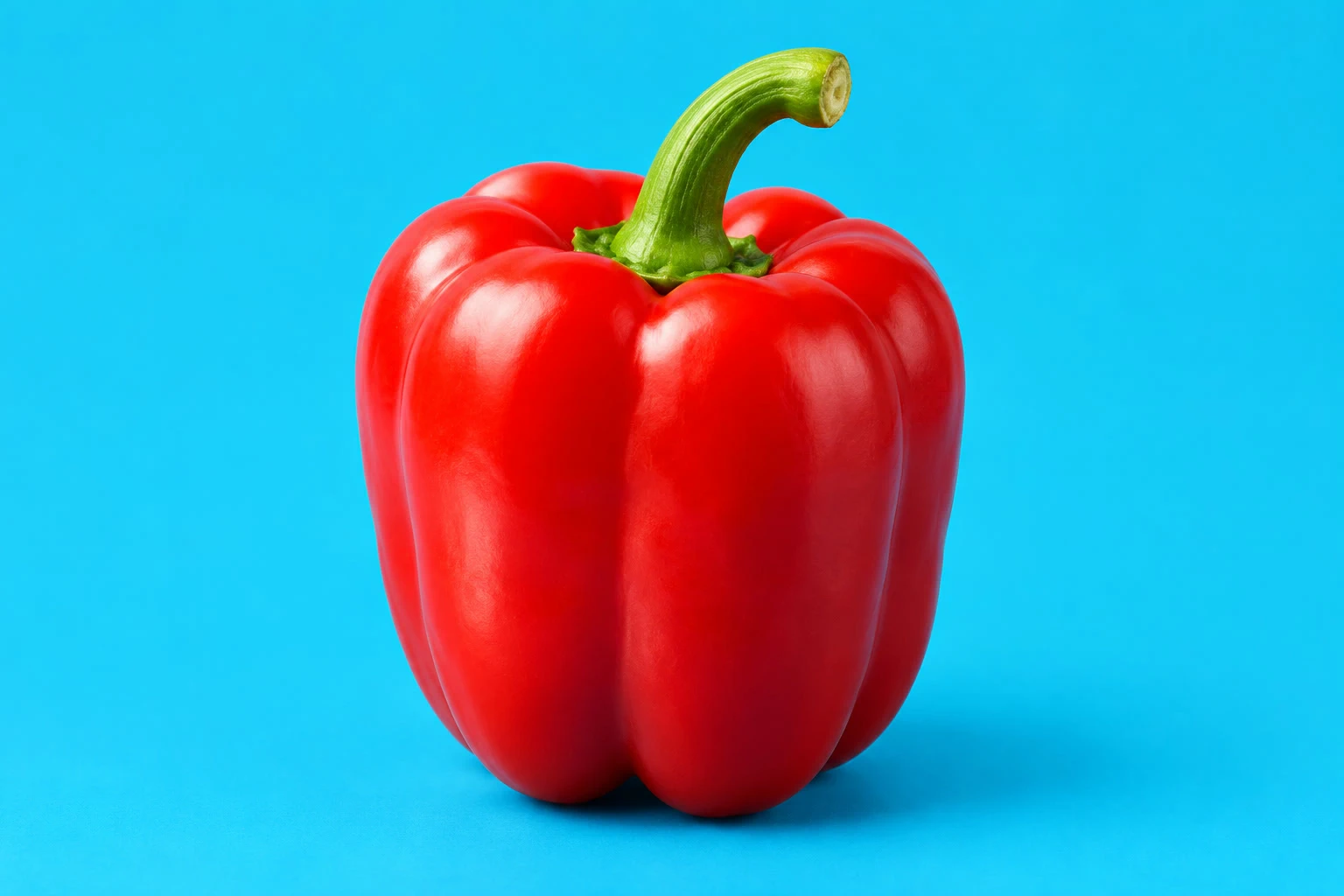
Öffnen Sie das Beispiel von dieser Seite oder wählen Sie für Ihr eigenes Foto
Eine Kopie des Fotos glätten
Wählen Sie . Doppelklicken Sie im Bedienfeld Ebenen auf den Namen des Duplikats, geben Sie Geglättetes Foto ein und drücken Sie die Eingabetaste.
Wählen Sie bei ausgewählter Kopie Stellen Sie für das Beispiel Radius auf 8 px, klicken Sie dann auf Anwenden und warten Sie, bis sich das Dialogfeld schließt. Wählen Sie bei einem anderen Foto einen Radius, der feine Strukturen entfernt, die Kanten des Motivs aber klar lässt.
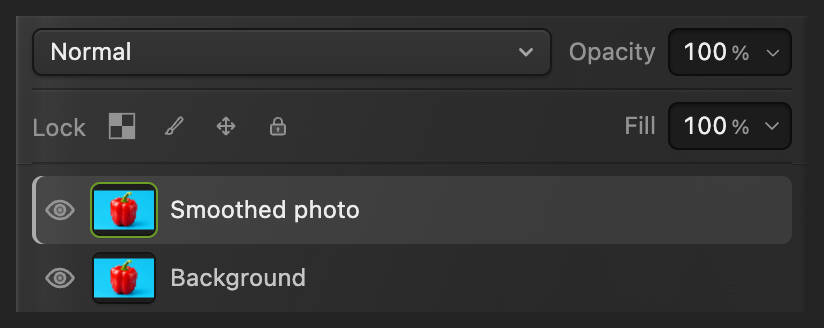
Glätten Sie diese Kopie und lassen Sie „Hintergrund“ unverändert. 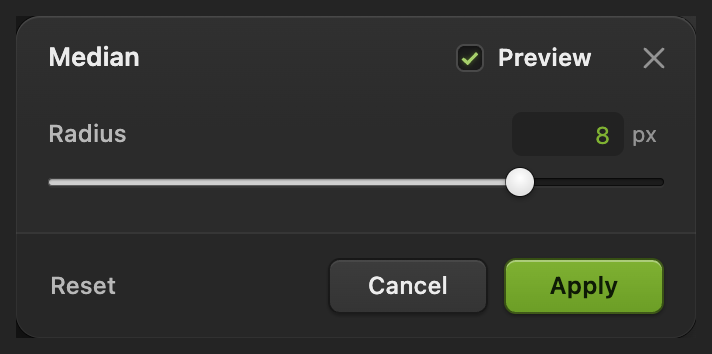
Feine Strukturen entfernen, bevor die Farben reduziert werden. Tontrennung hinzufügen und die Stufen wählen
Wählen Sie Das Feld Tonwertkorrektur, die Anzahl der Stufen, steht anfangs auf 4. Verringern Sie es für breitere Flächen im Beispiel auf 3. Klicken Sie auf Anwenden.
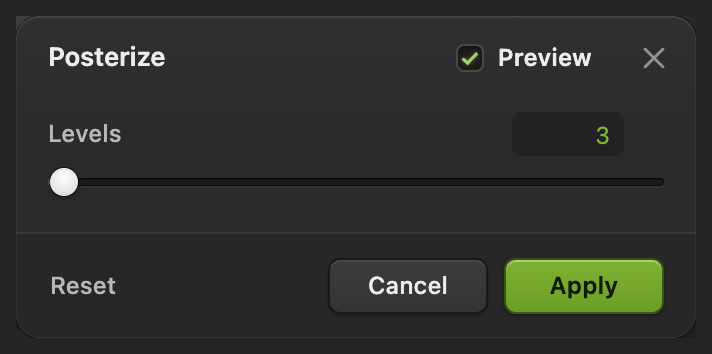
Drei Stufen ergeben breitere Farbformen. Den Effekt vergleichen und verfeinern
Klicken Sie im Bedienfeld Ebenen auf das Auge der Ebene Tontrennung, um mit dem geglätteten Foto zu vergleichen, und klicken Sie erneut, um den Effekt wiederherzustellen.
Zum Überarbeiten doppelklicken Sie auf die Miniatur der Einstellungsebene, den halb gefüllten Kreis in derselben Zeile. Verringern Sie Tonwertkorrektur für weniger, breitere Flächen oder erhöhen Sie den Wert für weichere Schattierungen und klicken Sie dann auf Anwenden.
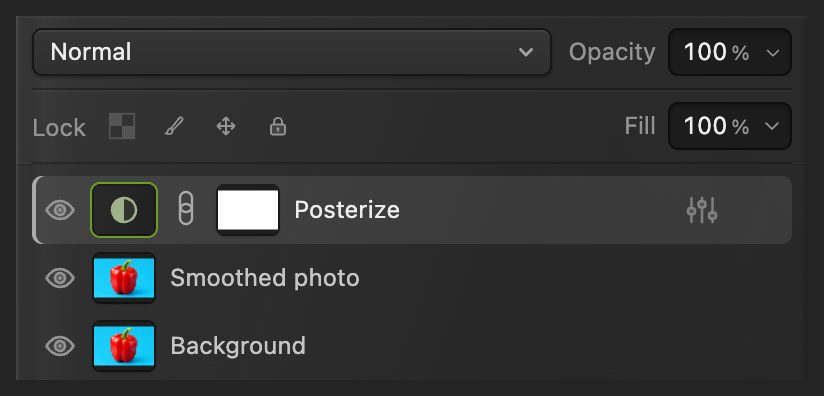
Das Auge dient zum Vergleichen; der halb gefüllte Kreis öffnet die Tontrennung wieder. Exportieren und die bearbeitbare Fassung speichern
Wählen Sie , geben Sie bei Dateiname pop-art.png ein und klicken Sie auf Exportieren.
Der Export schreibt eine neue Datei und lässt das Original unverändert. Um Originalfoto, geglättete Kopie und Einstellungsebenen zu behalten, wählen Sie ; danach aktualisiert das Projekt. auf dem geöffneten JPEG schreibt stattdessen ein reduziertes JPEG in die Datei zurück und öffnet beim ersten Mal das Dialogfeld Bild speichern.

Benennen Sie die Bildkopie. 
Das Bild mit Tontrennung exportieren.
Eine Schwarzweißfassung mit Schwellenwert erstellen
Klicken Sie auf das Auge der Ebene Tontrennung, um sie auszublenden, und wählen Sie dann Die neue Ebene wirkt auf das geglättete Foto darunter. Schwellenwert steht anfangs auf 128; klicken Sie auf Anwenden. Der Schwellenwert macht dunkle Bereiche schwarz und helle weiß, ohne graue Schattierungen.
Exportieren Sie wie in Schritt 5, zum Beispiel unter dem Namen threshold.png.
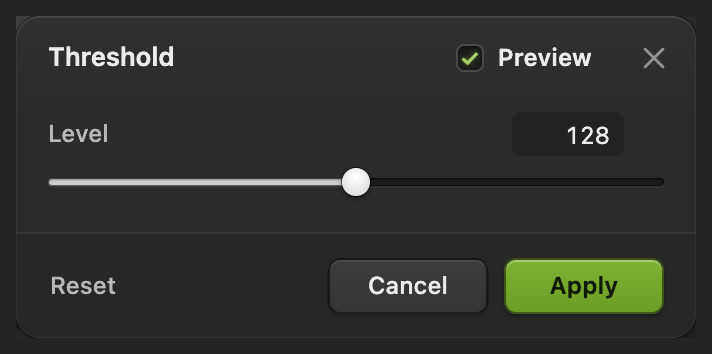
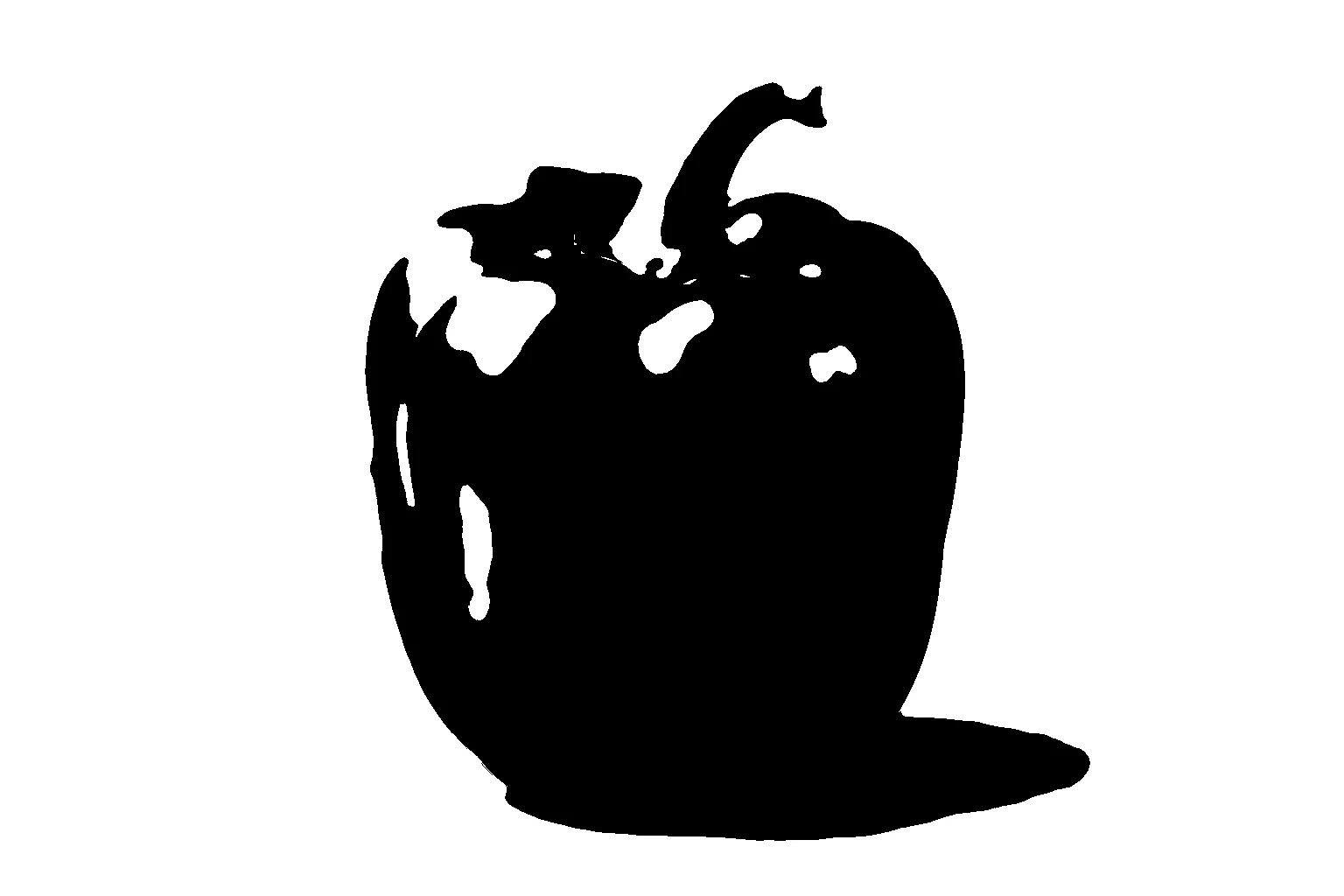
Wie es weitergeht
Fotos mit Tontrennung: Fragen und Antworten
Warum ergibt Tontrennung mit 3 Stufen mehr als drei Farben?
In Lil Cactus gilt der Wert „Tonwertkorrektur“ getrennt für den Rot-, Grün- und Blaukanal, die drei Bestandteile eines Farbpixels. Drei Stufen pro Kanal lassen sich zu bis zu 27 Farben kombinieren; es bedeutet nicht drei Farben im ganzen Foto.
Macht Tontrennung aus einem Foto eine Vektorgrafik?
Nein. Die Tontrennung in Lil Cactus ändert Pixelfarben. Das PNG bleibt ein Pixelbild, beim Vergrößern werden also weiterhin seine Pixel vergrößert.
Kann ich nur das Motiv eines Fotos per Tontrennung bearbeiten?
Ja. Maskieren Sie in Lil Cactus sowohl die Ebene „Tontrennung“ als auch die Ebene „Geglättetes Foto“ auf das Motiv, sodass rundherum das Originalfoto sichtbar ist.
Kann die Tontrennung zwei exakte Farben meiner Wahl verwenden?
Nein. Verwenden Sie in Lil Cactus die Verlaufsumsetzung für zwei gewählte Farben. Die Tontrennung reduziert die vorhandenen Farbstufen, statt eine von Ihnen festgelegte Palette zuzuweisen.
Wie bekomme ich mehr Schwarz in ein Foto mit Schwellenwert?
Öffnen Sie in Lil Cactus den Schwellenwert mit einem Doppelklick auf seine Einstellungsminiatur erneut und erhöhen Sie den Wert „Schwellenwert“. Ein höherer Wert macht mehr Pixel schwarz, ein niedrigerer mehr Pixel weiß.
Weiter geht’s
 Wie erstellt man einen Duotone-Effekt?Dunkle und helle Töne mit einem zweifarbigen Verlauf umfärben.Einsteiger · 5 Min.
 Wie verwendet man Einstellungsebenen?Farb- und Tonwertänderungen, die sich nachjustieren, ausblenden oder auf einen Bereich begrenzen lassen.Einsteiger · 5 Min.
 Wie fügt man Text in ein Foto ein?Eine Überschrift und eine zweite Zeile auf einem Foto, auch später noch bearbeitbar.Einsteiger · 5 Min.