كيف أغير لونا واحدا في صورة؟
إجابة سريعة
في Lil Cactus، اختر للاحتفاظ بالصورة الأصلية. حدد المنطقة التي تريد تغيير لونها: في الصورة النموذجية، اختر ثم لتحديد الورق المحيط بالفنجان. اختر ، وأدخل #e88450 بجوار اللون المراد استبداله، واضبط الضبابية على 200 وتدرج اللون على +160، ثم انقر الزر تطبيق. اختر للحصول على نسخة نهائية.
- المدة
- 5 دقائق
- المستوى
- مبتدئ
- ما تحتاج إليه
- صورة فيها منطقة ملونة يمكنك عزلها
- يعمل مع
- صور RGB، ومنها JPEG وPNG
لاستبدال اللون جزءان: اختر أين يسمح بالتعديل، ثم اختر الدرجات التي تتغير هناك. التحديد يحمي بقية الصورة. أما استبدال اللون فيأخذ عينة من لون موجود ويزيح الدرجات المشابهة له مع الحفاظ على الملمس والتظليل الظاهرين.
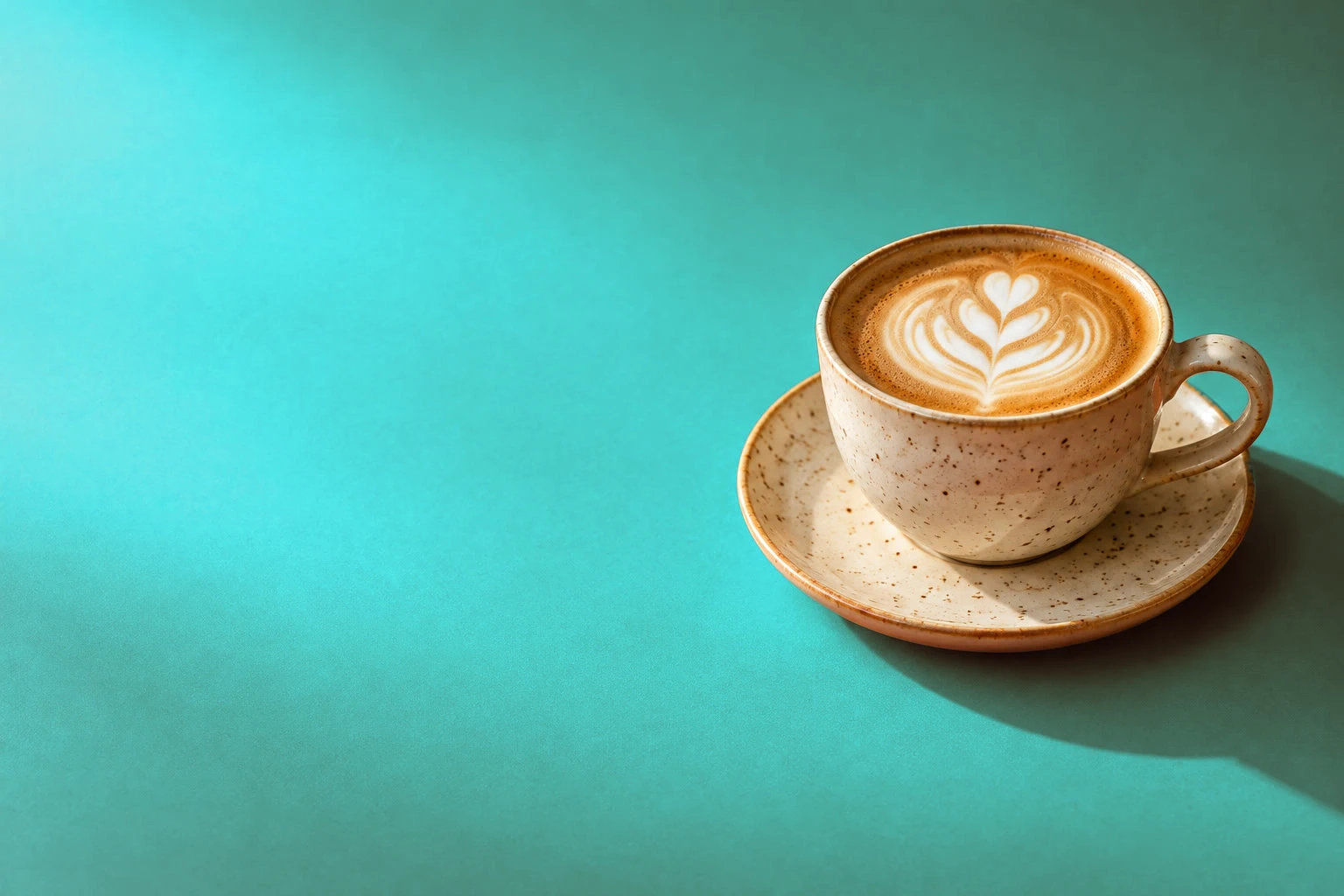
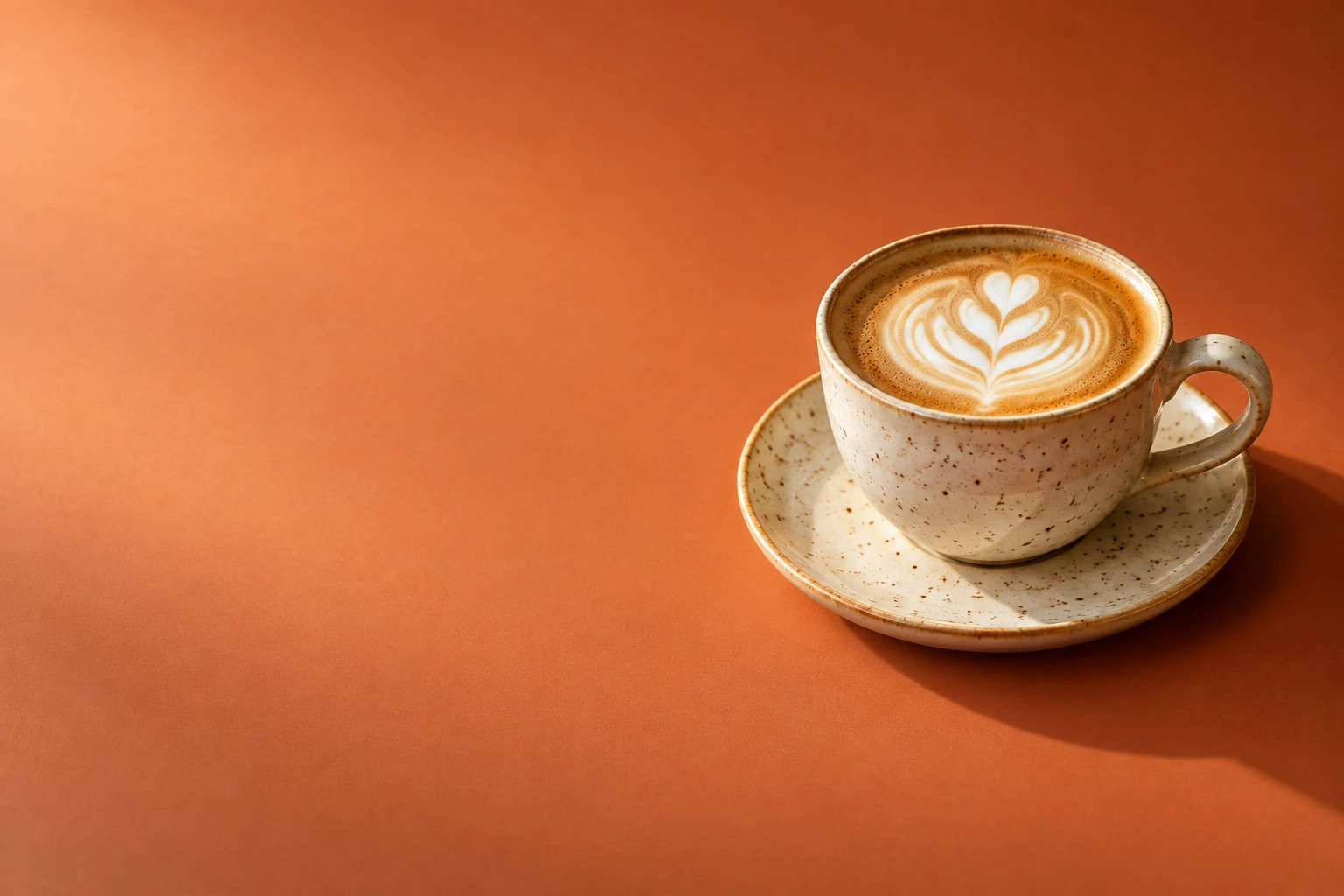
في الصورة النموذجية يتحول الورق البرتقالي إلى الأزرق المخضر. القهوة فيها ألوان دافئة أيضا، فاحمها بتحديد أولا. يغير «استبدال اللون» بكسلات الطبقة، فاستخدم نسخة مكررة للاحتفاظ بالأصل. أما بديل «تدرج اللون/التشبع» الموضح أدناه فيحفظ إعداداته في طبقة منفصلة.
استبدال لون في ست خطوات
افتح الصورة وكرر طبقتها
اختر وافتح صورة، أو استخدم الصورة النموذجية من هذه الصفحة. اختر . أبق الطبقة نسخة الخلفية محددة في لوحة الطبقات.
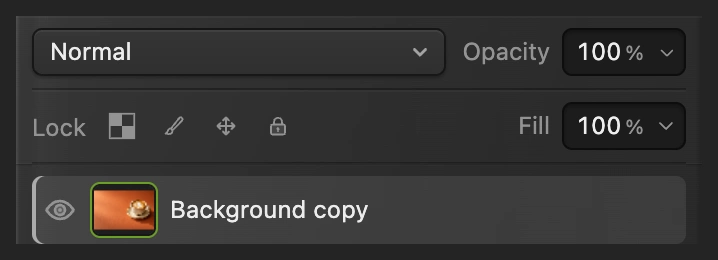
غير لون النسخة ليبقى الأصل متاحا تحتها. حدد المنطقة التي تريد تغيير لونها
في الصورة النموذجية، اختر وانتظر ظهور الحد حول الفنجان والصحن. ثم اختر . أصبح الورق المحيط بالفنجان محددا الآن، بما فيه الورق داخل المقبض.
في صورة أخرى، حدد الكائن أو الخلفية التي تريد تغييرها قبل فتح «استبدال اللون». ويجب أن تبقى الألوان المشابهة في أماكن أخرى من الصورة خارج التحديد.
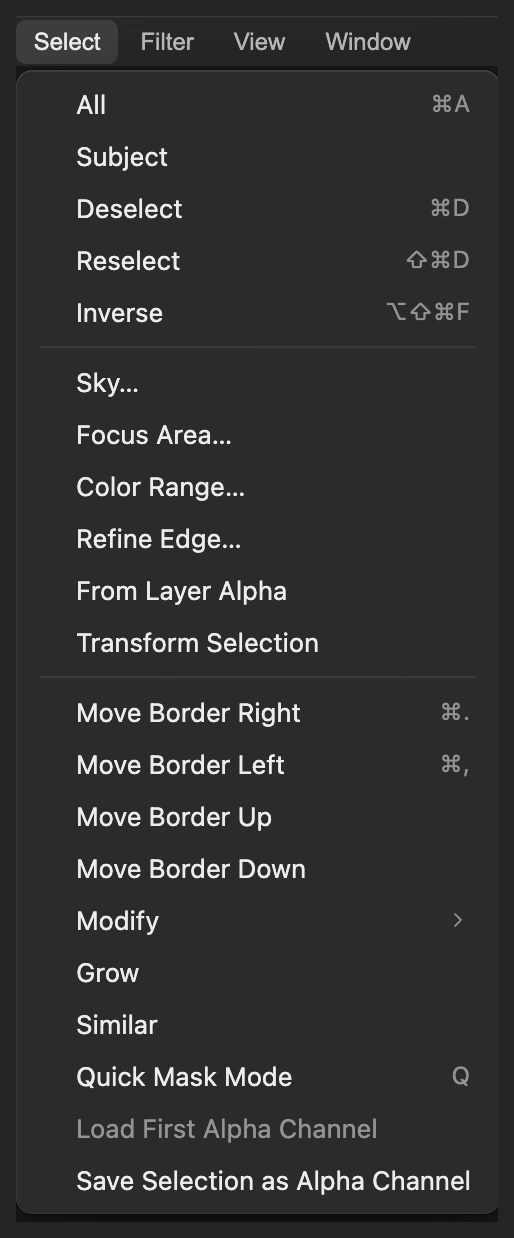
حدد الفنجان أولا، ثم اعكس التحديد لاختيار الورق. 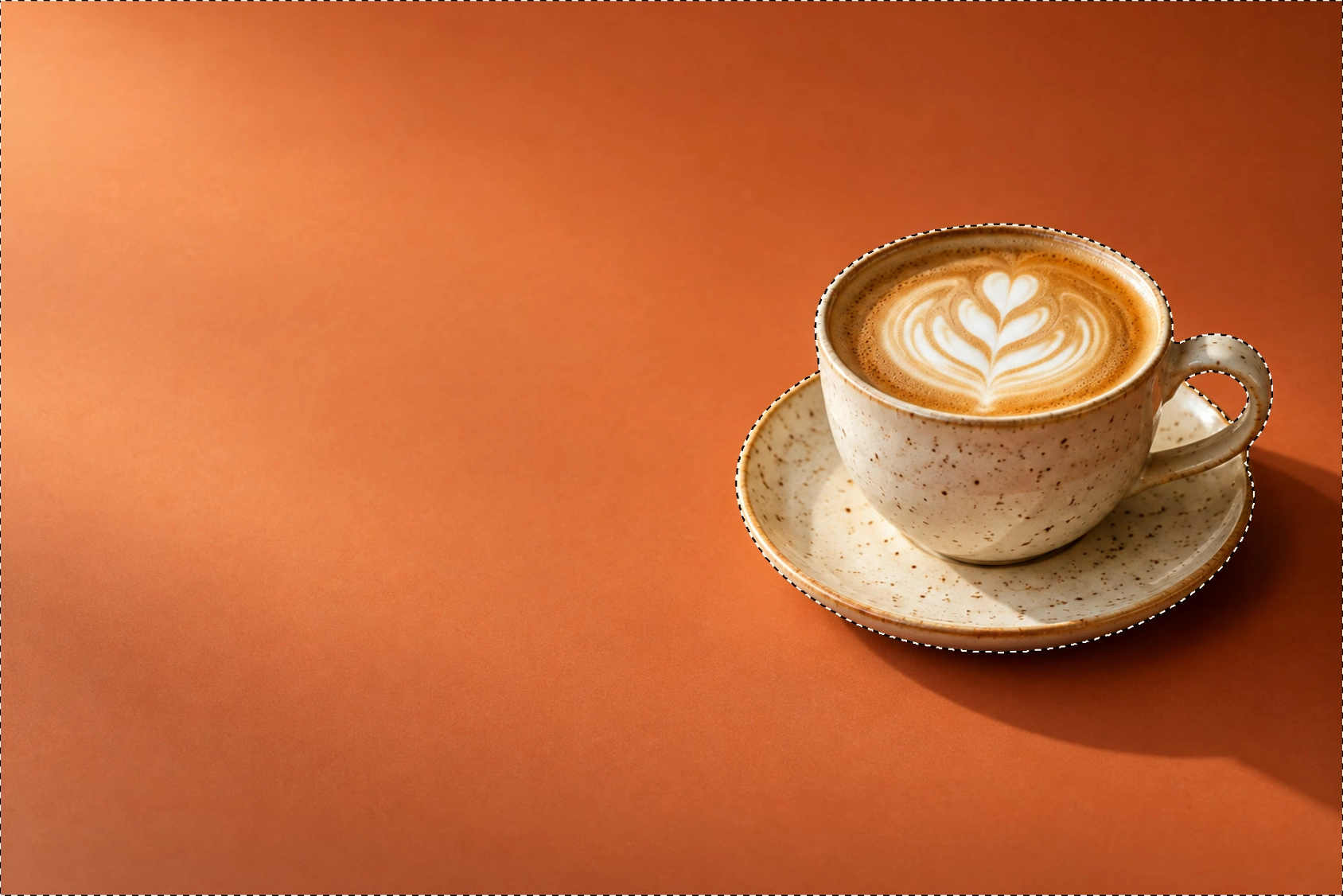
الورق المحدد يقع خارج الفنجان والصحن. اختر اللون الأصلي
اختر في الصورة النموذجية، أدخل #e88450 في الخانة بجوار اللون المراد استبداله. هذه درجة من لون الورق البرتقالي الأصلي، لا اللون الجديد.
في صورتك الخاصة، انقر أخذ عينة من الصورة، ثم انقر اللون في الصورة. يمكنك النقر على الجزء الظاهر من الصورة خارج مربع الحوار. انقر إنهاء أخذ العينة بعد أن تختاره. خذ العينة قبل تغيير تدرج اللون كي تختار من المظهر الأصلي.
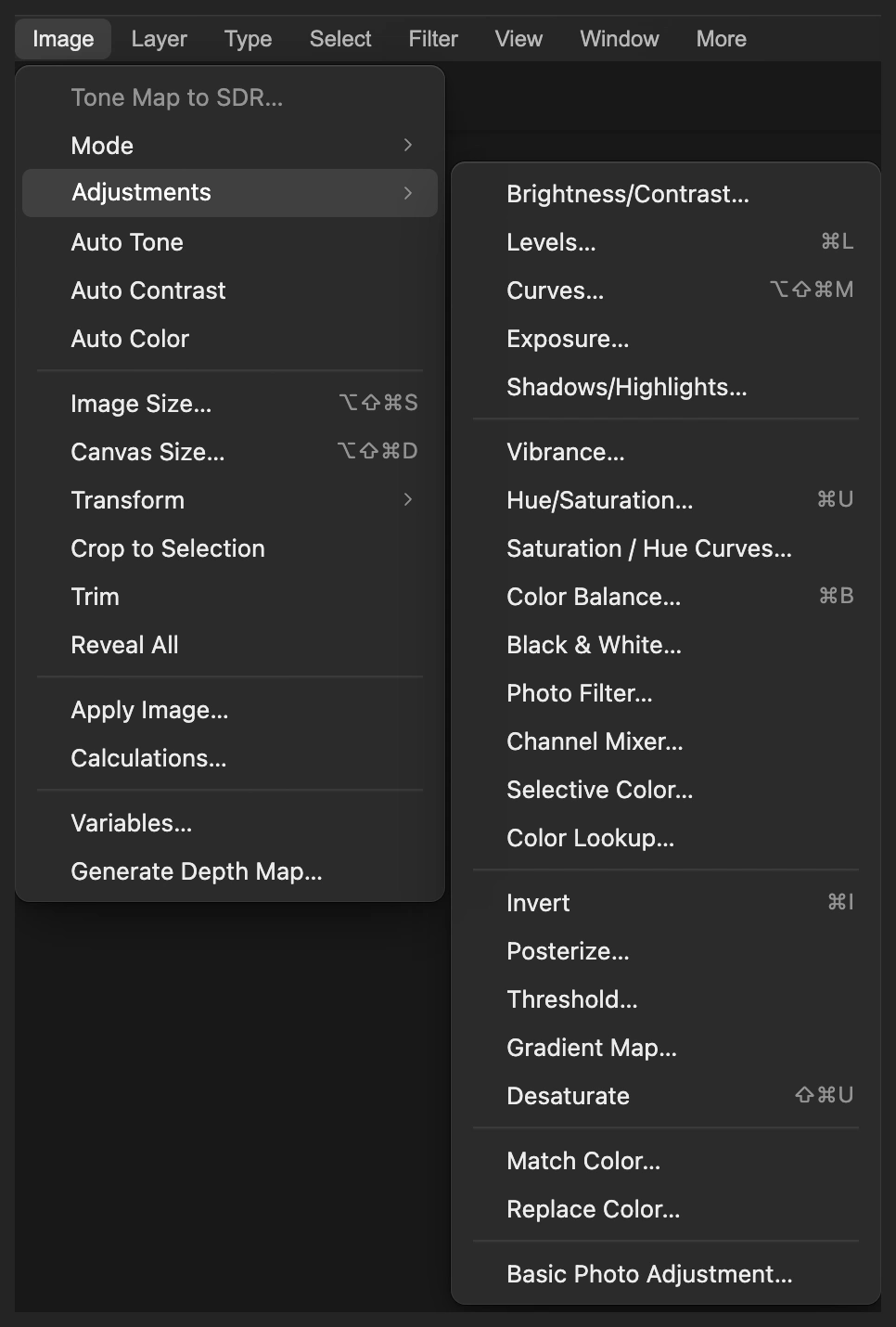
«استبدال اللون» موجود في «صورة › التعديلات». 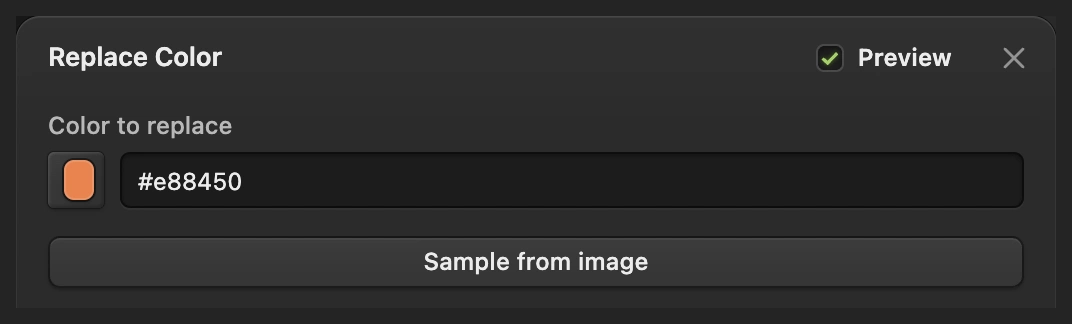
القيمة الست عشرية تحدد اللون المراد استبداله. 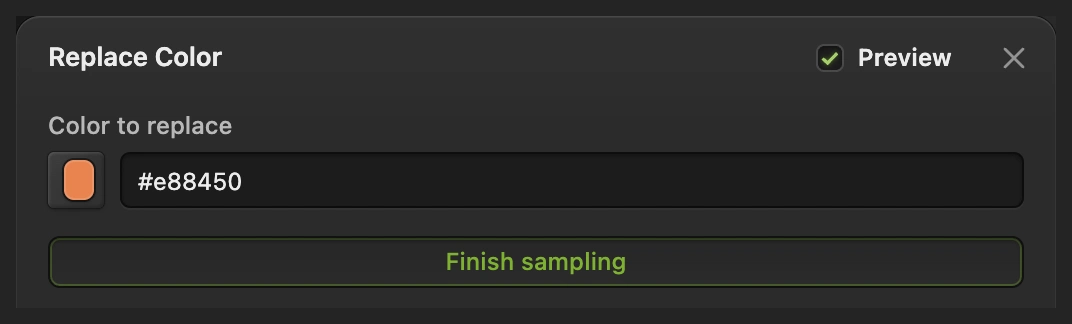
«إنهاء أخذ العينة» يعيدك إلى عناصر التحكم في التعديل. اضبط الضبابية وتدرج اللون، ثم طبق
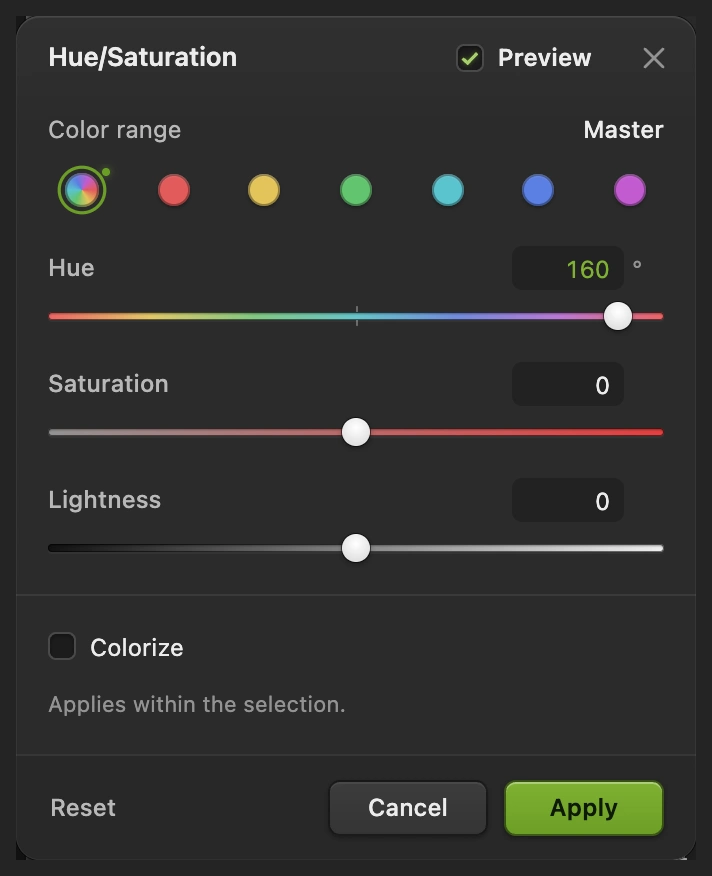
في الصورة النموذجية، اضبط الضبابية على 200 وتدرج اللون على +160°. اترك التشبع والإضاءة على 0. يتحول الورق إلى الأزرق المخضر في المعاينة بينما يحمي التحديد القهوة.
تحدد الضبابية مدى امتداد التغيير إلى الدرجات المشابهة. تستخدم الصورة النموذجية الحد الأقصى، 200، لتشمل الورق الفاتح والمظلل معا. ابدأ بقيمة أقل في صورة يجب أن تستبعد فيها الألوان المجاورة. أما تدرج اللون فيزيح اللون حول عجلة الألوان.
انقر الزر تطبيق لاعتماد المعاينة. أبق التحديد في مكانه حتى تحكم على اللون.
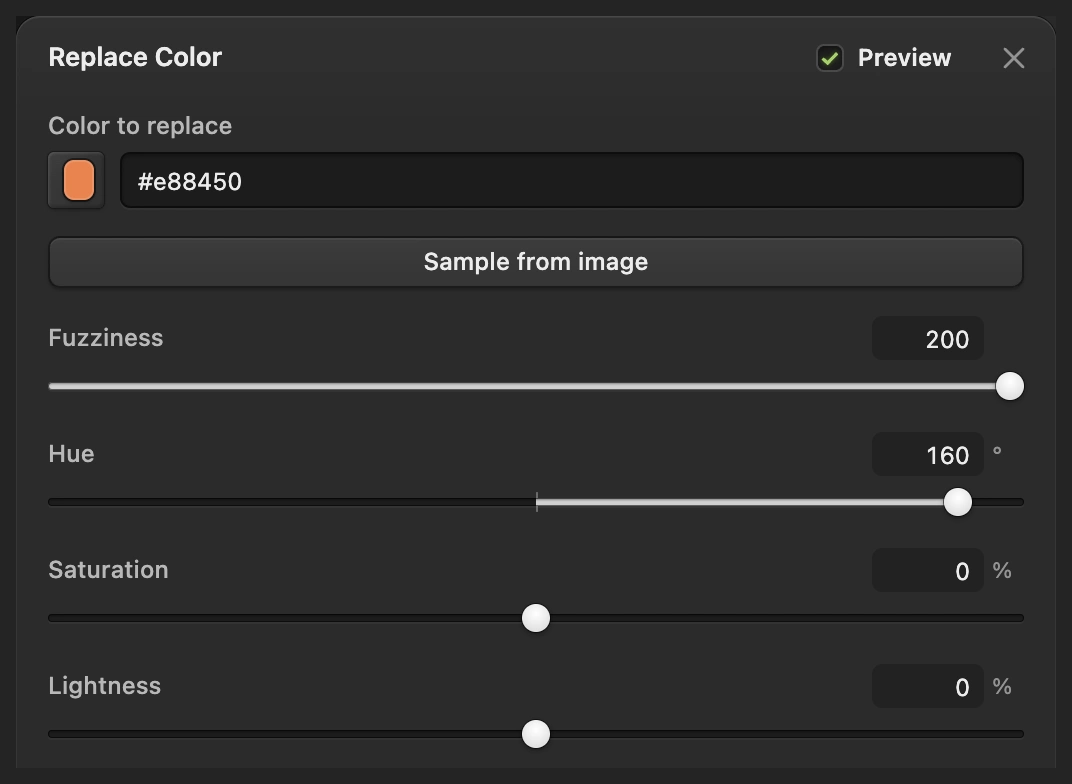
هذه القيم تحول الورق البرتقالي المحدد في الصورة النموذجية إلى الأزرق المخضر. 
«تطبيق» يعتمد التغيير على البكسلات المحددة. افحص الحدود وقارن
قبل إجراء أي تعديل آخر، استخدم إذا احتجت إلى إعدادات مختلفة في «استبدال اللون»، ثم افتح مربع الحوار وأعد المحاولة. فالإعدادات لا تعدل تعديلا سبق تطبيقه. وحين يرضيك اللون، اختر لإزالة الحد المنقط.
اختر بضع مرات لفحص حافة الفنجان وحافة الصحن وداخل المقبض، ثم اختر للحكم على الصورة كاملة. انقر أيقونة العين بجوار نسخة الخلفية لرؤية الأصل، ثم انقرها مرة أخرى لإظهار النسخة الملونة من جديد.
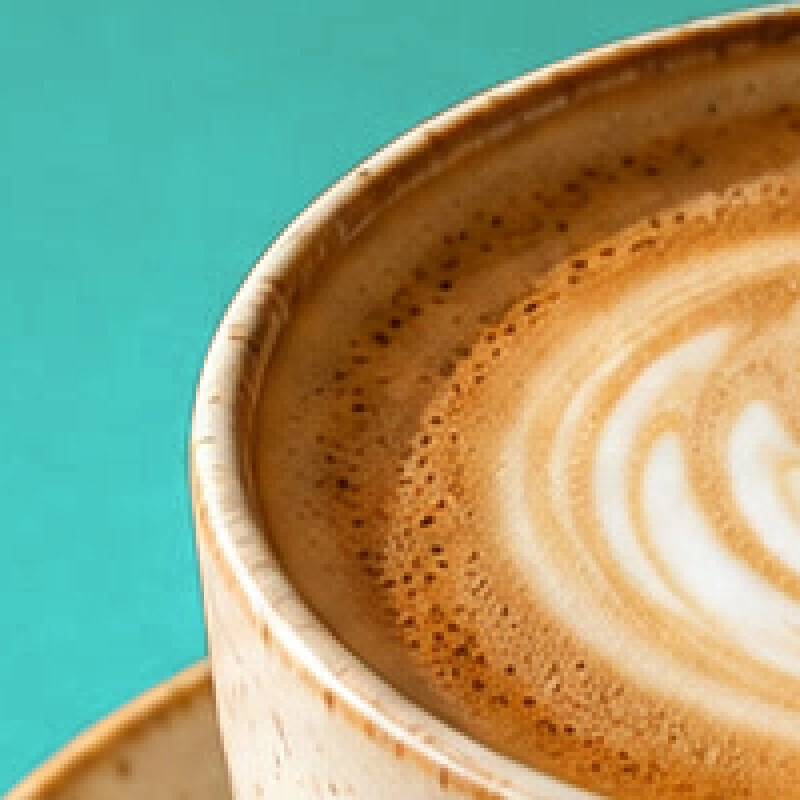
افحص الحد بين الورق والفنجان. 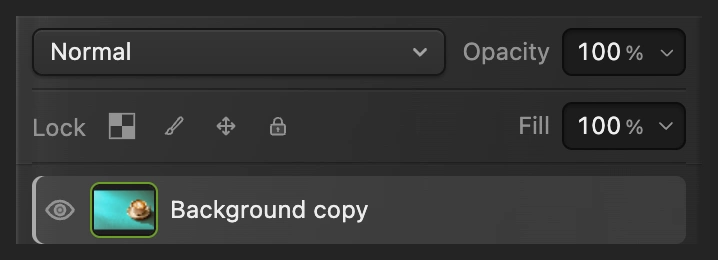
العين تبدل بين النسخة الملونة والأصل الذي تحتها. صدر نسخة أو احتفظ بالطبقتين
اختر وانقر الزر تصدير للحصول على صورة نهائية جديدة. واختر للاحتفاظ بالنسخة الملونة والأصل طبقتين منفصلتين؛ بعد ذلك يحفظ المشروع.
في ملف JPEG المفتوح، يحفظ صورة مسطحة بصيغتها نفسها. وأول حفظ له يفتح مربع الحوار حفظ الصورة.
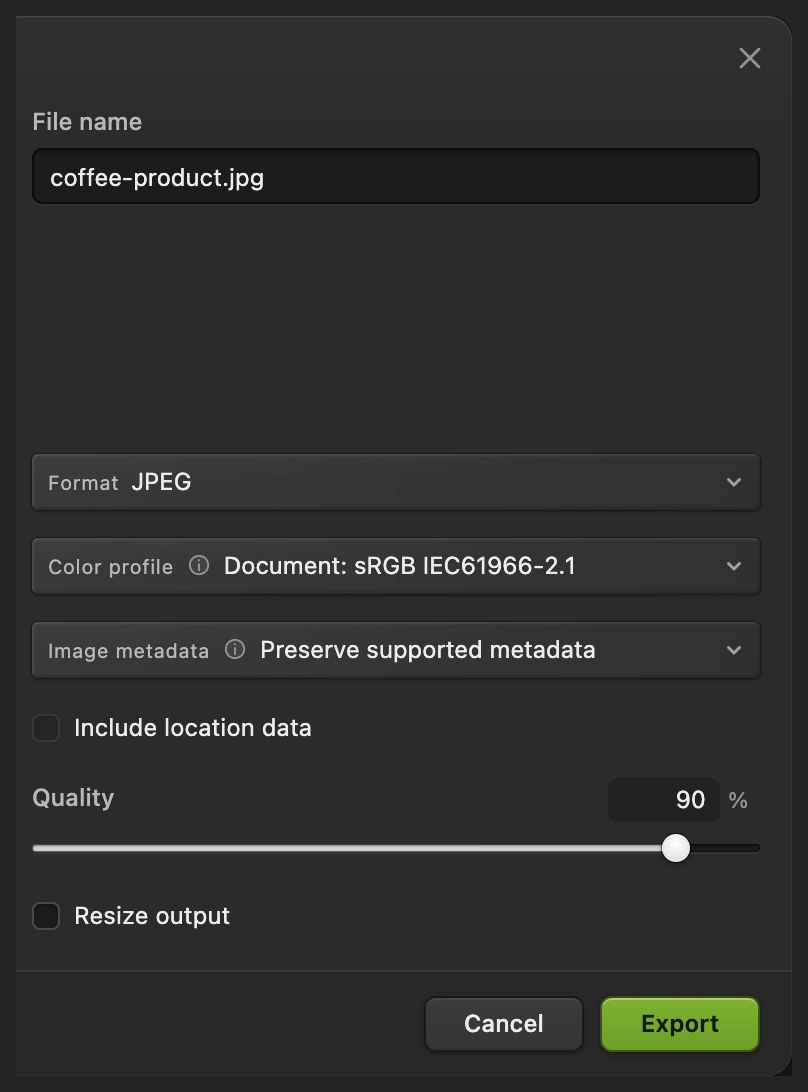
«تصدير» يكتب نسخة نهائية جديدة. 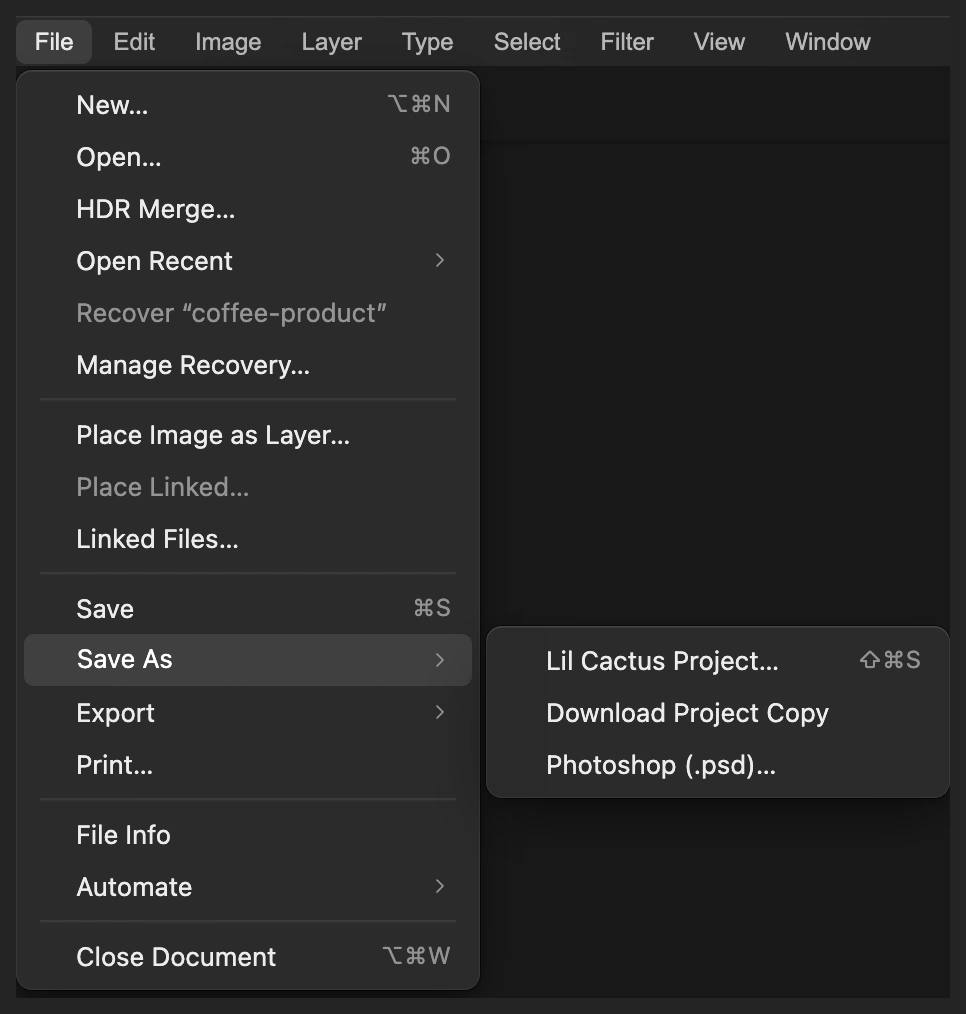
يحتفظ المشروع بالطبقة الملونة وبالأصل.
استخدم «تدرج اللون/التشبع» لإعدادات يمكنك الرجوع إليها
لتغيير لون قد ترغب في مراجعته لاحقا، ابدأ من جديد من الصورة الأصلية. حدد الورق بالأمرين و كما سبق.
- اختر
- أبق نطاق الألوان على الرئيسي، واضبط تدرج اللون على +160، واترك التشبع والإضاءة على 0، ثم انقر الزر تطبيق.
- اختر . واختر للاحتفاظ بالتعديل وقناعه.
يصبح التحديد قناعا، أي صورة بالأبيض والأسود تحصر التعديل: الورق الأبيض يتأثر، وشكل الفنجان الأسود محمي. وبخلاف «استبدال اللون»، تزيح هذه الطريقة كل لون محدد دون أن تحصر التأثير أولا في درجة مأخوذة كعينة.
راجع كيفية تغيير طبقة تعديل لاحقا.

حل المشكلات الشائعة
يتغير لون الفنجان أو كائن آخر أيضا
التحديد يشمله. تراجع عن تغيير اللون وصحح التحديد قبل إعادة فتح «استبدال اللون». فالضبابية وحدها لا تستطيع الفصل بين منطقتين فيهما الدرجة نفسها.
يبقى جزء من اللون الأصلي
افحص التحديد أولا، ولا سيما الفتحات الصغيرة مثل المقبض. ثم افحص اللون المأخوذ كعينة، وارفع الضبابية إذا كانت درجات مشابهة لا تلتقط. ويبقى أن النطاق الواسع يمنح الألوان الأبعد عن العينة تغييرات أضعف.
منطقة بيضاء أو سوداء لا تتغير مع تدرج اللون
يزيح تدرج اللون اللون الموجود. والمنطقة البيضاء أو الرمادية أو السوداء المحايدة ليس فيها تدرج لون يمكن تدويره، لذا فإن تغيير تدرج اللون وحده لن يمنحها لونا جديدا قويا.
ماذا بعد؟
استبدال الألوان: أسئلة وأجوبة
هل يمكنني استبدال لون واحد دون تغيير بقية الصورة؟
نعم. في Lil Cactus، حدد المنطقة أولا، ثم استخدم «صورة › التعديلات › استبدال اللون…». الألوان خارج التحديد محمية حتى لو طابقت لون المصدر.
ماذا تعني الضبابية في «استبدال اللون»؟
في Lil Cactus، تتحكم «الضبابية» في مدى اتساع الألوان المشابهة للعينة التي يشملها «استبدال اللون». القيمة الأكبر تشمل درجات أكثر بانتقالات ناعمة، لكنها لا توسع التحديد إلى منطقة أخرى.
هل «اللون المراد استبداله» هو اللون الجديد الذي أريده؟
لا. في Lil Cactus، يحدد «اللون المراد استبداله» لونا موجودا هو المصدر. أما «تدرج اللون» و«التشبع» و«الإضاءة» فتغير الدرجات المأخوذة كعينة، ولا تحدد لونا ناتجا واحدا بعينه.
هل يمكنني تغيير إعدادات «استبدال اللون» بعد تطبيقها؟
لا. في Lil Cactus، يغير «استبدال اللون» البكسلات: تراجع عنه وشغله مرة أخرى، أو استخدم طبقة تعديل «تدرج اللون/التشبع» لتبقى الإعدادات قابلة للتحرير.
كيف أحافظ على الملمس عند استبدال لون؟
في Lil Cactus، ابدأ بتغيير «تدرج اللون» وأبق «الإضاءة» قريبة من 0، كما في الصورة النموذجية. افحص الملمس والإضاءات والظلال قبل التطبيق؛ فالتغييرات القوية في الإضاءة قد تمحو التفاصيل.
هل ترفع صورتي عند استبدال لون؟
لا. يعالج Lil Cactus تغيير اللون وتحديد الهدف في الصورة النموذجية داخل متصفحك على جهازك.
تابع التعلم
 كيف أحدد جزءا من صورة في محرر الصور؟اختر الأداة المناسبة، وأضف واطرح، ودرج الحواف، واحفظ التحديد.مبتدئ · 6 د
 كيف أستخدم طبقات التعديل؟تعديلات للألوان والدرجات يمكنك إعادة ضبطها أو إخفاؤها أو قصرها على منطقة واحدة.مبتدئ · 5 د
 كيف أستخدم أقنعة الطبقات؟أخف جزءا من طبقة دون حذفه، واستعده متى شئت.مبتدئ · 5 د