Come cambiare un colore in un’immagine
Risposta rapida
In Lil Cactus, scegli per conservare la foto originale. Seleziona l’area da ricolorare: per l’esempio, scegli e poi per selezionare la carta attorno alla tazza. Scegli , inserisci #e88450 accanto a Colore da sostituire, imposta Tolleranza su 200 e Tonalità su +160, poi fai clic su Applica. Scegli per una copia finita.


- Tempo
- 5 minuti
- Livello
- Principiante
- Ti serve
- Una foto con un’area colorata che puoi isolare
- Funziona con
- Foto RGB, comprese JPEG e PNG
Gratis, senza registrazione. La tua foto resta sul tuo computer.
Sostituire un colore richiede due scelte: dove la modifica è consentita e quali sfumature cambiare in quel punto. Una selezione protegge il resto della foto. Sostituisci colore campiona un colore esistente e sposta le sfumature simili conservando la texture e le ombreggiature visibili.
L’esempio trasforma la carta arancione in verde acqua. Anche il caffè contiene colori caldi, quindi proteggilo prima con una selezione. Sostituisci colore modifica i pixel del livello; usa un duplicato per conservare l’originale. L’alternativa con Tonalità/saturazione descritta più sotto mantiene le impostazioni su un livello separato.
Sostituire un colore in sei passaggi
Apri la foto e duplica il livello
Scegli e apri una foto, oppure usa l’esempio di questa pagina. Scegli . Lascia selezionato Sfondo copia nel pannello Livelli.
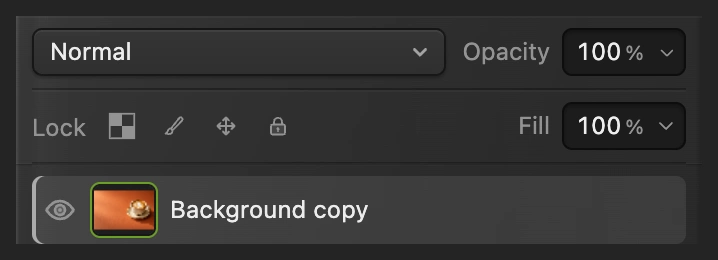
Ricolora la copia, così l’originale resta disponibile sotto. Seleziona l’area da ricolorare
Per l’esempio, scegli e attendi il contorno attorno alla tazza e al piattino. Poi scegli . Ora è selezionata la carta attorno alla tazza, compresa quella dentro il manico.
Con un’altra foto, seleziona l’oggetto o lo sfondo da cambiare prima di aprire Sostituisci colore. I colori simili presenti altrove nell’immagine devono restare fuori dalla selezione.
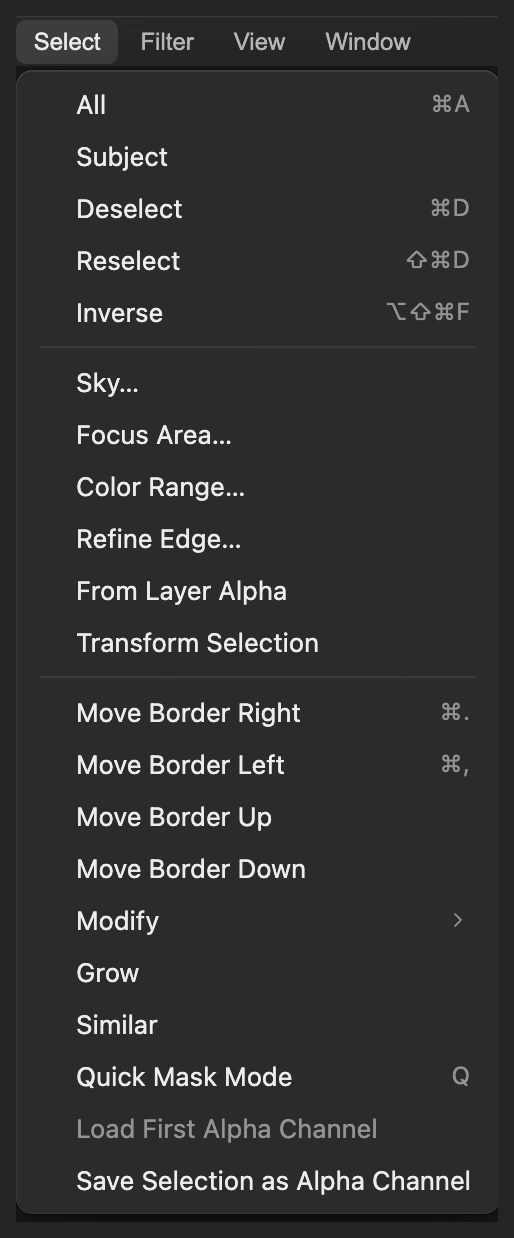
Seleziona prima la tazza, poi inverti la selezione per scegliere la carta. 
La carta selezionata si trova fuori dalla tazza e dal piattino. Scegli il colore originale
Scegli Per l’esempio, inserisci #e88450 nella casella accanto a Colore da sostituire. È una sfumatura della carta arancione originale, non il nuovo colore.
Con una tua foto, fai clic su Campiona dall’immagine, poi fai clic sul colore nell’immagine. Puoi fare clic sulla parte dell’immagine visibile fuori dalla finestra di dialogo. Quando hai scelto, fai clic su Termina campionamento. Campiona prima di cambiare Tonalità, così scegli dall’aspetto originale.
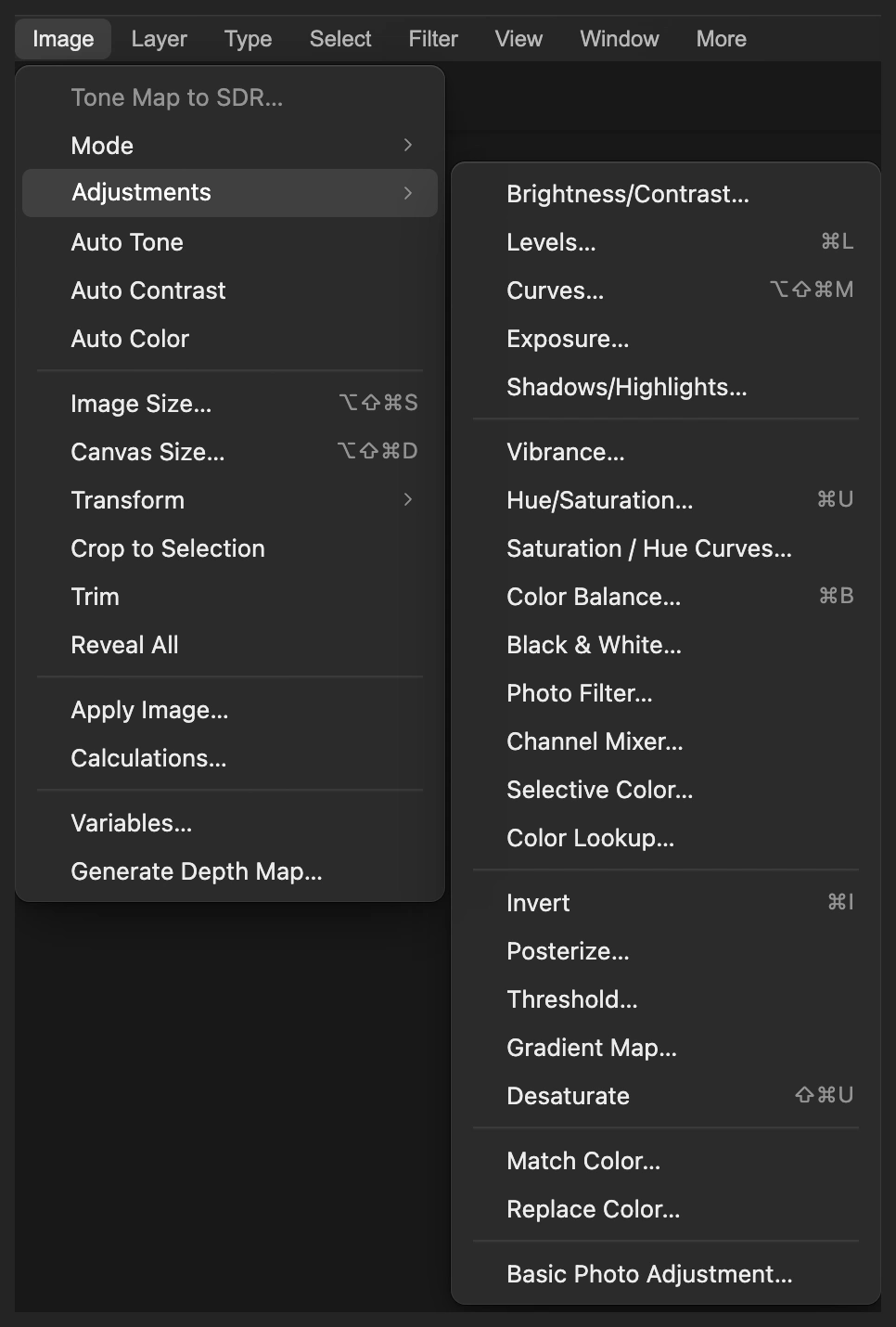
Sostituisci colore si trova in Immagine › Regolazioni. 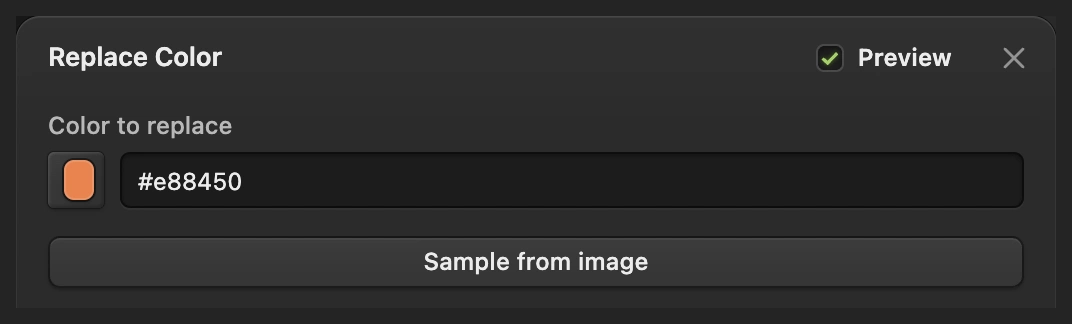
Il valore esadecimale identifica il colore da sostituire. 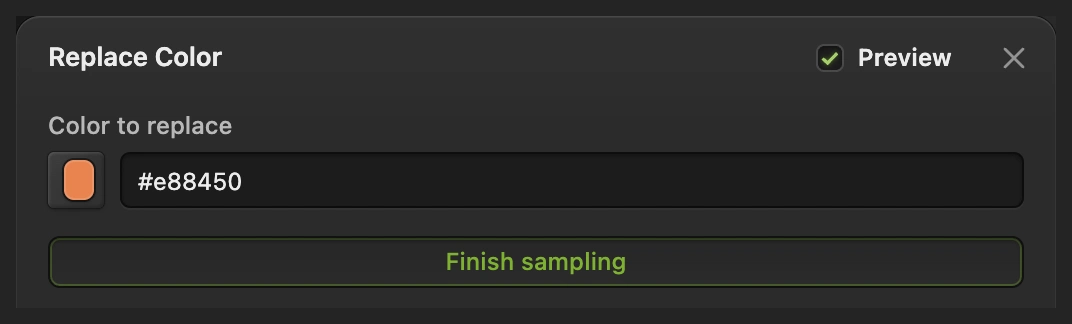
Termina campionamento torna ai controlli della regolazione. Imposta Tolleranza e Tonalità, poi applica
Per l’esempio, imposta Tolleranza su 200 e Tonalità su +160°. Lascia Saturazione e Luminosità a 0. Nell’anteprima la carta diventa verde acqua mentre la selezione protegge il caffè.
Tolleranza stabilisce fin dove la modifica si estende alle sfumature simili. L’esempio usa il massimo, 200, per includere sia la carta chiara sia quella in ombra. Parti da un valore più basso su una foto in cui i colori vicini vanno esclusi. Tonalità sposta il colore lungo la ruota dei colori.
Fai clic su Applica per confermare l’anteprima. Mantieni la selezione finché non hai valutato il colore.
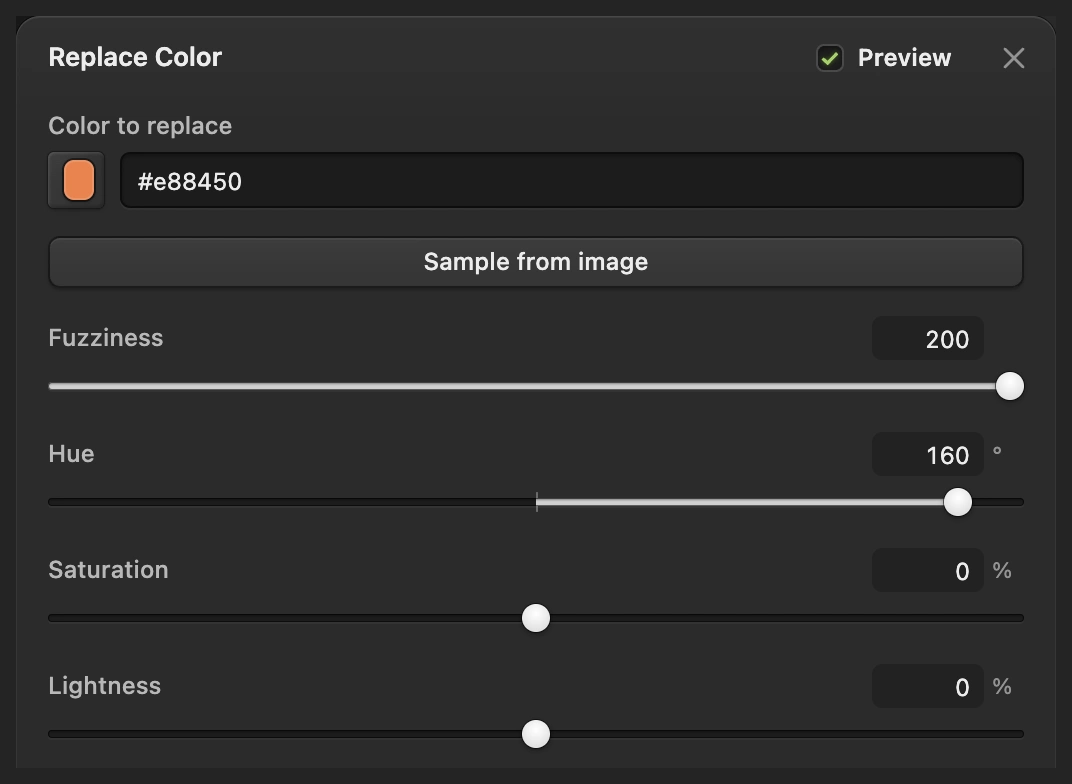
Questi valori trasformano in verde acqua la carta arancione selezionata dell’esempio. 
Applica conferma la modifica sui pixel selezionati. Controlla i bordi e confronta
Prima di fare un’altra modifica, usa se ti servono impostazioni diverse di Sostituisci colore, poi apri di nuovo la finestra e riprova. Le impostazioni non correggono una modifica già applicata. Quando il colore ti convince, scegli per togliere il contorno tratteggiato.
Scegli alcune volte per controllare il bordo della tazza, il bordo del piattino e l’interno del manico, poi scegli per valutare l’intera foto. Fai clic sull’occhio accanto a Sfondo copia per vedere l’originale, poi fai di nuovo clic per tornare alla versione ricolorata.

Controlla il confine tra la carta e la tazza. 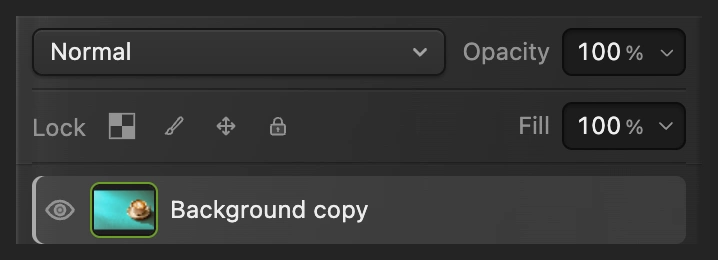
L’occhio alterna la copia ricolorata e l’originale sottostante. Esporta una copia o conserva entrambi i livelli
Scegli e fai clic su Esporta per una nuova foto finita. Scegli per conservare la copia ricolorata e l’originale come livelli separati; da quel momento salva il progetto.
Sul JPEG aperto, salva un’immagine appiattita nel suo formato. Il primo salvataggio apre Salva immagine.
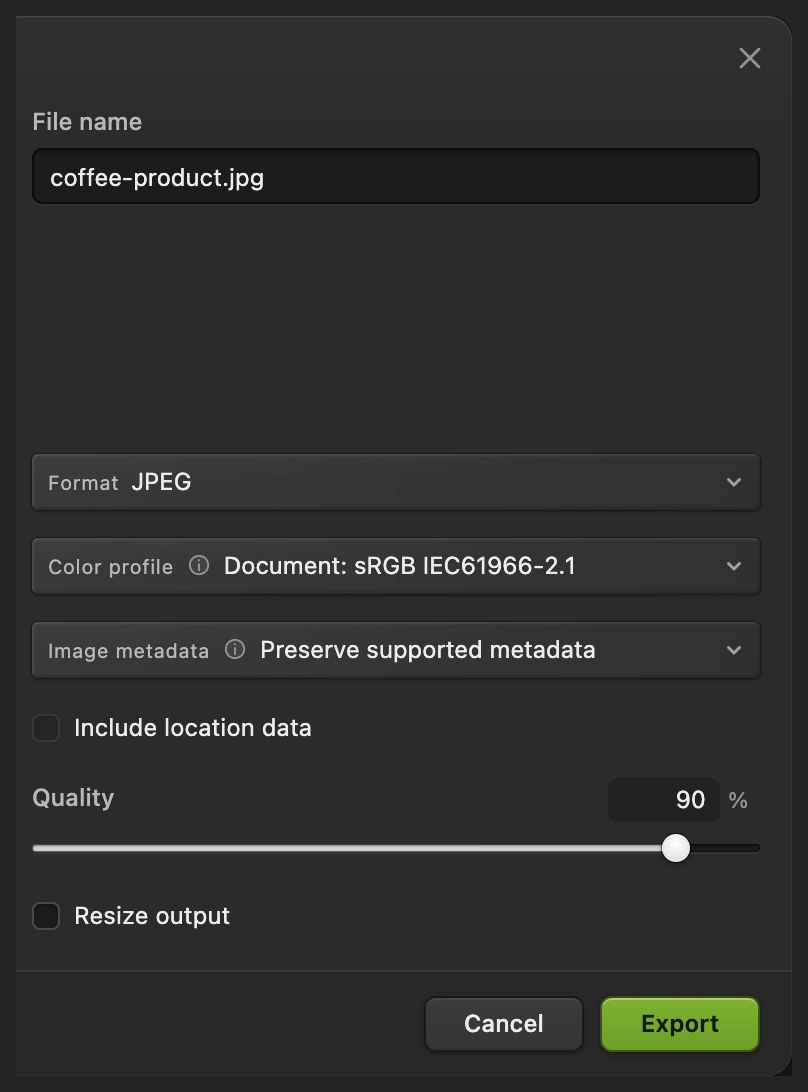
Esporta scrive una nuova copia finita. 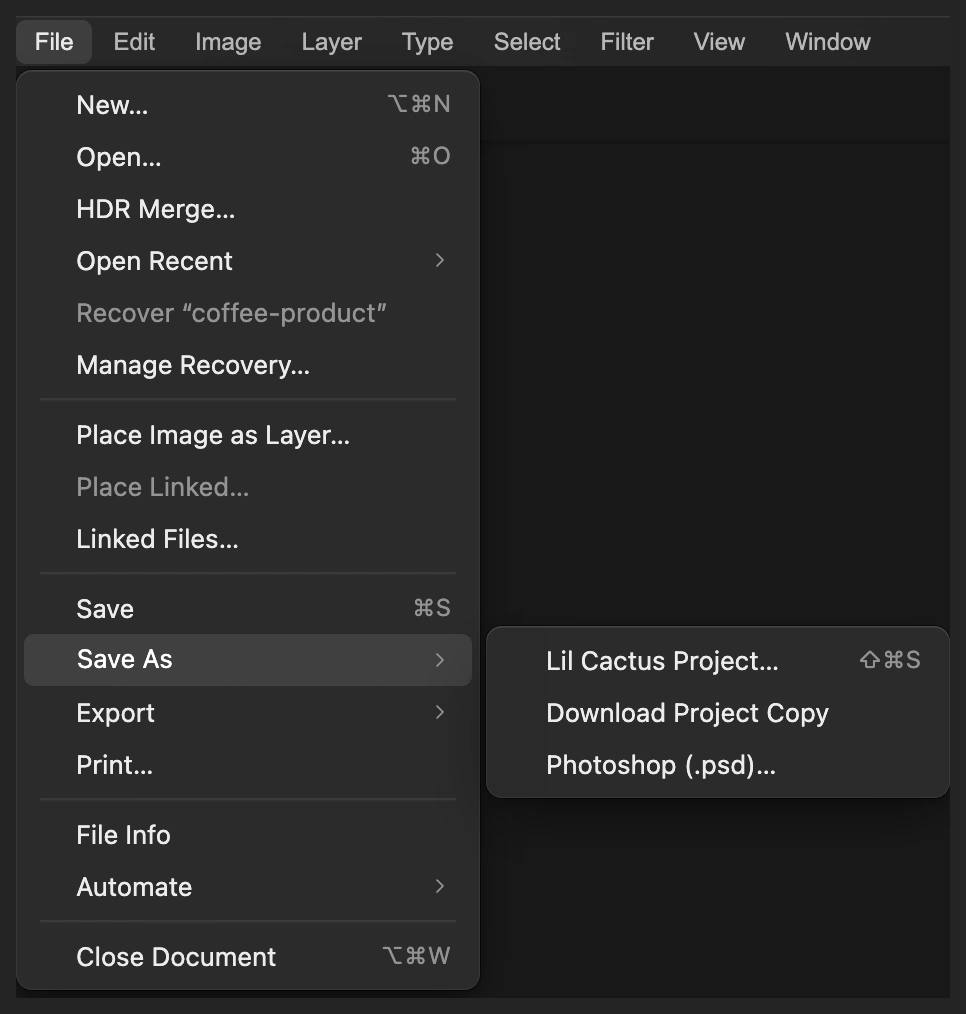
Il progetto conserva il livello ricolorato e l’originale.
Usa Tonalità/saturazione per impostazioni da poter riprendere
Per un cambio di colore che potresti voler rivedere in seguito, riparti dalla foto originale. Seleziona la carta con e come sopra.
- Scegli
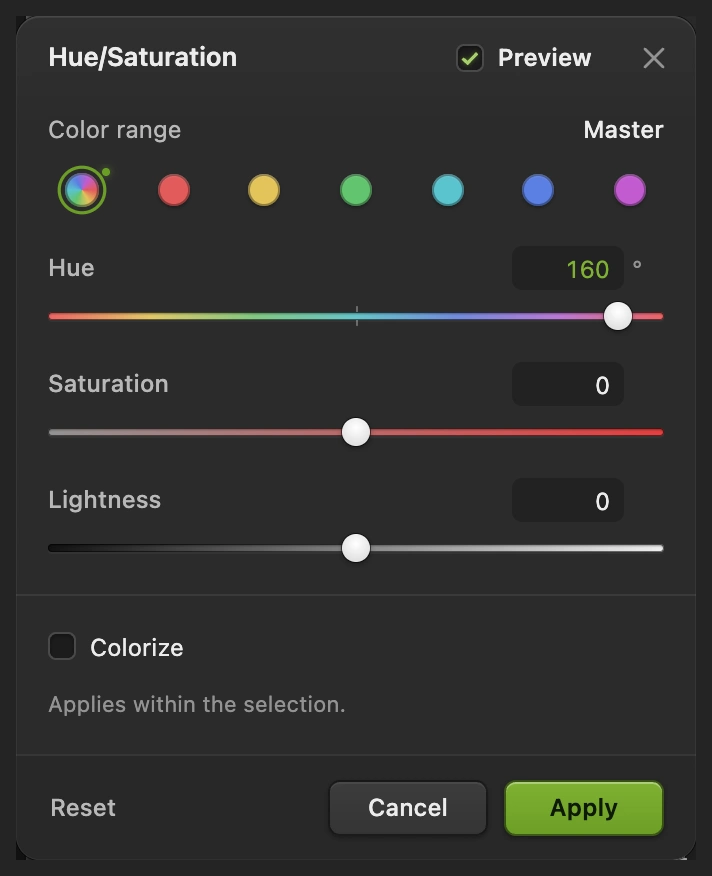
- Lascia Intervallo colori su Composita, imposta Tonalità su +160, lascia Saturazione e Luminosità a 0, poi fai clic su Applica.
- Scegli . Scegli per conservare la regolazione e la sua maschera.
La selezione diventa una maschera, un’immagine in bianco e nero che limita la regolazione: la carta bianca viene modificata, mentre la sagoma nera della tazza è protetta. A differenza di Sostituisci colore, questo metodo sposta tutti i colori selezionati senza prima restringere l’effetto a una sfumatura campionata.
Scopri come modificare in seguito un livello di regolazione.

Risolvere i problemi più comuni
Cambia colore anche la tazza o un altro oggetto
La selezione lo include. Annulla il cambio di colore e correggi la selezione prima di riaprire Sostituisci colore. La sola Tolleranza non può separare due aree che contengono la stessa sfumatura.
Resta una parte del colore originale
Controlla prima la selezione, soprattutto i piccoli spazi vuoti come un manico. Poi controlla il colore campionato e alza Tolleranza se alcune sfumature simili restano escluse. Anche con un intervallo ampio, i colori più lontani dal campione cambiano di meno.
Un’area bianca o nera non cambia con Tonalità
Tonalità sposta il colore esistente. Un’area bianca, grigia o nera neutra non ha una tinta da ruotare, quindi cambiare solo Tonalità non le darà un nuovo colore intenso.
Cosa fare dopo
Sostituire un colore: domande e risposte
Posso sostituire un colore senza cambiare il resto della foto?
Sì. In Lil Cactus, seleziona prima l’area, poi usa Immagine › Regolazioni › Sostituisci colore… I colori fuori dalla selezione sono protetti anche quando corrispondono al colore di origine.
Cosa significa Tolleranza in Sostituisci colore?
In Lil Cactus, Tolleranza controlla quanto ampiamente Sostituisci colore include i colori simili al campione. Un valore più alto include più sfumature con passaggi morbidi; non estende la selezione a un’area diversa.
“Colore da sostituire” è il nuovo colore che voglio?
No. In Lil Cactus, “Colore da sostituire” identifica un colore di origine esistente. Tonalità, Saturazione e Luminosità cambiano le sfumature campionate; non indicano un singolo colore esatto di risultato.
Posso cambiare le impostazioni di Sostituisci colore dopo averle applicate?
No. In Lil Cactus, Sostituisci colore modifica i pixel: annulla e ripeti il comando, oppure usa un livello di regolazione Tonalità/saturazione per mantenere modificabili le impostazioni.
Come conservo la texture quando sostituisco un colore?
In Lil Cactus, parti da un cambio di Tonalità e tieni Luminosità vicino a 0, come nell’esempio. Controlla texture, luci e ombre prima di applicare; forti cambi di luminosità possono slavare i dettagli.
La mia foto viene caricata online quando sostituisco un colore?
No. Lil Cactus elabora nel browser, sul tuo dispositivo, sia il cambio di colore sia la selezione del soggetto fatta sull’esempio.
Continua
 Come fare una selezione in un editor di fotoScegli lo strumento giusto, aggiungi e sottrai, sfuma e salva una selezione.Principiante · 6 min
 Come usare i livelli di regolazioneCorrezioni di colore e tono che puoi rivedere, nascondere o limitare a un’area.Principiante · 5 min
 Come usare le maschere di livelloNascondi parte di un livello senza eliminarla e riportala in vista quando vuoi.Principiante · 5 min