Wie ändert man eine Farbe in einem Bild?
Kurze Antwort
Wählen Sie in Lil Cactus , um das Originalfoto zu behalten. Wählen Sie den Bereich aus, der umgefärbt werden soll: Wählen Sie beim Beispiel und dann , um das Papier um die Tasse auszuwählen. Wählen Sie , geben Sie neben Zu ersetzende Farbe #e88450 ein, stellen Sie Toleranz auf 200 und Farbton auf +160 und klicken Sie dann auf Anwenden. Mit erhalten Sie eine fertige Kopie.


- Dauer
- 5 Minuten
- Niveau
- Einsteiger
- Sie brauchen
- Ein Foto mit einem farbigen Bereich, den Sie abgrenzen können
- Funktioniert mit
- RGB-Fotos, auch JPEG und PNG
Kostenlos, ohne Anmeldung. Ihr Foto bleibt auf Ihrem Computer.
Eine Farbe zu ersetzen hat zwei Teile: zuerst festlegen, wo die Änderung erlaubt ist, dann, welche Farbtöne sich dort ändern. Eine Auswahl schützt den Rest des Fotos. Farbe ersetzen nimmt eine vorhandene Farbe auf und verschiebt ähnliche Farbtöne, wobei sichtbare Struktur und Schattierung erhalten bleiben.
Das Beispiel färbt oranges Papier petrolfarben. Auch der Kaffee enthält warme Farben, schützen Sie ihn deshalb zuerst mit einer Auswahl. „Farbe ersetzen“ verändert die Pixel der Ebene; arbeiten Sie an einem Duplikat, um das Original zu behalten. Die Alternative mit „Farbton/Sättigung“ weiter unten bewahrt ihre Einstellungen auf einer eigenen Ebene.
Eine Farbe in sechs Schritten ersetzen
Das Foto öffnen und seine Ebene duplizieren
Wählen Sie und öffnen Sie ein Foto oder verwenden Sie das Beispiel auf dieser Seite. Wählen Sie . Lassen Sie im Bedienfeld Ebenen die Ebene Hintergrund Kopie ausgewählt.
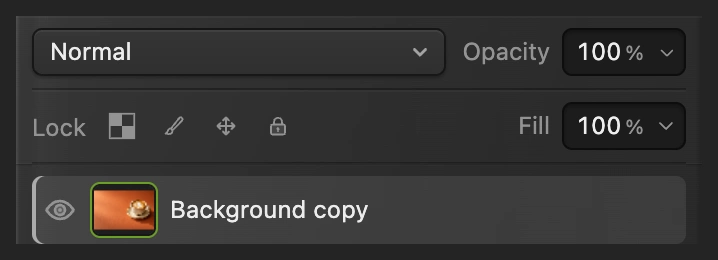
Färben Sie die Kopie um, damit das Original darunter erhalten bleibt. Den Bereich auswählen, der umgefärbt werden soll
Wählen Sie beim Beispiel und warten Sie, bis die Auswahllinie um Tasse und Untertasse erscheint. Wählen Sie dann . Jetzt ist das Papier um die Tasse ausgewählt, auch das Papier innerhalb des Henkels.
Wählen Sie bei einem anderen Foto das Objekt oder den Hintergrund, den Sie ändern möchten, aus, bevor Sie „Farbe ersetzen“ öffnen. Ähnliche Farben an anderen Stellen des Bildes sollten außerhalb der Auswahl bleiben.
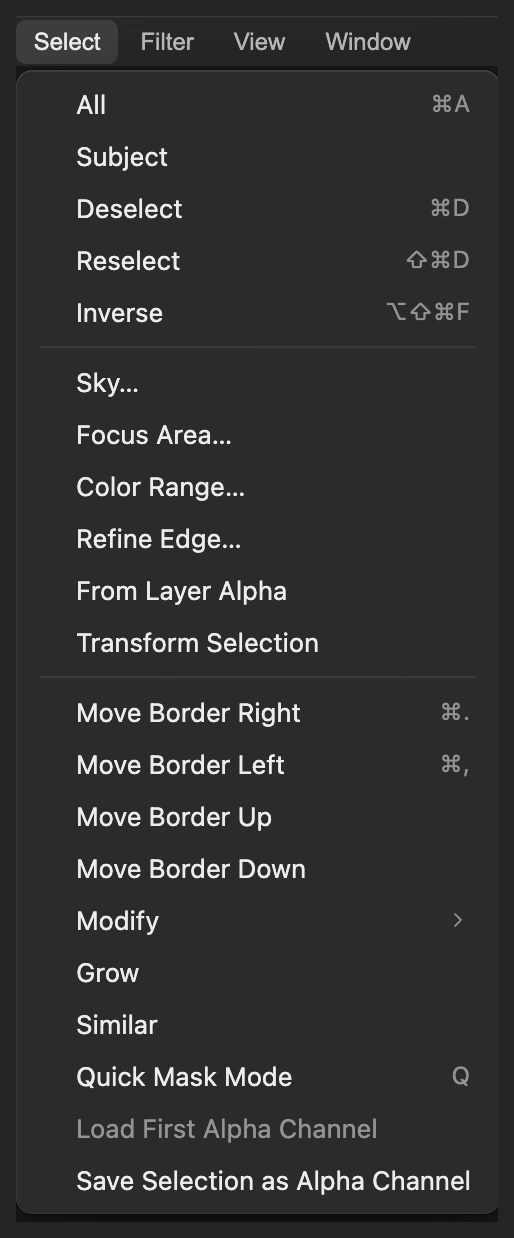
Zuerst die Tasse auswählen, dann die Auswahl umkehren, um das Papier zu erhalten. 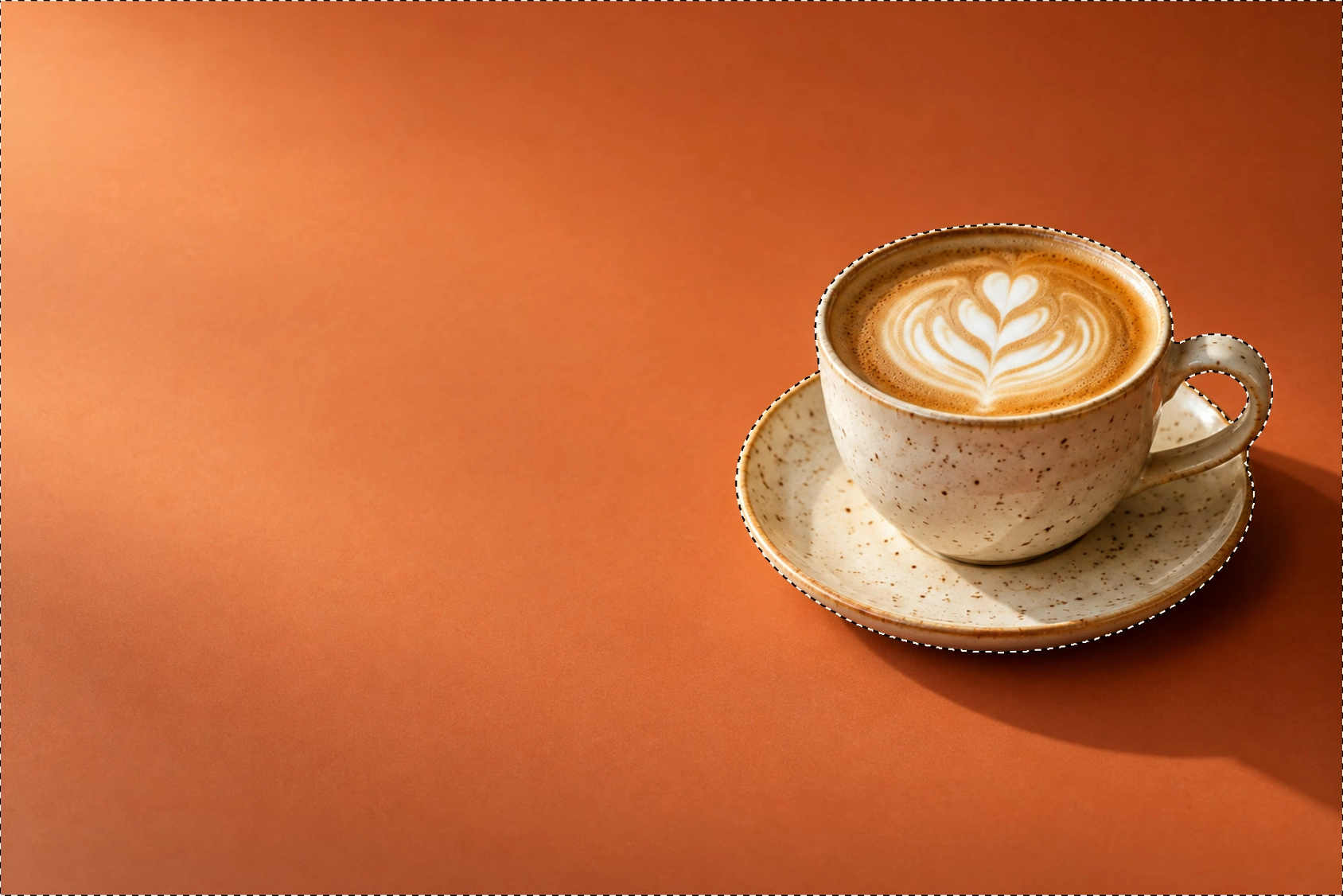
Das ausgewählte Papier liegt außerhalb von Tasse und Untertasse. Die ursprüngliche Farbe wählen
Wählen Sie Geben Sie beim Beispiel in das Feld neben Zu ersetzende Farbe #e88450 ein. Das ist ein Farbton des ursprünglichen orangen Papiers, nicht die neue Farbe.
Klicken Sie bei Ihrem eigenen Foto auf Aus Bild aufnehmen und dann im Bild auf die Farbe. Sie können auch in den sichtbaren Teil des Bildes außerhalb des Dialogfelds klicken. Klicken Sie auf Aufnahme beenden, wenn Sie die Farbe gewählt haben. Nehmen Sie die Farbe auf, bevor Sie den Farbton ändern, damit Sie aus dem ursprünglichen Erscheinungsbild wählen.
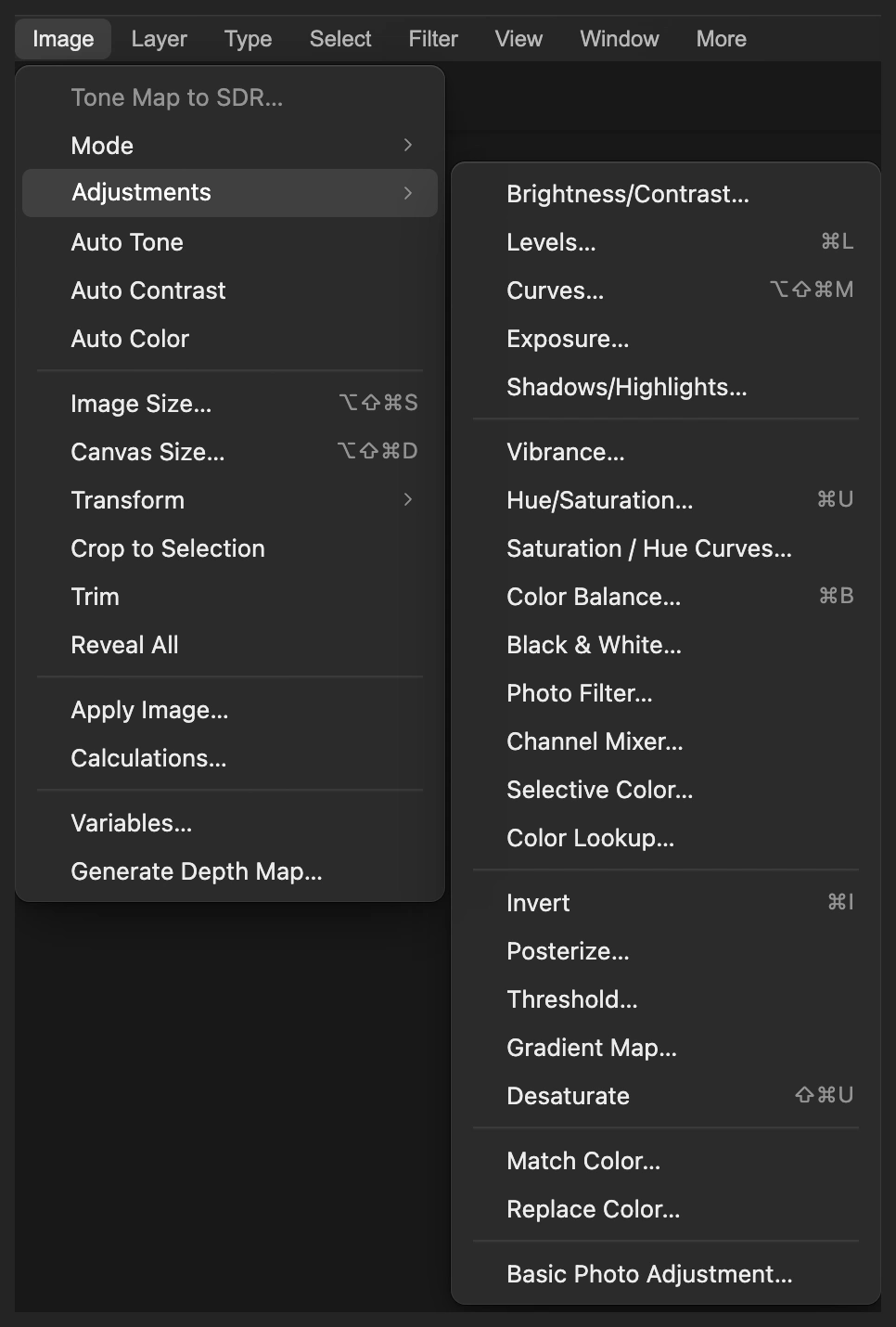
„Farbe ersetzen“ finden Sie unter „Bild › Korrekturen“. 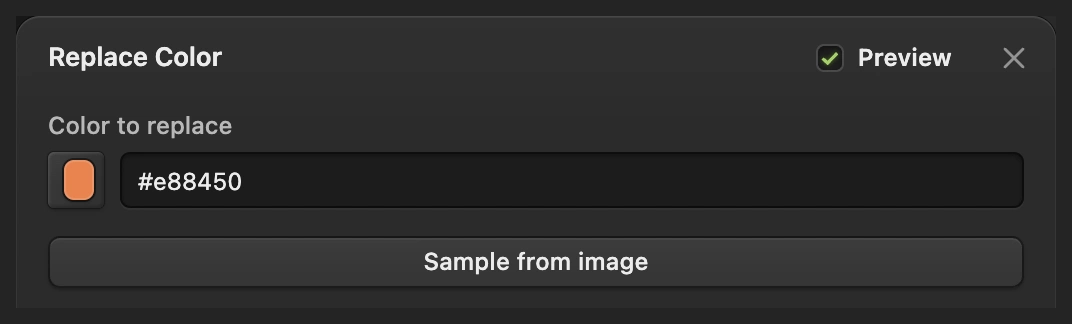
Der Hexadezimalwert legt die zu ersetzende Farbe fest. 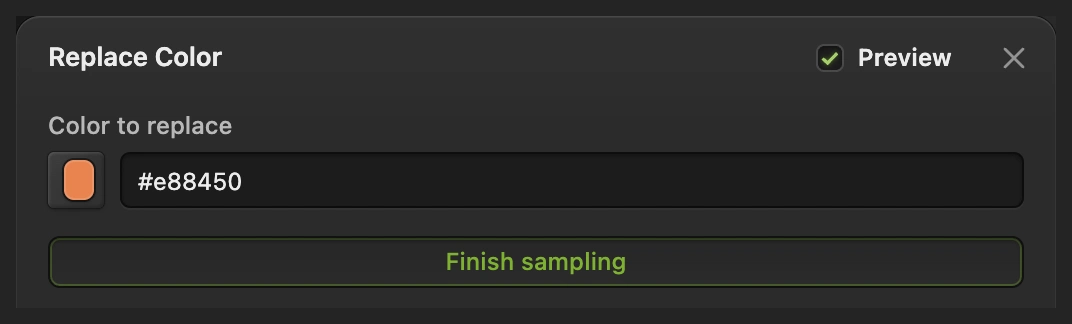
„Aufnahme beenden“ führt zurück zu den Korrekturreglern. Toleranz und Farbton einstellen, dann anwenden
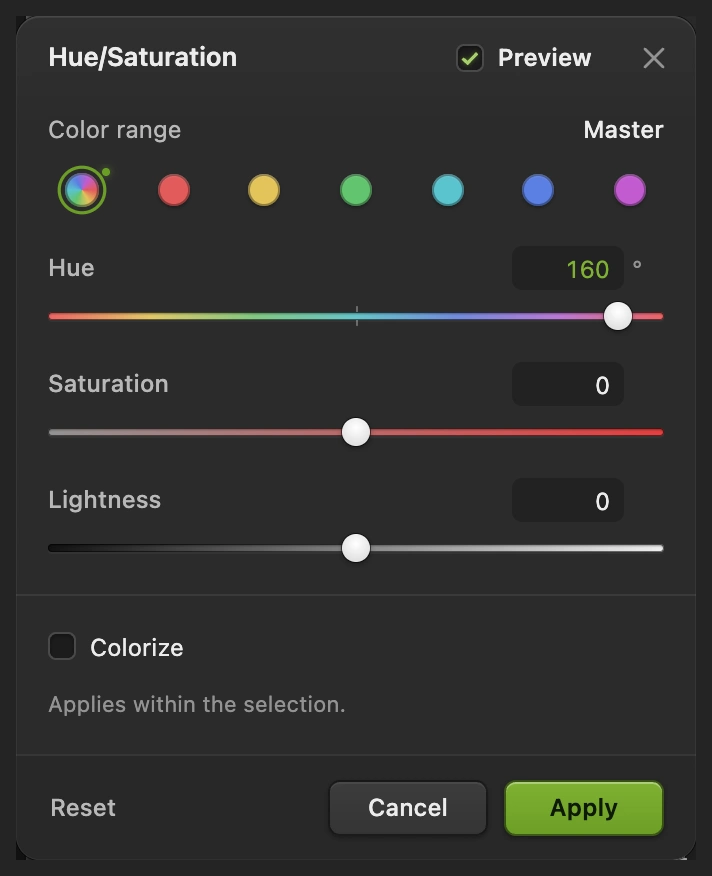
Stellen Sie beim Beispiel Toleranz auf 200 und Farbton auf +160°. Lassen Sie Sättigung und Helligkeit auf 0. In der Vorschau wird das Papier petrolfarben, während die Auswahl den Kaffee schützt.
Die Toleranz bestimmt, wie weit die Änderung in ähnliche Farbtöne hineinreicht. Das Beispiel nutzt den Höchstwert 200, um das helle und das schattige Papier zu erfassen. Beginnen Sie bei einem Foto, in dem benachbarte Farben ausgeschlossen bleiben müssen, mit einem niedrigeren Wert. Der Farbton verschiebt die Farbe auf dem Farbkreis.
Klicken Sie auf Anwenden, um die Vorschau zu übernehmen. Lassen Sie die Auswahl bestehen, bis Sie die Farbe beurteilt haben.
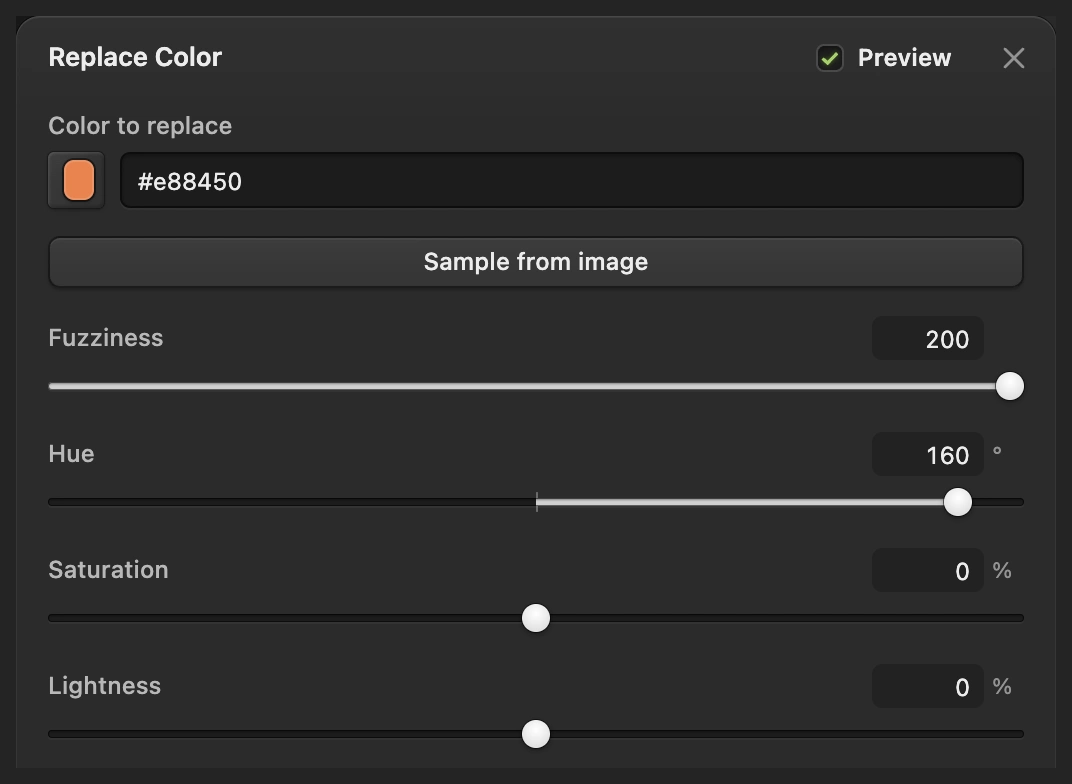
Diese Werte färben das ausgewählte orange Papier des Beispiels petrolfarben. 
„Anwenden“ überträgt die Änderung auf die ausgewählten Pixel. Die Ränder prüfen und vergleichen
Wenn Sie andere Einstellungen für „Farbe ersetzen“ brauchen, wählen Sie vor jeder weiteren Bearbeitung , öffnen Sie dann das Dialogfeld und versuchen Sie es erneut. Die Einstellungen überarbeiten keine bereits angewendete Änderung. Sobald Ihnen die Farbe gefällt, wählen Sie , um die gestrichelte Linie zu entfernen.
Wählen Sie einige Male , um den Tassenrand, den Rand der Untertasse und das Innere des Henkels zu prüfen, und dann , um das ganze Foto zu beurteilen. Klicken Sie auf das Auge neben Hintergrund Kopie, um das Original zu sehen, und klicken Sie erneut darauf, um die umgefärbte Version wiederherzustellen.

Prüfen Sie die Grenze zwischen Papier und Tasse. 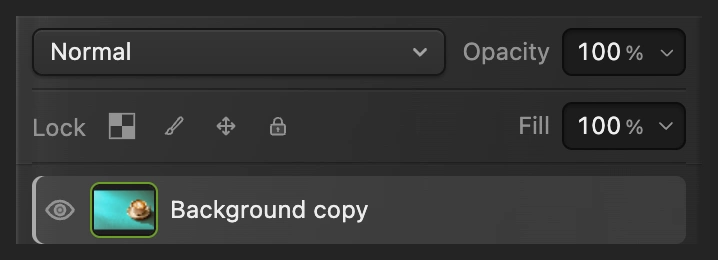
Das Auge schaltet zwischen der umgefärbten Kopie und dem Original darunter um. Eine Kopie exportieren oder beide Ebenen behalten
Wählen Sie und klicken Sie auf Exportieren, um ein neues fertiges Foto zu erhalten. Wählen Sie , um die umgefärbte Kopie und das Original als getrennte Ebenen zu behalten; danach speichert das Projekt.
Beim geöffneten JPEG speichert ein flaches Bild im eigenen Format. Das erste Speichern öffnet Bild speichern.
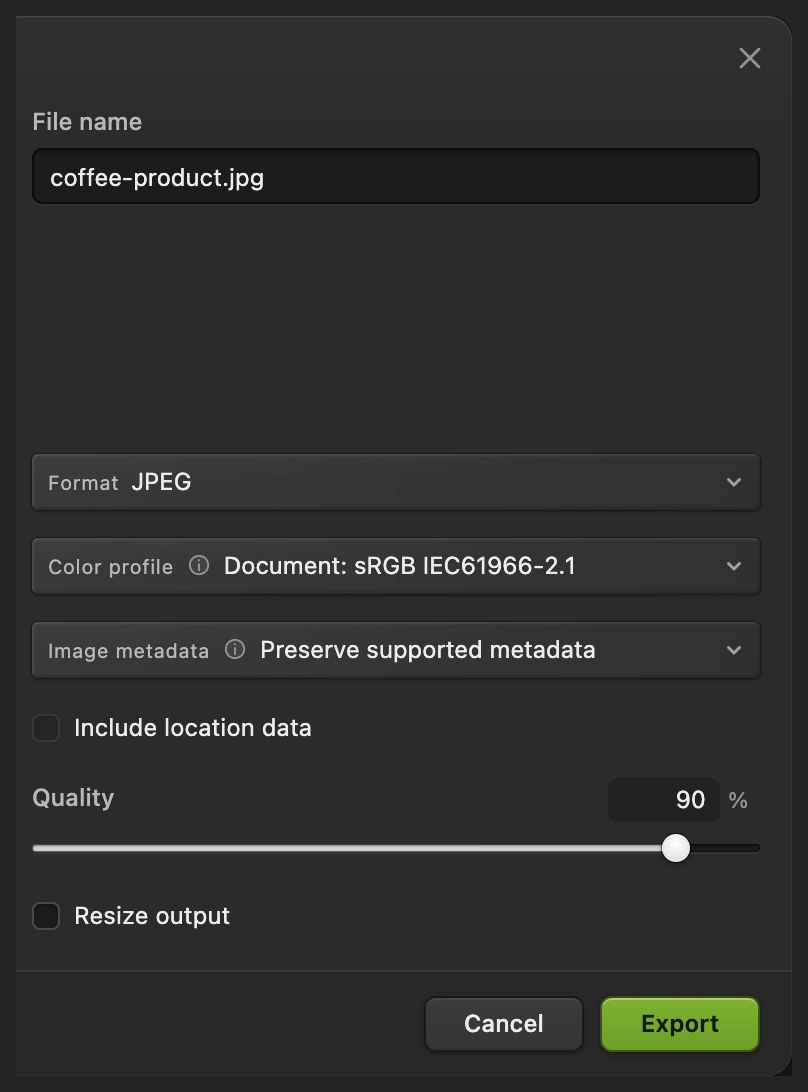
„Exportieren“ schreibt eine neue fertige Kopie. 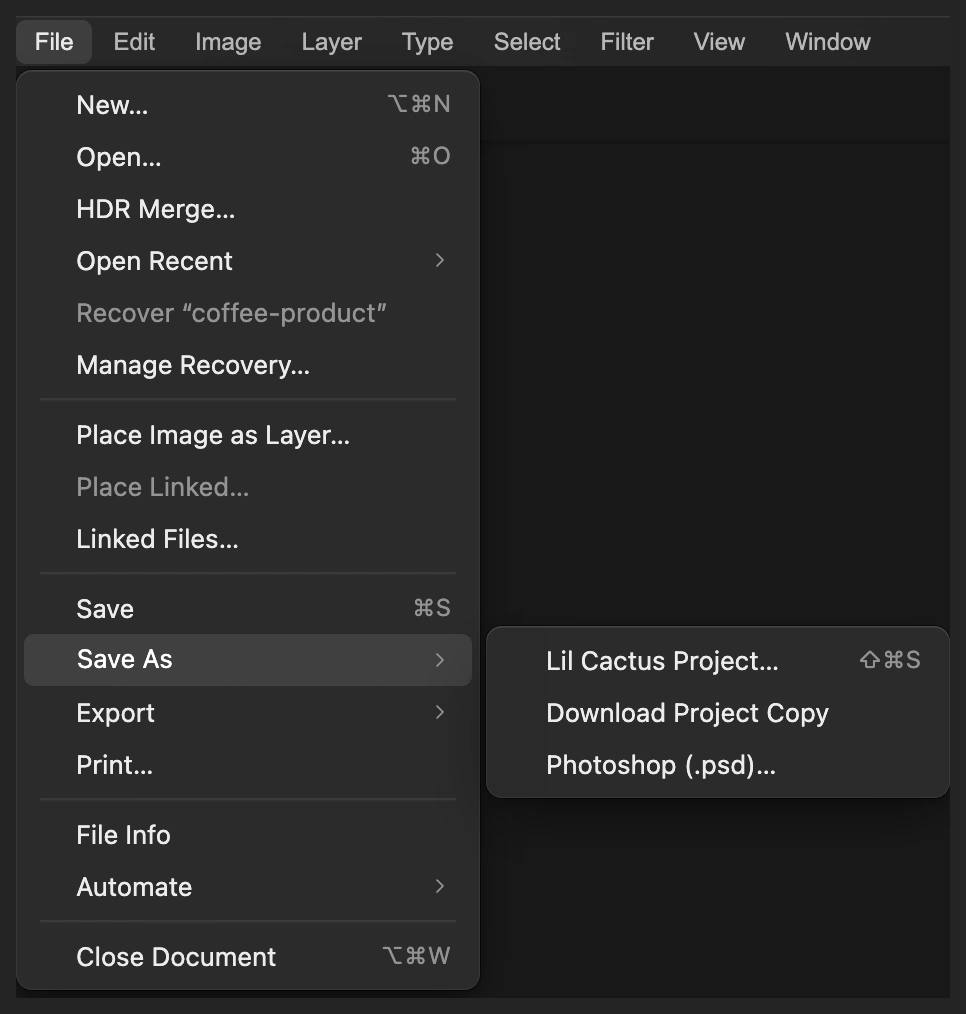
Das Projekt bewahrt die umgefärbte Ebene und das Original.
„Farbton/Sättigung“ für Einstellungen, die Sie später ändern können
Für eine Farbänderung, die Sie später vielleicht überarbeiten möchten, beginnen Sie erneut mit dem Originalfoto. Wählen Sie das Papier wie oben mit und aus.
- Wählen Sie
- Lassen Sie Farbbereich auf Standard, stellen Sie Farbton auf +160, lassen Sie Sättigung und Helligkeit auf 0 und klicken Sie dann auf Anwenden.
- Wählen Sie . Wählen Sie , um die Korrektur und ihre Maske zu behalten.
Die Auswahl wird zu einer Maske, einem Schwarzweißbild, das die Korrektur begrenzt: Das weiße Papier wird verändert, die schwarze Tassenform ist geschützt. Anders als „Farbe ersetzen“ verschiebt diese Methode jede ausgewählte Farbe, ohne die Wirkung zuvor auf einen aufgenommenen Farbton einzugrenzen.
Lesen Sie, wie Sie eine Einstellungsebene später ändern.

Häufige Probleme lösen
Auch die Tasse oder ein anderes Objekt ändert die Farbe
Die Auswahl schließt es ein. Machen Sie die Farbänderung rückgängig und korrigieren Sie die Auswahl, bevor Sie „Farbe ersetzen“ erneut öffnen. Die Toleranz allein kann zwei Bereiche mit demselben Farbton nicht trennen.
Ein Teil der ursprünglichen Farbe bleibt
Prüfen Sie zuerst die Auswahl, besonders kleine Lücken wie einen Henkel. Prüfen Sie dann die aufgenommene Farbe und erhöhen Sie die Toleranz, wenn ähnliche Farbtöne fehlen. Auch bei einem weiten Bereich ändern sich Farben, die weiter von der Aufnahme entfernt sind, schwächer.
Eine weiße oder schwarze Fläche ändert sich mit dem Farbton nicht
Der Farbton verschiebt vorhandene Farbe. Eine neutrale weiße, graue oder schwarze Fläche hat keinen Farbton, der sich drehen ließe; eine Änderung des Farbtons allein gibt ihr daher keine kräftige neue Farbe.
Wie es weitergeht
Farbe ersetzen: Fragen und Antworten
Kann ich eine Farbe ersetzen, ohne den Rest des Fotos zu verändern?
Ja. Wählen Sie in Lil Cactus zuerst den Bereich aus und verwenden Sie dann „Bild › Korrekturen › Farbe ersetzen…“. Farben außerhalb der Auswahl sind geschützt, selbst wenn sie der Ausgangsfarbe entsprechen.
Was bedeutet „Toleranz“ in „Farbe ersetzen“?
In Lil Cactus steuert die Toleranz, wie weit „Farbe ersetzen“ Farben einbezieht, die der Aufnahme ähneln. Ein höherer Wert schließt mehr Farbtöne mit weichen Übergängen ein; er dehnt die Auswahl nicht auf einen anderen Bereich aus.
Ist „Zu ersetzende Farbe“ die neue Farbe, die ich möchte?
Nein. In Lil Cactus bezeichnet „Zu ersetzende Farbe“ eine vorhandene Ausgangsfarbe. Farbton, Sättigung und Helligkeit verändern die aufgenommenen Farbtöne; sie legen keine einzelne exakte Zielfarbe fest.
Kann ich die Einstellungen von „Farbe ersetzen“ nach dem Anwenden ändern?
Nein. In Lil Cactus verändert „Farbe ersetzen“ Pixel: Machen Sie den Schritt rückgängig und führen Sie den Befehl erneut aus, oder verwenden Sie eine Einstellungsebene „Farbton/Sättigung“, damit die Einstellungen bearbeitbar bleiben.
Wie bleibt die Struktur erhalten, wenn ich eine Farbe ersetze?
Beginnen Sie in Lil Cactus mit einer Änderung des Farbtons und lassen Sie die Helligkeit wie im Beispiel nahe 0. Prüfen Sie vor dem Anwenden Struktur, Lichter und Schatten; starke Helligkeitsänderungen können Details auswaschen.
Wird mein Foto hochgeladen, wenn ich eine Farbe ersetze?
Nein. Lil Cactus berechnet die Farbänderung und die Motivauswahl des Beispiels in Ihrem Browser auf Ihrem eigenen Gerät.
Weiter geht’s
 Wie wählt man in einem Bildbearbeitungsprogramm einen Bildbereich aus?Das passende Werkzeug wählen, hinzufügen und abziehen, die Kante weich machen und die Auswahl speichern.Einsteiger · 6 Min.
 Wie verwendet man Einstellungsebenen?Farb- und Tonwertänderungen, die sich nachjustieren, ausblenden oder auf einen Bereich begrenzen lassen.Einsteiger · 5 Min.
 Wie verwendet man Ebenenmasken?Einen Teil einer Ebene ausblenden, ohne ihn zu löschen, und jederzeit zurückholen.Einsteiger · 5 Min.