Jak zmienić jeden kolor na zdjęciu
Krótka odpowiedź
W Lil Cactus wybierz , aby zachować oryginalne zdjęcie. Zaznacz obszar do przebarwienia: na przykładowym zdjęciu wybierz , a potem , aby zaznaczyć papier wokół filiżanki. Wybierz , w polu Kolor do zastąpienia wpisz #e88450, w polu Tolerancja ustaw 200, a w polu Barwa +160 i kliknij przycisk Zastosuj. Gotową kopię zapiszesz poleceniem


- Czas
- 5 minut
- Poziom
- Początkujący
- Potrzebujesz
- Zdjęcie z kolorowym obszarem, który da się wyodrębnić
- Obsługiwane formaty
- Zdjęcia RGB, w tym JPEG i PNG
Za darmo, bez rejestracji. Twoje zdjęcie zostaje na Twoim komputerze.
Zastąpienie koloru składa się z dwóch części: najpierw decydujesz, gdzie zmiana jest dozwolona, a potem, które odcienie mają się tam zmienić. Zaznaczenie chroni resztę zdjęcia. Polecenie Zastąp kolor pobiera próbkę istniejącego koloru i przesuwa podobne odcienie, zachowując widoczną fakturę i cieniowanie.
Na przykładowym zdjęciu pomarańczowy papier zmienia się w morski. Kawa też ma ciepłe kolory, więc najpierw ochroń ją zaznaczeniem. Zastąp kolor zmienia piksele warstwy; aby zachować oryginał, pracuj na kopii. Opisana niżej alternatywa z warstwą Barwa/Nasycenie trzyma ustawienia na osobnej warstwie.
Zastąpienie koloru w sześciu krokach
Otwórz zdjęcie i powiel jego warstwę
Wybierz i otwórz zdjęcie albo użyj przykładu z tej strony. Wybierz . Pozostaw zaznaczoną warstwę Tło kopia w panelu Warstwy.
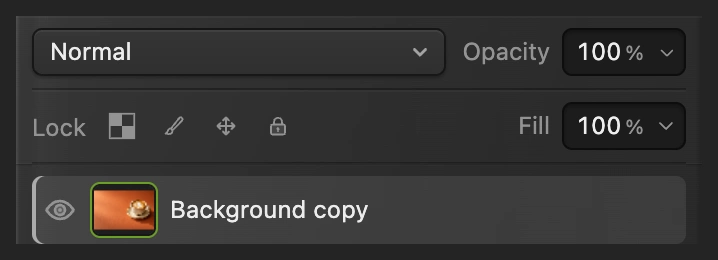
Przebarwiaj kopię, aby oryginał pozostał dostępny pod spodem. Zaznacz obszar, który chcesz przebarwić
Na przykładowym zdjęciu wybierz i poczekaj, aż wokół filiżanki i spodka pojawi się kontur. Następnie wybierz . Teraz zaznaczony jest papier wokół filiżanki, także ten widoczny w uchu filiżanki.
Na innym zdjęciu zaznacz obiekt lub tło, które chcesz zmienić, zanim otworzysz Zastąp kolor. Podobne kolory w innych miejscach obrazu powinny pozostać poza zaznaczeniem.
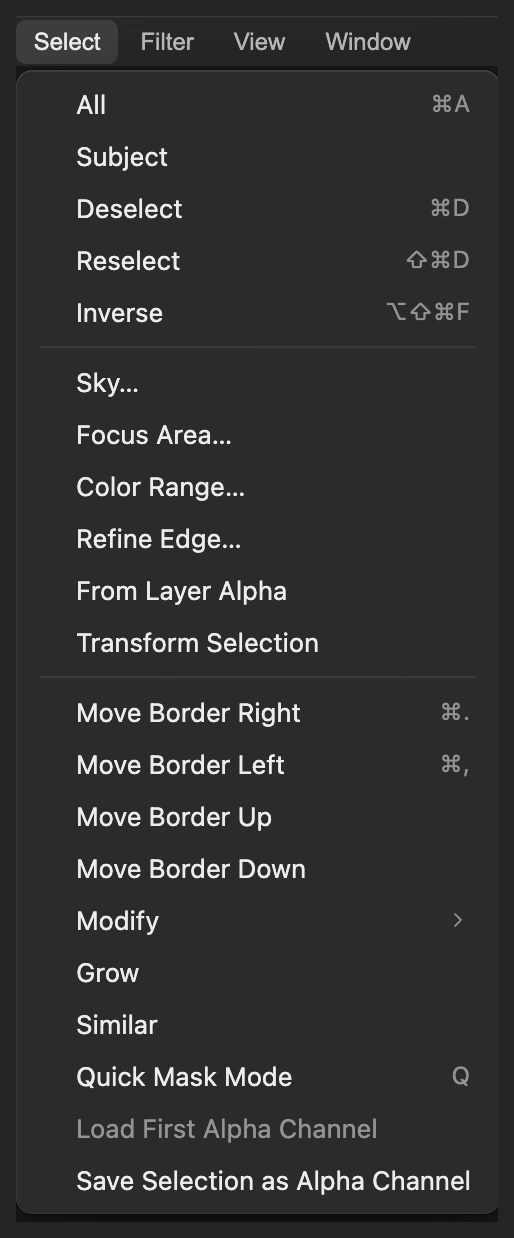
Najpierw zaznacz filiżankę, a potem odwróć zaznaczenie, aby objąć papier. 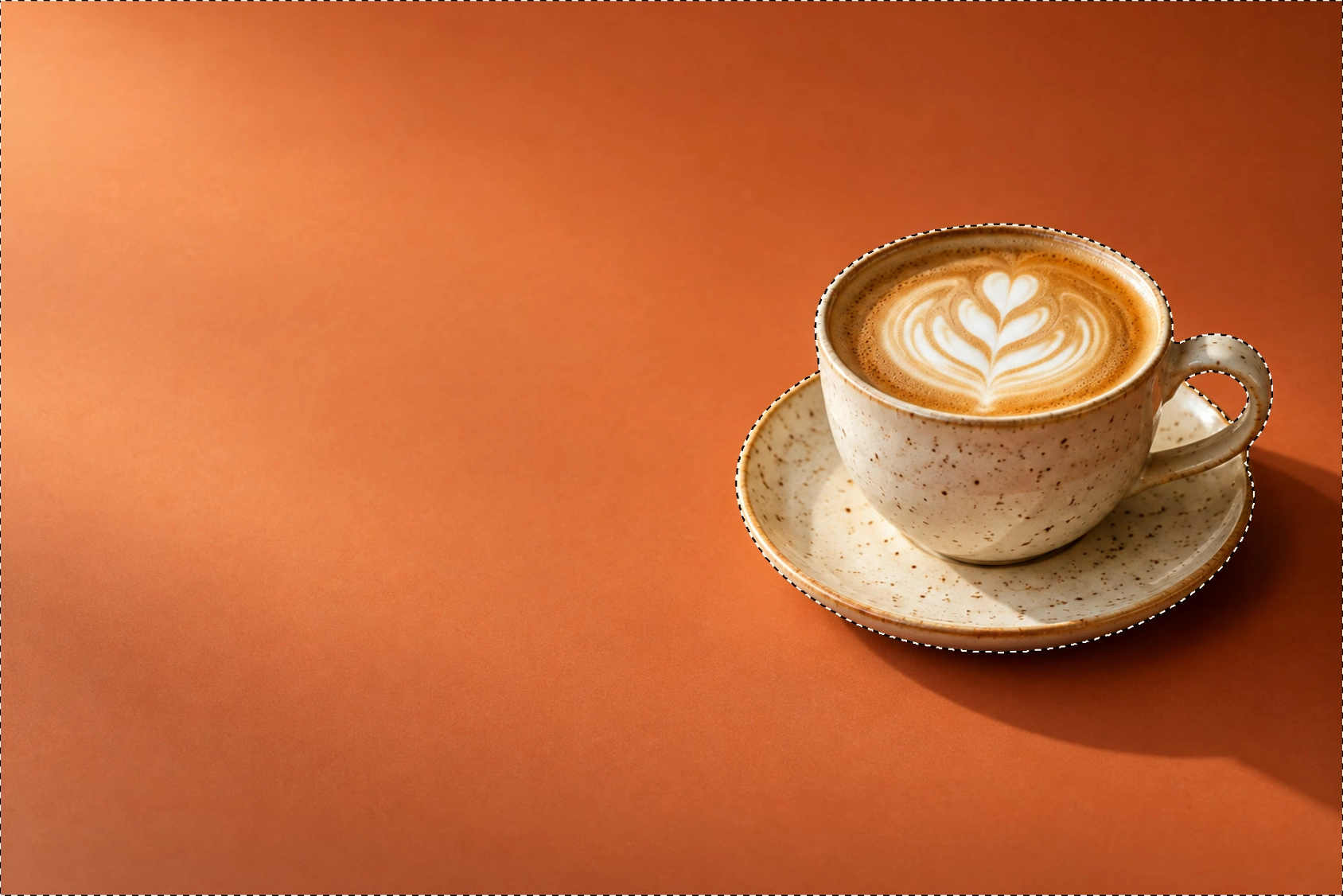
Zaznaczony papier leży poza filiżanką i spodkiem. Wybierz pierwotny kolor
Wybierz Na przykładowym zdjęciu wpisz #e88450 w polu obok etykiety Kolor do zastąpienia. To odcień pierwotnego pomarańczowego papieru, a nie nowy kolor.
Na własnym zdjęciu kliknij przycisk Próbkuj z obrazu, a potem kliknij kolor na obrazie. Możesz klikać widoczną część obrazu poza oknem dialogowym. Po wybraniu koloru kliknij przycisk Zakończ próbkowanie. Pobierz próbkę, zanim zmienisz barwę, aby wybierać z pierwotnego wyglądu zdjęcia.
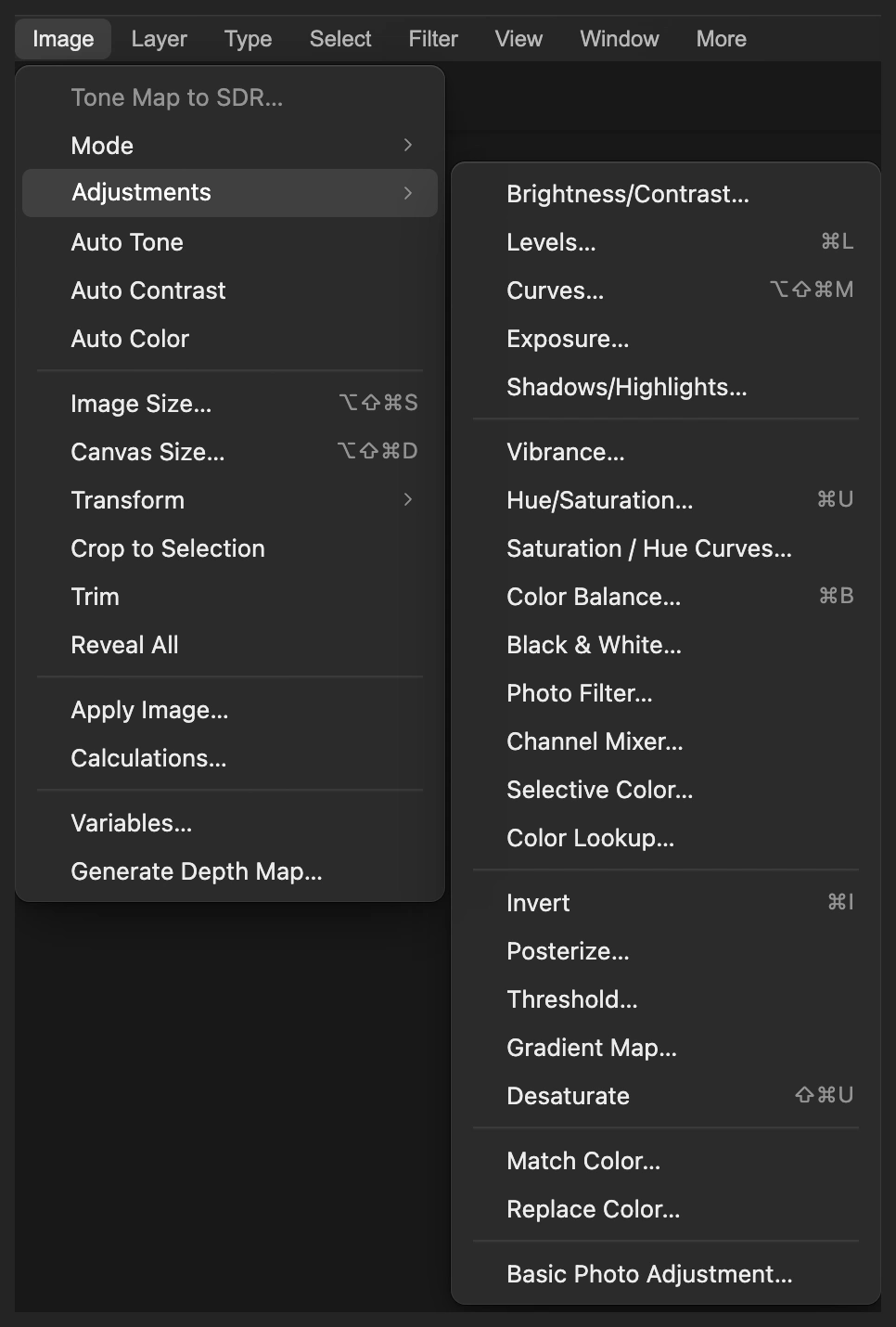
Zastąp kolor znajduje się w menu Obraz › Dopasowania. 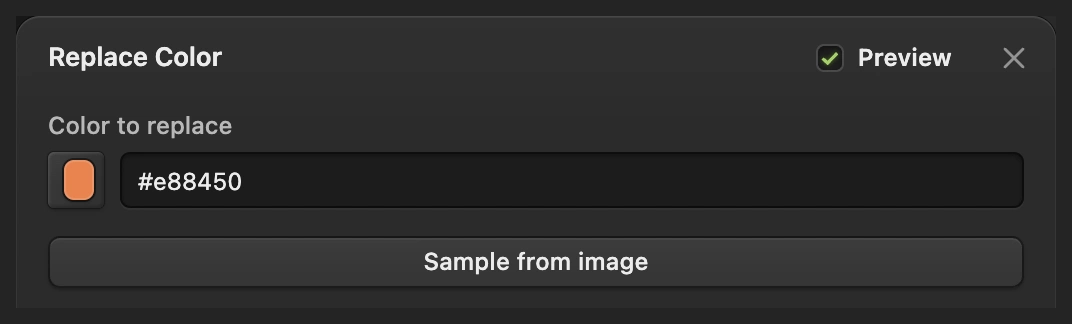
Wartość szesnastkowa wskazuje kolor do zastąpienia. 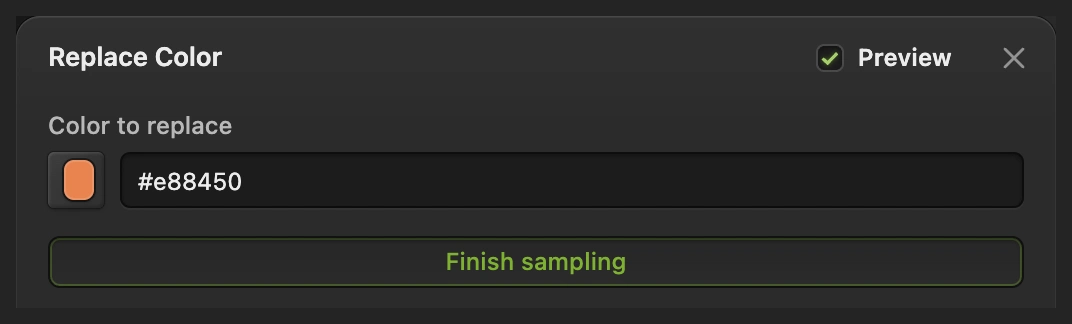
Zakończ próbkowanie przywraca ustawienia dopasowania. Ustaw tolerancję i barwę, a potem zastosuj
Na przykładowym zdjęciu w polu Tolerancja ustaw 200, a w polu Barwa +160°. Pola Nasycenie i Jasność zostaw na 0. Na podglądzie papier zmienia kolor na morski, a zaznaczenie chroni kawę.
Tolerancja określa, jak daleko zmiana sięga w podobne odcienie. Na przykładowym zdjęciu użyto maksimum, 200, aby objąć zarówno jasny, jak i zacieniony papier. Na zdjęciu, na którym sąsiednie kolory muszą pozostać bez zmian, zacznij od niższej wartości. Barwa przesuwa kolor po kole barw.
Kliknij przycisk Zastosuj, aby zatwierdzić podgląd. Nie usuwaj zaznaczenia, dopóki nie ocenisz koloru.
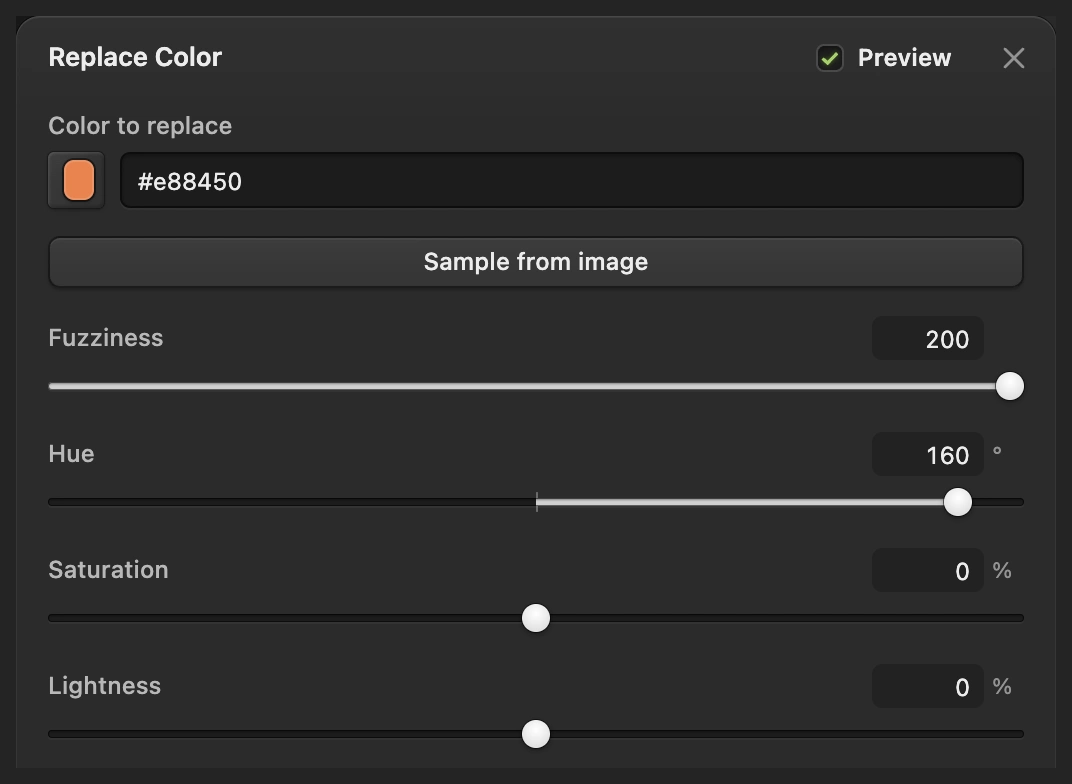
Te wartości zmieniają zaznaczony pomarańczowy papier na przykładowym zdjęciu na morski. 
Zastosuj zatwierdza zmianę zaznaczonych pikseli. Sprawdź krawędzie i porównaj
Jeśli potrzebujesz innych ustawień polecenia Zastąp kolor, użyj polecenia , zanim wprowadzisz kolejną zmianę, a potem otwórz okno ponownie i spróbuj jeszcze raz. Ustawienia nie zmieniają wcześniej zastosowanej edycji. Gdy kolor Ci odpowiada, wybierz , aby usunąć przerywany kontur.
Kilka razy wybierz , aby sprawdzić brzeg filiżanki, krawędź spodka i wnętrze ucha, a potem wybierz , aby ocenić całe zdjęcie. Kliknij ikonę oka obok warstwy Tło kopia, aby zobaczyć oryginał, a potem kliknij ją ponownie, aby przywrócić przebarwioną wersję.

Obejrzyj granicę między papierem a filiżanką. 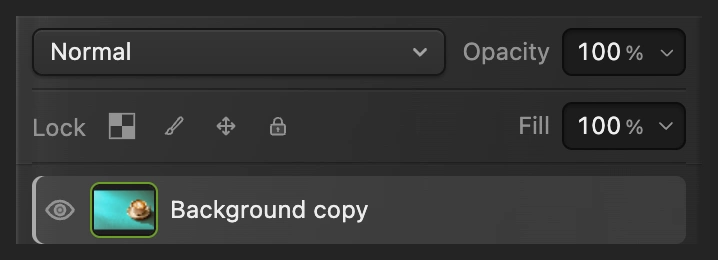
Ikona oka przełącza między przebarwioną kopią a oryginałem pod spodem. Wyeksportuj kopię lub zachowaj obie warstwy
Wybierz i kliknij przycisk Eksportuj, aby otrzymać nowe, gotowe zdjęcie. Wybierz , aby zachować przebarwioną kopię i oryginał jako osobne warstwy; od tej chwili zapisuje projekt.
W przypadku otwartego pliku JPEG zapisuje spłaszczony obraz w jego własnym formacie. Pierwsze zapisanie otwiera okno Zapisz obraz.
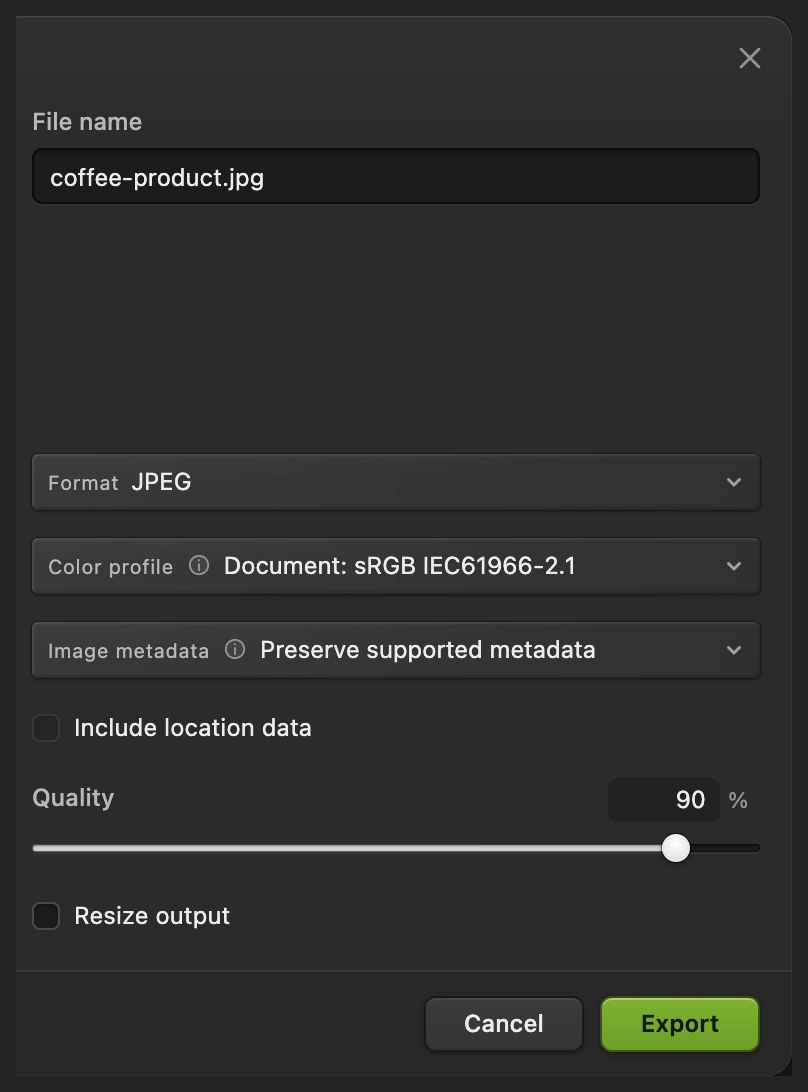
Eksportuj zapisuje nową, gotową kopię. 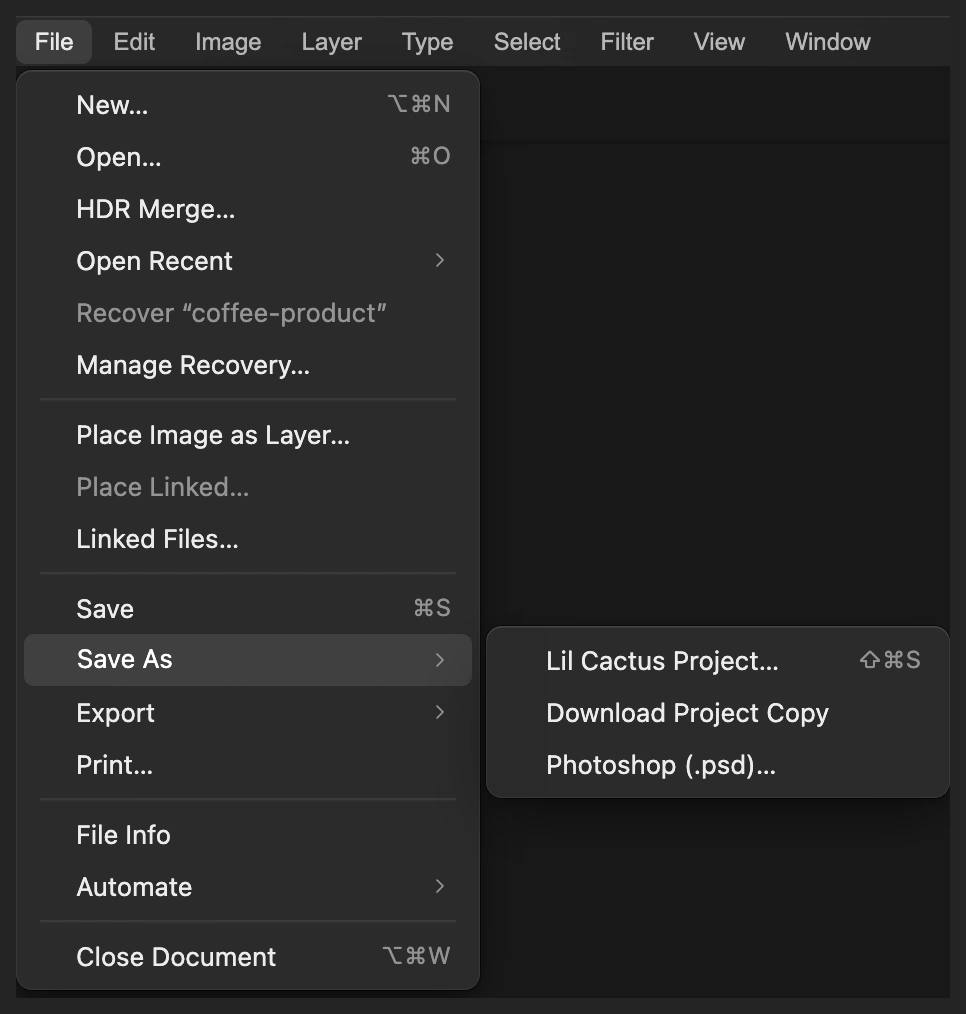
Projekt zachowuje przebarwioną warstwę i oryginał.
Barwa/Nasycenie, gdy chcesz wracać do ustawień
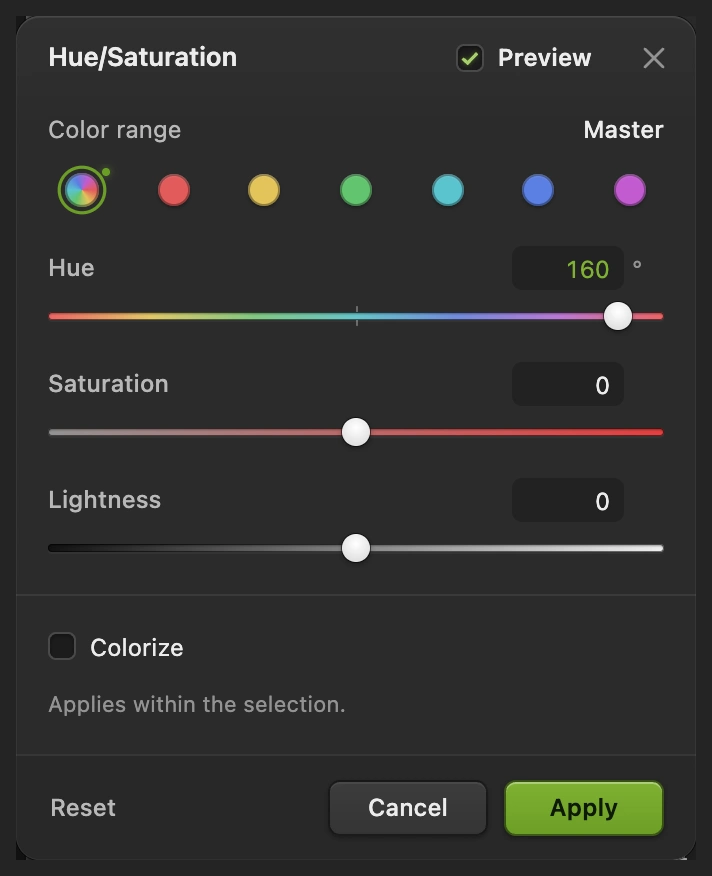
Jeśli zmianę koloru możesz chcieć później poprawić, zacznij od nowa od oryginalnego zdjęcia. Zaznacz papier poleceniami i , jak wyżej.
- Wybierz
- W polu Zakres kolorów pozostaw Główne, w polu Barwa ustaw +160, pola Nasycenie i Jasność zostaw na 0 i kliknij przycisk Zastosuj.
- Wybierz . Wybierz , aby zachować dopasowanie i jego maskę.
Zaznaczenie staje się maską, czyli czarno-białym obrazem, który ogranicza działanie dopasowania: biały papier jest zmieniany, a czarny kształt filiżanki pozostaje chroniony. W odróżnieniu od polecenia Zastąp kolor ta metoda przesuwa każdy zaznaczony kolor, nie zawężając najpierw efektu do odcienia z próbki.
Zobacz, jak później zmienić warstwę dopasowania.

Rozwiązywanie typowych problemów
Filiżanka lub inny obiekt też zmienia kolor
Obejmuje go zaznaczenie. Cofnij zmianę koloru i popraw zaznaczenie, zanim ponownie otworzysz Zastąp kolor. Sama tolerancja nie rozdzieli dwóch obszarów, które mają ten sam odcień.
Część pierwotnego koloru pozostaje
Najpierw sprawdź zaznaczenie, zwłaszcza małe otwory, takie jak ucho filiżanki. Potem sprawdź kolor z próbki i zwiększ tolerancję, jeśli podobne odcienie są pomijane. Nawet przy szerokim zakresie kolory bardziej odległe od próbki zmieniają się słabiej.
Biały lub czarny obszar nie zmienia się po zmianie barwy
Barwa przesuwa istniejący kolor. Neutralny biały, szary lub czarny obszar nie ma barwy, którą można obrócić, więc sama zmiana barwy nie nada mu wyraźnego nowego koloru.
Co dalej
Zastępowanie koloru: pytania i odpowiedzi
Czy można zastąpić jeden kolor, nie zmieniając reszty zdjęcia?
Tak. W Lil Cactus najpierw zaznacz obszar, a potem użyj polecenia Obraz › Dopasowania › Zastąp kolor… Kolory poza zaznaczeniem są chronione, nawet jeśli pasują do koloru źródłowego.
Co oznacza Tolerancja w oknie Zastąp kolor?
W Lil Cactus Tolerancja określa, jak szeroko polecenie Zastąp kolor obejmuje kolory podobne do próbki. Wyższa wartość obejmuje więcej odcieni z miękkimi przejściami; nie rozszerza zaznaczenia na inny obszar.
Czy Kolor do zastąpienia to nowy kolor, który chcę uzyskać?
Nie. W Lil Cactus Kolor do zastąpienia wskazuje istniejący kolor źródłowy. Barwa, Nasycenie i Jasność zmieniają odcienie z próbki; nie określają jednego, dokładnego koloru wynikowego.
Czy można zmienić ustawienia polecenia Zastąp kolor po jego zastosowaniu?
Nie. W Lil Cactus Zastąp kolor zmienia piksele: cofnij je i uruchom ponownie albo użyj warstwy dopasowania Barwa/Nasycenie, aby ustawienia pozostały edytowalne.
Jak zachować fakturę przy zastępowaniu koloru?
W Lil Cactus zacznij od zmiany barwy i trzymaj Jasność blisko 0, jak na przykładowym zdjęciu. Przed zastosowaniem sprawdź fakturę, światła i cienie; mocne zmiany jasności mogą wypłukać szczegóły.
Czy moje zdjęcie jest wysyłane, gdy zastępuję kolor?
Nie. Lil Cactus wykonuje zmianę koloru i zaznaczenie tematu na przykładowym zdjęciu w przeglądarce, na Twoim urządzeniu.
Co dalej
 Jak zaznaczyć fragment zdjęcia w edytorzeDobierz narzędzie, dodawaj i odejmuj, wtapiaj i zapisuj zaznaczenie.Początkujący · 6 min
 Jak używać warstw dopasowaniaZmiany koloru i tonacji, które możesz poprawić, ukryć lub ograniczyć do jednego obszaru.Początkujący · 5 min
 Jak używać masek warstwUkryj część warstwy bez usuwania jej i przywróć ją w dowolnej chwili.Początkujący · 5 min