如何改变图像中的某一种颜色
简要回答
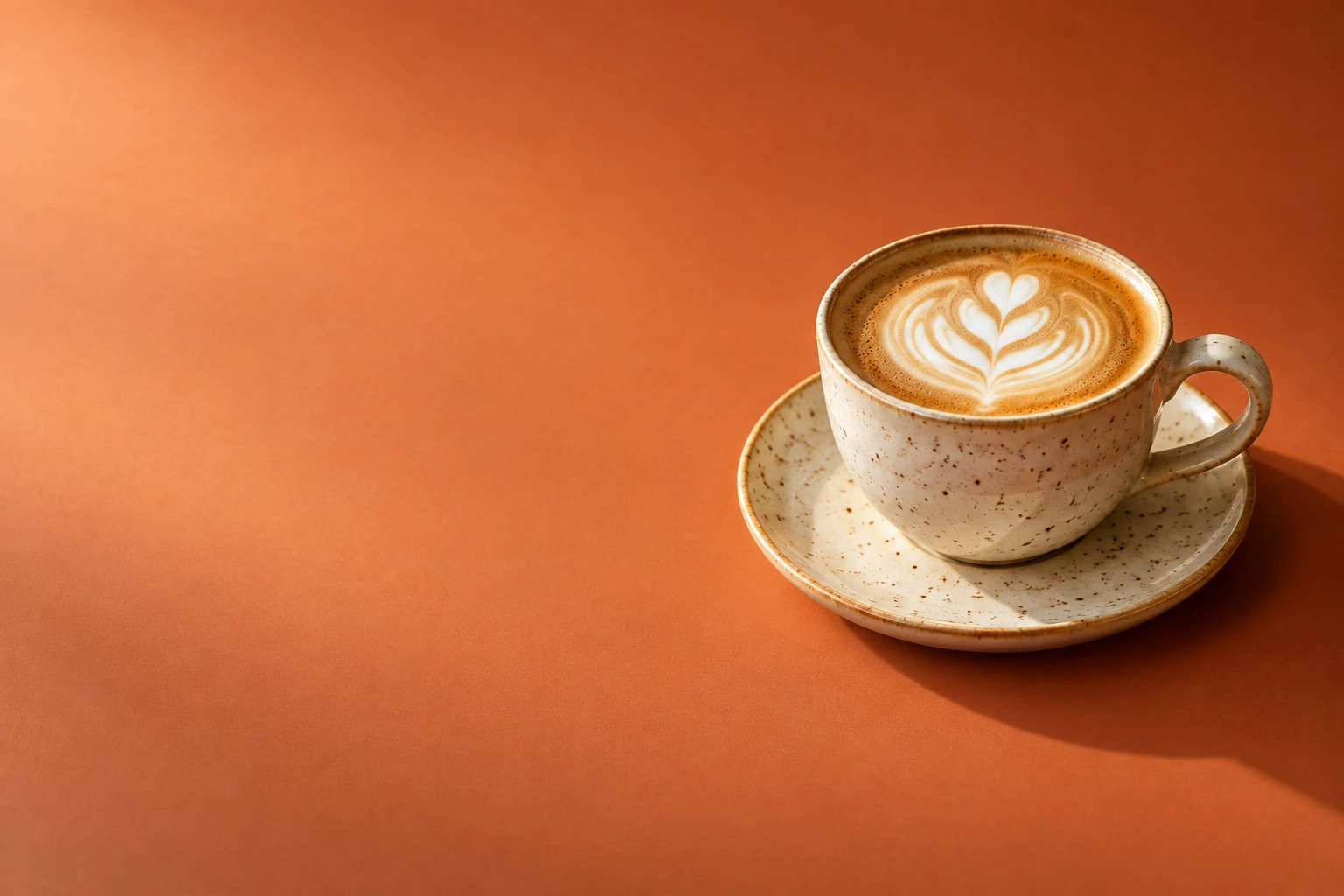
在 Lil Cactus 中,选择以保留原始照片。选中要重新着色的区域:对于示例照片,先选择,再选择,选中杯子周围的纸。选择,在要替换的颜色旁输入 #e88450,把颜色容差设为 200,色相设为 +160,然后单击应用。选择导出完成的副本。

- 用时
- 5 分钟
- 难度
- 入门
- 准备工作
- 一张带有可以单独选出的彩色区域的照片
- 适用格式
- RGB 照片,包括 JPEG 和 PNG
替换颜色分两步:先决定允许在哪里编辑,再决定在那里改变哪些色调。选区能保护照片的其余部分。替换颜色会对现有颜色取样,并在保留可见纹理和明暗的同时,改变相近的色调。
示例照片把橙色的纸改成蓝绿色。咖啡里也有暖色,所以要先用选区保护它。“替换颜色”会改变图层的像素;请在副本上操作,以保留原图。下文介绍的“色相/饱和度”方法则会把设置保存在单独的图层上。
六步替换颜色
打开照片并复制图层
选择打开照片,或者使用本页的示例。选择。在图层面板中保持选中背景 拷贝。
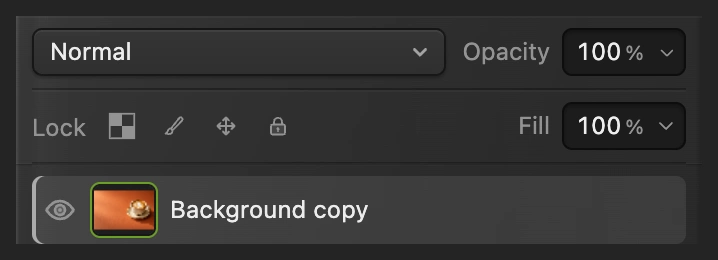
在副本上重新着色,原图就会保留在下方。 选中要重新着色的区域
对于示例照片,选择,等待杯子和碟子周围出现轮廓线。然后选择。现在杯子周围的纸被选中了,包括杯柄内侧的纸。
如果是别的照片,请在打开“替换颜色”之前,先选中要改变的物体或背景。图像中其他位置的相近颜色应留在选区之外。
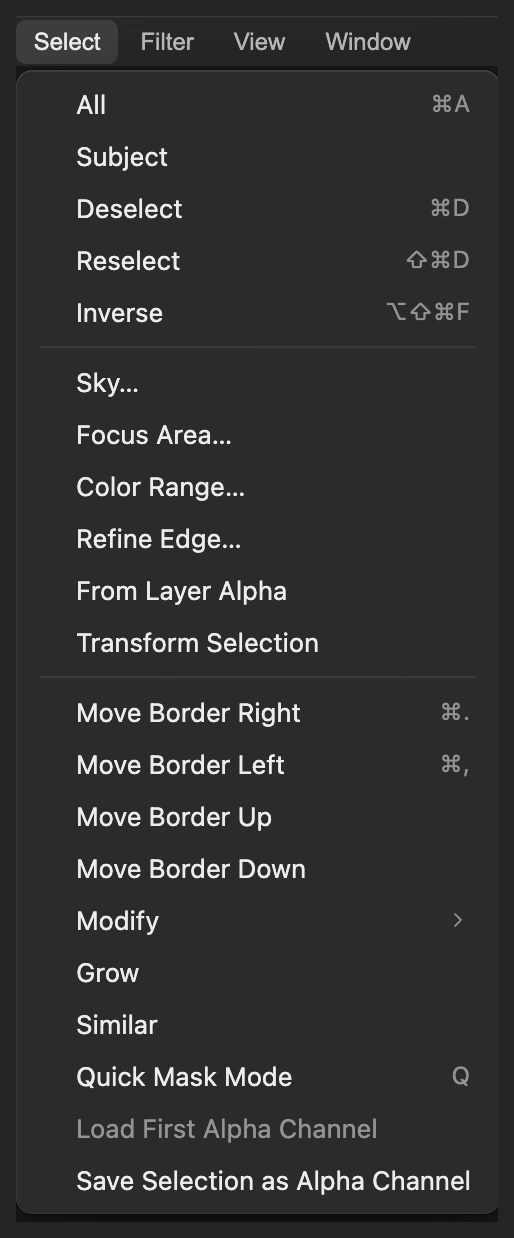
先选中杯子,再反选,就选中了纸。 
选中的纸位于杯子和碟子之外。 选择原来的颜色
选择。对于示例照片,在要替换的颜色旁的框中输入 #e88450。这是原来橙色纸的一种色调,而不是新颜色。
处理你自己的照片时,单击在图像中取样,然后单击图像中的颜色。你可以单击对话框外露出的画面。选好后单击完成取样。请在更改色相之前取样,这样取到的才是原来的颜色。
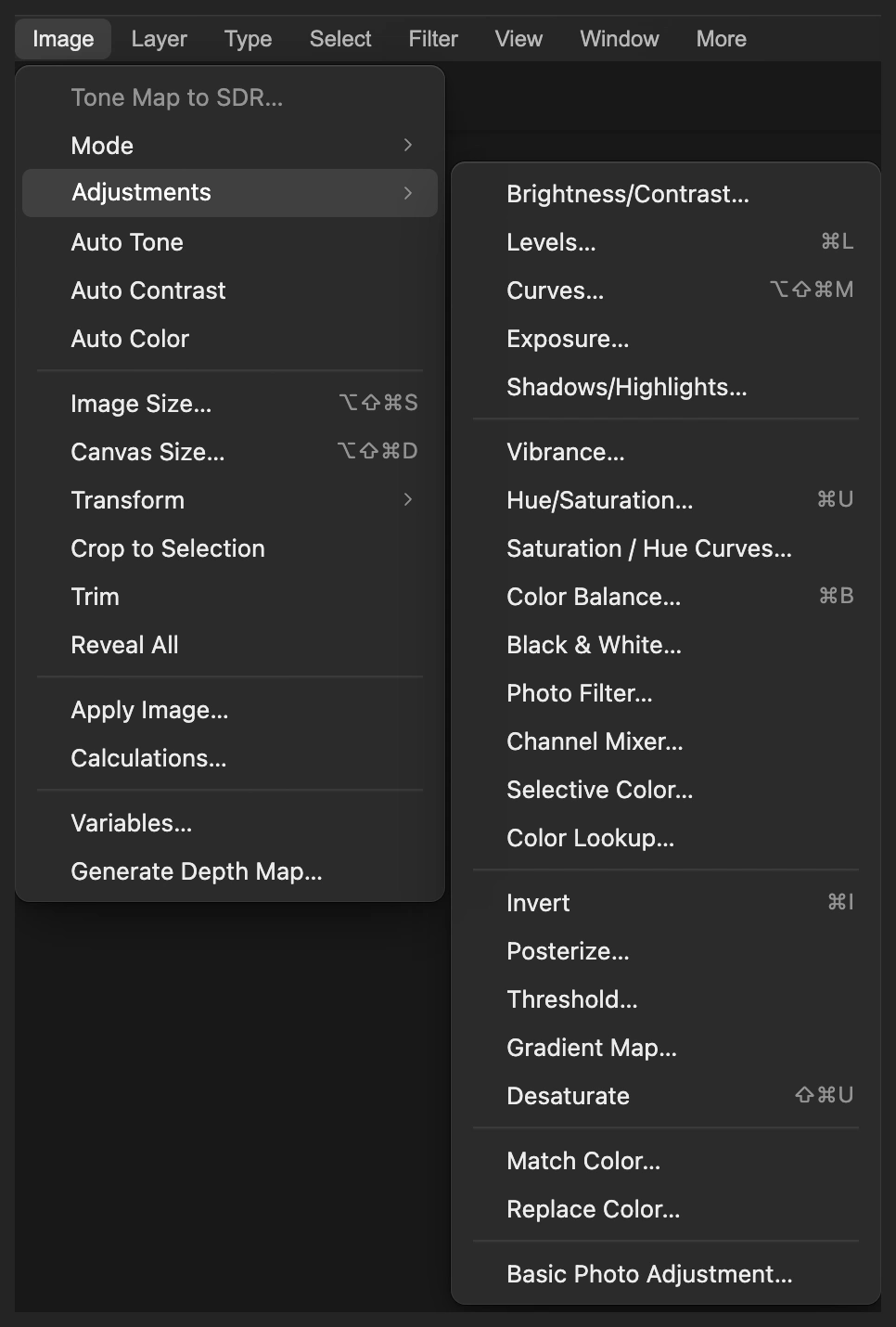
“替换颜色”位于“图像 › 调整”中。 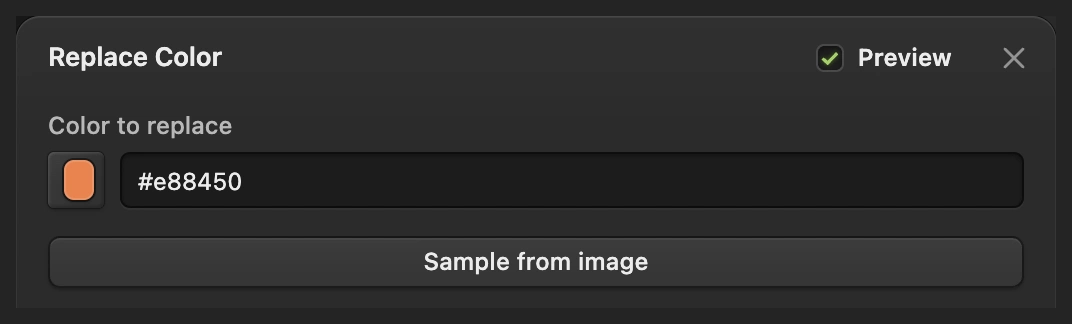
十六进制值标识要替换的颜色。 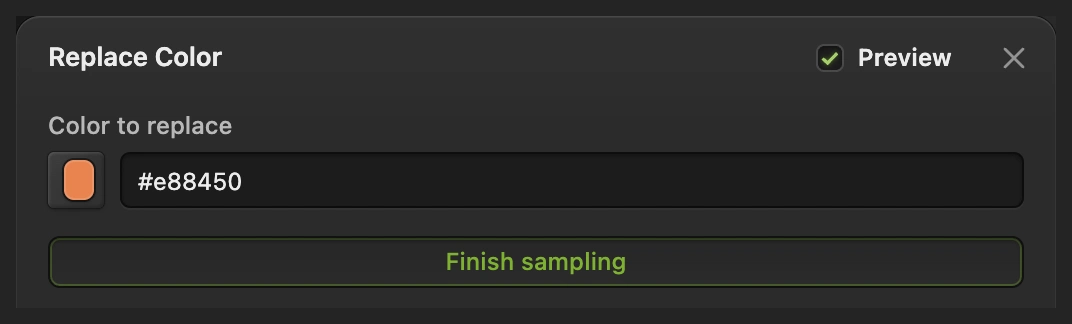
“完成取样”会返回调整控件。 设置颜色容差和色相,然后应用
对于示例照片,把颜色容差设为 200,色相设为 +160°。饱和度和明度保持为 0。预览中纸变成了蓝绿色,而选区保护着咖啡。
颜色容差决定改动波及相近色调的范围。示例使用最大值 200,以便包括亮处和暗处的纸。如果照片中的邻近颜色必须排除在外,请从较低的值开始。色相会让颜色沿色轮旋转。
单击应用确认预览效果。在判断好颜色之前,请保留选区。
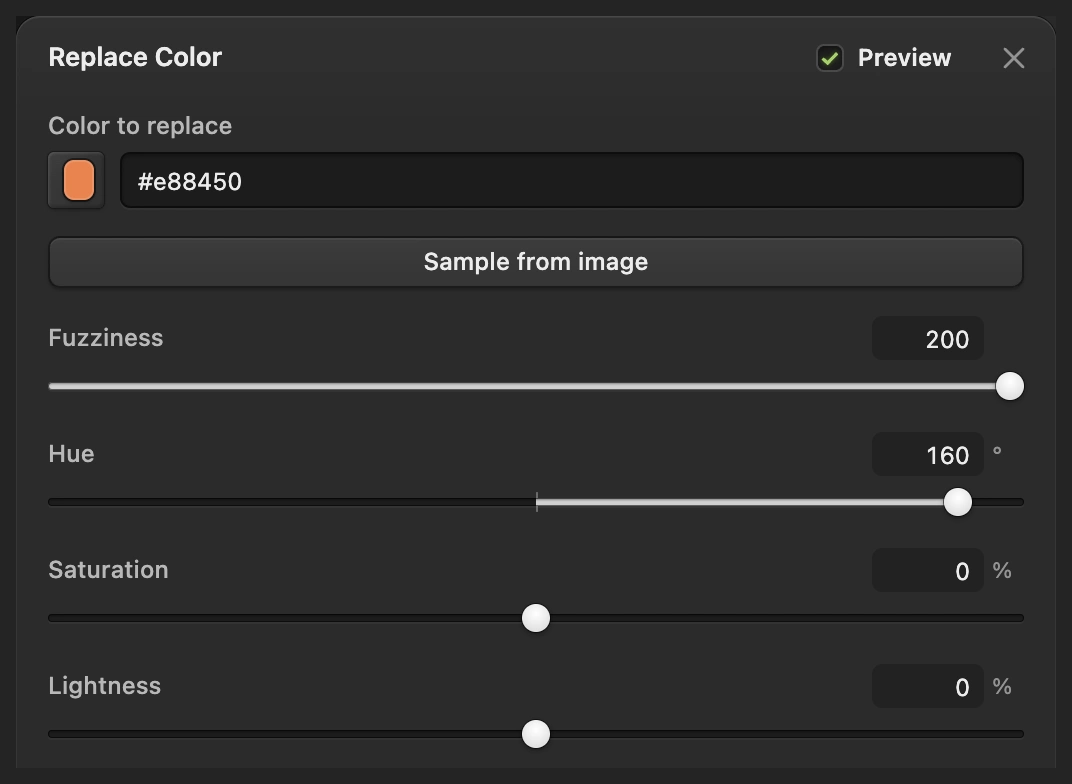
这些数值把示例中选中的橙色纸改为蓝绿色。 
“应用”会把改动提交到选中的像素。 检查边界并对比
如果需要不同的“替换颜色”设置,请在进行其他编辑之前用撤回,然后重新打开对话框再试一次。这些设置不会修改之前已经应用的编辑。对颜色满意后,选择去掉虚线轮廓。
选择几次,检查杯口、碟子边缘和杯柄内侧,然后选择来评估整张照片。单击背景 拷贝旁的眼睛图标查看原图,再单击一次恢复重新着色的版本。

检查纸和杯子之间的边界。 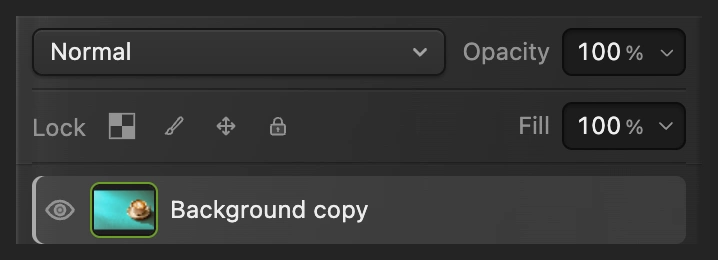
眼睛图标可以在重新着色的副本和下方的原图之间切换。 导出副本,或保留两个图层
选择并单击导出,得到一张新的成品照片。选择,可以把重新着色的副本和原图作为单独的图层保留下来;之后,会存储这个项目。
对于打开的 JPEG,会以它自己的格式存储一张拼合后的图片。第一次存储时会打开存储图像对话框。
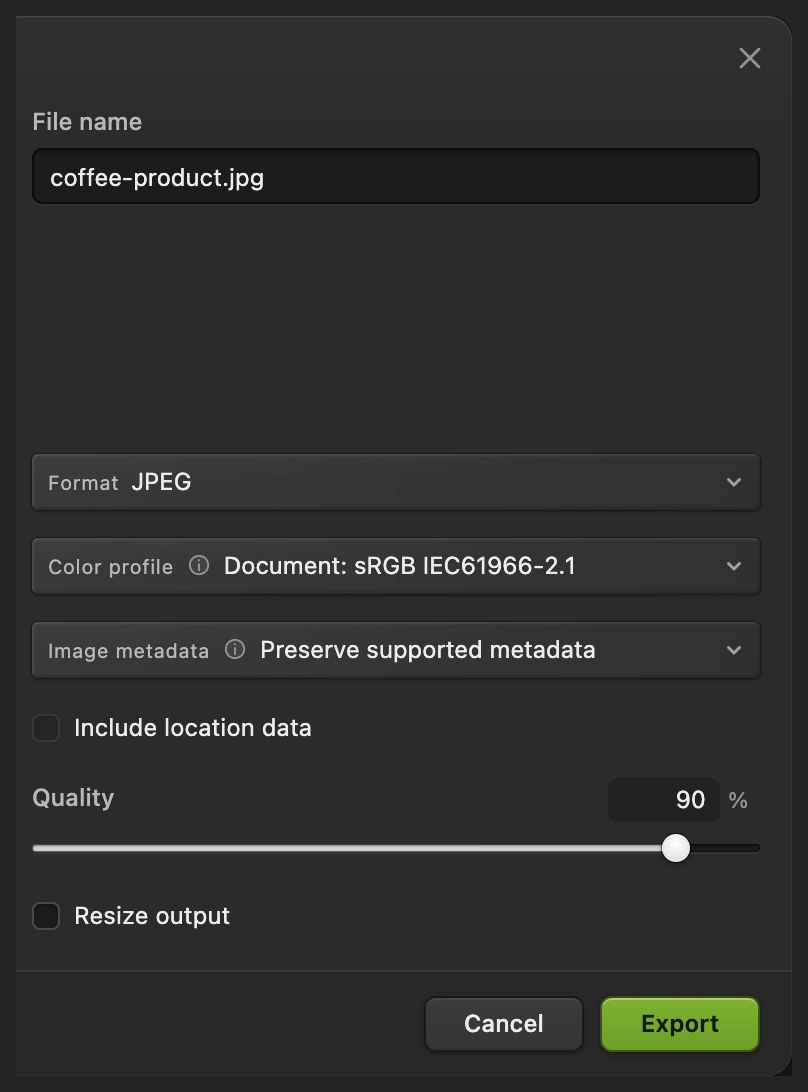
“导出”会写入一份新的成品副本。 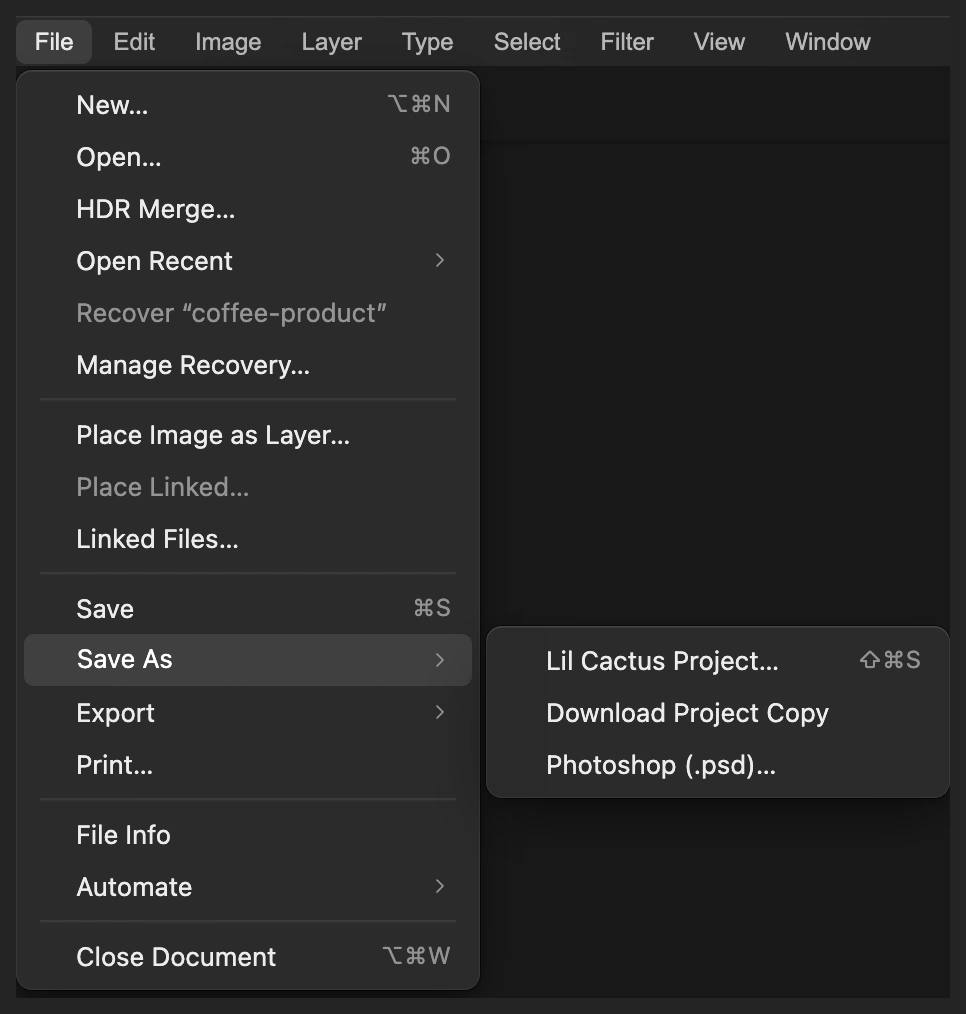
项目会保留重新着色的图层和原图。
用色相/饱和度保留可以重新修改的设置
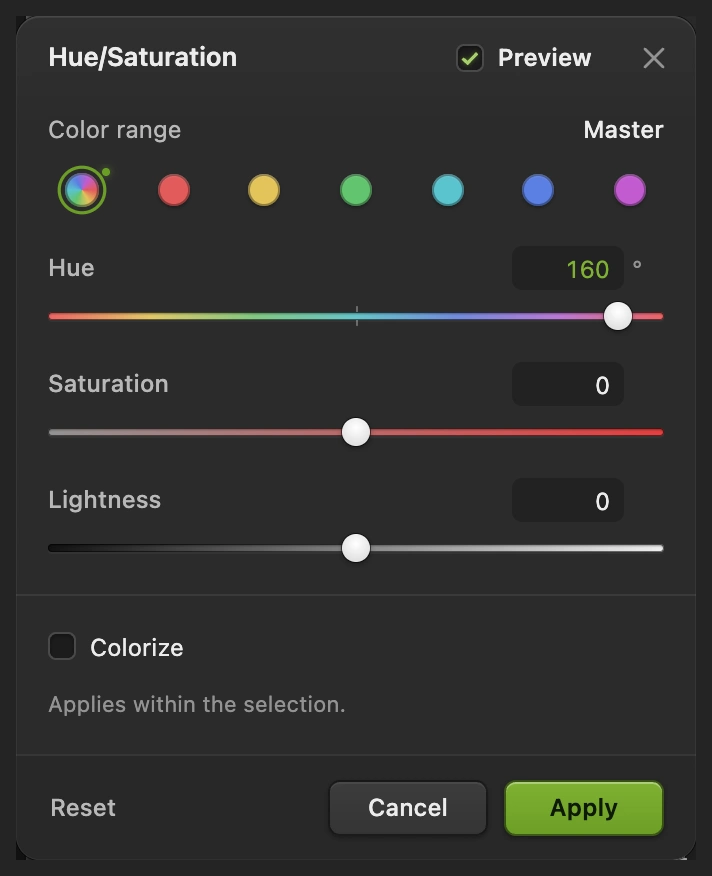
如果以后可能还想修改颜色,请从原始照片重新开始。按上文的方法,用和选中纸。
- 选择。
- 保持色彩范围为全图,把色相设为 +160,饱和度和明度保持为 0,然后单击应用。
- 选择。选择,保留调整及其蒙版。
选区会变成蒙版,也就是一张限制调整范围的黑白图像:白色的纸会受到影响,黑色的杯子形状则受到保护。与“替换颜色”不同,这种方法会改变选区内的所有颜色,而不会先把效果限定在取样的色调上。
请参阅如何在之后修改调整图层。

解决常见问题
杯子或其他物体也变了颜色
选区包括了它。撤回颜色改动,修正选区后再重新打开“替换颜色”。如果两个区域含有相同的色调,仅靠颜色容差无法把它们分开。
还残留了一些原来的颜色
先检查选区,尤其是杯柄这样的小空洞。然后检查取样的颜色;如果有相近的色调被漏掉,请提高颜色容差。即使范围很宽,离取样颜色越远的颜色,变化也越弱。
白色或黑色区域不随色相变化
色相改变的是已有的颜色。中性的白色、灰色或黑色区域没有可以旋转的色相,所以只改变色相无法给它们带来鲜明的新颜色。
接下来可以做什么
替换颜色常见问题
能只替换一种颜色而不改变照片的其余部分吗?
可以。在 Lil Cactus 中,先选中区域,再使用“图像 › 调整 › 替换颜色...”。选区外的颜色即使与源颜色相同,也会受到保护。
“替换颜色”中的“颜色容差”是什么意思?
在 Lil Cactus 中,颜色容差控制“替换颜色”纳入与取样颜色相近的颜色的范围。值越大,纳入的色调越多,过渡也越柔和;但它不会把选区扩展到其他区域。
“要替换的颜色”是我想要的新颜色吗?
不是。在 Lil Cactus 中,“要替换的颜色”标识的是一种现有的源颜色。色相、饱和度和明度改变的是取样的色调,并不指定一个确切的输出颜色。
应用之后还能修改“替换颜色”的设置吗?
不能。在 Lil Cactus 中,“替换颜色”会改变像素:请还原后重新执行,或者使用色相/饱和度调整图层,让设置保持可编辑。
替换颜色时如何保留纹理?
在 Lil Cactus 中,先从改变色相开始,并让明度保持在 0 附近,就像示例中那样。应用之前检查纹理、高光和阴影;大幅改变明度可能会让细节褪色。
替换颜色时,我的照片会被上传吗?
不会。Lil Cactus 在你的浏览器中、你自己的设备上处理颜色改动和示例中的主体选区。


