Como mudar uma cor de uma imagem
Resposta rápida
No Lil Cactus, escolha para manter a foto original. Selecione a área que vai mudar de cor: no exemplo, escolha e depois para selecionar o papel em volta da xícara. Escolha , digite #e88450 ao lado de Cor a substituir, defina Grau de seleção em 200 e Matiz em +160 e clique em Aplicar. Escolha para ter uma cópia final.


- Tempo
- 5 minutos
- Nível
- Iniciante
- Você precisa de
- Uma foto com uma área colorida que você consiga isolar
- Funciona com
- Fotos RGB, incluindo JPEG e PNG
Grátis, sem cadastro. Sua foto fica no seu computador.
Substituir uma cor tem duas partes: escolher onde a edição pode acontecer e depois escolher quais tons mudar ali. Uma seleção protege o resto da foto. Substituir cor pega uma amostra de uma cor existente e desloca os tons parecidos, mantendo a textura e o sombreado visíveis.
O exemplo muda o papel laranja para verde-azulado. O café também tem cores quentes, então proteja-o antes com uma seleção. Substituir cor altera os pixels da camada; use uma cópia para manter o original. A alternativa com Matiz/Saturação, mais abaixo, guarda as configurações numa camada separada.
Substitua uma cor em seis passos
Abra a foto e duplique a camada
Escolha e abra uma foto, ou use o exemplo desta página. Escolha . Deixe Cópia de Plano de fundo selecionada no painel Camadas.
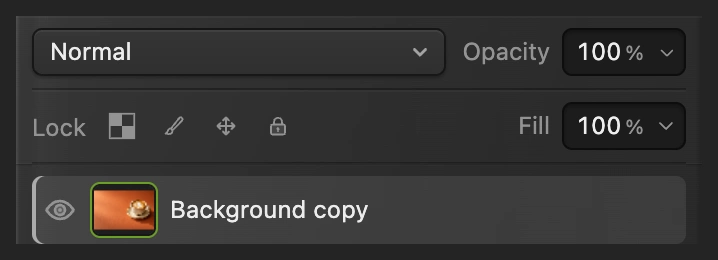
Mude a cor da cópia para que o original continue disponível embaixo. Selecione a área que vai mudar de cor
No exemplo, escolha e espere o contorno aparecer em volta da xícara e do pires. Depois escolha . Agora o papel em volta da xícara está selecionado, inclusive o papel dentro da asa.
Numa outra foto, selecione o objeto ou o fundo que você quer mudar antes de abrir Substituir cor. Cores parecidas em outras partes da imagem devem ficar fora da seleção.
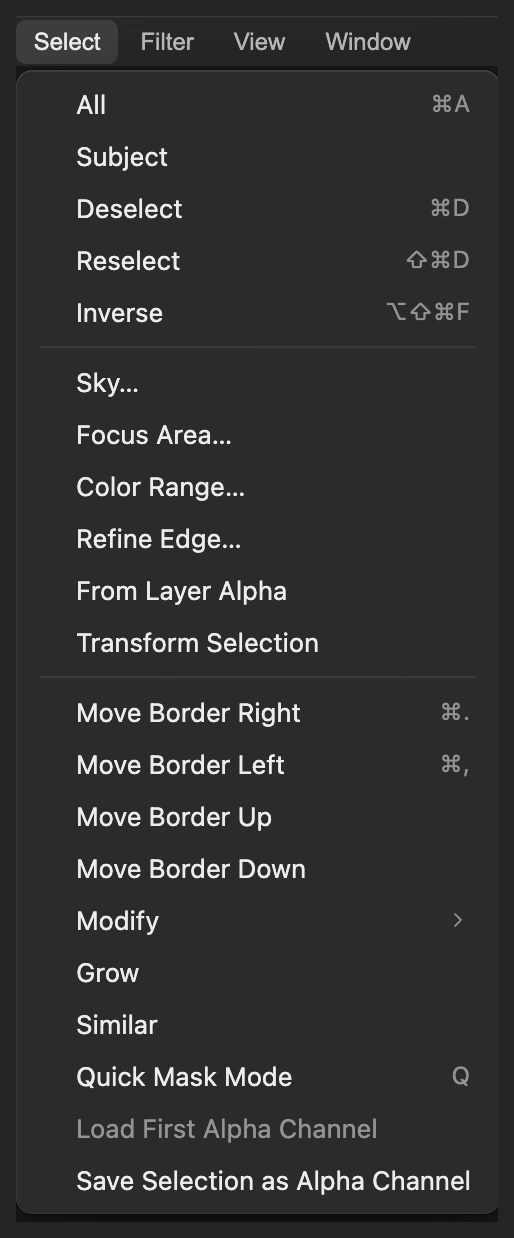
Selecione primeiro a xícara e depois inverta a seleção para escolher o papel. 
O papel selecionado fica fora da xícara e do pires. Escolha a cor original
Escolha No exemplo, digite #e88450 na caixa ao lado de Cor a substituir. Esse é um tom do papel laranja original, não a cor nova.
Na sua própria foto, clique em Obter amostra da imagem e depois clique na cor dentro da imagem. Você pode clicar na parte da imagem que fica visível fora da caixa de diálogo. Clique em Concluir amostragem depois de escolher. Obtenha a amostra antes de mudar o Matiz, para escolher a partir da aparência original.
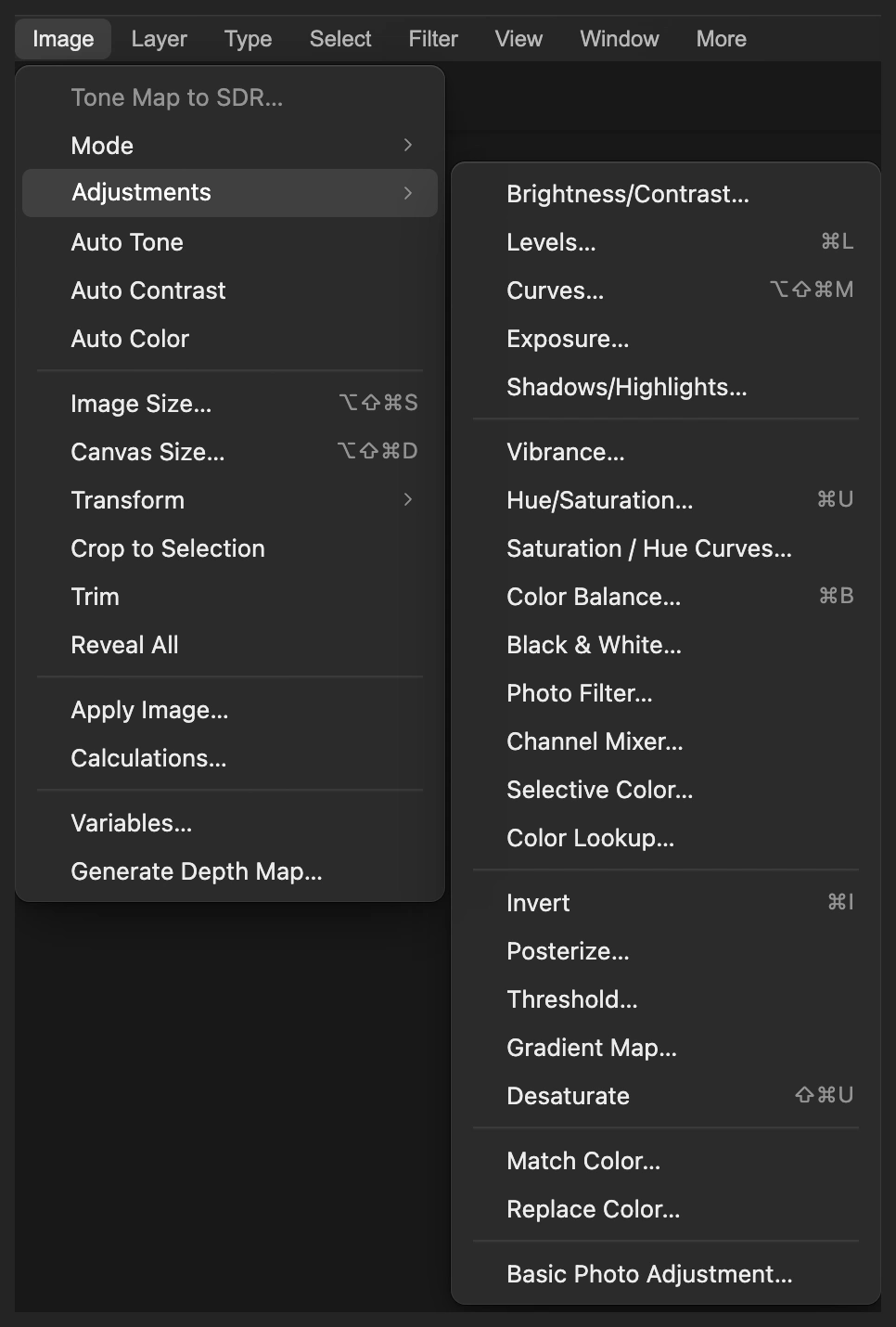
Substituir cor fica em Imagem › Ajustes. 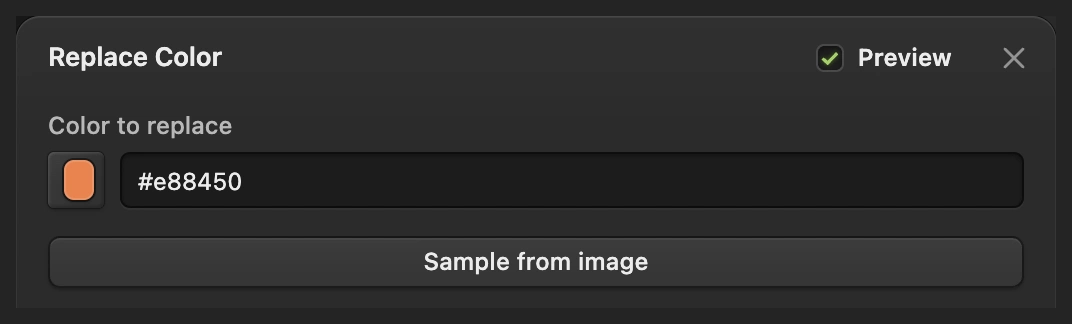
O valor hexadecimal identifica a cor a substituir. 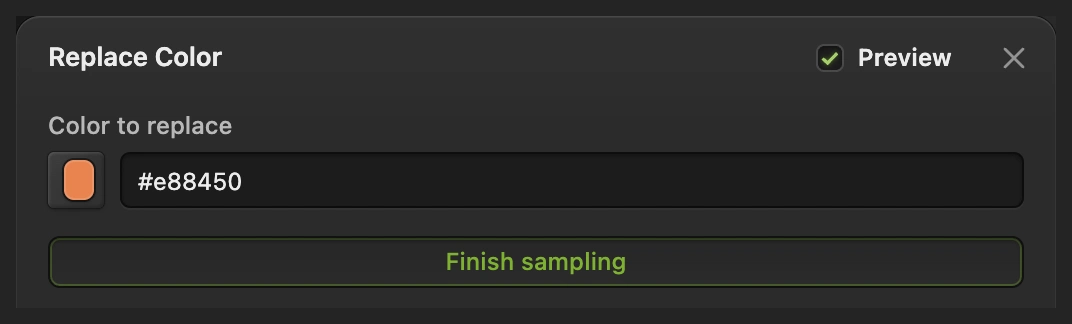
Concluir amostragem volta aos controles do ajuste. Defina Grau de seleção e Matiz e aplique
No exemplo, defina Grau de seleção em 200 e Matiz em +160°. Deixe Saturação e Luminosidade em 0. Na visualização, o papel fica verde-azulado enquanto a seleção protege o café.
O Grau de seleção decide até onde a mudança alcança os tons parecidos. O exemplo usa o máximo, 200, para incluir as partes claras e sombreadas do papel. Comece com um valor menor numa foto em que cores vizinhas precisam ficar de fora. O Matiz desloca a cor ao redor do círculo cromático.
Clique em Aplicar para confirmar a visualização. Mantenha a seleção até avaliar a cor.
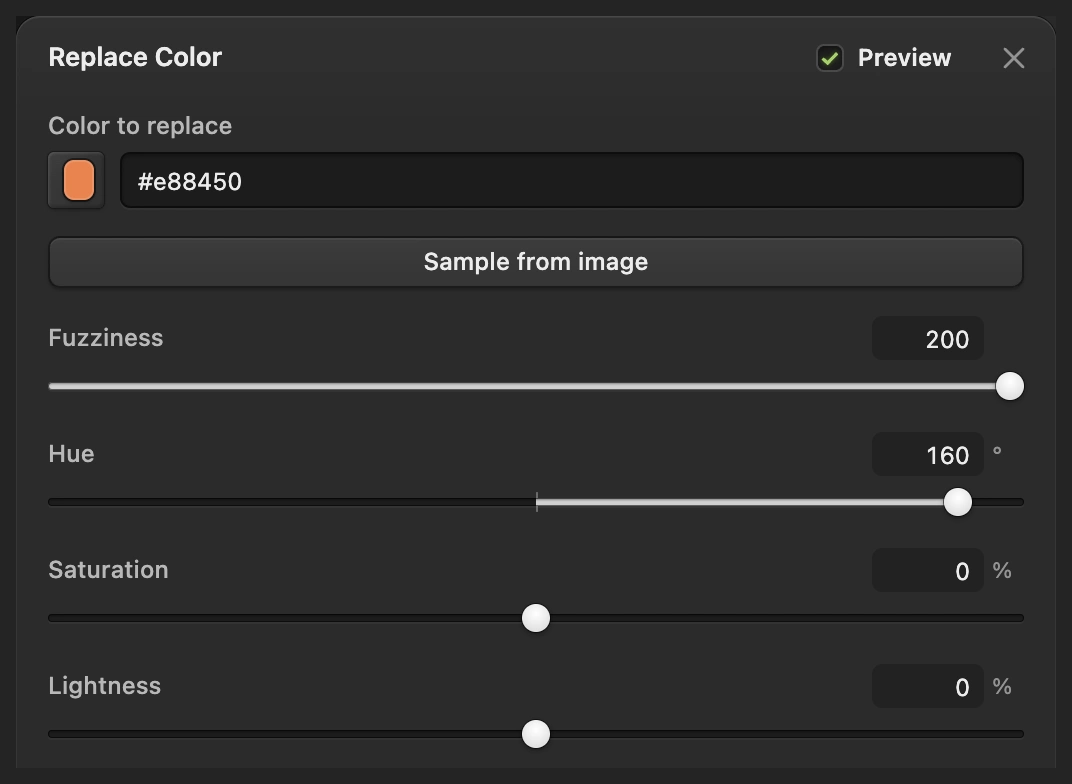
Esses valores mudam o papel laranja selecionado do exemplo para verde-azulado. 
Aplicar confirma a mudança nos pixels selecionados. Confira as bordas e compare
Antes de fazer outra edição, use se precisar de outras configurações de Substituir cor, abra a caixa de diálogo e tente de novo. As configurações não revisam uma edição já aplicada. Quando estiver satisfeito com a cor, escolha para tirar o contorno pontilhado.
Escolha algumas vezes para conferir a borda da xícara, a beirada do pires e o interior da asa, e depois escolha para avaliar a foto inteira. Clique no olho ao lado de Cópia de Plano de fundo para ver o original e clique de novo para voltar à versão com a cor nova.

Examine o limite entre o papel e a xícara. 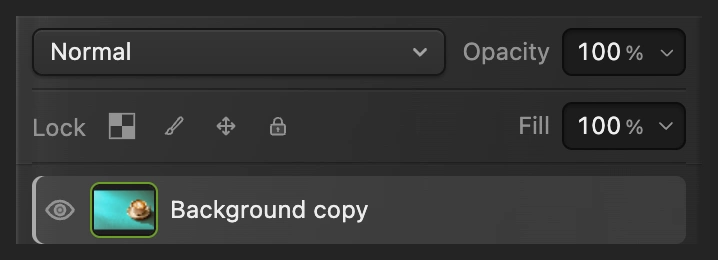
O olho alterna entre a cópia com a cor nova e o original embaixo. Exporte uma cópia ou mantenha as duas camadas
Escolha e clique em Exportar para ter uma nova foto final. Escolha para manter a cópia com a cor nova e o original como camadas separadas; depois disso, salva o projeto.
No JPEG aberto, salva uma imagem achatada no próprio formato dele. O primeiro salvamento abre Salvar imagem.
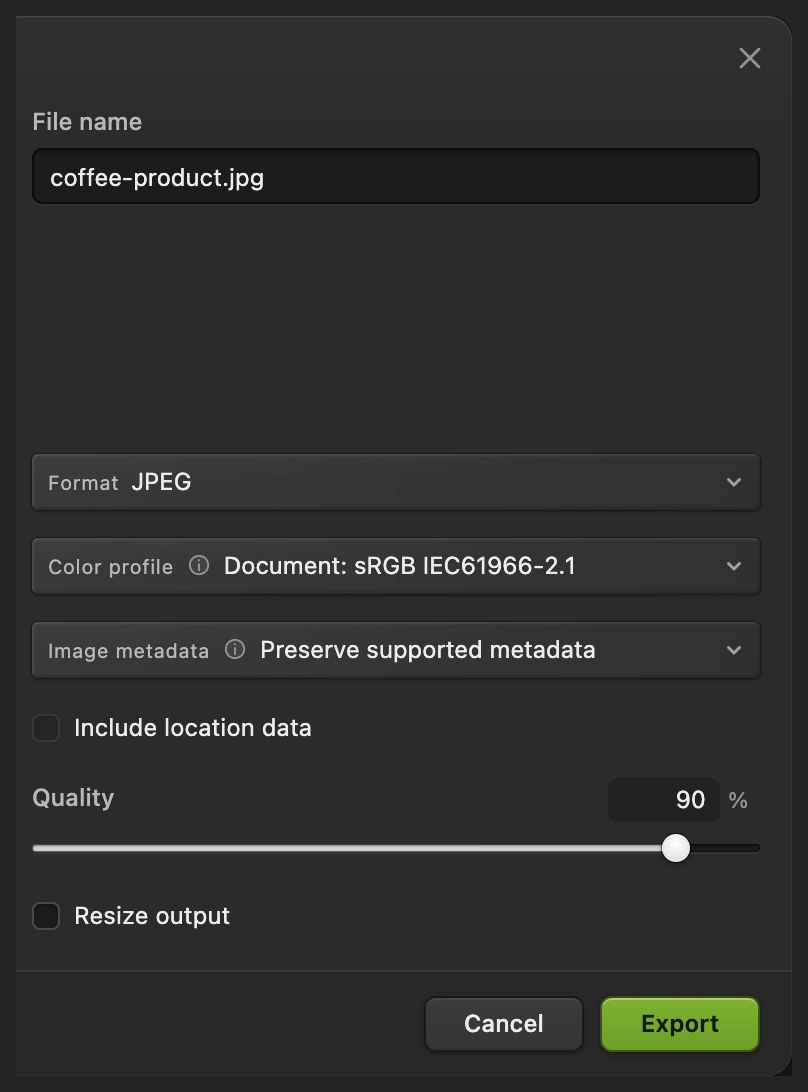
Exportar grava uma nova cópia final. 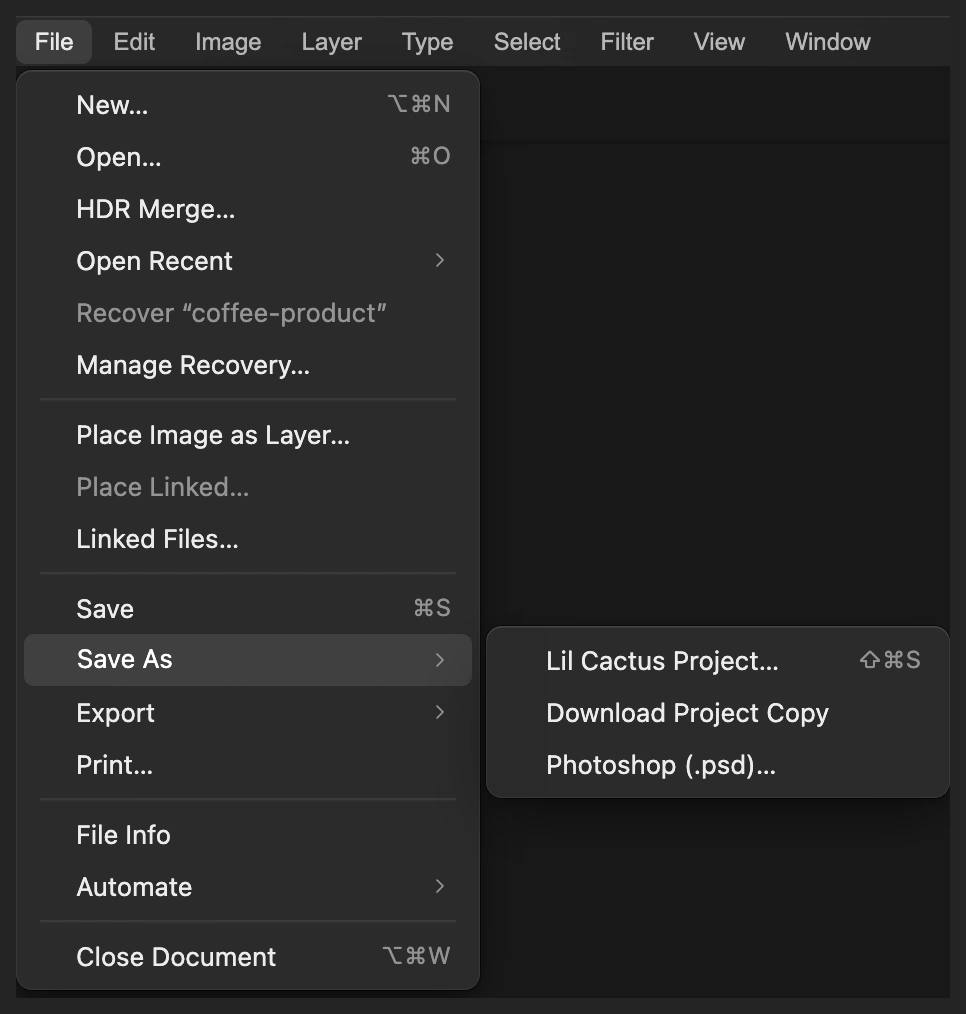
O projeto mantém a camada com a cor nova e o original.
Use Matiz/Saturação para configurações que você pode rever
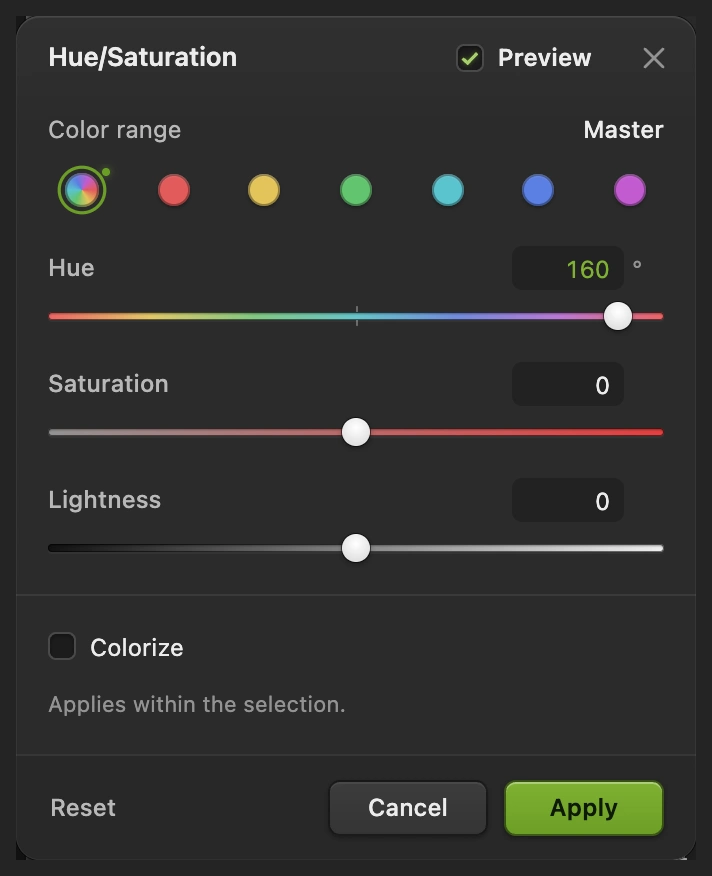
Para uma mudança de cor que você talvez queira revisar depois, comece de novo a partir da foto original. Selecione o papel com e , como acima.
- Escolha
- Deixe Intervalo de cores em Mestre, defina Matiz em +160, deixe Saturação e Luminosidade em 0 e clique em Aplicar.
- Escolha . Escolha para manter o ajuste e a máscara dele.
A seleção vira uma máscara, uma imagem em preto e branco que limita o ajuste: o papel branco é afetado, enquanto a forma preta da xícara fica protegida. Ao contrário de Substituir cor, este método desloca todas as cores selecionadas sem antes restringir o efeito a um tom amostrado.
Veja como alterar uma camada de ajuste depois.

Resolver problemas comuns
A xícara ou outro objeto também muda de cor
A seleção o inclui. Desfaça a mudança de cor e corrija a seleção antes de reabrir Substituir cor. O Grau de seleção sozinho não consegue separar duas áreas que têm o mesmo tom.
Parte da cor original continua lá
Confira primeiro a seleção, principalmente buracos pequenos, como o de uma asa. Depois confira a cor amostrada e aumente o Grau de seleção se tons parecidos estiverem ficando de fora. Mesmo com uma faixa ampla, as cores mais distantes da amostra mudam menos.
Uma área branca ou preta não muda com o Matiz
O Matiz desloca a cor que já existe. Uma área neutra branca, cinza ou preta não tem matiz para girar, então mudar só o Matiz não lhe dá uma cor nova forte.
O que fazer em seguida
Substituir cores: perguntas e respostas
Posso substituir uma cor sem mudar o resto da foto?
Sim. No Lil Cactus, selecione a área primeiro e depois use Imagem › Ajustes › Substituir cor… As cores fora da seleção ficam protegidas mesmo quando são iguais à cor de origem.
O que significa Grau de seleção em Substituir cor?
No Lil Cactus, o Grau de seleção controla o quanto Substituir cor abrange as cores parecidas com a amostra. Um valor maior inclui mais tons, com transições suaves; ele não expande a seleção para outra área.
“Cor a substituir” é a cor nova que eu quero?
Não. No Lil Cactus, “Cor a substituir” identifica uma cor de origem que já existe. Matiz, Saturação e Luminosidade mudam os tons amostrados; esses controles não definem uma única cor final exata.
Posso mudar as configurações de Substituir cor depois de aplicá-las?
Não. No Lil Cactus, Substituir cor altera os pixels: desfaça e execute de novo, ou use uma camada de ajuste Matiz/Saturação para manter as configurações editáveis.
Como manter a textura ao substituir uma cor?
No Lil Cactus, comece mudando o Matiz e mantenha a Luminosidade perto de 0, como no exemplo. Confira a textura, os realces e as sombras antes de aplicar; mudanças fortes de luminosidade podem apagar detalhes.
Minha foto é enviada para algum servidor quando substituo uma cor?
Não. O Lil Cactus processa a mudança de cor e a seleção de Assunto do exemplo no seu navegador, no seu próprio dispositivo.
Continue aprendendo
 Como fazer uma seleção em um editor de fotosEscolha a ferramenta certa, some e subtraia, difunda e salve uma seleção.Iniciante · 6 min
 Como usar camadas de ajusteMudanças de cor e tom que você pode reajustar, ocultar ou limitar a uma área.Iniciante · 5 min
 Como usar máscaras de camadaOculte parte de uma camada sem apagá-la e traga-a de volta quando quiser.Iniciante · 5 min