Як змінити один колір на зображенні
Коротка відповідь
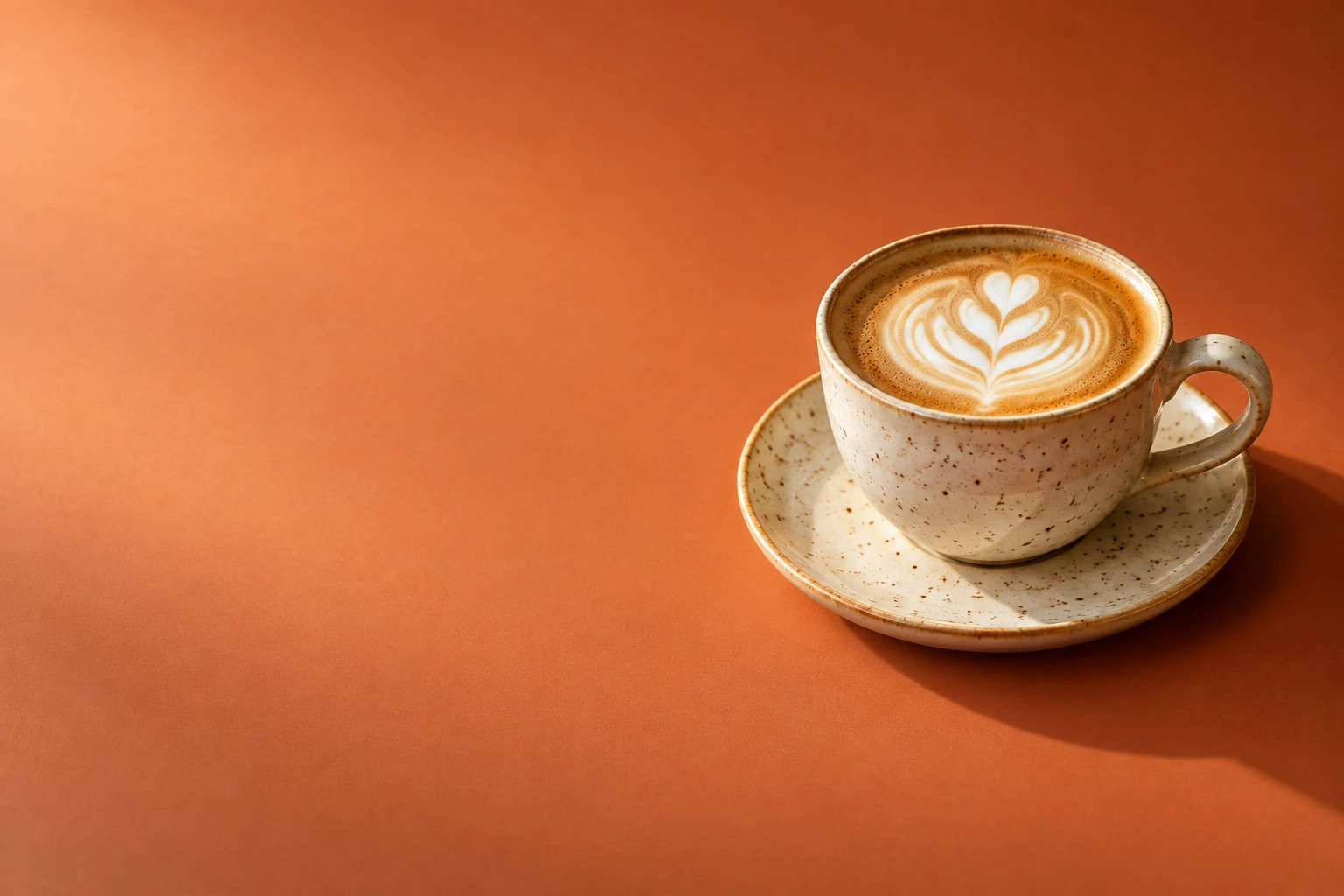
У Lil Cactus виберіть , щоб зберегти оригінальне фото. Виділіть ділянку, яку треба перефарбувати: для прикладу виберіть , а потім , щоб виділити папір навколо чашки. Виберіть , введіть #e88450 у полі Колір для заміни, задайте для параметра Розкид значення 200, а для параметра Колірний тон — +160 і натисніть кнопку Застосувати. Щоб отримати готову копію, виберіть

- Час
- 5 хвилин
- Рівень
- Початковий
- Що потрібно
- Фото з кольоровою ділянкою, яку можна відокремити
- Підходить для
- Фото RGB, зокрема JPEG і PNG
Безкоштовно, без реєстрації. Ваше фото залишається на вашому комп’ютері.
Заміна кольору складається з двох частин: спершу визначте, де дозволено змінювати, а потім — які відтінки там змінити. Виділення захищає решту фото. Заміна кольору бере зразок наявного кольору й зсуває схожі відтінки, зберігаючи видиму текстуру й світлотінь.
На прикладі помаранчевий папір стає бірюзовим. У каві теж є теплі кольори, тож спершу захистіть її виділенням. «Заміна кольору» змінює пікселі шару; щоб зберегти оригінал, працюйте з дублікатом. Альтернатива з «Тоном/насиченістю», описана нижче, зберігає налаштування на окремому шарі.
Заміна кольору за шість кроків
Відкрийте фото й дублюйте його шар
Виберіть і відкрийте фото або скористайтеся прикладом із цієї сторінки. Виберіть . На панелі Шари залиште вибраним шар Фон копія.
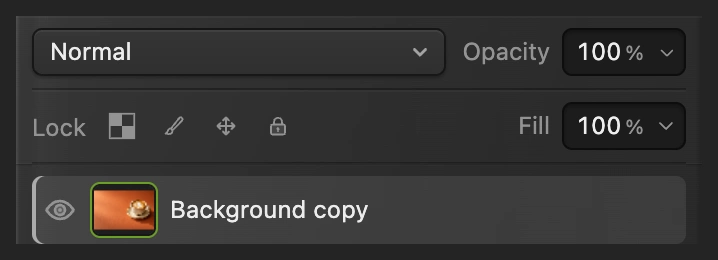
Перефарбовуйте копію, щоб оригінал лишався доступним під нею. Виділіть ділянку, яку треба перефарбувати
Для прикладу виберіть і зачекайте, доки навколо чашки й блюдця з’явиться контур. Потім виберіть . Тепер виділено папір навколо чашки, зокрема всередині ручки.
На іншому фото виділіть об’єкт або тло, яке хочете змінити, перш ніж відкривати «Заміну кольору». Схожі кольори в інших місцях зображення мають лишитися поза виділенням.
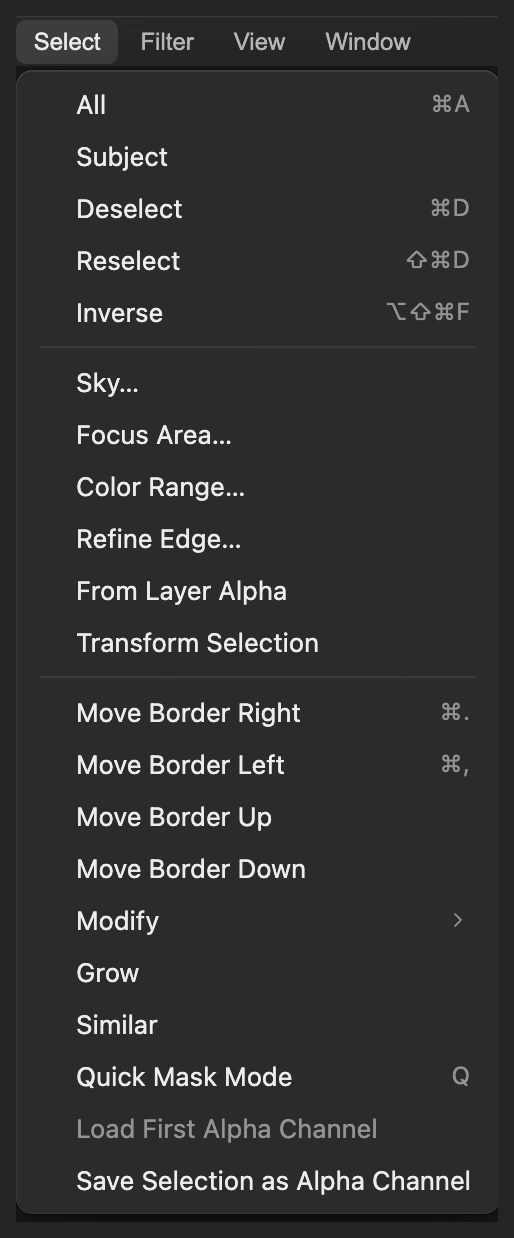
Спершу виділіть чашку, а потім інвертуйте виділення, щоб вибрати папір. 
Виділений папір лежить поза чашкою й блюдцем. Виберіть початковий колір
Виберіть Для прикладу введіть #e88450 у полі Колір для заміни. Це відтінок початкового помаранчевого паперу, а не новий колір.
На власному фото натисніть Вибрати зразок із зображення, а потім клацніть колір на зображенні. Можна клацати видиму частину зображення поза діалоговим вікном. Вибравши колір, натисніть Завершити вибірку. Беріть зразок до зміни колірного тону, щоб вибирати з початкового вигляду.
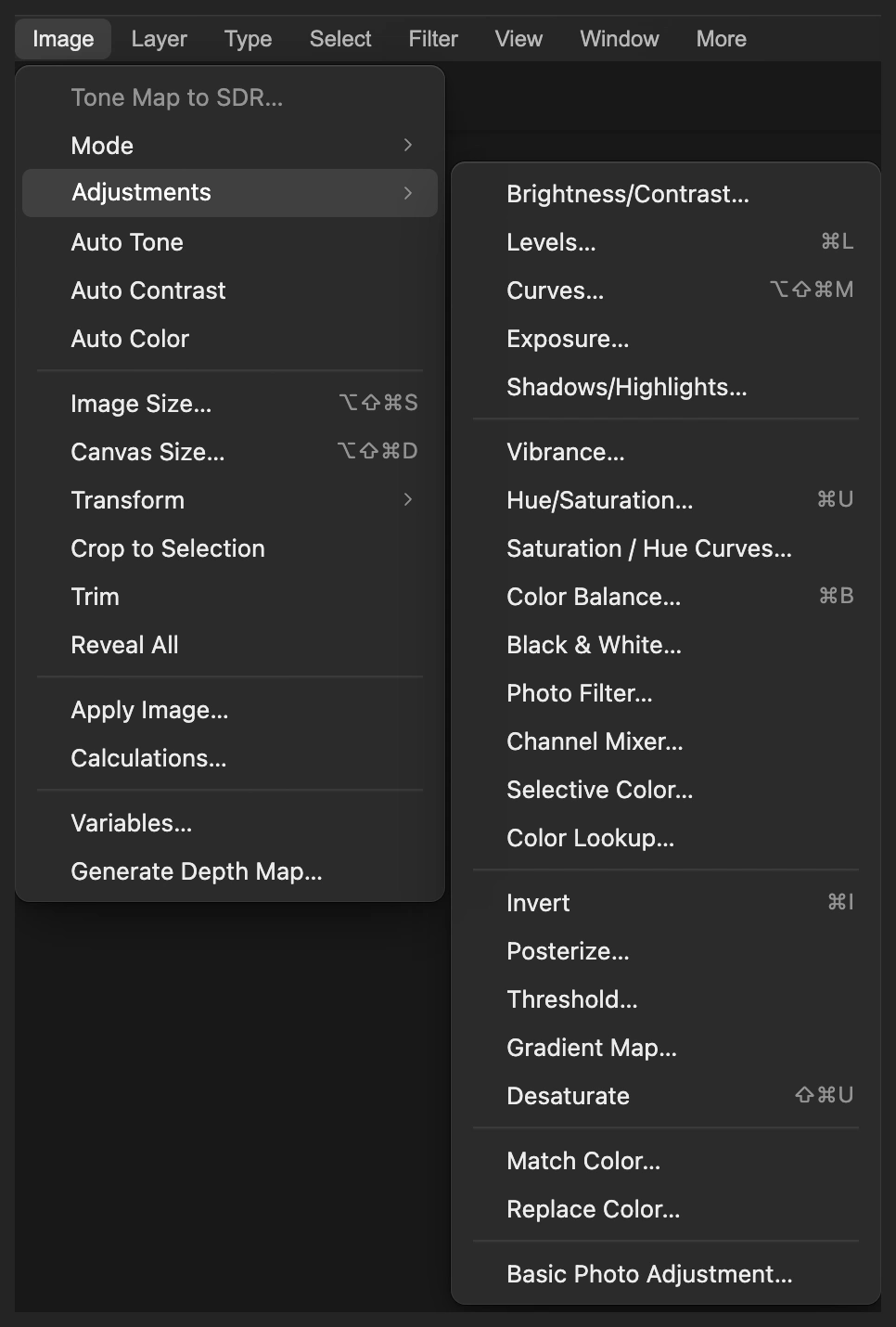
«Заміна кольору» розташована в меню «Зображення › Коригування». 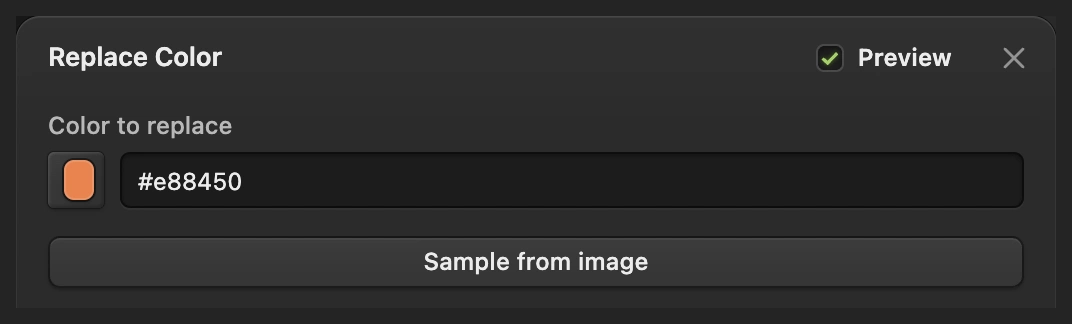
Шістнадцяткове значення визначає колір, який буде замінено. 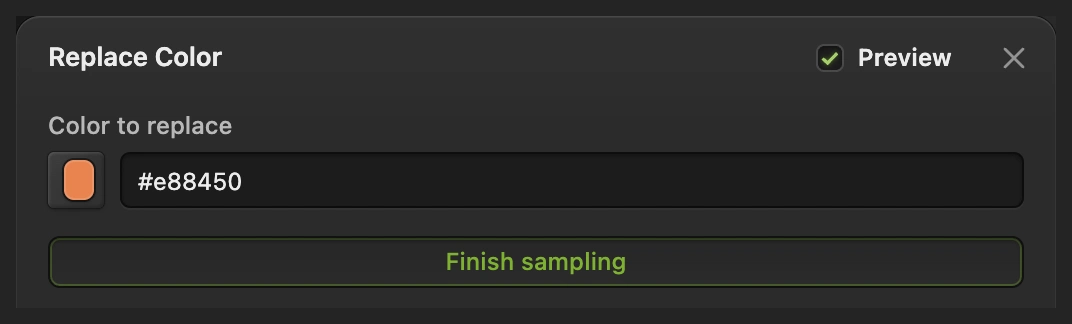
«Завершити вибірку» повертає до параметрів коригування. Задайте розкид і колірний тон, а потім застосуйте
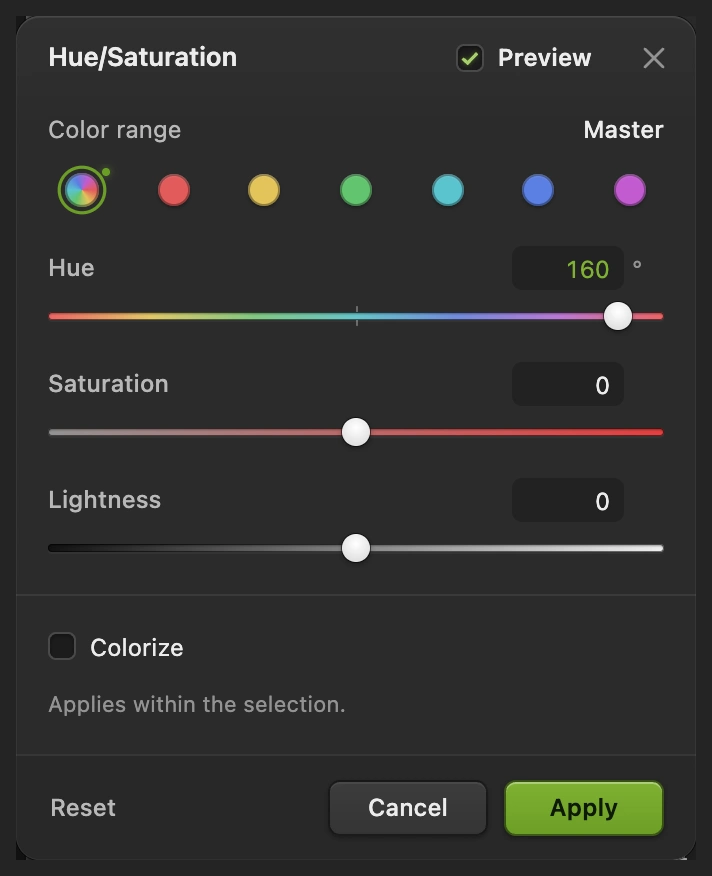
Для прикладу задайте для параметра Розкид значення 200, а для параметра Колірний тон — +160°. Значення Насиченість і Освітленість залиште на 0. У перегляді папір стає бірюзовим, а виділення захищає каву.
Розкид визначає, наскільки далеко зміна поширюється на схожі відтінки. На прикладі використано максимум, 200, щоб охопити і світлий, і затінений папір. На фото, де сусідні кольори треба виключити, починайте з меншого значення. Колірний тон зсуває колір по колірному колу.
Натисніть кнопку Застосувати, щоб закріпити зміну. Не знімайте виділення, доки не оціните колір.
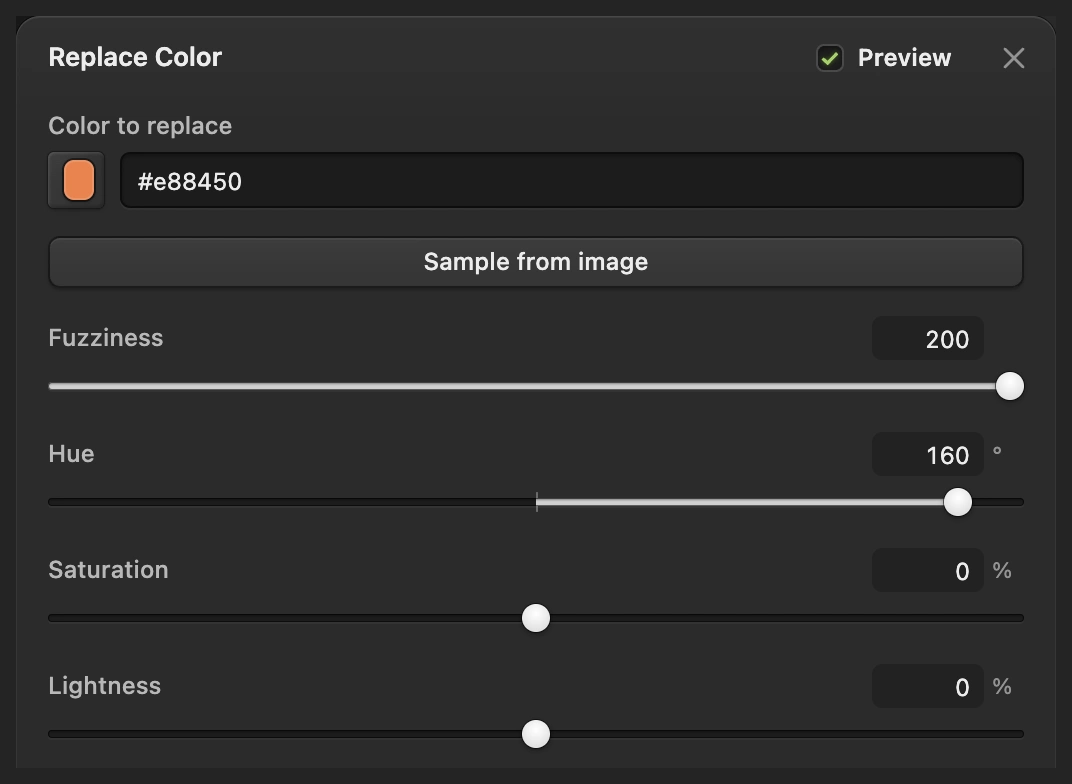
Ці значення змінюють виділений помаранчевий папір прикладу на бірюзовий. 
«Застосувати» закріплює зміну для виділених пікселів. Перевірте межі й порівняйте
Якщо потрібні інші налаштування «Заміни кольору», до наступної дії виберіть , а потім знову відкрийте вікно й спробуйте ще раз. Налаштування не змінюють уже застосовану раніше дію. Коли колір вас влаштовує, виберіть , щоб прибрати пунктирний контур.
Кілька разів виберіть , щоб перевірити край чашки, край блюдця й простір усередині ручки, а потім виберіть , щоб оцінити все фото. Клацніть значок ока біля шару Фон копія, щоб побачити оригінал, і клацніть ще раз, щоб повернути перефарбовану версію.

Перевірте межу між папером і чашкою. 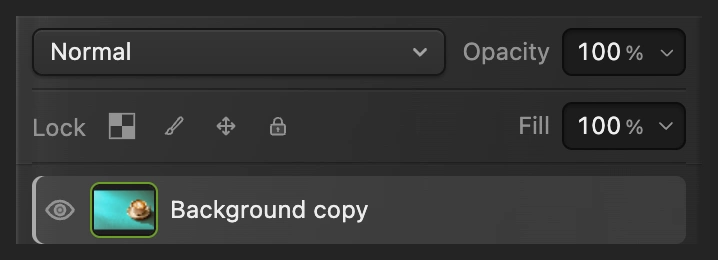
Значок ока перемикає між перефарбованою копією й оригіналом під нею. Експортуйте копію або збережіть обидва шари
Виберіть і натисніть кнопку Експортувати, щоб отримати нове готове фото. Виберіть , щоб зберегти перефарбовану копію й оригінал як окремі шари; після цього зберігатиме проєкт.
Для відкритого JPEG команда зберігає зведене зображення в його власному форматі. Перше збереження відкриває вікно Зберегти зображення.
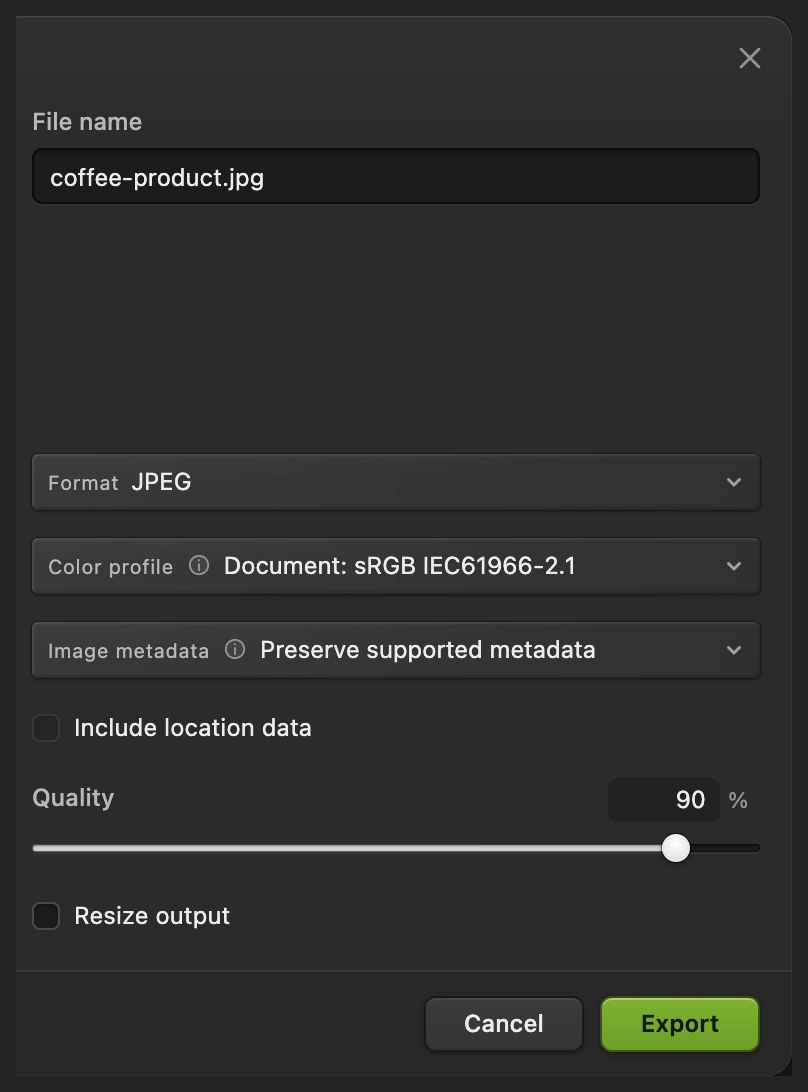
Експорт записує нову готову копію. 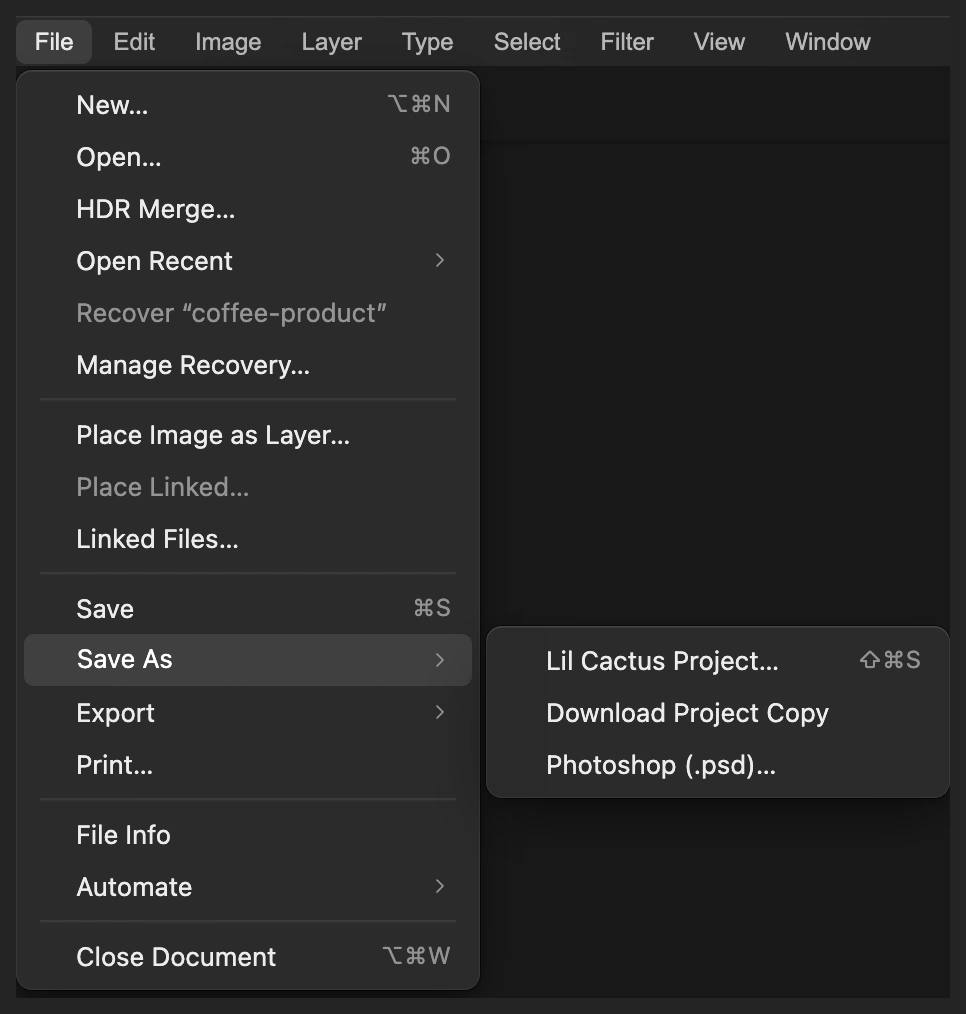
Проєкт зберігає перефарбований шар і оригінал.
«Тон/насиченість» для налаштувань, до яких можна повернутися
Якщо зміну кольору, можливо, доведеться переглянути, почніть знову з оригінального фото. Виділіть папір командами і , як описано вище.
- Виберіть
- У списку Колірний діапазон залиште Усі, задайте для параметра Колірний тон значення +160, значення Насиченість і Освітленість залиште на 0 і натисніть кнопку Застосувати.
- Виберіть . Виберіть , щоб зберегти коригування та його маску.
Виділення стає маскою — чорно-білим зображенням, яке обмежує коригування: білий папір змінюється, а чорний силует чашки захищено. На відміну від «Заміни кольору», цей спосіб зсуває всі виділені кольори, не звужуючи спершу ефект до відтінку зі зразка.
Див. як змінити коригувальний шар пізніше.

Розв’язання типових проблем
Чашка чи інший об’єкт теж змінюють колір
Він потрапив у виділення. Скасуйте зміну кольору й виправте виділення, перш ніж знову відкривати «Заміну кольору». Сам лише розкид не може розділити дві ділянки з однаковим відтінком.
Частина початкового кольору лишилася
Спершу перевірте виділення, особливо невеликі отвори, як-от ручку. Потім перевірте колір зразка й збільште розкид, якщо схожі відтінки пропущено. Навіть за широкого діапазону кольори, далекі від зразка, змінюються слабше.
Біла або чорна ділянка не змінюється від колірного тону
Колірний тон зсуває наявний колір. Нейтральна біла, сіра чи чорна ділянка не має тону, який можна повернути, тож сама лише зміна колірного тону не дасть їй насиченого нового кольору.
Що робити далі
Заміна кольору: запитання та відповіді
Чи можна замінити один колір, не змінюючи решти фото?
Так. У Lil Cactus спершу виділіть ділянку, а потім скористайтеся командою «Зображення › Коригування › Заміна кольору…». Кольори поза виділенням захищено, навіть якщо вони збігаються з початковим кольором.
Що означає «Розкид» у «Заміні кольору»?
У Lil Cactus «Розкид» визначає, наскільки широко «Заміна кольору» охоплює кольори, схожі на зразок. Більше значення охоплює більше відтінків із м’якими переходами; воно не розширює виділення на іншу ділянку.
«Колір для заміни» — це новий колір, який я хочу отримати?
Ні. У Lil Cactus «Колір для заміни» визначає наявний початковий колір. «Колірний тон», «Насиченість» і «Освітленість» змінюють відтінки зі зразка; вони не задають одного точного кольору результату.
Чи можна змінити налаштування «Заміни кольору» після застосування?
Ні. У Lil Cactus «Заміна кольору» змінює пікселі: скасуйте її й виконайте знову або скористайтеся коригувальним шаром «Тон/насиченість», щоб налаштування лишалися редагованими.
Як зберегти текстуру під час заміни кольору?
У Lil Cactus почніть зі зміни колірного тону й тримайте освітленість близько 0, як на прикладі. Перед застосуванням перевірте текстуру, світлі тони й тіні: сильна зміна освітленості може вимити деталі.
Чи завантажується моє фото на сервер, коли я замінюю колір?
Ні. Lil Cactus виконує зміну кольору й виділення суб’єкта на прикладі у вашому браузері, на вашому пристрої.
Що далі
 Як виділити частину зображення у фоторедакторіВибір інструмента, додавання й віднімання, розтушування та збереження виділення.Початковий · 6 хв
 Як користуватися коригувальними шарамиЗміни кольору й тону, які можна переналаштувати, приховати або обмежити однією ділянкою.Початковий · 5 хв
 Як користуватися шарами-маскамиПриховайте частину шару, не видаляючи її, і поверніть будь-коли.Початковий · 5 хв