Hoe verander je één kleur in een afbeelding?
Kort antwoord
Kies in Lil Cactus om de originele foto te bewaren. Selecteer het gebied dat een nieuwe kleur moet krijgen: kies voor het voorbeeld en daarna om het papier rond het kopje te selecteren. Kies , voer #e88450 in naast Te vervangen kleur, zet Overeenkomst op 200 en Kleurtoon op +160 en klik op Toepassen. Kies voor een afgewerkte kopie.

- Tijd
- 5 minuten
- Niveau
- Beginner
- Wat je nodig hebt
- Een foto met een gekleurd gebied dat je kunt afbakenen
- Werkt met
- RGB-foto’s, waaronder JPEG en PNG
Gratis, zonder account. Je foto blijft op je eigen computer.
Een kleur vervangen gaat in twee delen: kies waar de bewerking mag plaatsvinden en kies daarna welke tinten daar veranderen. Een selectie beschermt de rest van de foto. Kleur vervangen neemt een monster van een bestaande kleur en verschuift vergelijkbare tinten, terwijl zichtbare textuur en schaduwen behouden blijven.
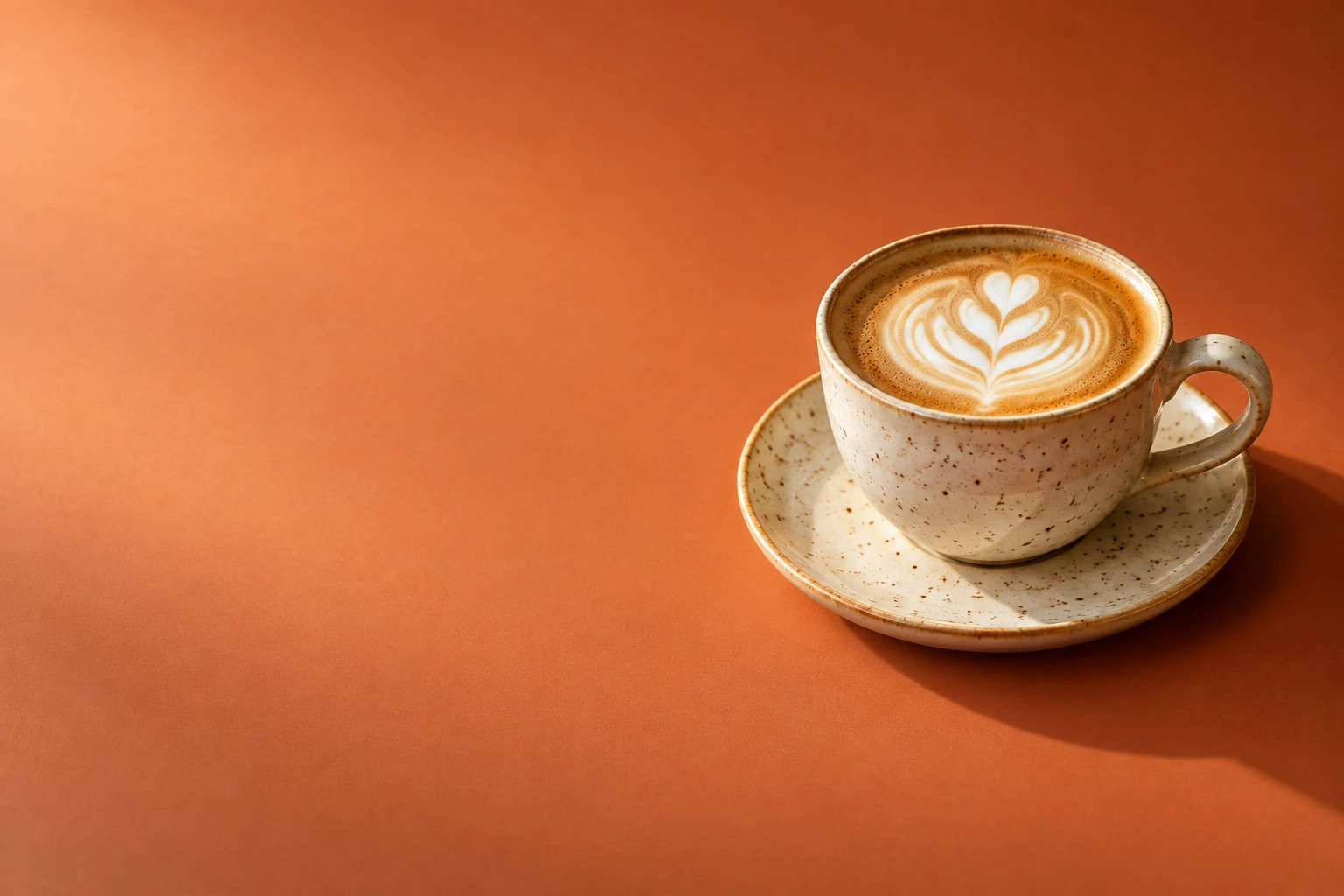
In het voorbeeld wordt oranje papier petrolblauw. Ook de koffie bevat warme kleuren, dus bescherm die eerst met een selectie. Kleur vervangen verandert de pixels van de laag; gebruik een duplicaat om het origineel te bewaren. Het alternatief met Kleurtoon/verzadiging verderop bewaart de instellingen op een aparte laag.
Een kleur vervangen in zes stappen
Open de foto en dupliceer de laag
Kies en open een foto, of gebruik het voorbeeld op deze pagina. Kies . Houd Achtergrond kopie geselecteerd in het deelvenster Lagen.
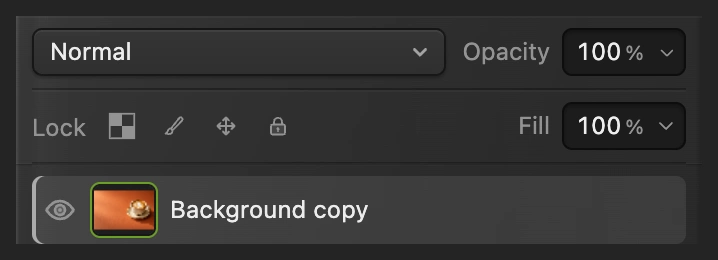
Geef de kopie een nieuwe kleur, zodat het origineel eronder beschikbaar blijft. Selecteer het gebied dat je een nieuwe kleur wilt geven
Kies voor het voorbeeld en wacht tot de omtrek rond het kopje en het schoteltje verschijnt. Kies daarna . Nu is het papier rond het kopje geselecteerd, ook het papier binnen het oor.
Selecteer bij een andere foto het object of de achtergrond die je wilt veranderen voordat je Kleur vervangen opent. Vergelijkbare kleuren elders in de afbeelding moeten buiten de selectie blijven.
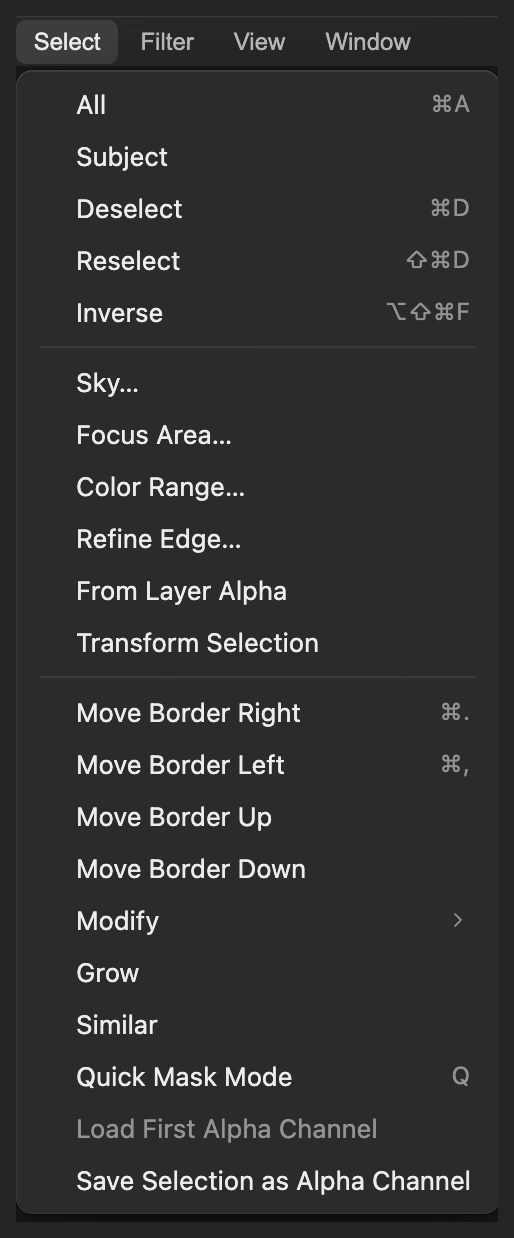
Selecteer eerst het kopje en keer de selectie dan om om het papier te kiezen. 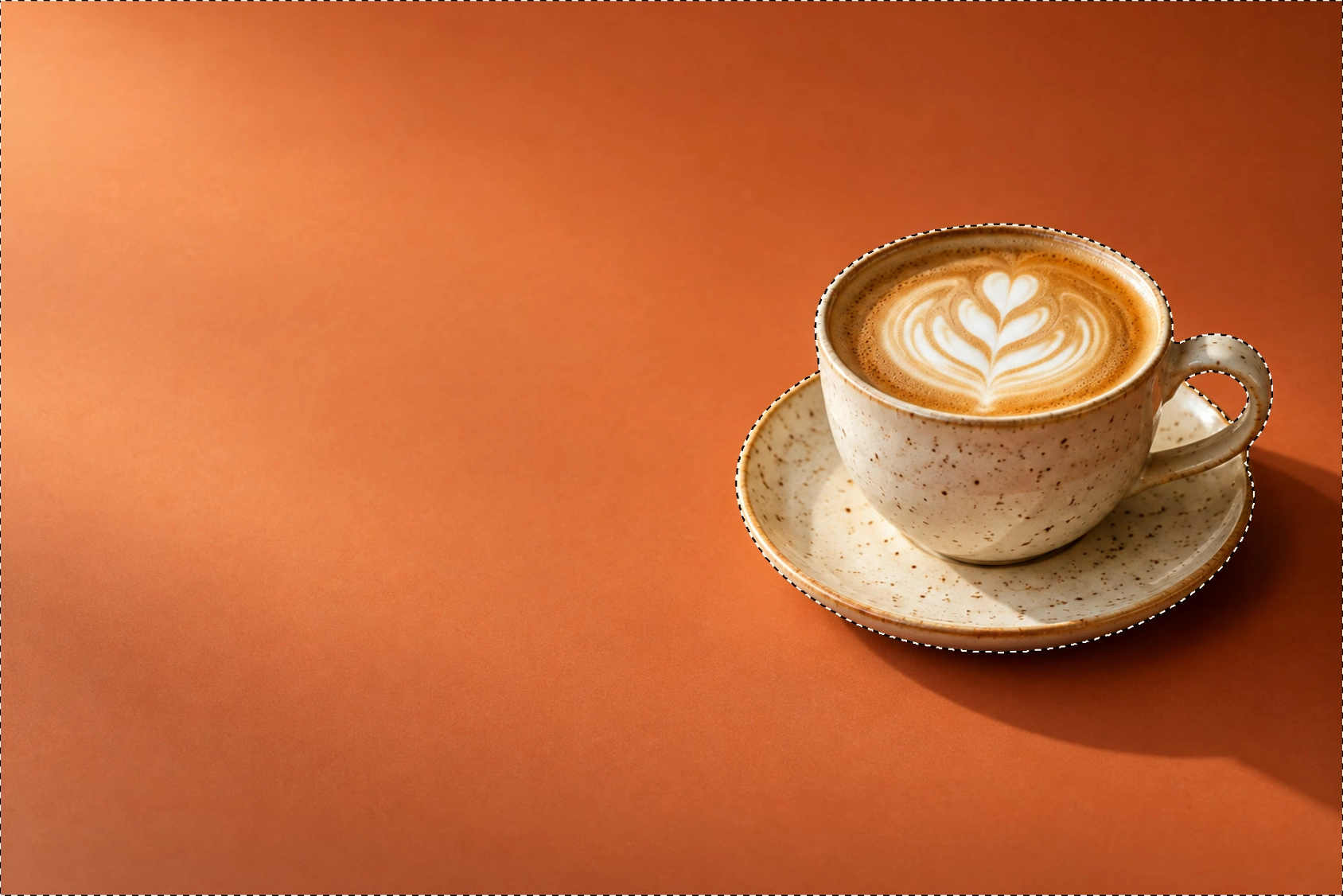
Het geselecteerde papier ligt buiten het kopje en het schoteltje. Kies de oorspronkelijke kleur
Kies Voer voor het voorbeeld #e88450 in het vak naast Te vervangen kleur in. Dat is een tint van het oorspronkelijke oranje papier, niet de nieuwe kleur.
Klik bij je eigen foto op Monster nemen uit afbeelding en klik dan op de kleur in de afbeelding. Je kunt op het zichtbare deel van de afbeelding buiten het dialoogvenster klikken. Klik op Monster nemen voltooien als je de kleur hebt gekozen. Neem het monster voordat je Kleurtoon verandert, zodat je uit het oorspronkelijke beeld kiest.
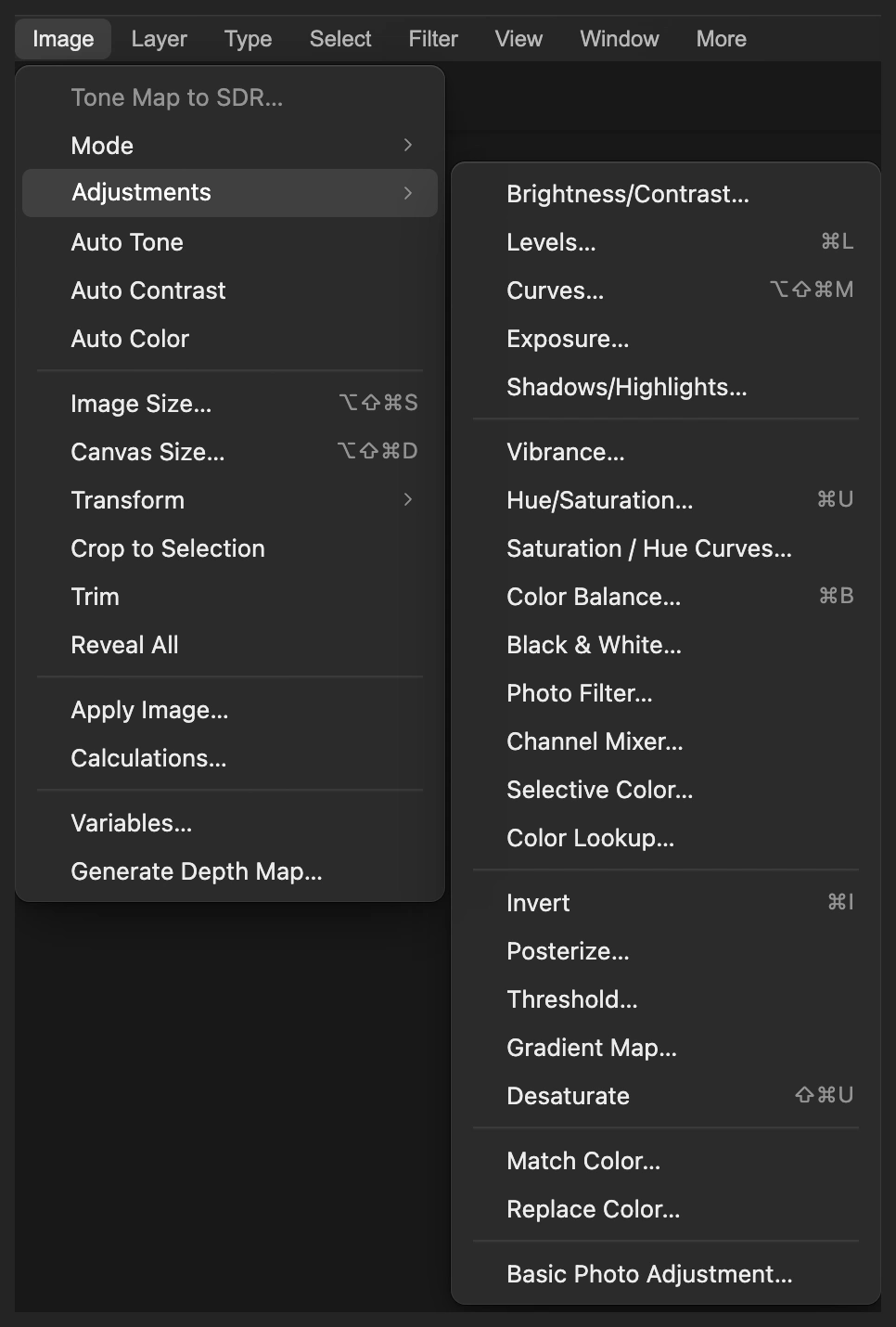
Kleur vervangen staat onder Afbeelding › Aanpassingen. 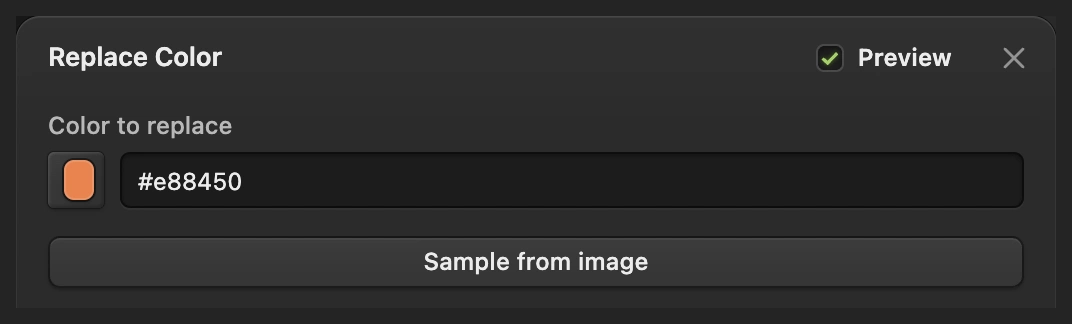
De hexadecimale waarde geeft de kleur aan die wordt vervangen. 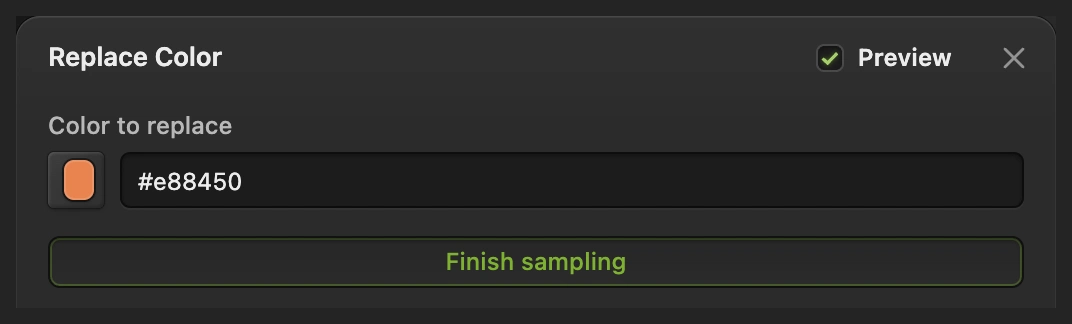
Monster nemen voltooien brengt je terug naar de instellingen van de aanpassing. Stel Overeenkomst en Kleurtoon in en pas toe
Zet voor het voorbeeld Overeenkomst op 200 en Kleurtoon op +160°. Laat Verzadiging en Lichtheid op 0 staan. In de voorvertoning wordt het papier petrolblauw, terwijl de selectie de koffie beschermt.
Overeenkomst bepaalt hoe ver de wijziging doorwerkt in vergelijkbare tinten. Het voorbeeld gebruikt het maximum, 200, zodat zowel het lichte als het beschaduwde papier meedoet. Begin lager bij een foto waarin aangrenzende kleuren buiten schot moeten blijven. Kleurtoon verschuift de kleur rond de kleurencirkel.
Klik op Toepassen om de voorvertoning vast te leggen. Houd de selectie actief tot je de kleur hebt beoordeeld.
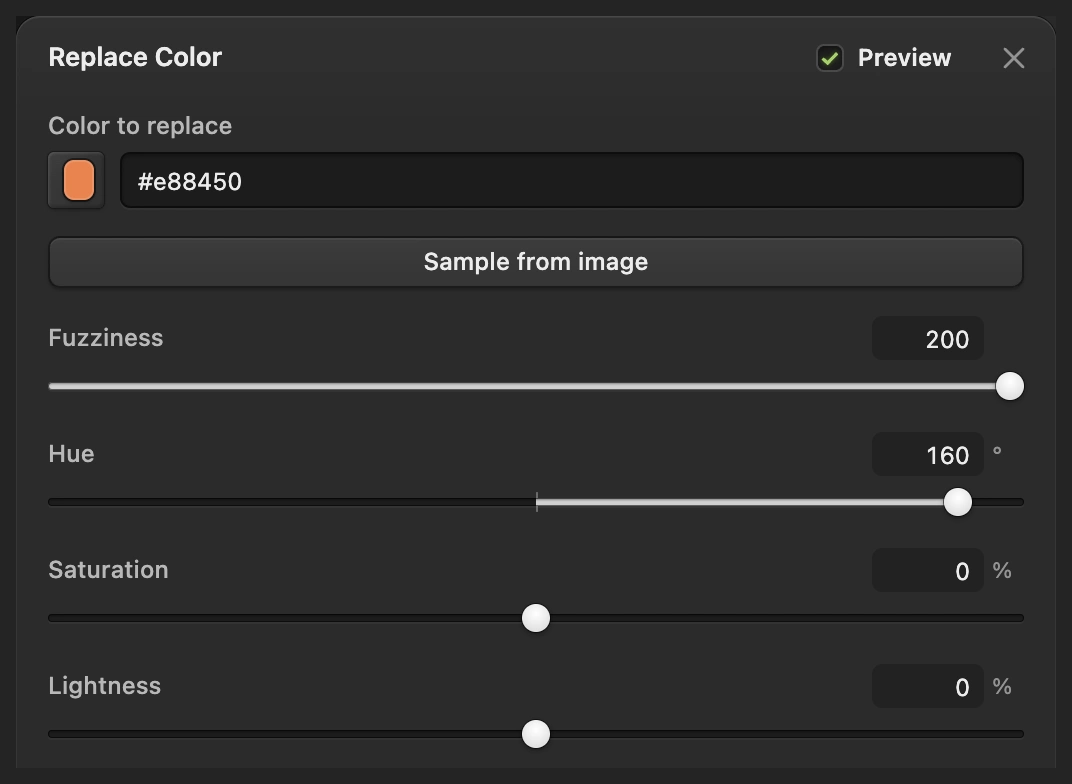
Met deze waarden wordt het geselecteerde oranje papier van het voorbeeld petrolblauw. 
Toepassen legt de wijziging vast in de geselecteerde pixels. Controleer de randen en vergelijk
Wil je andere instellingen voor Kleur vervangen, gebruik dan voordat je iets anders bewerkt, en open het dialoogvenster opnieuw. De instellingen passen een eerder toegepaste bewerking niet aan. Ben je tevreden met de kleur, kies dan om de stippellijn weg te halen.
Kies een paar keer om de rand van het kopje, de rand van het schoteltje en de binnenkant van het oor te controleren, en kies daarna om de hele foto te beoordelen. Klik op het oogje naast Achtergrond kopie om het origineel te zien en klik er nogmaals op om de versie met de nieuwe kleur terug te halen.

Bekijk de grens tussen het papier en het kopje. 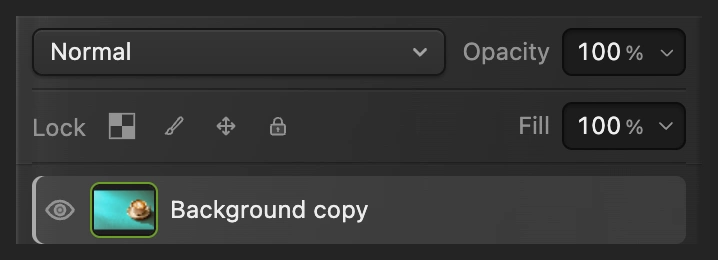
Met het oogje wissel je tussen de gekleurde kopie en het origineel eronder. Exporteer een kopie of bewaar beide lagen
Kies en klik op Exporteren voor een nieuwe, afgewerkte foto. Kies om de gekleurde kopie en het origineel als aparte lagen te bewaren; daarna slaat het project op.
Bij de geopende JPEG slaat een platte afbeelding op in het eigen formaat. De eerste keer opslaan opent Afbeelding opslaan.
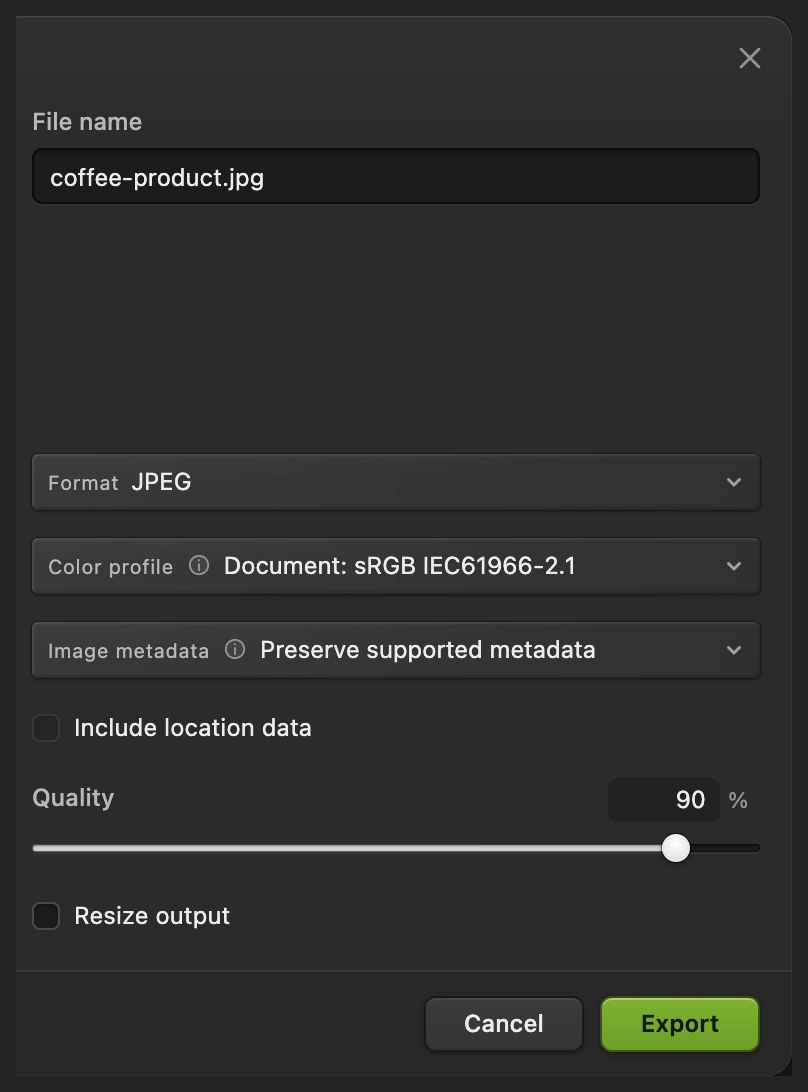
Exporteren schrijft een nieuwe, afgewerkte kopie. 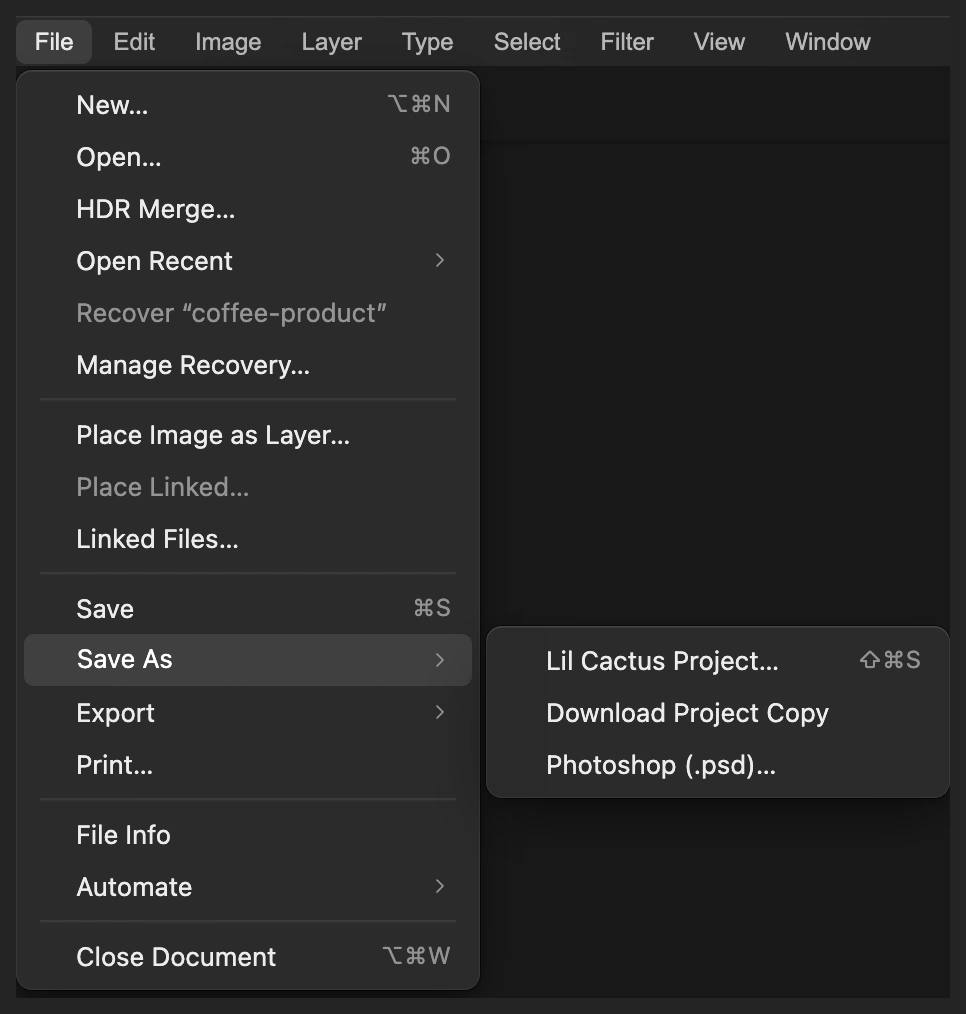
Het project bewaart de gekleurde laag en het origineel.
Gebruik Kleurtoon/verzadiging voor instellingen die je later wilt aanpassen
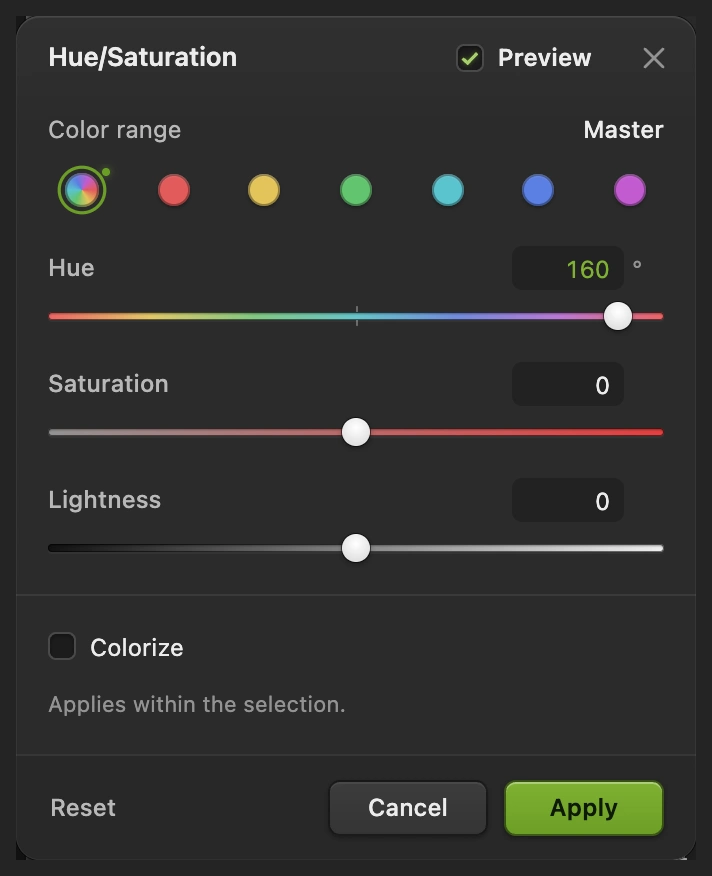
Wil je een kleurwijziging later nog kunnen aanpassen, begin dan opnieuw vanaf de originele foto. Selecteer het papier met en , zoals hierboven.
- Kies
- Laat Kleurbereik op Master staan, zet Kleurtoon op +160, laat Verzadiging en Lichtheid op 0 en klik op Toepassen.
- Kies . Kies om de aanpassing en het masker te bewaren.
De selectie wordt een masker, een zwart-witafbeelding die de aanpassing beperkt: het witte papier wordt aangepast, de zwarte kopvorm is beschermd. Anders dan Kleur vervangen verschuift deze methode elke geselecteerde kleur, zonder het effect eerst te beperken tot een tint waarvan je een monster hebt genomen.
Zie hoe je een aanpassingslaag later wijzigt.

Veelvoorkomende problemen oplossen
Het kopje of een ander object verandert ook van kleur
Het hoort bij de selectie. Maak de kleurwijziging ongedaan en verbeter de selectie voordat je Kleur vervangen opnieuw opent. Met alleen Overeenkomst kun je twee gebieden met dezelfde tint niet scheiden.
Een deel van de oorspronkelijke kleur blijft over
Controleer eerst de selectie, vooral kleine openingen zoals een oor. Controleer daarna de gekozen kleur en verhoog Overeenkomst als vergelijkbare tinten worden overgeslagen. Ook bij een breed bereik veranderen kleuren die verder van het monster liggen minder sterk.
Een wit of zwart gebied verandert niet met Kleurtoon
Kleurtoon verschuift bestaande kleur. Een neutraal wit, grijs of zwart gebied heeft geen kleurtoon om te draaien, dus met alleen Kleurtoon krijgt het geen uitgesproken nieuwe kleur.
Wat kun je nu doen?
Kleur vervangen: vragen en antwoorden
Kan ik één kleur vervangen zonder de rest van de foto te veranderen?
Ja. Selecteer in Lil Cactus eerst het gebied en gebruik dan Afbeelding › Aanpassingen › Kleur vervangen… Kleuren buiten de selectie zijn beschermd, ook als ze overeenkomen met de bronkleur.
Wat betekent Overeenkomst bij Kleur vervangen?
In Lil Cactus bepaalt Overeenkomst hoe ruim Kleur vervangen kleuren meeneemt die op het monster lijken. Een hogere waarde neemt meer tinten mee, met zachte overgangen; de selectie wordt er niet mee uitgebreid naar een ander gebied.
Is Te vervangen kleur de nieuwe kleur die ik wil?
Nee. In Lil Cactus geeft Te vervangen kleur een bestaande bronkleur aan. Kleurtoon, Verzadiging en Lichtheid veranderen de tinten van het monster; ze leggen niet één exacte eindkleur vast.
Kan ik de instellingen van Kleur vervangen na het toepassen nog wijzigen?
Nee. In Lil Cactus verandert Kleur vervangen pixels: maak het ongedaan en voer het opnieuw uit, of gebruik een aanpassingslaag Kleurtoon/verzadiging om de instellingen bewerkbaar te houden.
Hoe behoud ik textuur als ik een kleur vervang?
Begin in Lil Cactus met een wijziging van Kleurtoon en houd Lichtheid rond 0, zoals in het voorbeeld. Controleer textuur, hooglichten en schaduwen voordat je toepast; sterke wijzigingen in lichtheid kunnen details wegvagen.
Wordt mijn foto geüpload als ik een kleur vervang?
Nee. Lil Cactus verwerkt de kleurwijziging en de selectie Onderwerp van het voorbeeld in je browser, op je eigen apparaat.
Verder leren
 Hoe maak je een selectie in een fotobewerkingsprogramma?Kies het juiste gereedschap, voeg toe en trek af, doezel de rand en sla een selectie op.Beginner · 6 min
 Hoe gebruik je aanpassingslagen?Kleur- en toonwijzigingen die je kunt bijstellen, verbergen of tot één gebied kunt beperken.Beginner · 5 min
 Hoe gebruik je een laagmasker?Verberg een deel van een laag zonder iets te wissen, en haal het terug wanneer je wilt.Beginner · 5 min