Cómo cambiar un color de una imagen
Respuesta rápida
En Lil Cactus, elige para conservar la foto original. Selecciona la zona que quieres cambiar de color: en el ejemplo, elige y luego para seleccionar el papel que rodea la taza. Elige , escribe #e88450 junto a Color que sustituir, pon Tolerancia en 200 y Tono en +160 y haz clic en Aplicar. Elige para obtener una copia terminada.


- Tiempo
- 5 minutos
- Nivel
- Principiante
- Necesitas
- Una foto con una zona de color que puedas aislar
- Funciona con
- Fotos RGB, incluidas JPEG y PNG
Gratis y sin registro. Tu foto no sale de tu equipo.
Sustituir un color tiene dos partes: elegir dónde se permite la edición y luego elegir qué tonalidades cambiar allí. Una selección protege el resto de la foto. Sustituir color muestrea un color existente y desplaza las tonalidades parecidas conservando la textura y el sombreado visibles.
El ejemplo cambia un papel naranja a verde azulado. El café también tiene colores cálidos, así que protégelo antes con una selección. Sustituir color cambia los píxeles de la capa; usa un duplicado para conservar el original. La alternativa con Tono/saturación que verás más abajo guarda sus ajustes en una capa aparte.
Sustituye un color en seis pasos
Abre la foto y duplica su capa
Elige y abre una foto, o usa el ejemplo de esta página. Elige . Deja seleccionada la capa Fondo copia en el panel Capas.
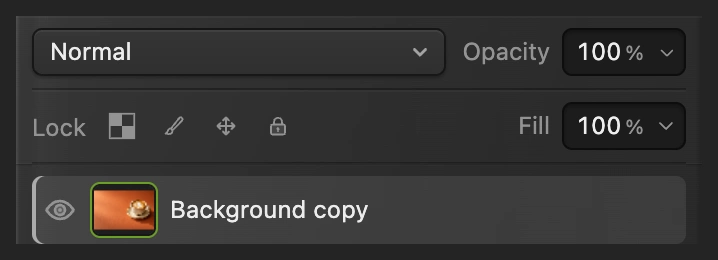
Cambia el color de la copia para que el original siga disponible debajo. Selecciona la zona que quieres cambiar de color
En el ejemplo, elige y espera a que aparezca el contorno alrededor de la taza y el plato. Después elige . Ahora está seleccionado el papel que rodea la taza, incluido el que se ve dentro del asa.
En otra foto, selecciona el objeto o el fondo que quieres cambiar antes de abrir Sustituir color. Los colores parecidos de otras partes de la imagen deben quedar fuera de la selección.
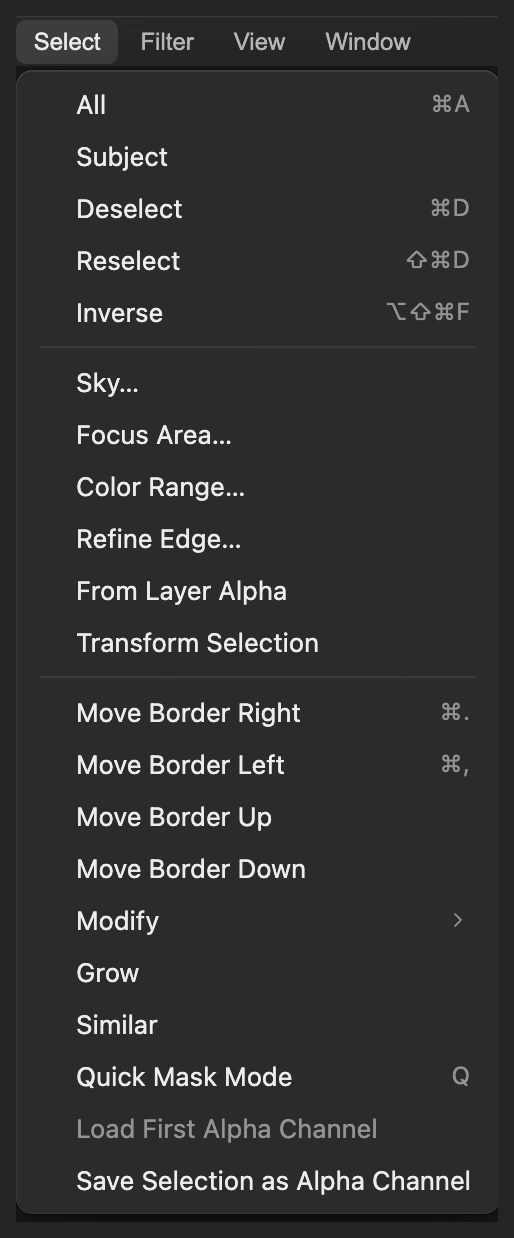
Selecciona primero la taza y después invierte la selección para elegir el papel. 
El papel seleccionado queda fuera de la taza y el plato. Elige el color original
Elige En el ejemplo, escribe #e88450 en el campo junto a Color que sustituir. Es una tonalidad del papel naranja original, no el color nuevo.
En tu propia foto, haz clic en Muestrear de la imagen y luego en el color de la imagen. Puedes hacer clic en la parte de la imagen que queda visible fuera del cuadro de diálogo. Cuando lo hayas elegido, haz clic en Terminar muestreo. Muestrea antes de cambiar el tono, para elegir sobre el aspecto original.
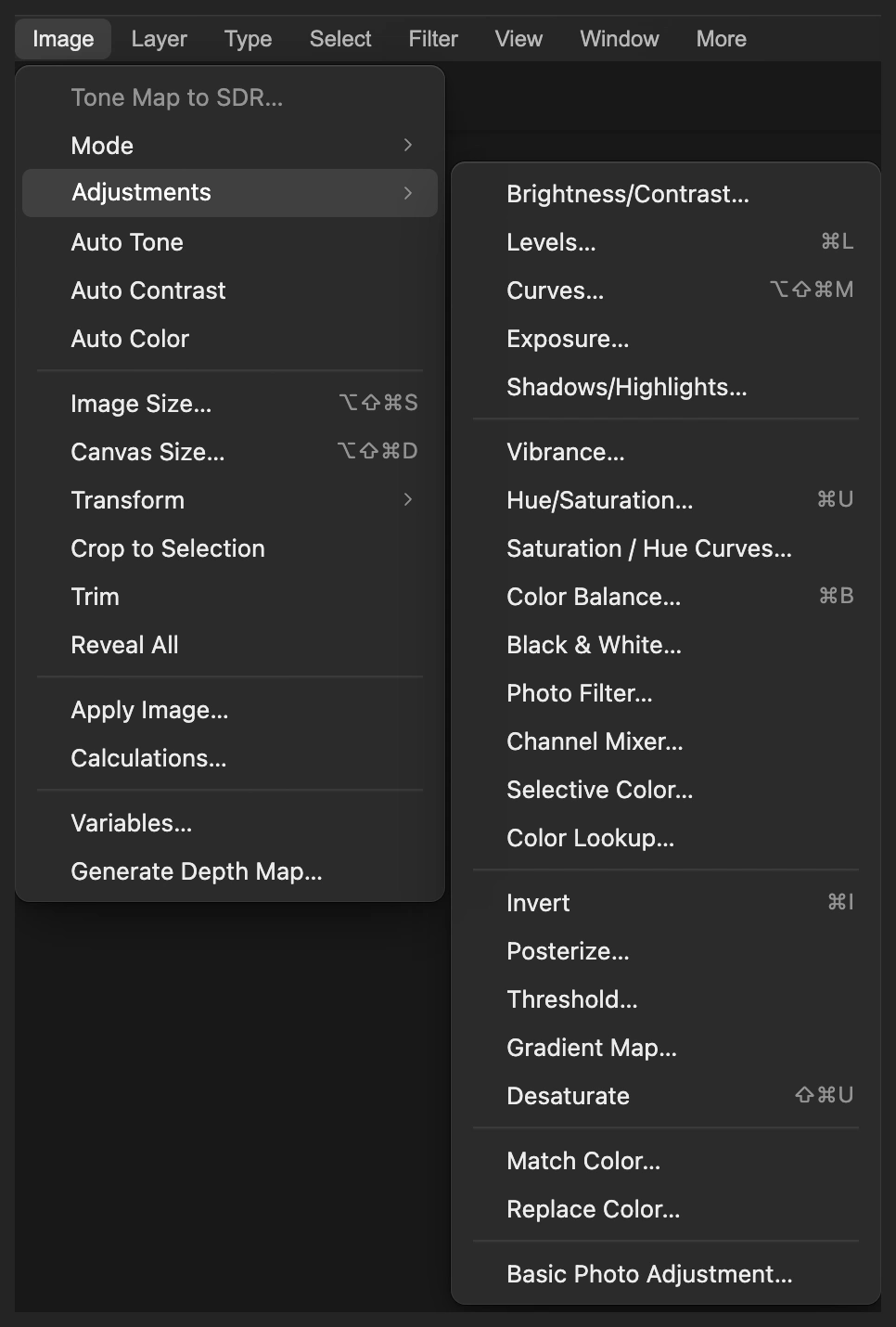
Sustituir color está en Imagen › Ajustes. 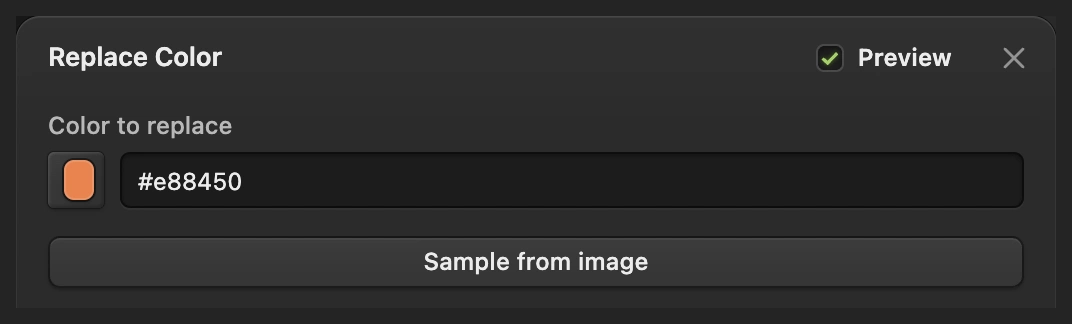
El valor hexadecimal identifica el color que se va a sustituir. 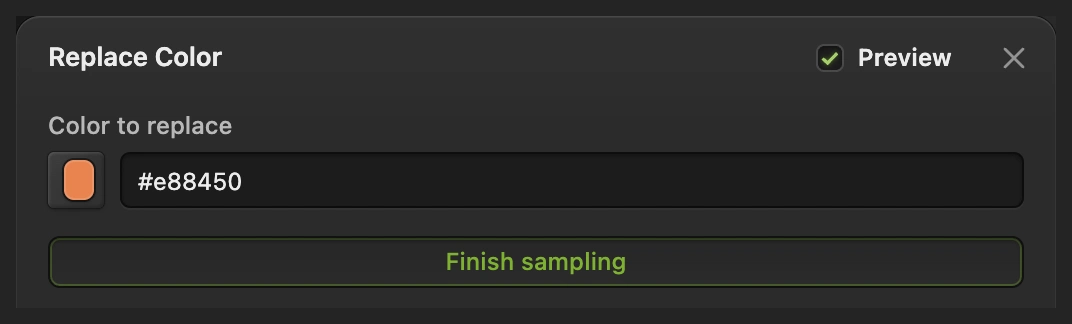
Terminar muestreo te devuelve a los controles del ajuste. Ajusta Tolerancia y Tono, y aplica
En el ejemplo, pon Tolerancia en 200 y Tono en +160°. Deja Saturación y Luminosidad en 0. En la vista previa, el papel pasa a verde azulado mientras la selección protege el café.
La tolerancia decide hasta qué punto el cambio alcanza a las tonalidades parecidas. El ejemplo usa el máximo, 200, para incluir el papel claro y el sombreado. En una foto en la que haya que excluir colores vecinos, empieza más bajo. El tono desplaza el color alrededor del círculo cromático.
Haz clic en Aplicar para confirmar la vista previa. Mantén la selección hasta que hayas valorado el color.
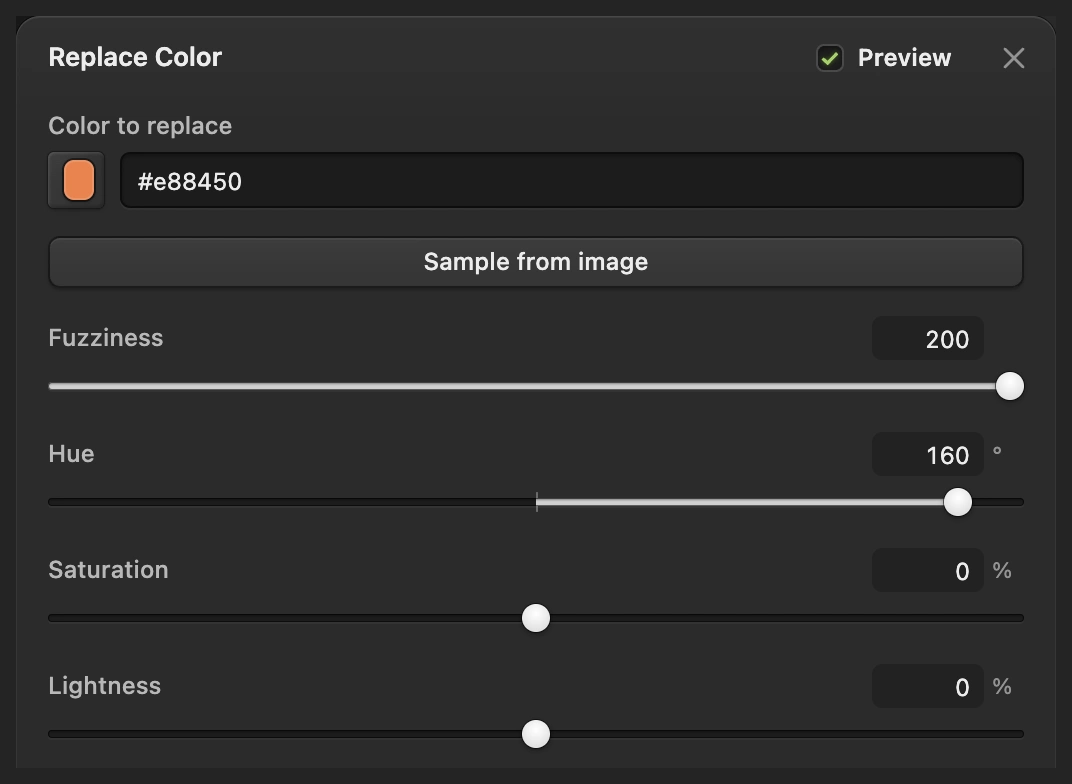
Estos valores cambian a verde azulado el papel naranja seleccionado del ejemplo. 
Aplicar confirma el cambio en los píxeles seleccionados. Revisa los bordes y compara
Antes de hacer otra edición, usa si necesitas otros ajustes de Sustituir color, y vuelve a abrir el cuadro de diálogo para intentarlo de nuevo. Los ajustes no modifican una edición ya aplicada. Cuando el color te convenza, elige para quitar el contorno de puntos.
Elige varias veces para revisar el borde de la taza, el del plato y el interior del asa, y después elige para valorar la foto entera. Haz clic en el ojo junto a Fondo copia para ver el original y vuelve a hacer clic para recuperar la versión con el color cambiado.

Revisa el límite entre el papel y la taza. 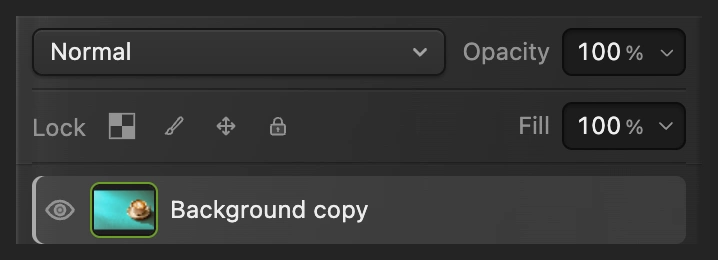
El ojo alterna entre la copia con el color cambiado y el original de debajo. Exporta una copia o conserva las dos capas
Elige y haz clic en Exportar para obtener una foto nueva terminada. Elige para conservar la copia con el color cambiado y el original como capas separadas; a partir de entonces, guarda el proyecto.
Sobre el JPEG abierto, guarda una imagen plana en su propio formato. El primer Guardar abre Guardar imagen.
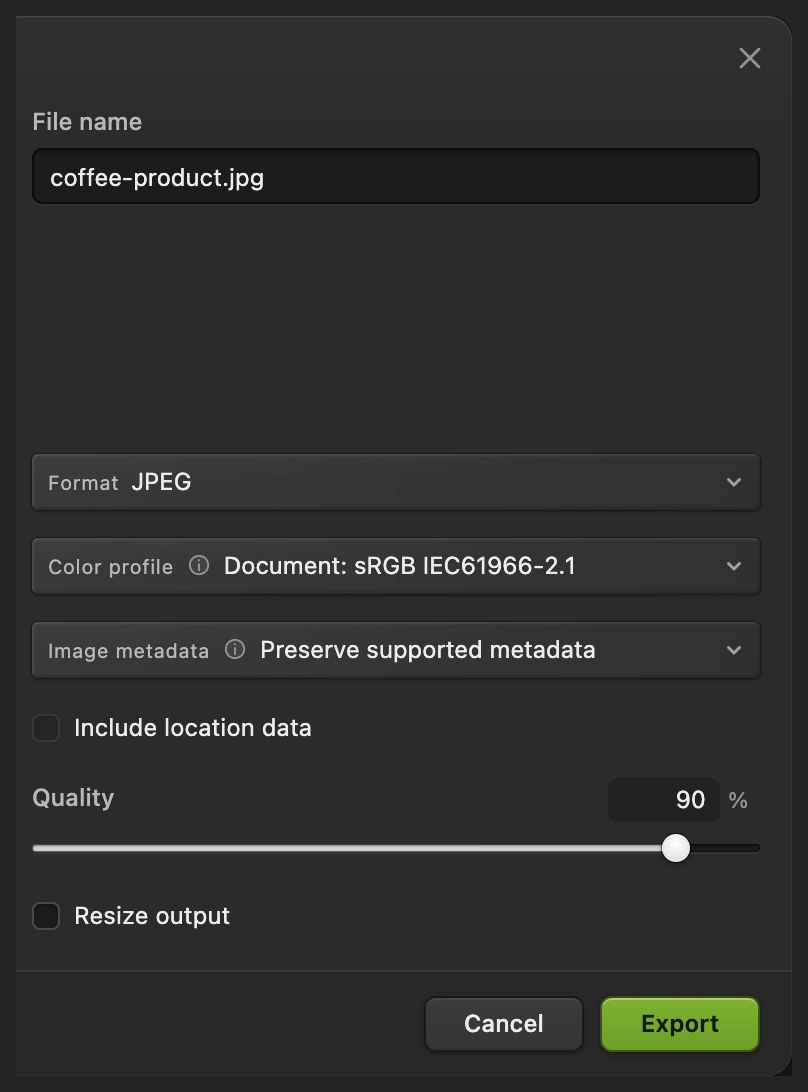
Exportar escribe una copia nueva terminada. 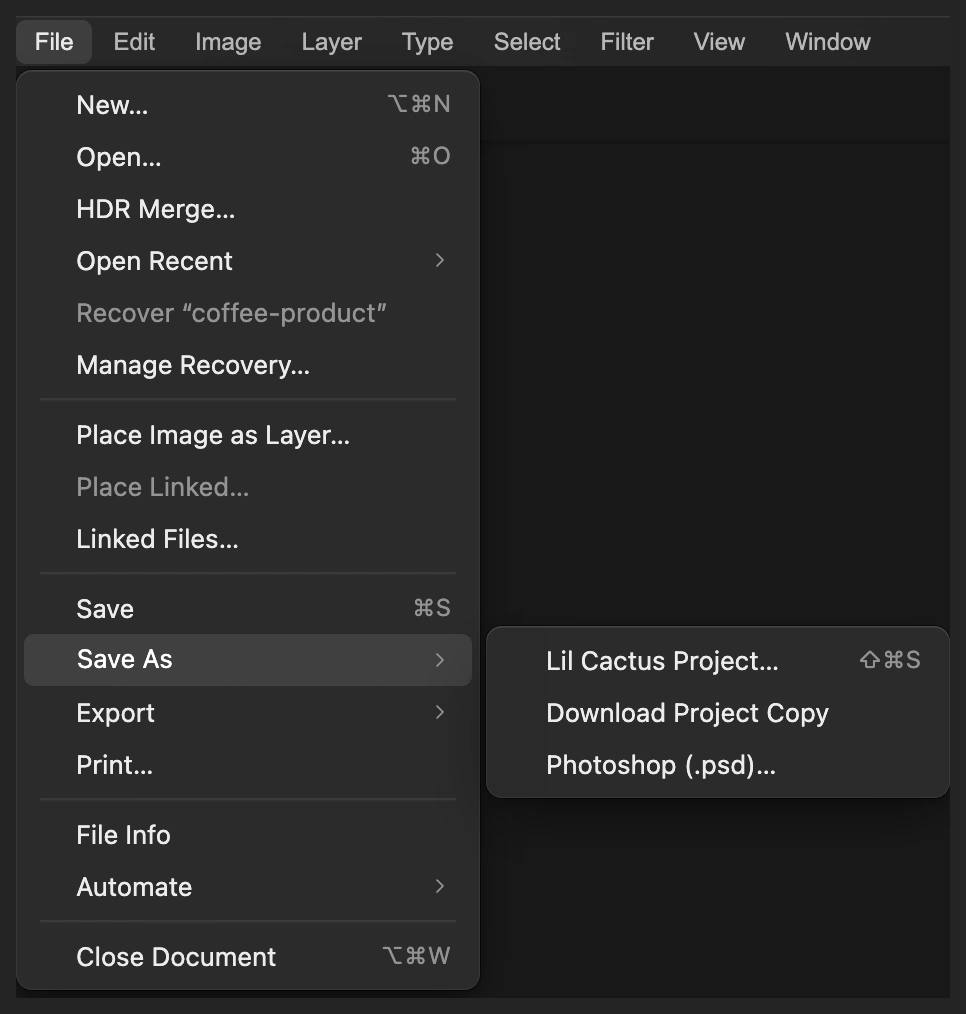
El proyecto conserva la capa con el color cambiado y el original.
Usa Tono/saturación para ajustes que puedas revisar
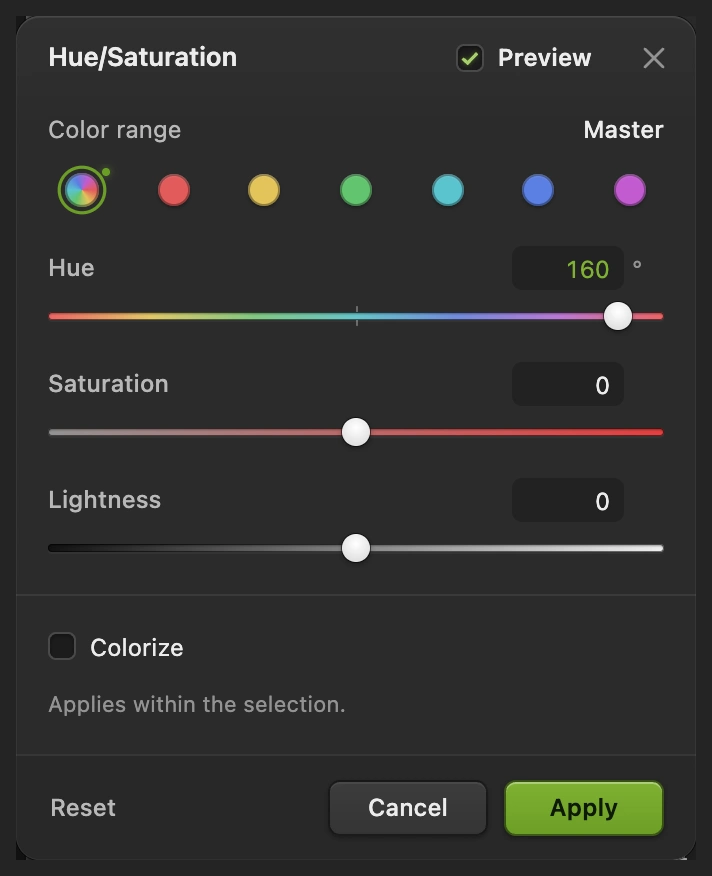
Para un cambio de color que quizá quieras revisar más tarde, empieza de nuevo desde la foto original. Selecciona el papel con y , como antes.
- Elige
- Deja Gama de colores en Todos, pon Tono en +160, deja Saturación y Luminosidad en 0 y haz clic en Aplicar.
- Elige . Elige para conservar el ajuste y su máscara.
La selección se convierte en una máscara, una imagen en blanco y negro que limita el ajuste: el papel blanco recibe el cambio y la forma negra de la taza queda protegida. A diferencia de Sustituir color, este método desplaza todos los colores seleccionados sin limitar antes el efecto a una tonalidad muestreada.
Consulta cómo cambiar una capa de ajuste más tarde.

Soluciona los problemas habituales
La taza u otro objeto también cambia de color
La selección lo incluye. Deshaz el cambio de color y corrige la selección antes de volver a abrir Sustituir color. La tolerancia por sí sola no puede separar dos zonas que tienen la misma tonalidad.
Queda parte del color original
Revisa primero la selección, sobre todo los huecos pequeños, como un asa. Después revisa el color muestreado y sube la tolerancia si se escapan tonalidades parecidas. Aun con un rango amplio, los colores más alejados de la muestra cambian menos.
Una zona blanca o negra no cambia con el tono
El tono desplaza el color que ya existe. Una zona blanca, gris o negra neutra no tiene tono que girar, así que cambiar solo el tono no le dará un color nuevo intenso.
Qué hacer después
Sustituir colores: preguntas y respuestas
¿Puedo sustituir un color sin cambiar el resto de la foto?
Sí. En Lil Cactus, selecciona primero la zona y luego usa Imagen › Ajustes › Sustituir color… Los colores que quedan fuera de la selección están protegidos aunque coincidan con el color de origen.
¿Qué significa Tolerancia en Sustituir color?
En Lil Cactus, la tolerancia controla hasta qué punto Sustituir color incluye colores parecidos a la muestra. Un valor mayor incluye más tonalidades, con transiciones suaves; no extiende la selección a otra zona.
¿“Color que sustituir” es el color nuevo que quiero?
No. En Lil Cactus, “Color que sustituir” identifica un color de origen existente. Tono, Saturación y Luminosidad cambian las tonalidades muestreadas; no fijan un único color de salida exacto.
¿Puedo cambiar los ajustes de Sustituir color después de aplicarlos?
No. En Lil Cactus, Sustituir color cambia los píxeles: deshazlo y vuelve a aplicarlo, o usa una capa de ajuste Tono/saturación para mantener los ajustes editables.
¿Cómo conservo la textura al sustituir un color?
En Lil Cactus, empieza cambiando el tono y deja la luminosidad cerca de 0, como en el ejemplo. Revisa la textura, las iluminaciones y las sombras antes de aplicar; los cambios fuertes de luminosidad pueden lavar el detalle.
¿Se sube mi foto a algún servidor cuando sustituyo un color?
No. Lil Cactus procesa el cambio de color y la selección del sujeto del ejemplo en tu navegador, en tu propio dispositivo.
Sigue aprendiendo
 Cómo hacer una selección en un editor de fotosElige la herramienta adecuada, añade y resta, cala y guarda una selección.Principiante · 6 min
 Cómo usar las capas de ajusteCambios de color y tono que puedes retocar, ocultar o limitar a una zona.Principiante · 5 min
 Cómo usar las máscaras de capaOculta parte de una capa sin borrarla y recupérala cuando quieras.Principiante · 5 min