Comment changer une couleur dans une image
En bref
Dans Lil Cactus, choisissez pour conserver la photo d’origine. Sélectionnez la zone à recolorer : pour l’exemple, choisissez puis pour sélectionner le papier autour de la tasse. Choisissez , saisissez #e88450 à côté de Couleur à remplacer, réglez Dispersion sur 200 et Teinte sur +160, puis cliquez sur Appliquer. Choisissez pour obtenir une copie finale.


- Durée
- 5 minutes
- Niveau
- Débutant
- Il vous faut
- Une photo avec une zone colorée que vous pouvez isoler
- Formats pris en charge
- Les photos RVB, notamment JPEG et PNG
Gratuit, sans inscription. Votre photo reste sur votre ordinateur.
Remplacer une couleur se fait en deux temps : choisir où la modification est permise, puis quelles nuances changer à cet endroit. Une sélection protège le reste de la photo. Remplacement de couleur échantillonne une couleur existante et décale les nuances proches en conservant la texture et le modelé visibles.
L’exemple fait passer un papier orange au bleu canard. Le café contient lui aussi des couleurs chaudes : protégez-le d’abord avec une sélection. Remplacement de couleur modifie les pixels du calque ; travaillez sur une copie pour garder l’original. La variante Teinte/Saturation décrite plus bas conserve ses réglages sur un calque séparé.
Remplacer une couleur en six étapes
Ouvrir la photo et dupliquer son calque
Choisissez et ouvrez une photo, ou utilisez l’exemple de cette page. Choisissez . Laissez Arrière-plan copie sélectionné dans le panneau Calques.
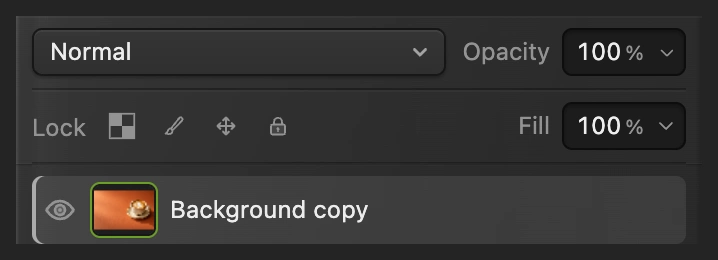
Recolorez la copie pour que l’original reste disponible en dessous. Sélectionner la zone à recolorer
Pour l’exemple, choisissez et attendez que le contour apparaisse autour de la tasse et de la soucoupe. Choisissez ensuite . Le papier autour de la tasse est maintenant sélectionné, y compris celui qu’on voit à l’intérieur de l’anse.
Sur une autre photo, sélectionnez l’objet ou l’arrière-plan à changer avant d’ouvrir Remplacement de couleur. Les couleurs semblables situées ailleurs dans l’image doivent rester hors de la sélection.
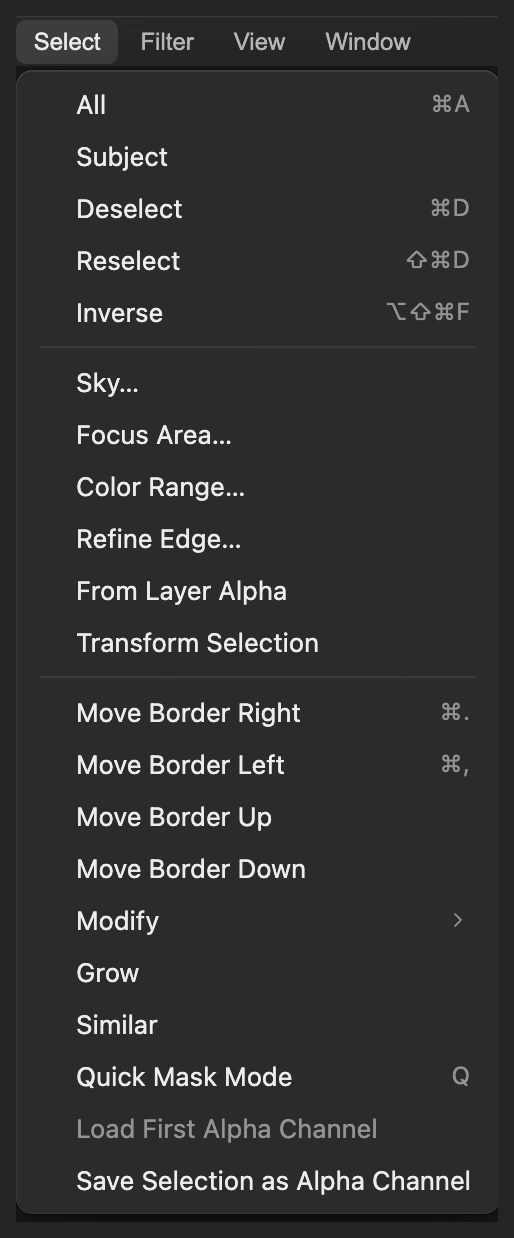
Sélectionnez d’abord la tasse, puis intervertissez la sélection pour obtenir le papier. 
Le papier sélectionné se trouve hors de la tasse et de la soucoupe. Choisir la couleur d’origine
Choisissez Pour l’exemple, saisissez #e88450 dans la case à côté de Couleur à remplacer. Il s’agit d’une nuance du papier orange d’origine, pas de la nouvelle couleur.
Sur votre propre photo, cliquez sur Échantillonner dans l’image, puis sur la couleur dans l’image. Vous pouvez cliquer sur la partie de l’image visible hors de la boîte de dialogue. Cliquez sur Terminer l’échantillonnage une fois la couleur choisie. Échantillonnez avant de changer la teinte, pour prélever la couleur sur l’aspect d’origine.
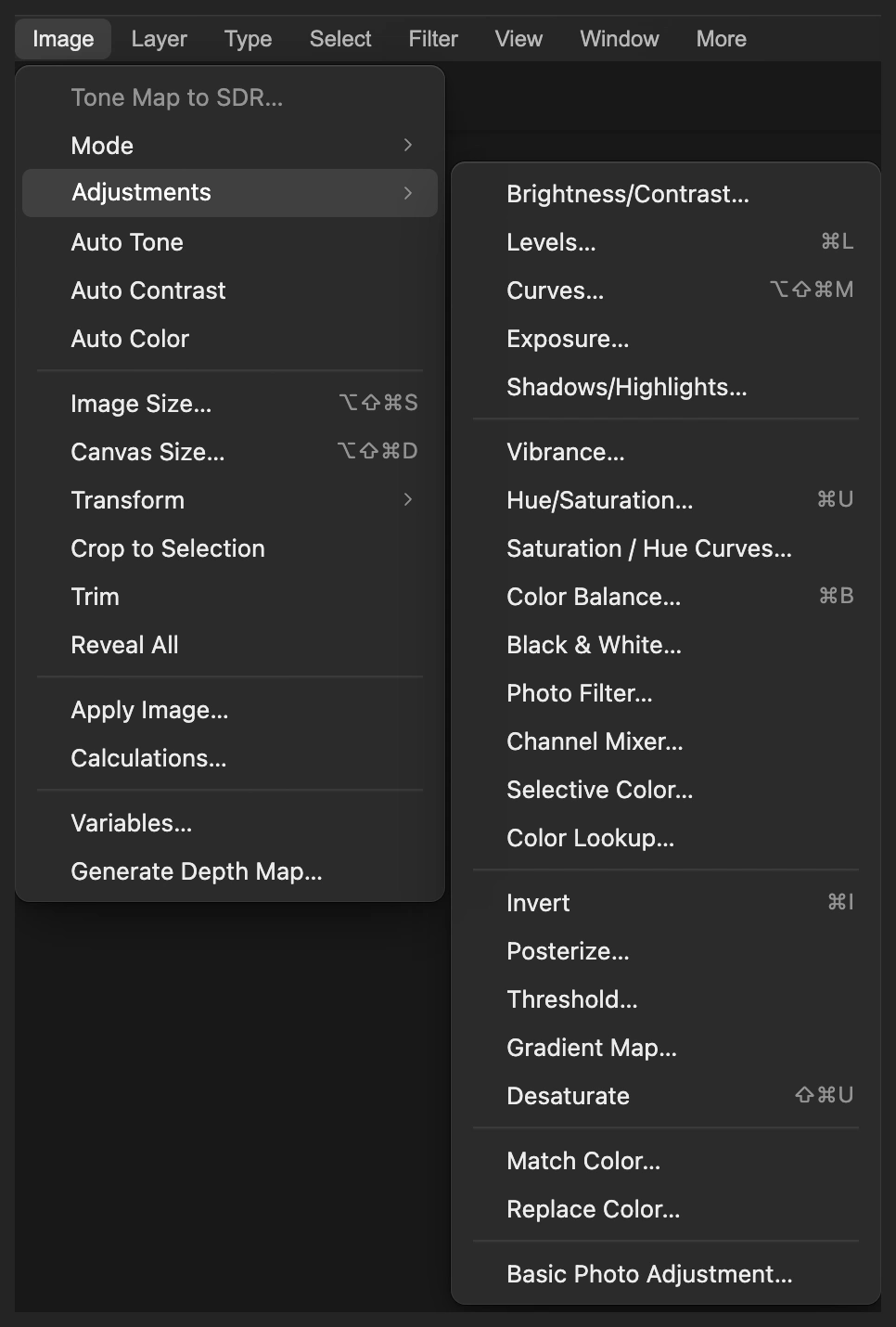
Remplacement de couleur se trouve dans Image › Réglages. 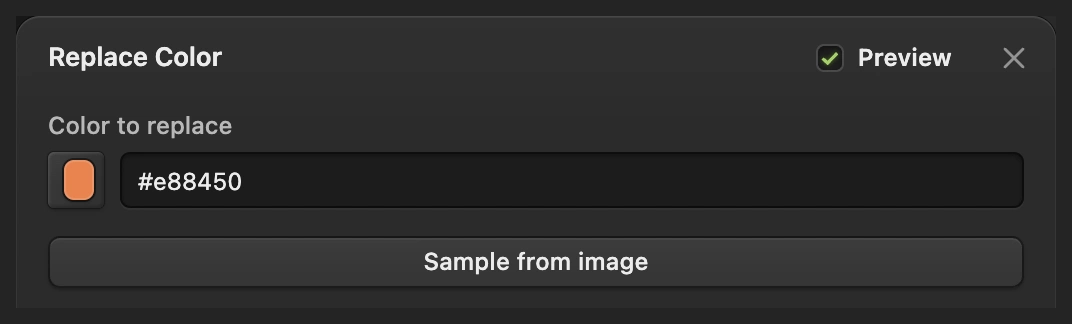
La valeur hexadécimale identifie la couleur à remplacer. 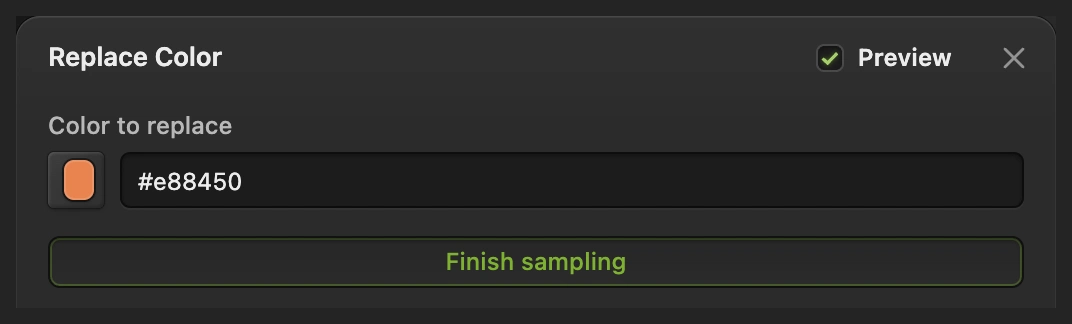
Terminer l’échantillonnage ramène aux réglages. Régler la dispersion et la teinte, puis appliquer
Pour l’exemple, réglez Dispersion sur 200 et Teinte sur +160°. Laissez Saturation et Luminosité à 0. Dans l’aperçu, le papier devient bleu canard tandis que la sélection protège le café.
La dispersion détermine jusqu’où la modification s’étend aux nuances proches. L’exemple utilise le maximum, 200, pour englober le papier clair comme le papier dans l’ombre. Partez d’une valeur plus faible sur une photo où des couleurs voisines doivent être exclues. La teinte décale la couleur sur le cercle chromatique.
Cliquez sur Appliquer pour valider l’aperçu. Gardez la sélection jusqu’à ce que vous ayez jugé la couleur.
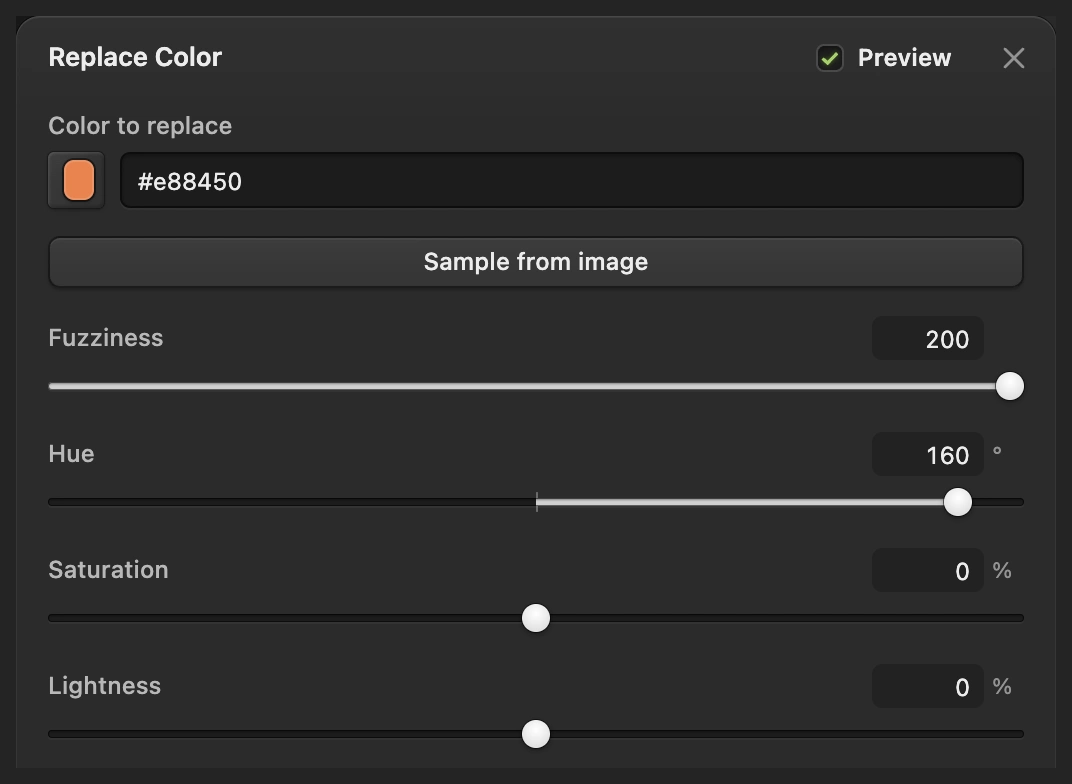
Ces valeurs font passer le papier orange sélectionné de l’exemple au bleu canard. 
Appliquer valide la modification sur les pixels sélectionnés. Vérifier les limites et comparer
Avant toute autre modification, utilisez si vous voulez d’autres réglages de Remplacement de couleur, puis rouvrez la boîte de dialogue et recommencez. Les réglages ne reviennent pas sur une modification déjà appliquée. Une fois satisfait de la couleur, choisissez pour retirer le contour pointillé.
Choisissez plusieurs fois pour vérifier le bord de la tasse, le bord de la soucoupe et l’intérieur de l’anse, puis choisissez pour juger la photo entière. Cliquez sur l’œil à côté de Arrière-plan copie pour voir l’original, puis cliquez de nouveau dessus pour rétablir la version recolorée.

Examinez la limite entre le papier et la tasse. 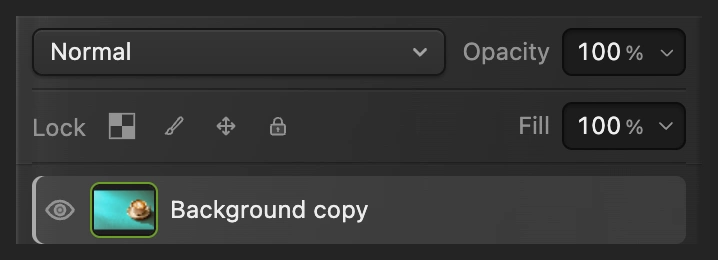
L’œil permet de passer de la copie recolorée à l’original situé en dessous. Exporter une copie ou garder les deux calques
Choisissez et cliquez sur Exporter pour obtenir une nouvelle photo finale. Choisissez pour garder la copie recolorée et l’original sur des calques séparés ; ensuite, enregistre le projet.
Sur le JPEG ouvert, enregistre une image aplatie dans son propre format. Son premier enregistrement ouvre la boîte de dialogue Enregistrer l’image.
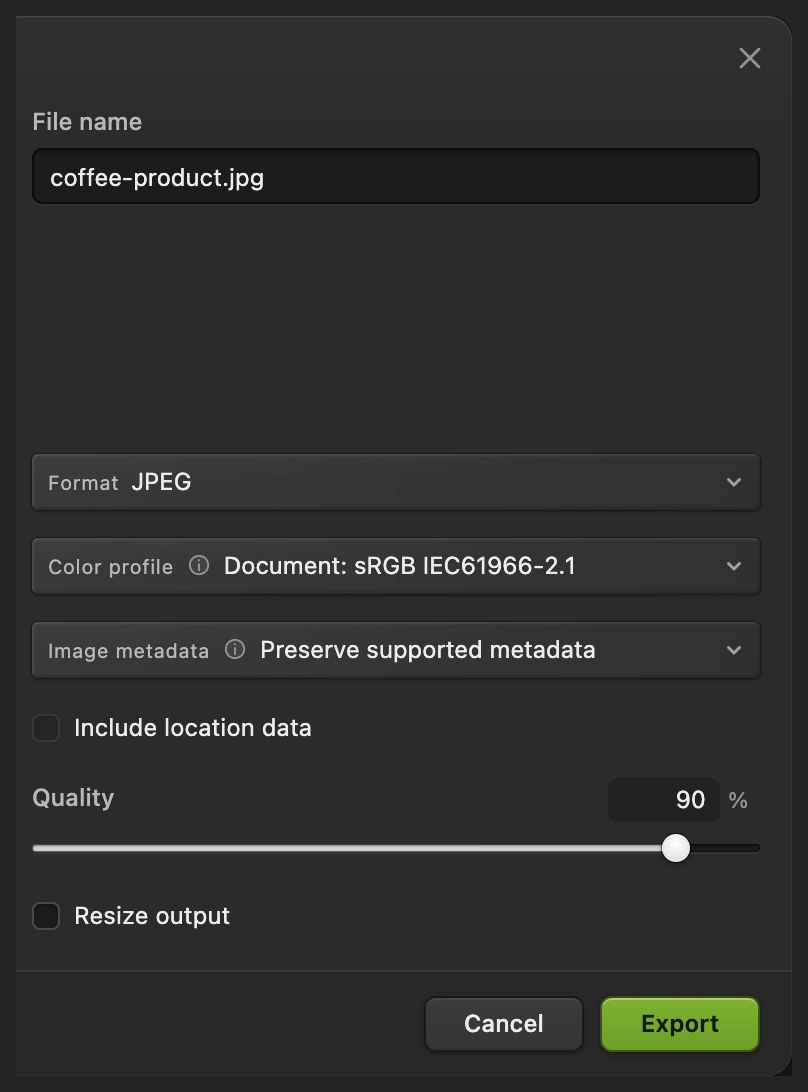
Exporter écrit une nouvelle copie finale. 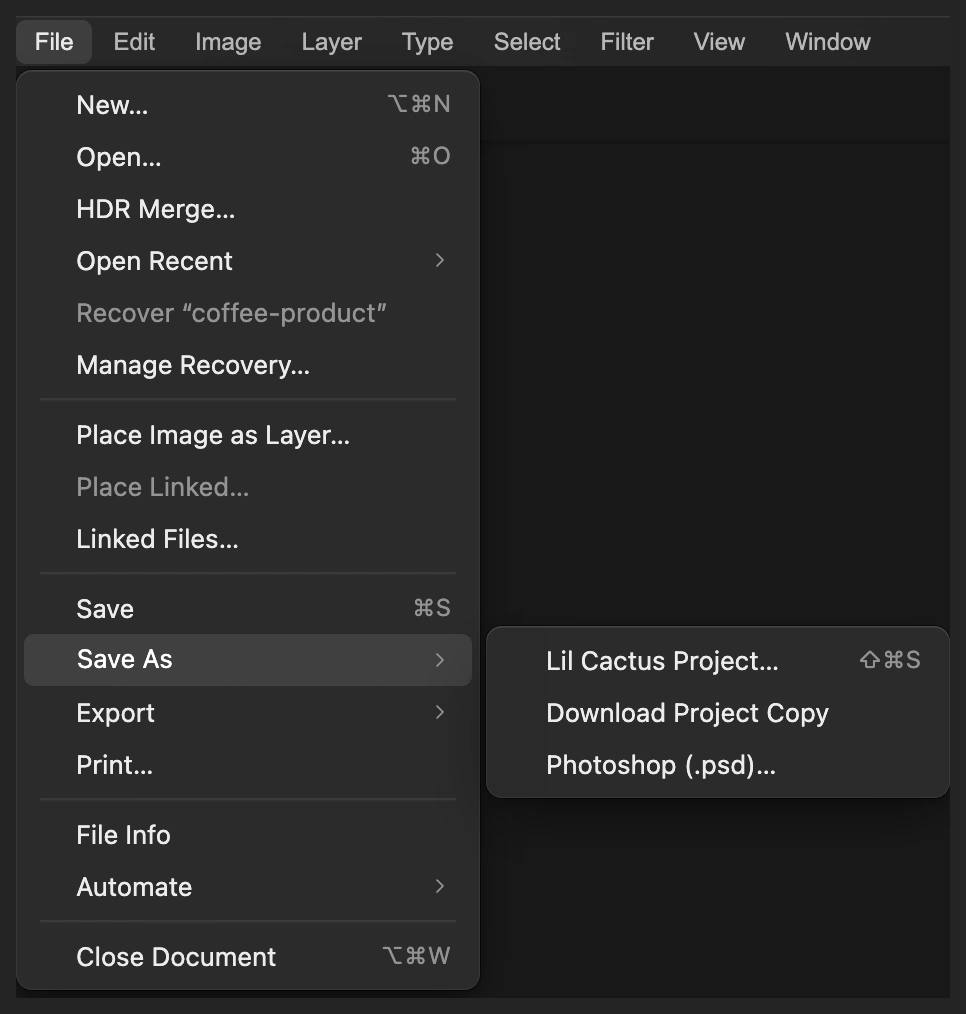
Le projet garde le calque recoloré et l’original.
Teinte/Saturation pour des réglages modifiables à tout moment
Pour un changement de couleur que vous voudrez peut-être revoir plus tard, repartez de la photo d’origine. Sélectionnez le papier avec et comme ci-dessus.
- Choisissez
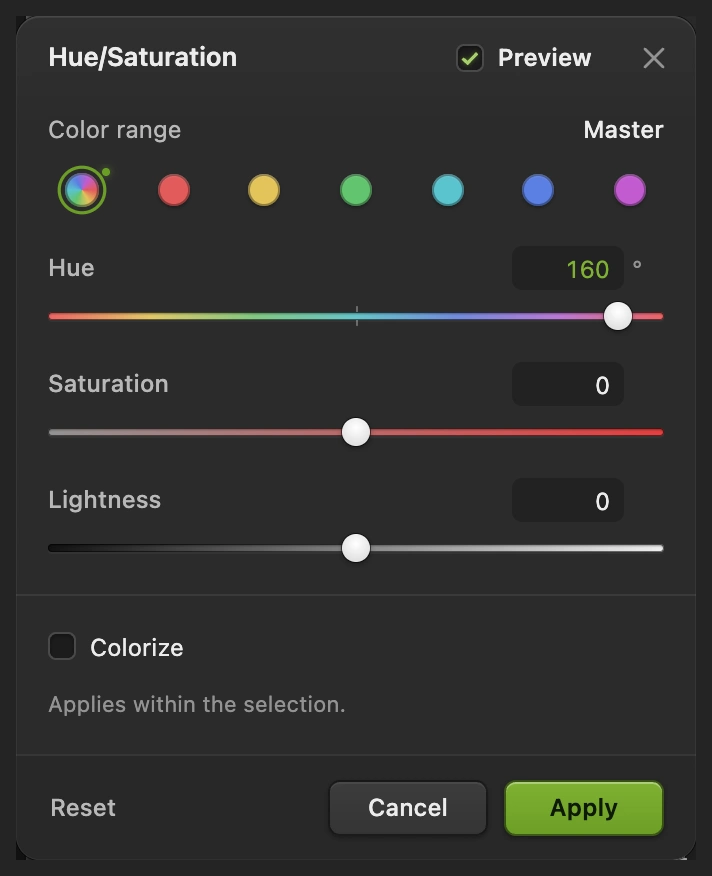
- Laissez Plage de couleurs sur Global, réglez Teinte sur +160, laissez Saturation et Luminosité à 0, puis cliquez sur Appliquer.
- Choisissez . Choisissez pour conserver le réglage et son masque.
La sélection devient un masque, une image en noir et blanc qui limite le réglage : le papier, en blanc, est modifié, tandis que la forme noire de la tasse est protégée. Contrairement à Remplacement de couleur, cette méthode décale toutes les couleurs sélectionnées, sans limiter d’abord l’effet à une nuance échantillonnée.
Voir comment modifier un calque de réglage plus tard.

Résoudre les problèmes courants
La tasse ou un autre objet change aussi de couleur
La sélection l’inclut. Annulez le changement de couleur et corrigez la sélection avant de rouvrir Remplacement de couleur. La dispersion ne peut pas, à elle seule, séparer deux zones qui contiennent la même nuance.
Il reste une partie de la couleur d’origine
Vérifiez d’abord la sélection, surtout les petits trous comme une anse. Vérifiez ensuite la couleur échantillonnée et augmentez la dispersion si des nuances proches sont oubliées. Même avec une plage large, les couleurs plus éloignées de l’échantillon changent moins.
Une zone blanche ou noire ne change pas avec la teinte
La teinte décale une couleur existante. Une zone blanche, grise ou noire neutre n’a pas de teinte à faire tourner : changer la teinte seule ne lui donnera pas une nouvelle couleur franche.
Pour aller plus loin
Remplacement de couleur : questions et réponses
Puis-je remplacer une couleur sans changer le reste de la photo ?
Oui. Dans Lil Cactus, sélectionnez d’abord la zone, puis utilisez Image › Réglages › Remplacement de couleur… Les couleurs hors de la sélection sont protégées, même si elles correspondent à la couleur source.
Que signifie « Dispersion » dans Remplacement de couleur ?
Dans Lil Cactus, « Dispersion » détermine dans quelle mesure Remplacement de couleur inclut les couleurs proches de l’échantillon. Une valeur plus élevée inclut davantage de nuances, avec des transitions douces ; elle n’étend pas la sélection à une autre zone.
« Couleur à remplacer » est-elle la nouvelle couleur voulue ?
Non. Dans Lil Cactus, « Couleur à remplacer » désigne une couleur source existante. « Teinte », « Saturation » et « Luminosité » modifient les nuances échantillonnées ; elles ne définissent pas une couleur de sortie unique et exacte.
Puis-je modifier les réglages de Remplacement de couleur après les avoir appliqués ?
Non. Dans Lil Cactus, Remplacement de couleur modifie les pixels : annulez-le et relancez-le, ou utilisez un calque de réglage Teinte/Saturation pour garder les réglages modifiables.
Comment garder la texture quand je remplace une couleur ?
Dans Lil Cactus, commencez par modifier la teinte et laissez « Luminosité » près de 0, comme dans l’exemple. Vérifiez la texture, les hautes lumières et les ombres avant d’appliquer ; de fortes variations de luminosité peuvent délaver les détails.
Ma photo est-elle envoyée sur un serveur quand je remplace une couleur ?
Non. Lil Cactus effectue le changement de couleur et la sélection du sujet de l’exemple dans votre navigateur, sur votre propre appareil.
Pour aller plus loin
 Comment faire une sélection dans un éditeur photoChoisissez le bon outil, ajoutez et soustrayez, adoucissez le contour et mémorisez une sélection.Débutant · 6 min
 Comment utiliser les calques de réglageDes corrections de couleur et de tons que vous pouvez ajuster, masquer ou limiter à une zone.Débutant · 5 min
 Comment utiliser les masques de fusionMasquez une partie d’un calque sans la supprimer, et faites-la réapparaître à tout moment.Débutant · 5 min