كيف أقلل الضوضاء في صورة؟
إجابة سريعة
كبّر العرض إلى 100% بالأمر واختر ارفع تقليل ضوضاء الألوان أولا إلى 100% لإزالة النقاط الملونة؛ ثم اضبط القوة (من 0 إلى 10، والافتراضي 5) بالقدر الذي تحتاجه الحبيبات فقط، نحو 6 لصورة ليلية، وأضف نحو 20% من حماية التفاصيل للإبقاء على شيء من الملمس. انقر تطبيق. وحوّل الطبقة إلى كائن ذكي أولا () لتبقى الإعدادات قابلة للتعديل.

- المدة
- 6 دقائق
- المستوى
- متوسط
- ما تحتاج إليه
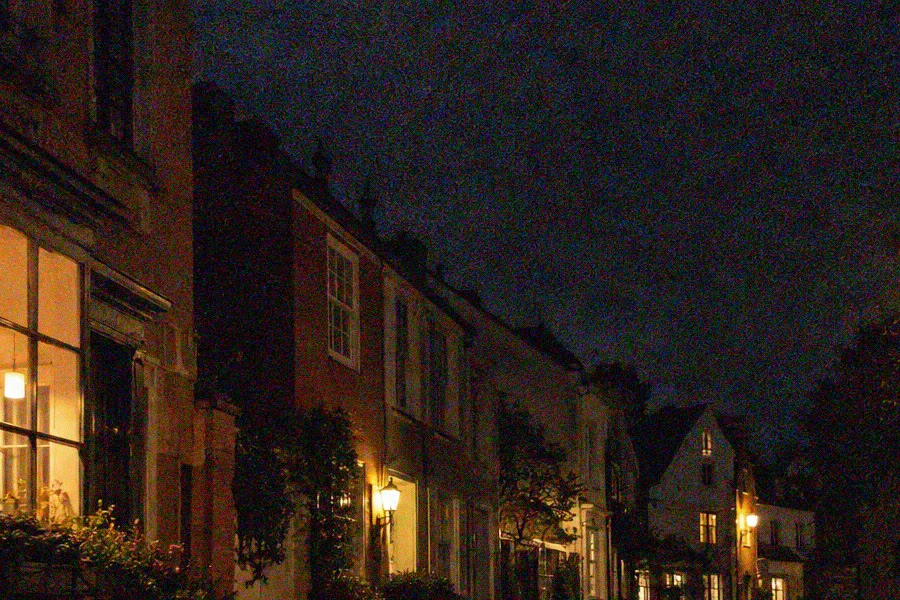
- صورة محببة ملتقطة ليلا أو في مكان مغلق أو بقيمة ISO مرتفعة
- يعمل مع
- ملفات JPEG وPNG وHEIC وWebP وTIFF وPSD وRAW
الضوضاء هي الحبيبات العشوائية التي تضيفها الكاميرا عندما يكون الضوء غير كاف. وقد تجعلها مستشعرات الهواتف الصغيرة أوضح. وهي نوعان، ولكل منهما معالجة مختلفة:
- ضوضاء الألوان: بقع من نقاط حمراء وخضراء وزرقاء، أسوأ ما تكون في المناطق الداكنة المستوية. لا تبدو جيدة أبدا، وإزالتها لا تكلف شيئا يذكر من التفاصيل.
- ضوضاء اللمعان: حبيبات رمادية تشبه حبيبات الأفلام. بعضها يبدو طبيعيا؛ وإزالتها كلها تزيل معها الملمس الدقيق أيضا، لأن عامل التصفية لا يستطيع دائما التمييز بين الحبيبات والتفاصيل.
لذلك يكون الترتيب في العادة واحدا: أزل ضوضاء الألوان بالكامل، ثم قلل الحبيبات بالقدر الذي تحتاجه الصورة فقط.
تقليل الضوضاء في ست خطوات
افتح الصورة وكبّر العرض إلى 100%
افتح الصورة بالأمر (Ctrl+O أو ⌘O)؛ ولتتابع الخطوات، افتح الصورة النموذجية من هذه الصفحة. اضغط Ctrl+1 أو ⌘1 () وانتقل إلى منطقة داكنة مستوية، مثل السماء الليلية أو جدار في الظل، وإلى منطقة فيها تفاصيل دقيقة، مثل إطارات النوافذ. لا يمكن الحكم على الضوضاء ولا على إزالتها إلا عند 100%.
حوّل الطبقة إلى كائن ذكي
اختر . عندها يبقى عامل التصفية قابلا للتعديل بوصفه عامل تصفية ذكيا، فيمكنك تخفيفه لاحقا إذا بدت الصورة ناعمة أكثر من اللازم عند الطباعة أو على شاشة كبيرة.
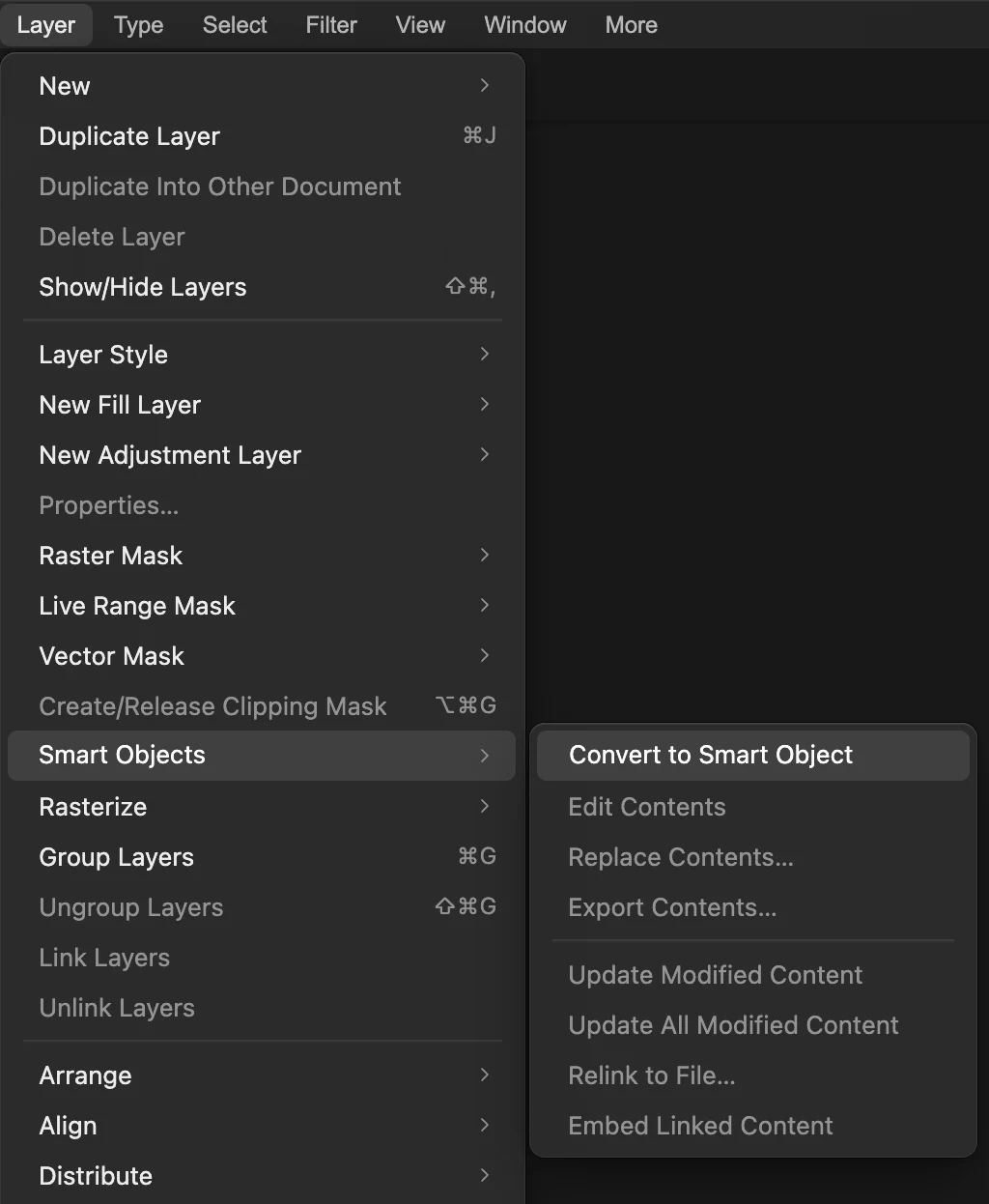
. اختر تصفية › ضوضاء › تقليل الضوضاء…
في القائمة الفرعية ضوضاء عوامل التنظيف: تقليل الضوضاء… للحبيبات المعتادة، وإزالة الضوضاء بالمويجات… لتحكم أدق، وإزالة البقع والغبار والخدوش… للنقاط المعزولة.
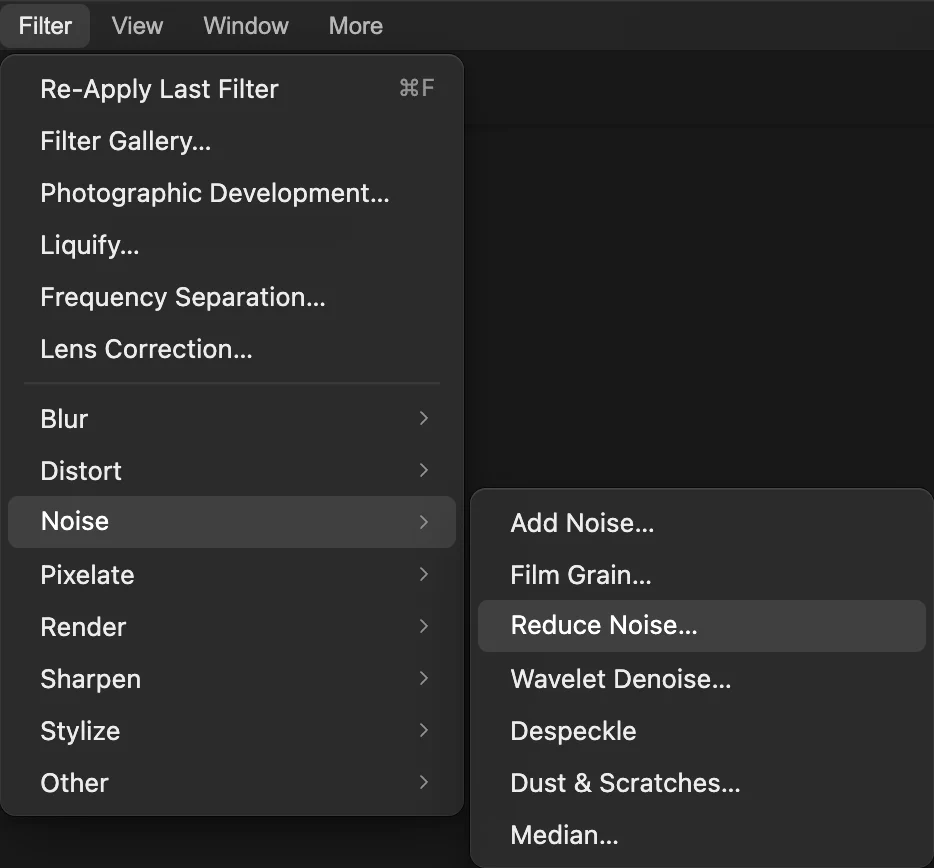
أزل ضوضاء الألوان أولا
ارفع تقليل ضوضاء الألوان (يبدأ من 0%) وراقب الجدار الداكن والسماء: تذوب النقاط الحمراء والخضراء والزرقاء في اللون المحيط بها. اذهب حتى 100%: في الصورة النموذجية يترك ذلك نحو نصف ما تتركه قيمة 80% من النقاط الملونة الدقيقة، مع التفاصيل الرمادية نفسها. وتبقى الألوان عند الحواف في مكانها، لأن عامل التصفية يتبع حواف السطوع في الصورة أثناء تنعيم اللون.

السماء مكبرة: «القوة» 6 و«حماية التفاصيل» 20% دون تقليل الألوان (يسارا) تتركان نقاطا ملونة؛ ومع «تقليل ضوضاء الألوان» على 100% (يمينا) تختفي في معظمها. قلل الحبيبات، ثم احم التفاصيل
تنعّم القوة (من 0 إلى 10، والافتراضي 5) الحبيبات الرمادية: القيم الأعلى تنعّم أكثر وعلى مساحة أوسع. ارفعها حتى تبدو المناطق المستوية هادئة، أي 6 في الصورة النموذجية، وتوقف قبل أن تتحول الملامس مثل الطوب وأوراق الشجر والحجر إلى بقع مسطحة.
تعيد حماية التفاصيل (الافتراضي 0%) مزج جزء من الحبيبات الأصلية، فلا يبدو الملمس الدقيق والحواف كالبلاستيك. والنطاق الجيد بين 10 و30%؛ وفي الصورة النموذجية 20%.
أوقف معاينة وشغّلها للمقارنة، ثم انقر تطبيق.
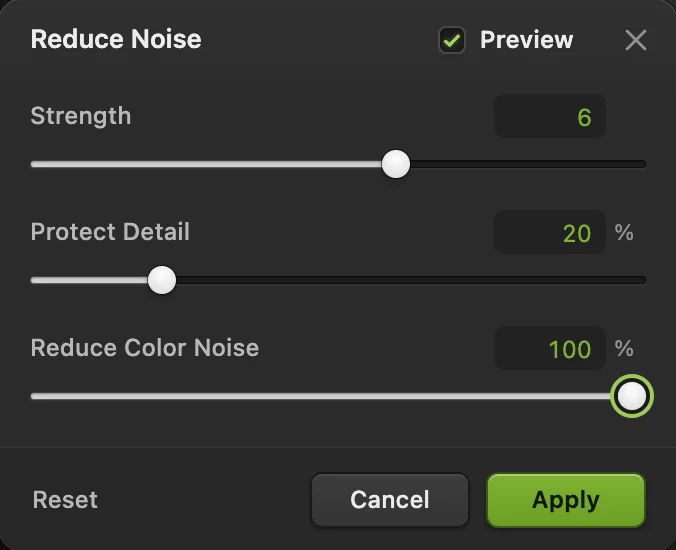
الإعدادات المستخدمة في الصورة النموذجية. - «القوة»: مقدار تنعيم الحبيبات
- «حماية التفاصيل»: تبقي شيئا من الملمس
- «تقليل ضوضاء الألوان»: يزيل النقاط الملونة
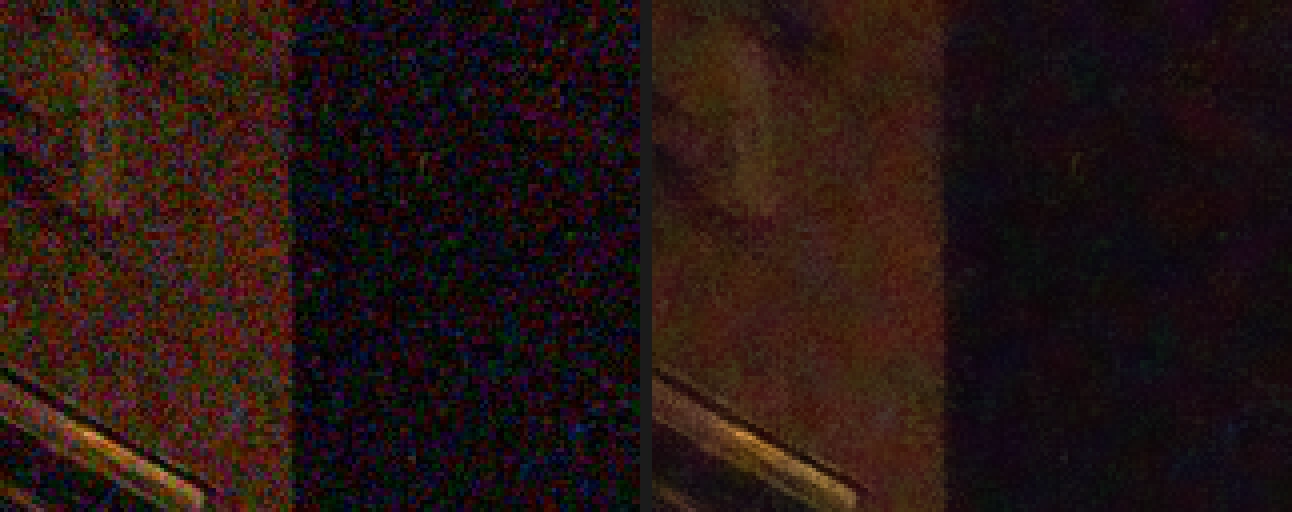
جدار وإطار نافذة مكبران: قبل (يسارا) وبعد (يمينا). تحقق من التلطخ ثم صدّر
انظر إلى التفاصيل الدقيقة عند 100%: أوراق الشجر والحجر والشعر. إذا بدت كأنها لوحة بالألوان المائية، فتقليل الضوضاء أقوى من اللازم. تعرض الصورة اليمنى أدناه «القوة» على 10 دون حماية للتفاصيل (و«تقليل ضوضاء الألوان» ما زال على 100%): تلين أوراق الشجر وتصبح الخلفية الداكنة مسطحة. خفّض القوة أو ارفع حماية التفاصيل.
ثم صدّر بالأمر ، أو أبق عامل التصفية قابلا للتعديل بالأمر (Ctrl+Shift+S أو ⇧⌘S).
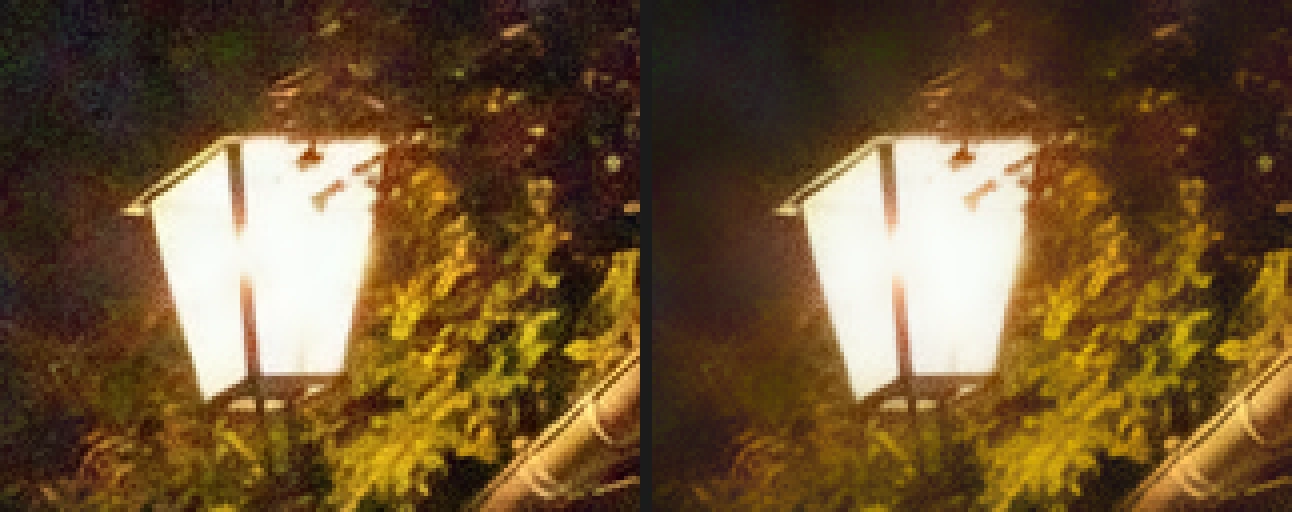
المصباح وأوراق الشجر مكبرة: إعدادات هذه الصفحة (يسارا)، والمبالغة (يمينا): «القوة» 10 مع «حماية التفاصيل» 0%.
إزالة الضوضاء بالمويجات: تحكم أكبر
يقسم الصورة إلى طبقات من التفاصيل، من أدق الحبيبات إلى البقع الكبيرة، ويتيح لك تنظيفها كلا على حدة للسطوع (اللمعان) وللون (الصبغة).
- قوة اللمعان وقوة الصبغة (الافتراضي لكليهما 0%): مقدار ما يزال من الحبيبات ومن ضوضاء الألوان.
- مستويات اللمعان (الافتراضي 1) ومستويات الصبغة (الافتراضي 3)، من 1 إلى 6: عدد مقاييس التفاصيل التي تنظف. المستويات الأعلى تزيل أيضا الضوضاء الأخشن على شكل بقع، مع خطر تسطيح الملمس الأوسع.
- الحفاظ على التفاصيل (الافتراضي 25%): يبقي ملمسا أكثر، على حساب ترك ضوضاء أكثر.
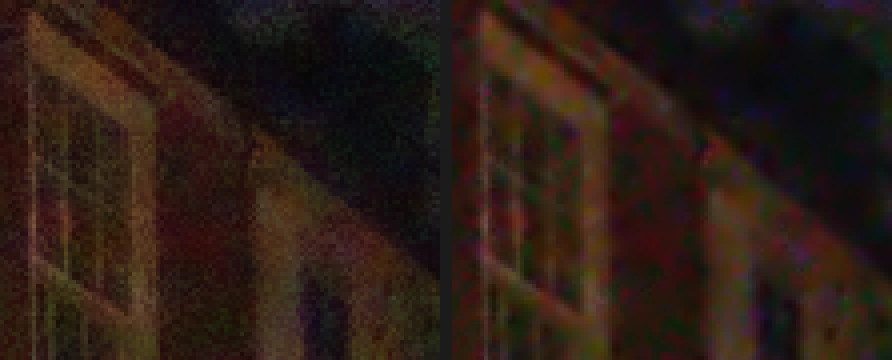
في الصورة النموذجية، ينعّم اللمعان 60% بثلاثة مستويات والصبغة 100% بالمستويات الثلاثة الافتراضية الحبيبات الرمادية أكثر بكثير من «تقليل الضوضاء»، لكنهما يلينان أيضا الحواف الدقيقة مثل قضبان النوافذ ويتركان بقعا ملونة على الجدار وفي السماء؛ وحتى مع الصبغة على 100% تبقى ضوضاء ألوان أكثر مما يبقى مع «تقليل الضوضاء». تناسب «إزالة الضوضاء بالمويجات» الصور التي تكون فيها الحبيبات الرمادية هي المشكلة الأساسية والحواف الدقيقة أقل أهمية. والمستويات الأكثر تستغرق وقتا أطول ولم تحقق فائدة ظاهرة في الصورة النموذجية.
الغبار والنقاط والبكسلات الساخنة
- إزالة البقع (بلا إعدادات) يقرّب كل بكسل معظم المسافة نحو وسيط جيرانه المباشرين، فتبهت النقاط التي بحجم بكسل واحد وتلين الصورة قليلا.
- الغبار والخدوش… يستبدل فقط البكسلات التي تختلف عن وسيط محيطها بأكثر من قيمة عتبة (الافتراضي 26)، ضمن نصف القطر (الافتراضي 2 px). استخدم أصغر نصف قطر يزيل النقاط، وارفع عتبة حتى يعود الملمس. وللصور المطبوعة الممسوحة ضوئيا، انظر كيف ترمم صورة قديمة.
- البكسلات الساخنة في التعريضات الطويلة من ملف RAW يفضل إزالتها عند فتحه: حدد خانة إصلاح البكسلات الساخنة المعزولة في نافذة Camera Raw، حيث يكون الخيار متاحا للملف.
ابدأ من RAW متى استطعت
ملف JPEG من الكاميرا قللت الكاميرا ضوضاءه وضغطته مسبقا، لذا يحتوي ملف RAW على ما هو أكثر للعمل عليه. إذا كان لديك ملف RAW، فاستخدم ضوضاء الألوان وضوضاء اللمعان في مجموعة التفاصيل من ، على بيانات 16 بت، قبل أي شيء آخر.
لماذا قد يلطخ تقليل الضوضاء التفاصيل
يحسب عامل تصفية الضوضاء متوسط كل بكسل مع جيرانه، فتلغي الحبيبات العشوائية بعضها بعضا. والصعوبة أن التفاصيل الدقيقة، كشعرة أو حافة ورقة أو ملمس طوبة، تبدو هي أيضا كتغيرات صغيرة محلية. عوامل التصفية الجيدة تحسب المتوسط على امتداد الحواف لا عبرها، ولهذا تبقى إطارات النوافذ حادة. لكن الملمس الذي يكون بدقة الحبيبات نفسها وخفوتها يضيع معها في المتوسط. هذه هي المقايضة التي تتحكم فيها القوة وحماية التفاصيل: المزيد من التنعيم يكلف دائما شيئا من الملمس.
ماذا بعد
- استعد الوضوح: كيف تزيد حدة صورة دون هالات.
- فتّح صورة داكنة: كيف تصلح صورة داكنة.
- أو حمّض ملف RAW بدلا من ذلك: كيف تحرر صورة RAW.
- استخدم قناع طبقة لتقليل الضوضاء في السماء أو الظلال فقط.
للقادمين من محررات أخرى
- Photoshop
- Filter › Noise › Reduce Noise… وDust & Scratches…، وهما مساران مطابقان لمساري Lil Cactus.
- GIMP
- Filters › Enhance › Noise Reduction… وFilters › Enhance › Wavelet-denoise… وفي Lil Cactus تجدهما في «تصفية › ضوضاء».
تقليل الضوضاء: أسئلة وأجوبة
كيف أطبق تقليل الضوضاء نفسه على صورة أخرى؟
في Lil Cactus، افتح الصورة الأخرى في الجلسة نفسها، قبل إعادة تحميل الصفحة، واختر «تصفية › إعادة تطبيق آخر عامل تصفية»: يشغّل آخر عامل تصفية طبقته بالإعدادات نفسها، دون فتح نافذته. أما اختصاره Ctrl+F (أو Command+F على Mac) فقد يفتح شريط البحث في المتصفح بدلا من ذلك.
ما الفرق بين ضوضاء الألوان وضوضاء اللمعان؟
ضوضاء الألوان نقاط حمراء وخضراء وزرقاء؛ وضوضاء اللمعان حبيبات رمادية تشبه حبيبات الأفلام. يمكن إزالة ضوضاء الألوان كلها تقريبا دون فقدان التفاصيل، أما ضوضاء اللمعان فجزئيا فقط.
هل أقلل الضوضاء قبل زيادة الحدة أم بعدها؟
قبلها. زيادة الحدة تقوي الحبيبات، لذا شغّل في Lil Cactus الأمر «تصفية › ضوضاء › تقليل الضوضاء…» أولا، ثم زد الحدة بعد ذلك بخفة، لأن شيئا من الوضوح يذهب دائما مع الحبيبات.
هل يمكنني إزالة الضوضاء من جزء من الصورة فقط في Lil Cactus؟
نعم. في Lil Cactus، حدد المنطقة أولا، مثل السماء بالأمر «تحديد › السماء…» أو الظلال بالأمر «تحديد › نطاق الألوان…»، ثم شغّل «تصفية › ضوضاء › تقليل الضوضاء…»: يغير المنطقة المحددة فقط. وعلى الكائن الذكي يصبح التحديد قناعا لعامل التصفية الذكي، فتبقى الإعدادات قابلة للتعديل.
هل ترفع صورتي عندما أقلل الضوضاء في Lil Cactus؟
لا. يعمل تقليل الضوضاء في متصفحك على جهازك، ولا ترسل الصورة إلى أي خادم أبدا. والإحصاءات الاختيارية لا تتضمن الصورة أبدا؛ انظر سياسة الخصوصية.


