Come aumentare la nitidezza di una foto senza aloni
Risposta rapida
Porta lo zoom al 100% con , poi scegli Parti dai valori predefiniti (Quantità 150%, Raggio 1 px, Rimuovi Sfocatura con obiettivo) e valuta gli occhi e le texture fini: se sembrano ancora morbidi, aumenta Quantità e fermati prima che lungo i bordi compaiano contorni chiari o scuri. Fai clic su Applica. Se vuoi poter cambiare la quantità in seguito, converti prima il livello in oggetto avanzato.

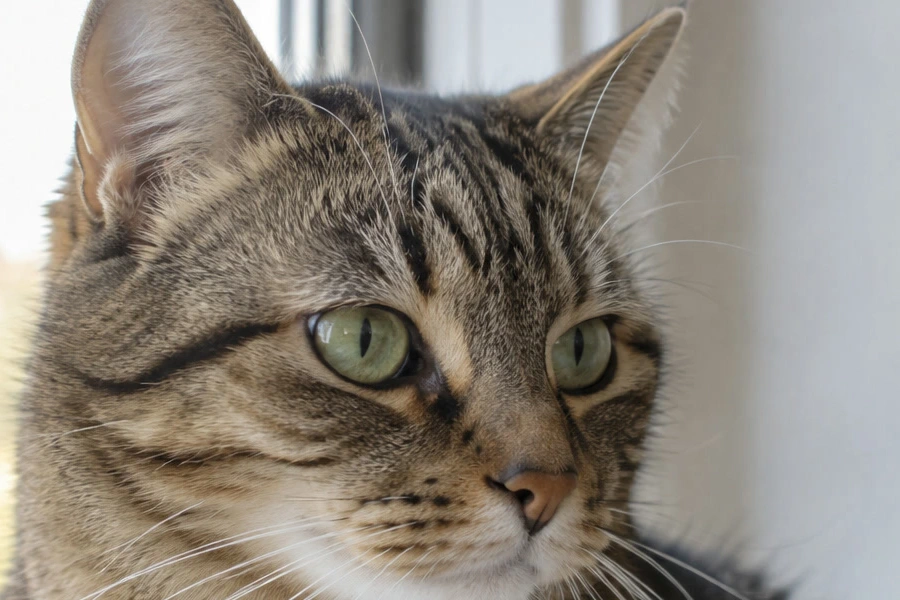
- Tempo
- 6 minuti
- Livello
- Intermedio
- Ti serve
- Una foto un po’ morbida e le dimensioni a cui la mostrerai
- Funziona con
- File JPEG, PNG, HEIC, WebP, TIFF, PSD e RAW
Gratis, senza registrazione. La tua foto resta sul tuo computer.
La nitidezza non può aggiungere dettagli che la fotocamera non ha mai registrato, ma può rendere più visibili quelli che ci sono. Funziona aumentando il contrasto proprio sui bordi: il lato scuro di ogni bordo diventa un po’ più scuro e il lato chiaro un po’ più chiaro. L’occhio lo percepisce come nitidezza.
Lo stesso trucco, esagerato, disegna lungo i bordi contorni visibili, detti aloni, e rende granulose le aree uniformi. Per questo la nitidezza si valuta con lo zoom al 100%, sui bordi e sulle aree uniformi, mai sull’intera foto rimpicciolita.
Rendere nitida una foto in sei passaggi
Apri la foto e porta lo zoom al 100%
Apri la foto con (Ctrl+O o ⌘O); per seguire i passaggi, apri l’esempio da questa pagina. Poi premi Ctrl+1 o ⌘1 (), così un pixel dell’immagine corrisponde a un pixel dello schermo, e spostati su un’area con dettagli fini e un bordo netto. Nell’esempio: gli occhi e l’orecchio contro la finestra luminosa.
Se rimpicciolirai la foto per il web, ridimensionala prima e applica la nitidezza dopo: la nitidezza va calibrata sulle dimensioni finali in pixel.
Converti il livello in oggetto avanzato
Scegli . I filtri applicati a un oggetto avanzato restano modificabili come filtri avanzati, così puoi ridurre la quantità in seguito, per esempio dopo aver visto una stampa. Se sei sicuro, salta questo passaggio.
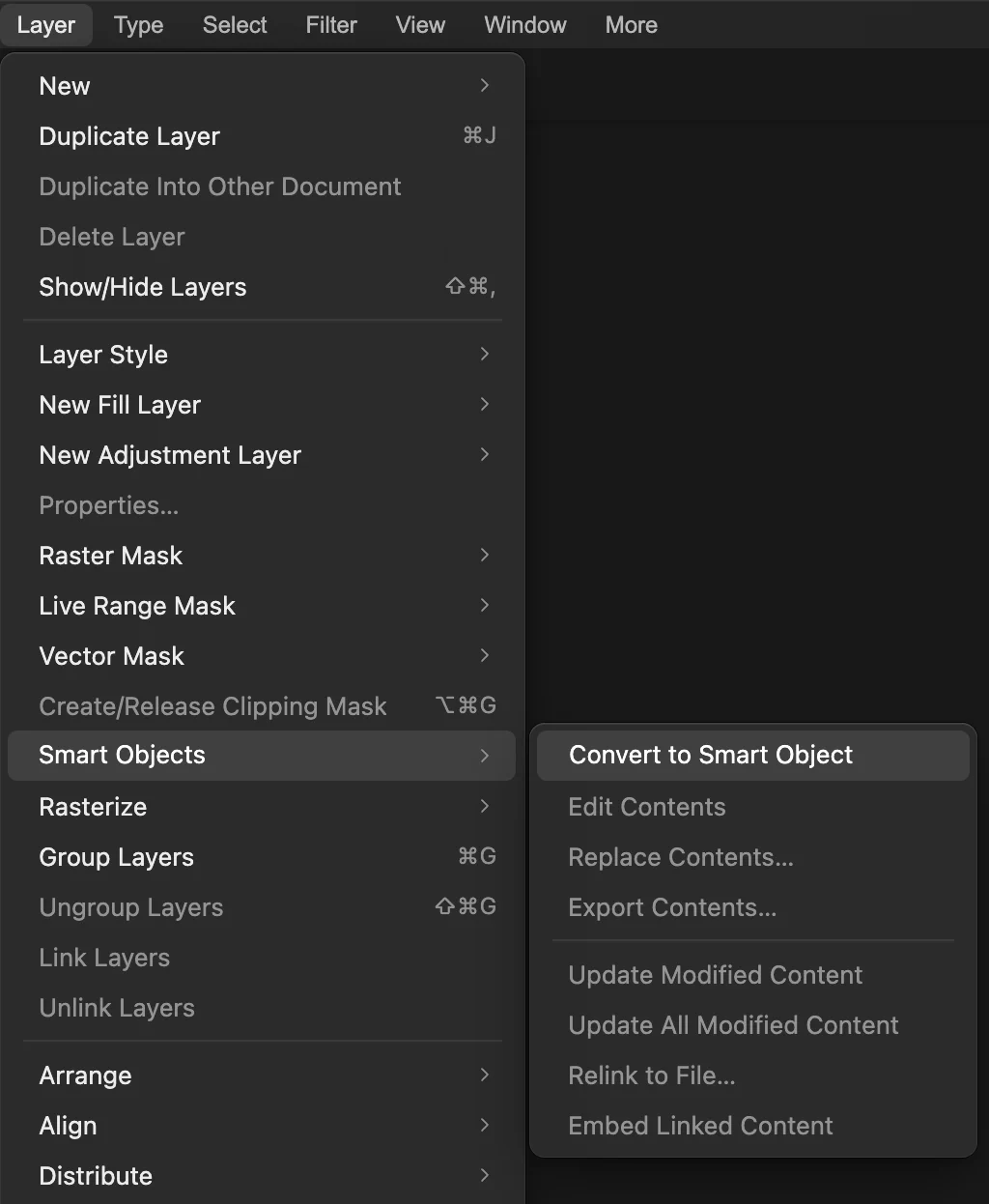
. Scegli Filtro › Nitidezza › Nitidezza avanzata…
Il sottomenu Nitidezza raccoglie tutti gli strumenti di nitidezza. Nitidezza avanzata è il punto di partenza migliore per le foto: annulla la sfocatura invece di limitarsi ad aumentare il contrasto sui bordi, e protegge la grana. Gli altri strumenti sono messi a confronto più avanti.
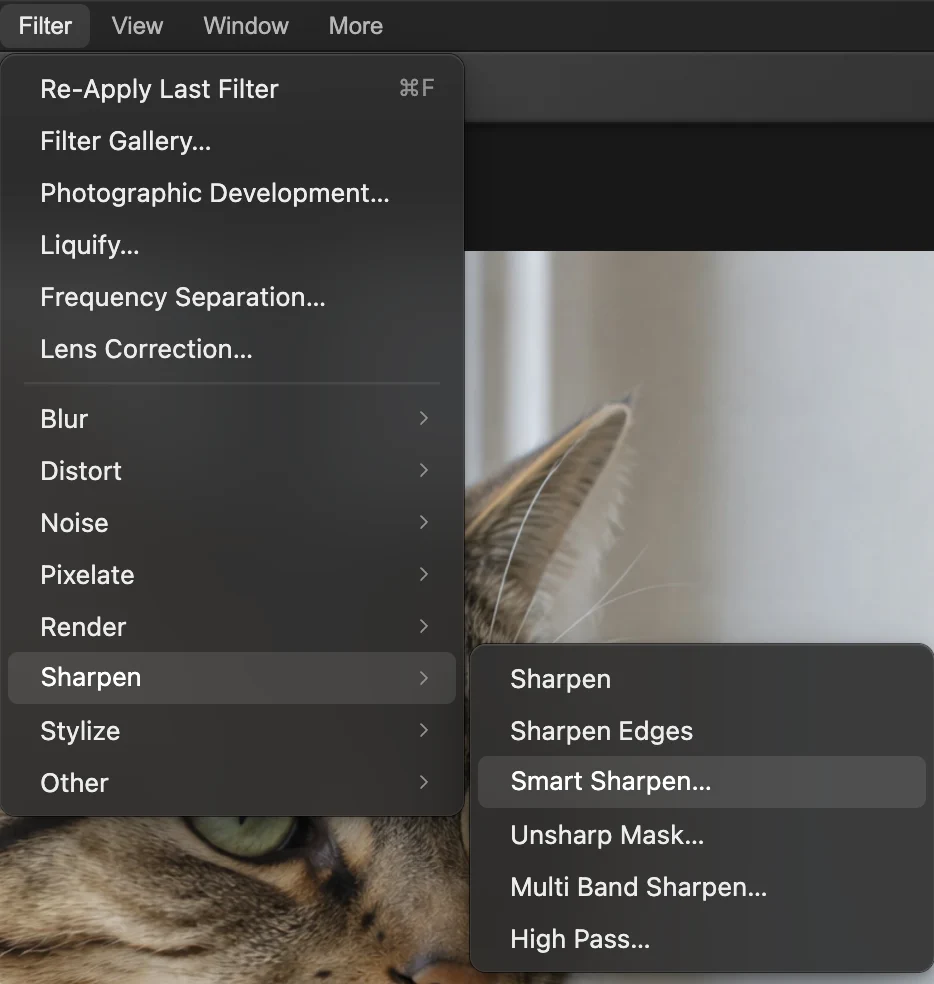
, terza voce del sottomenu. Imposta Quantità, Raggio e Rimuovi
- Quantità (predefinito 150%): l’intensità della nitidezza. Osserva gli occhi e il pelo mentre la modifichi.
- Raggio (predefinito 1 px): l’ampiezza della sfocatura da annullare. Per la maggior parte delle foto vanno bene 0,5–2 px. Valori più alti rendono nitide forme più ampie, ma creano presto aloni.
- Rimuovi: il tipo di sfocatura. Sfocatura con obiettivo (il predefinito) è adatto alla normale morbidezza dovuta alla messa a fuoco o all’obiettivo. Effetto movimento annulla un breve mosso in una sola direzione, impostata con Angolo di movimento. Sfocatura gaussiana è un semplice contrasto sui bordi, come Maschera di contrasto.
- Riduci disturbo (predefinito 10%): attenua la nitidezza nelle aree a basso contrasto, dove sta la grana. Aumentalo per le foto ad alti ISO.
Nell’esempio i valori predefiniti funzionano già: pelo e occhi guadagnano dettaglio. Disattiva e riattiva Anteprima per confrontare.
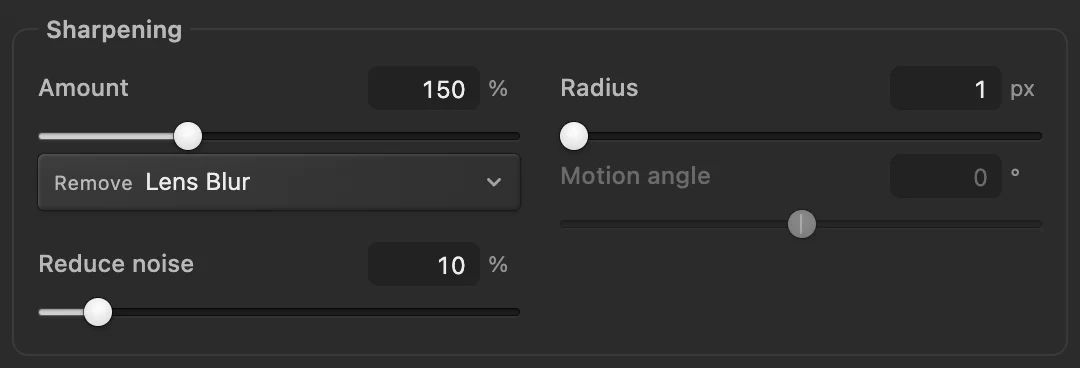
Nitidezza avanzata con i valori predefiniti, usata sull’esempio. - Quantità: intensità
- Raggio: ampiezza della sfocatura da annullare
- Riduci disturbo: risparmia le aree uniformi e granulose
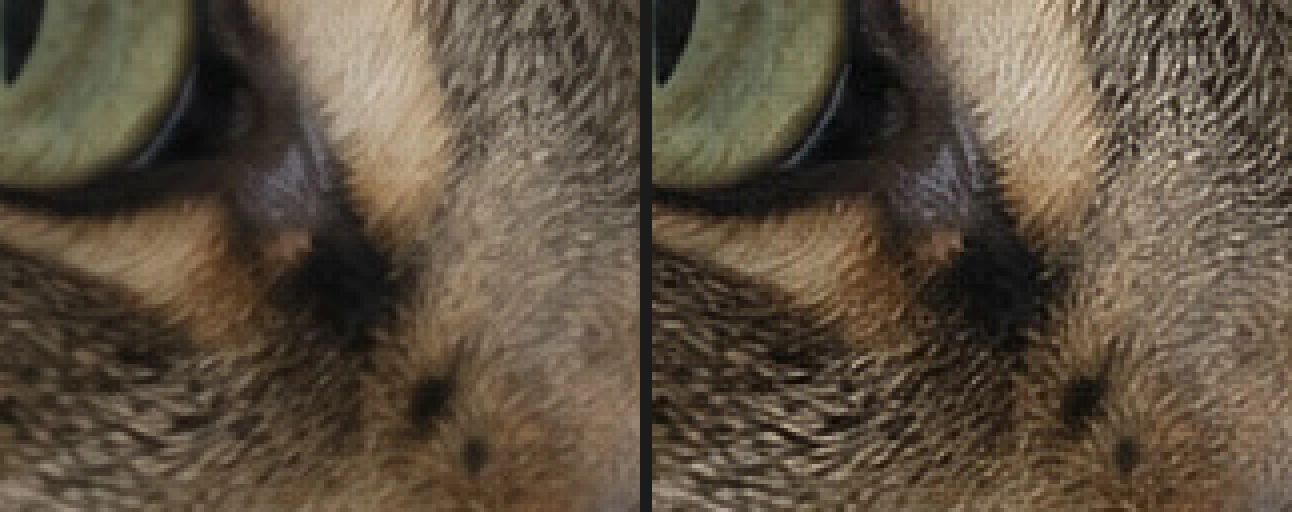
Sotto l’occhio, ingrandito: prima (a sinistra) e dopo Nitidezza avanzata con i valori predefiniti (a destra). Controlla gli aloni sui bordi
Ora osserva un bordo ad alto contrasto, come l’orecchio contro la finestra luminosa. Una linea chiara lungo il lato luminoso, o una linea scura lungo il lato scuro, è un alone: la nitidezza ha esagerato.
Se ne vedi uno, abbassa prima Quantità, poi Raggio. L’immagine a destra qui sotto mostra l’effetto di un eccesso: Nitidezza avanzata con Quantità al 400% e Raggio a 3 px.
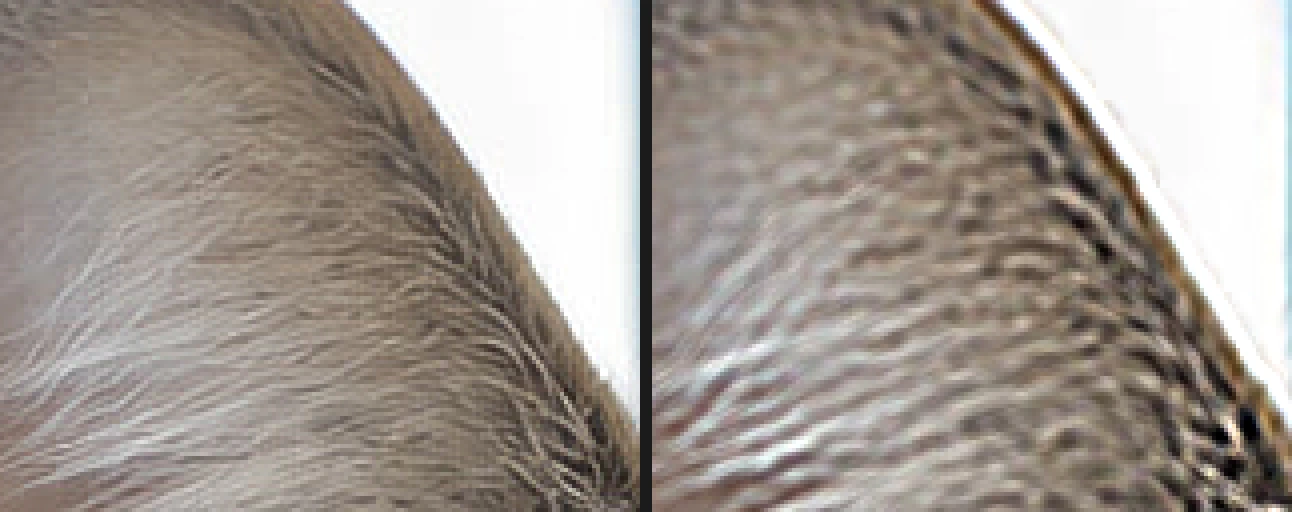
L’orecchio, ingrandito: Nitidezza avanzata con i valori predefiniti (a sinistra) ed esagerata a 400% e 3 px, con aloni (a destra). Applica ed esporta
Fai clic su Applica. Poi esporta con oppure salva la versione modificabile con (Ctrl+Maiusc+S o ⇧⌘S). Applica la nitidezza una sola volta, come ultimo passaggio: rendere nitida una foto già trattata, dalla fotocamera o da te, moltiplica aloni e grana e dà un aspetto ruvido, quasi dipinto. Molte fotocamere e smartphone applicano già la nitidezza ai propri JPEG, quindi vacci piano con quelli.
Tenere gli aloni fuori dalle aree chiare e scure
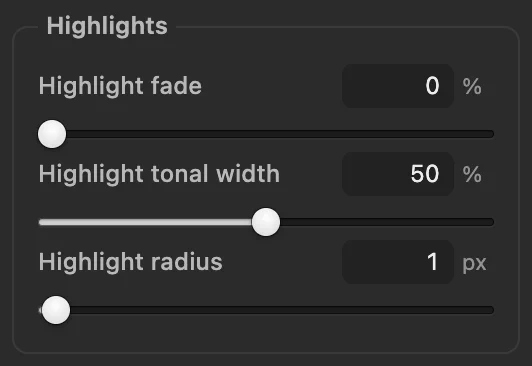
Sotto i controlli principali, Nitidezza avanzata ha i gruppi Ombre e Luci. Dissolvenza luci riduce la nitidezza nei toni più chiari e Dissolvenza ombre in quelli più scuri, dove la nitidezza aumenta soprattutto il disturbo. I controlli di ampiezza tonale stabiliscono fin dove, verso l’alto o verso il basso della gamma, un tono conta come luce o come ombra (predefinito 50%), e quelli di raggio quanto è grande l’area valutata. Entrambe le dissolvenze partono da 0%, cioè disattivate. Il loro effetto è leggero: sull’esempio, a 50%, Dissolvenza ombre riduce i contorni scuri di circa un quinto e Dissolvenza luci quelli chiari di circa un decimo.
Maschera di contrasto: il metodo classico
sfoca una copia della foto, ne calcola la differenza con l’originale e aggiunge di nuovo quella differenza, moltiplicata per Quantità. È prevedibile e veloce.
- Quantità (predefinito 80%): intensità. 80–150% per le foto.
- Raggio (predefinito 2 px): fin dove arriva l’effetto attorno a ogni bordo. 0,5–1,5 px per i dettagli fini.
- Soglia (predefinito 0): le differenze inferiori a questo valore restano intatte, così pelle liscia e cieli restano uniformi mentre i bordi diventano più nitidi. Tra 2 e 6 è un buon intervallo per ritratti e foto granulose.
A differenza di Nitidezza avanzata, non ha un modello della sfocatura né una protezione dal disturbo oltre a Soglia.
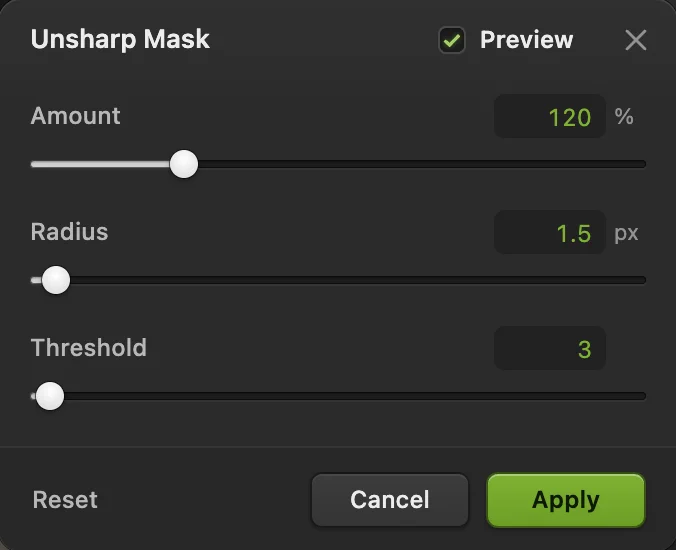
- Quantità
- Raggio
- Soglia: lascia intatte le aree uniformi
Accentua passaggio, Nitidezza multibanda e i filtri a un clic
- Accentua passaggio su un livello: duplica il livello (, Ctrl+J o ⌘J), esegui sulla copia con un Raggio di 1–3 px (diventa grigia, con i bordi disegnati in chiaro e scuro), poi nel pannello Livelli imposta il metodo di fusione della copia su Sovrapponi o sul più delicato Luce soffusa. L’opacità regola l’intensità, e dipingendo di nero su una maschera togli la nitidezza dove non la vuoi.
- Nitidezza multibanda (): migliora i dettagli su cinque scale contemporaneamente con Multiscala (cinque scale), l’opzione predefinita, che rafforza anche le texture più ampie come corteccia o roccia; Solo scala fine la limita ai dettagli più fini. Può amplificare la grana; usa Quantità (predefinito 35%) per controllarla.
- Nitidezza e Bordi nitidi: filtri a un clic, senza impostazioni.
Quanta nitidezza per lo schermo e per la stampa
- Web e social: applica una nitidezza leggera (Nitidezza avanzata intorno a 80–150%, Raggio 0,5–1 px), valutandola al 100%.
- Stampa: la stampa ammorbidisce i dettagli, quindi una foto che sullo schermo sembra perfetta di solito in stampa risulta un po’ morbida. Applica un po’ più di nitidezza di quella che sembra ideale al 100%, ma sempre senza aloni visibili.
- Ritratti: rendi nitidi occhi, ciglia e capelli e mantieni la pelle liscia: usa Soglia in Maschera di contrasto, oppure un livello Accentua passaggio con il nero dipinto sulla maschera sopra la pelle.
Cosa fare dopo
- Elimina la grana prima di applicare la nitidezza: come ridurre il disturbo.
- Devi ridimensionare per il web? Ridimensiona l’immagine.
- Scatti in RAW? Prima sviluppa la foto: come modificare una foto RAW.
- Usa una maschera di livello per rendere nitida solo una parte della foto.
Se vieni da un altro editor
- Photoshop
- Filtro › Nitidezza › Nitidezza avanzata… e Maschera di contrasto…, gli stessi percorsi di menu di Lil Cactus.
- GIMP
- Filters › Enhance › Sharpen (Unsharp Mask)… In Lil Cactus si trova in Filtro › Nitidezza › Maschera di contrasto…, o Nitidezza avanzata… accanto.
Nitidezza delle foto: domande e risposte
Come applico la stessa nitidezza a un’altra foto?
In Lil Cactus, apri l’altra foto nella stessa sessione e scegli Filtro › Applica di nuovo l’ultimo filtro. Esegue l’ultimo filtro applicato, con le stesse impostazioni, senza aprirne la finestra. La scorciatoia è Ctrl+F (Comando+F su Mac), ma molti browser la usano per Trova, quindi usa il menu se si apre la barra di ricerca.
Che differenza c’è tra Nitidezza avanzata e Maschera di contrasto?
In Lil Cactus, Maschera di contrasto aggiunge contrasto sui bordi sottraendo una copia sfocata. Nitidezza avanzata annulla la sfocatura che scegli in “Rimuovi” e “Raggio”, e la sua impostazione “Riduci disturbo” attenua la nitidezza nelle aree uniformi e granulose.
La nitidezza può salvare una foto sfocata?
Solo una leggera morbidezza. La nitidezza rende più chiari i dettagli esistenti, ma non può recuperare quelli persi per una messa a fuoco del tutto sbagliata o un forte mosso. In Lil Cactus, Nitidezza avanzata con “Rimuovi” impostato su “Effetto movimento” aiuta solo con un mosso breve e rettilineo.
Posso rendere nitida una foto RAW mentre la sviluppo in Lil Cactus?
Sì. In Lil Cactus, Filtro › Sviluppo fotografico… ha un cursore “Nitidezza” nel gruppo “Dettaglio” (fai clic su “Dettaglio” per aprirlo), accanto a “Disturbo luminanza” e “Disturbo colore”. Per controllare aloni e grana, tienilo basso e completa invece con Nitidezza avanzata.
La mia foto viene caricata online quando ne aumento la nitidezza in Lil Cactus?
No. La nitidezza viene applicata nel browser, sul tuo dispositivo, e la foto non viene mai inviata a un server. Le statistiche facoltative non includono mai l’immagine; consulta l’informativa sulla privacy.
Continua
 Come ridurre il disturbo in una fotoRipulisci grana e puntini colorati negli scatti notturni e ad alti ISO.Intermedio · 6 min
 Come ridimensionare un’immagine online in pixel esatti o in formato di stampaPixel esatti, percentuale o formato di stampa, senza deformare.Principiante · 2 min
 Come modificare una foto RAWBilanciamento del bianco, luci, ombre e colore a partire dai dati del sensore.Intermedio · 10 min